Gruppierungen, Diagramme und Unterberichte
Nach einem Feld gruppieren, mit eigener Kopf- und Fußzeile, mit Aggregaten summieren, Diagramme aufs Papier zeichnen und einen Bericht in einen anderen einbetten.
Ein Detailband allein kann nur eine Zeile pro Datensatz drucken. Was aus einer Auflistung ein Dokument macht, sind drei Bauteile: die Gruppierungen, die die Liste in Blöcke mit Titel und Summe zerlegen; die Diagramme, die zusammenfassen, was die Liste sagt; und die Unterberichte, die eine völlig andere Datenmenge ins Dokument hineinholen.
Wir bleiben beim Bericht Oportunidades por conta der App Kundenverwaltung.
Gruppierungen
Eine Gruppierung zerlegt die Liste immer dann, wenn sich der Wert eines Felds ändert. Jede Ebene bringt zwei eigene Bänder mit: eine Kopfzeile, die ausgegeben wird, wenn sich der Wert ändert, und eine Fußzeile, die ausgegeben wird, wenn der Wert endet.
Das ist es, was das Dokument zu „jedes Konto, mit seinen Verkaufschancen darunter und der Summe am Ende“ macht.
Eine Gruppierung erstellen
- Klicken Sie in der linken Spalte auf das + des Abschnitts Gruppierungen.
- Wählen Sie das Band Kopfzeile: … aus, das auf der Entwurfsfläche erschienen ist.
- Wählen Sie im rechten Panel, im Abschnitt Gruppierung, das Feld.
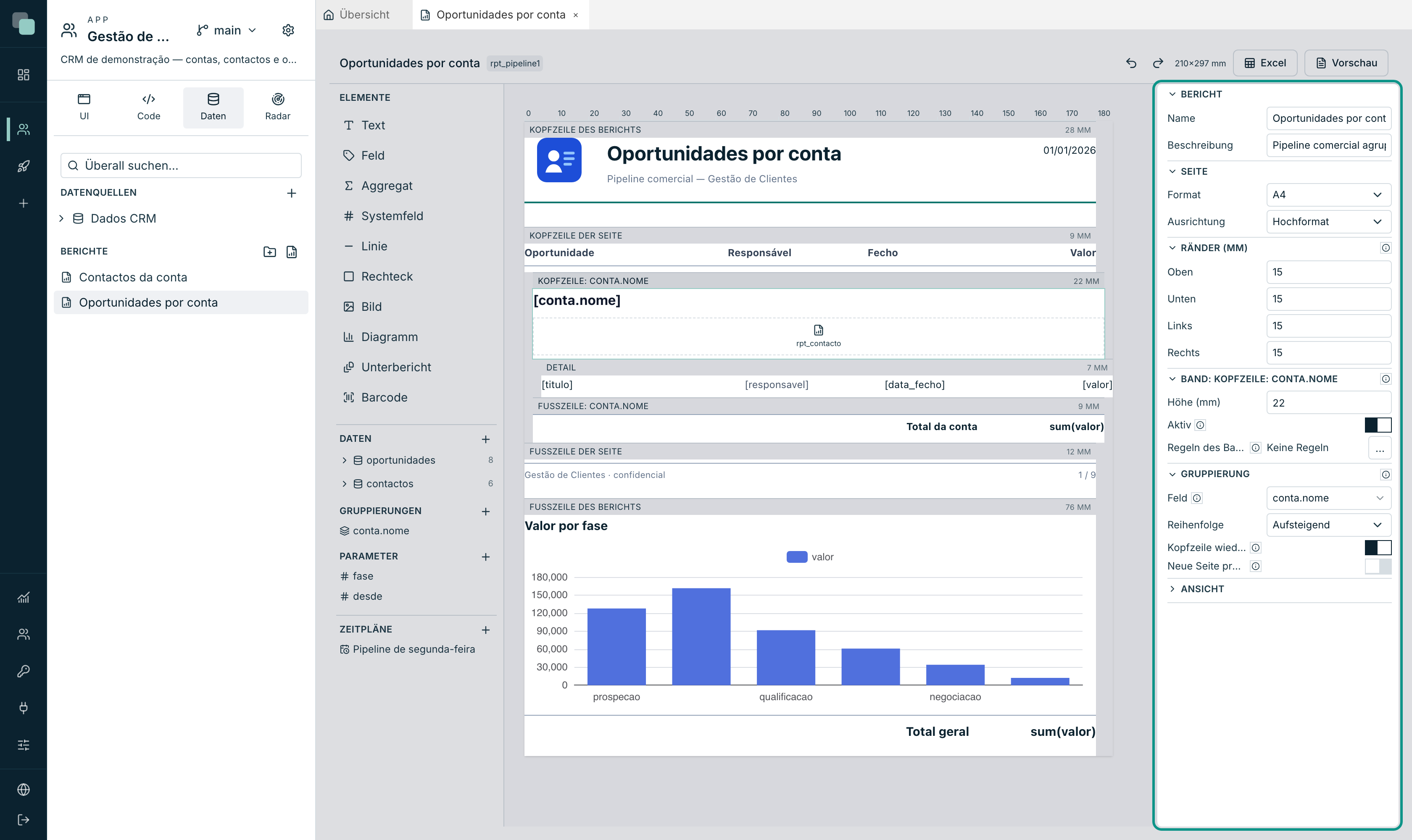
| Eigenschaft | Was sie tut |
|---|---|
| Feld | „Feld der Hauptdatenmenge, dessen Wert die Gruppe bestimmt. Die Zeilen werden danach sortiert.“ Nimmt Pfade mit Punkt, um Beziehungen zu durchlaufen: conta.nome. |
| Reihenfolge | Aufsteigend oder Absteigend. |
| Kopfzeile wiederholen | „Geht die Gruppe auf die nächste Seite über, wird ihre Kopfzeile oben erneut ausgegeben.“ |
| Neue Seite pro Gruppe | „Jede Gruppe beginnt auf einer eigenen Seite.“ Das schaltet man ein, um eine Rechnung pro Blatt zu drucken. |
Die Gruppenbänder erscheinen auf der Entwurfsfläche rund um das Detail eingefasst, mit einer Einrückung, die zeigt, zu welcher Ebene sie gehören. Sie können beliebig viele Ebenen haben — nach Jahr, dann nach Kunde, dann nach Rechnung.
Tipp
Ein Feld innerhalb einer Gruppen-Kopfzeile liest die erste Zeile der Gruppe. Das lässt den Namen des Kontos über dessen Verkaufschancen erscheinen. Außerhalb der Gruppenbänder (in der Kopfzeile des Berichts zum Beispiel) gibt es gar keine Zeile und das Feld bleibt leer.
Summen mit dem Aggregat
Das Element Aggregat ist eine von der Maschine erledigte Berechnung: Summe, Durchschnitt, Anzahl, Minimum oder Maximum über ein Feld einer Datenmenge.
Wo Sie es hinsetzen, entscheidet, was es zählt:
| Wo es steht | Was es summiert |
|---|---|
| In der Fußzeile einer Gruppe | Nur die Zeilen jener Gruppe — die Summe jenes Kontos. |
| In der Fußzeile des Berichts | Alle Zeilen — die Gesamtsumme. |
| Im Detailband, über eine verknüpfte Datenmenge | Nur die Zeilen jener Zeile — die Summe jener Rechnung. |
Bei der Anzahl darf das Feld leer bleiben: Sie zählt Zeilen, nicht Werte.
Diagramme
Ein Diagramm auf dem Papier verwendet dieselbe Maschine und dieselben Optionen wie das Diagramm-Widget der Bildschirme. Im PDF wird es auf dem Server gezeichnet und geht als Vektor hinein, nicht als Bild — ein gerastertes Diagramm wäre beim Drucken oder Vergrößern verwaschen.
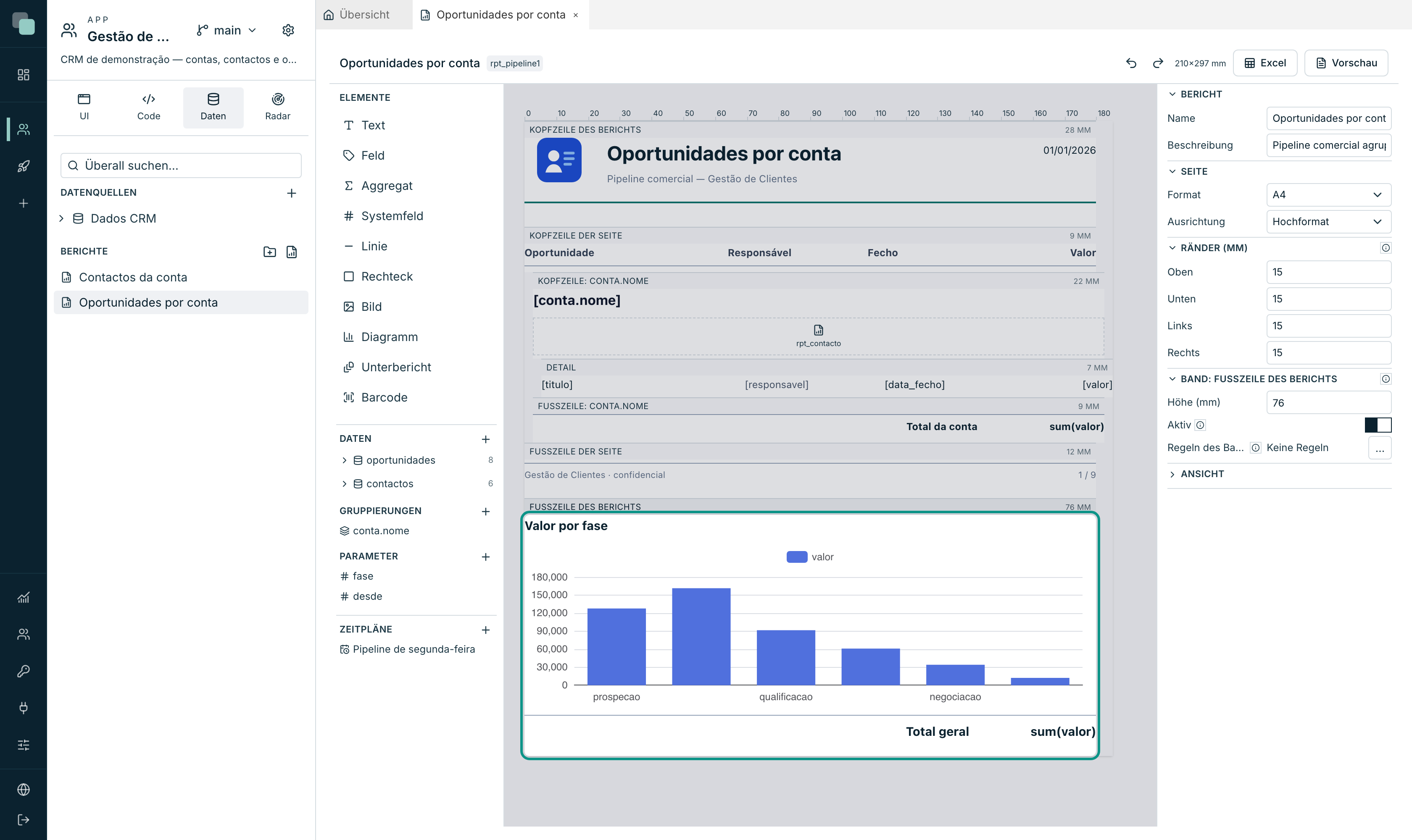
Ziehen Sie Diagramm aus der Palette auf ein Band und konfigurieren Sie es:
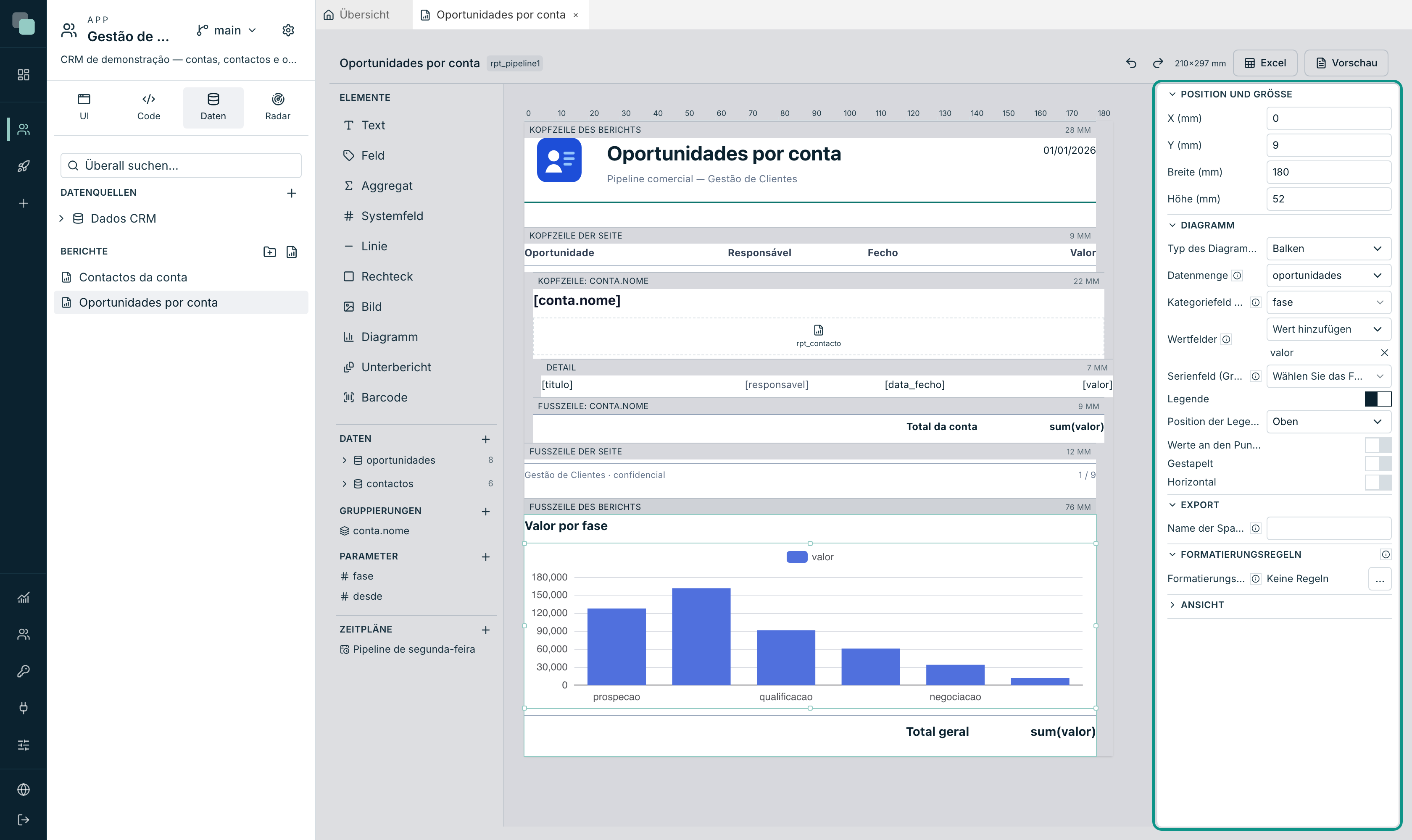
| Eigenschaft | Hinweise |
|---|---|
| Typ des Diagramms | Balken, Linie, Fläche, Kreis / Donut, Streuung, Radar, Trichter, Gauge (Messanzeige) oder Heatmap. |
| Datenmenge | Woher die Zeilen kommen. Leer verwendet die Hauptdatenmenge. |
| Kategoriefeld (X-Achse / Segmente) | „Feld, das die horizontale Achse (oder die Segmente) bestimmt.“ |
| Wertfelder | „Numerische Felder, die gezeichnet werden. Ohne Serienfeld ist jedes eine eigene Serie.“ Man fügt sie über Wert hinzufügen hinzu. |
| Serienfeld (Gruppierung) | „Feld, das die Serien trennt. Damit wird nach dem ersten Wertfeld pivotiert.“ |
| Legende und Position der Legende | Oben, Unten, Links oder Rechts. |
| Werte an den Punkten | Schreibt die Zahl über jeden Balken oder Punkt. |
Je nach Typ erscheinen außerdem Gestapelt, Weiche Linien, Horizontal und Innenradius des Donuts (%).
Im Beispiel hat das Diagramm der Fußzeile des Berichts die Kategorie fase
und den Wert valor: ein Balken pro Phase der Pipeline, mit der Summe der
Geschäfte einer jeden.
Hinweis
Ein Diagramm in einem Gruppen-Band zeichnet die Daten jener Gruppe — ein Diagramm pro Konto. In einem Detail-Band würde es ein Diagramm pro gedruckter Zeile zeichnen, was fast nie das ist, was man will.
Unterberichte
Ein Unterbericht ist ein weiterer Bericht, gezeichnet innerhalb dieses. Er dient für das, was die Gruppierung nicht kann: Die Gruppierung zerlegt eine Datenmenge; der Unterbericht bringt eine ganze andere mit.
Der klassische Fall: auf einem Kontoauszug die offenen Rechnungen und die Zahlungen — zwei Listen aus verschiedenen Tabellen auf demselben Blatt. In unserem Beispiel bringt die Kopfzeile jedes Kontos die Liste seiner Kontakte mit, vor den Verkaufschancen.
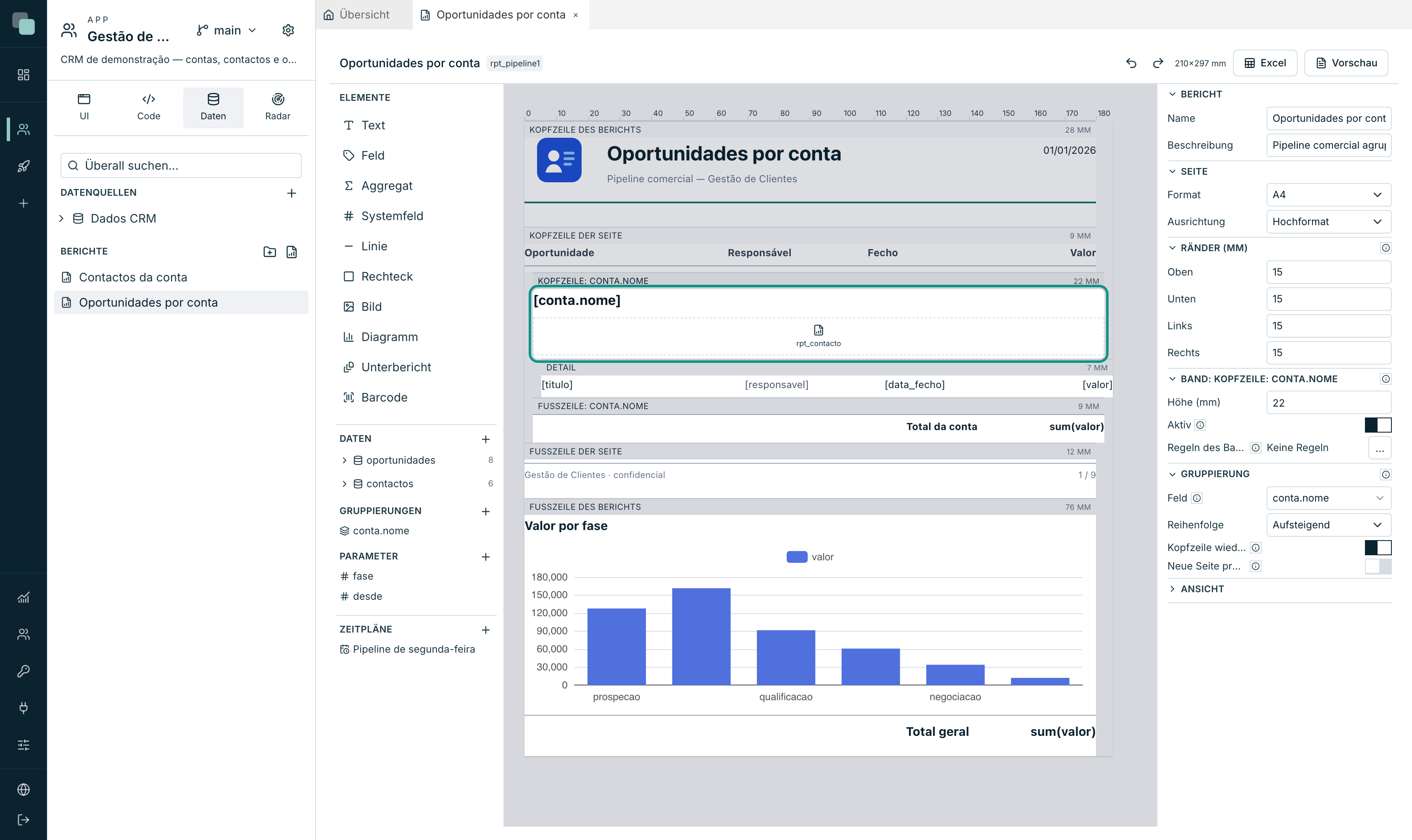
Den Unterbericht entwerfen
Der eingebettete Bericht ist ein ganz normaler Bericht mit eigenem Leben — man öffnet, entwirft und betrachtet ihn wie jeden anderen. Der Unterschied ist, dass er Parameter deklariert, um den Kontext dessen zu empfangen, der ihn einbettet.
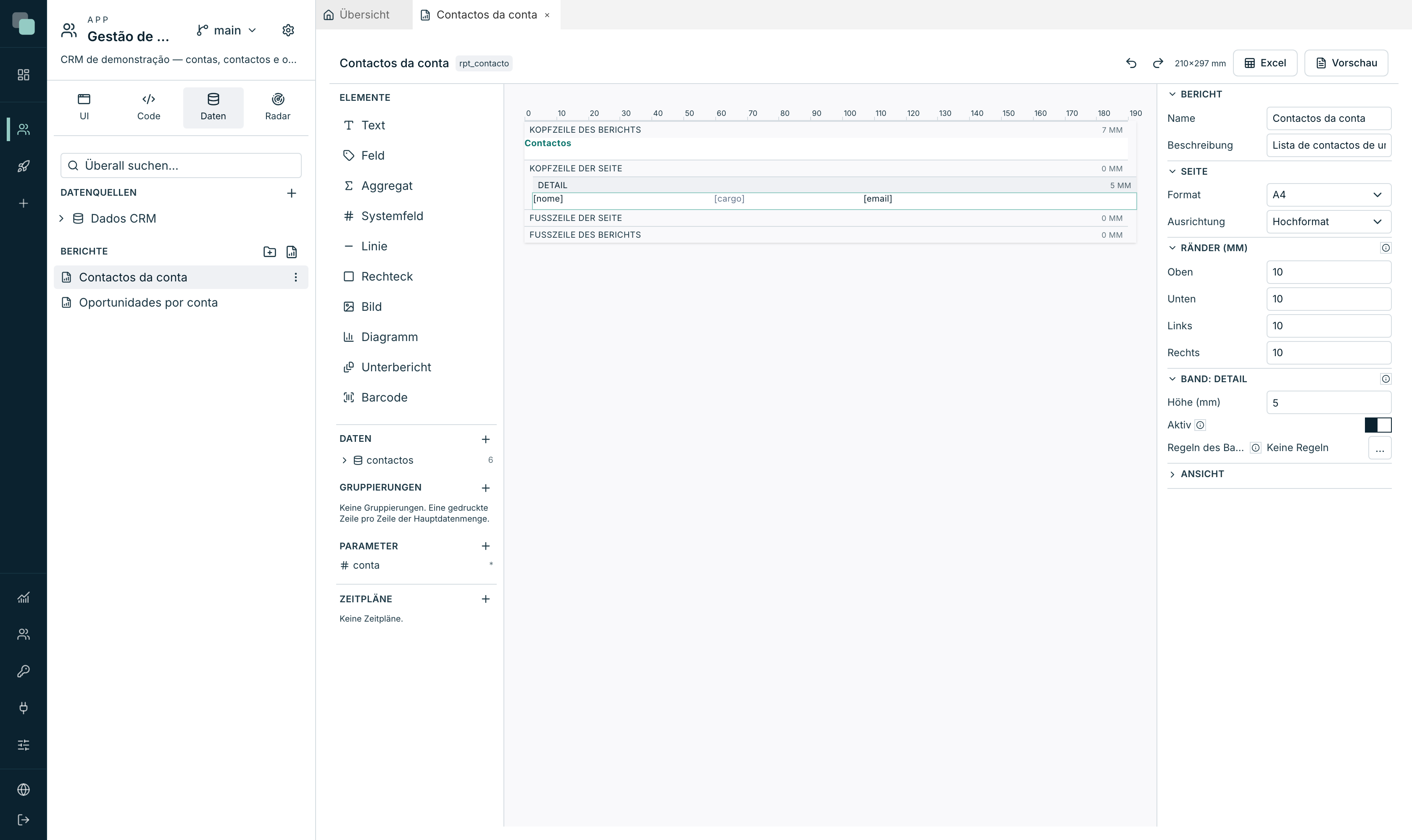
Im Beispiel hat Contactos da conta einen Parameter conta (Zahl,
erforderlich), und seine Datenmenge filtert conta_id über diesen Parameter.
Die Bänder, die in einem eingebetteten Dokument nicht interessieren —
Kopfzeile der Seite, Fußzeilen —, bleiben ausgeschaltet.
Einbetten
- Ziehen Sie Unterbericht aus der Palette in eine Kopfzeile, eine Fußzeile oder ein Gruppenband.
- Wählen Sie unter Wählen Sie den Bericht den Unterbericht aus.
- Sagen Sie für jeden seiner Parameter, woher er kommt: Feld der Zeile (liest das Feld der Zeile, auf der der Unterbericht sitzt) oder Fester Wert.
Achtung
Ein Unterbericht darf nicht im Detailband stehen, und das wird verhindert, nicht bloß angemahnt: „Er würde pro gedruckter Zeile eine Abfrage ausführen“ — tausend Rechnungen, tausend Gänge zur Datenbank. Setzen Sie ihn in eine Kopfzeile, eine Fußzeile oder ein Gruppenband, wo die Vorkommen wenige sind.
Wiederholungen mit denselben Parametern teilen sich den Lesevorgang, deshalb kostet ein Unterbericht in der Gruppen-Kopfzeile eine Abfrage pro Gruppe, nicht pro Zeile.
Barcodes und Bilder
Zwei Elemente, die ein Geschäftsdokument vervollständigen:
Barcode — der Wert kann aus einem Feld kommen (das Übliche bei einer Rechnung) oder fest sein:
| Feld | Hinweise |
|---|---|
| Typ | Code 128 nimmt Text und Zahlen. EAN-13 nimmt 12 oder 13 Ziffern und prüft die Prüfziffer. QR nimmt beliebigen Text — es ist der für Rechnungen. |
| Feld | „Feld mit dem zu kodierenden Wert. Leer verwendet den festen Wert unten.“ |
| Fester Wert | Wird nur verwendet, wenn kein Feld gewählt ist. |
| Den Wert anzeigen | Druckt den Wert unter den Balken (gilt nicht für QR). |
Bild — die Quelle wählt, woher es kommt:
| Quelle | Was man ausfüllt |
|---|---|
| Datei der App | Eine in die App hochgeladene Datei (zum Beispiel icons/logo.svg). |
| Adresse | Eine URL. |
| Feld der Daten | „Feld mit dem Bild: eine URL, ein Pfad unter Assets oder das Binärformat in Base64.“ |
Die Anpassung entscheidet, was passiert, wenn das Bild nicht die Form des Kastens hat: Einpassen, Füllen oder Strecken.
Ein Bild über eine Adresse oder über eine URL aus einem Feld der Daten wird nur von öffentlichen Internetadressen geholt, nie aus dem internen Netz des Servers, mit höchstens 10 Sekunden und 10 MB. Ein Bild, das sich nicht holen lässt, bleibt weg, und der Bericht erscheint ohne es.
Häufige Fragen
Die Gruppe gruppiert nichts — es kommt alles am Stück heraus. Das Feld der Gruppierung muss aus der Hauptdatenmenge stammen, und die Zeilen werden danach sortiert. Ist das Feld in vielen Zeilen leer, fallen sie alle in dieselbe Gruppe.
Die Summe der Gruppe summiert alles. Das Aggregat steht außerhalb des Gruppenbands. Setzen Sie es in die Fußzeile dieser Gruppe — die Position bestimmt den Umfang der Berechnung.
Das Diagramm kommt im PDF weiß heraus, im Entwurf sieht man es aber. Auf der Entwurfsfläche zeigt ein Diagramm ohne Daten eine Beispielprobe. Im PDF gibt es nur das, was die Daten hergeben: Prüfen Sie die Datenmenge, das Kategoriefeld und dass mindestens ein Wertfeld gewählt ist.
Kann ich einen Unterbericht in einen anderen Unterbericht setzen? Ja, mit derselben Regel: nie im Detailband. Aber überlegen Sie es sich zweimal — zwei Einbettungsebenen machen das Dokument schwer vorhersagbar, und oft wollte man in Wirklichkeit nur eine weitere Gruppierungsebene.