Zugriffe pro App
Wie entschieden wird, welche Apps jedes Konto sieht, was ein Developer darin tun darf und warum eine App bei jemandem „nicht erscheint“, der sie sehen sollte.
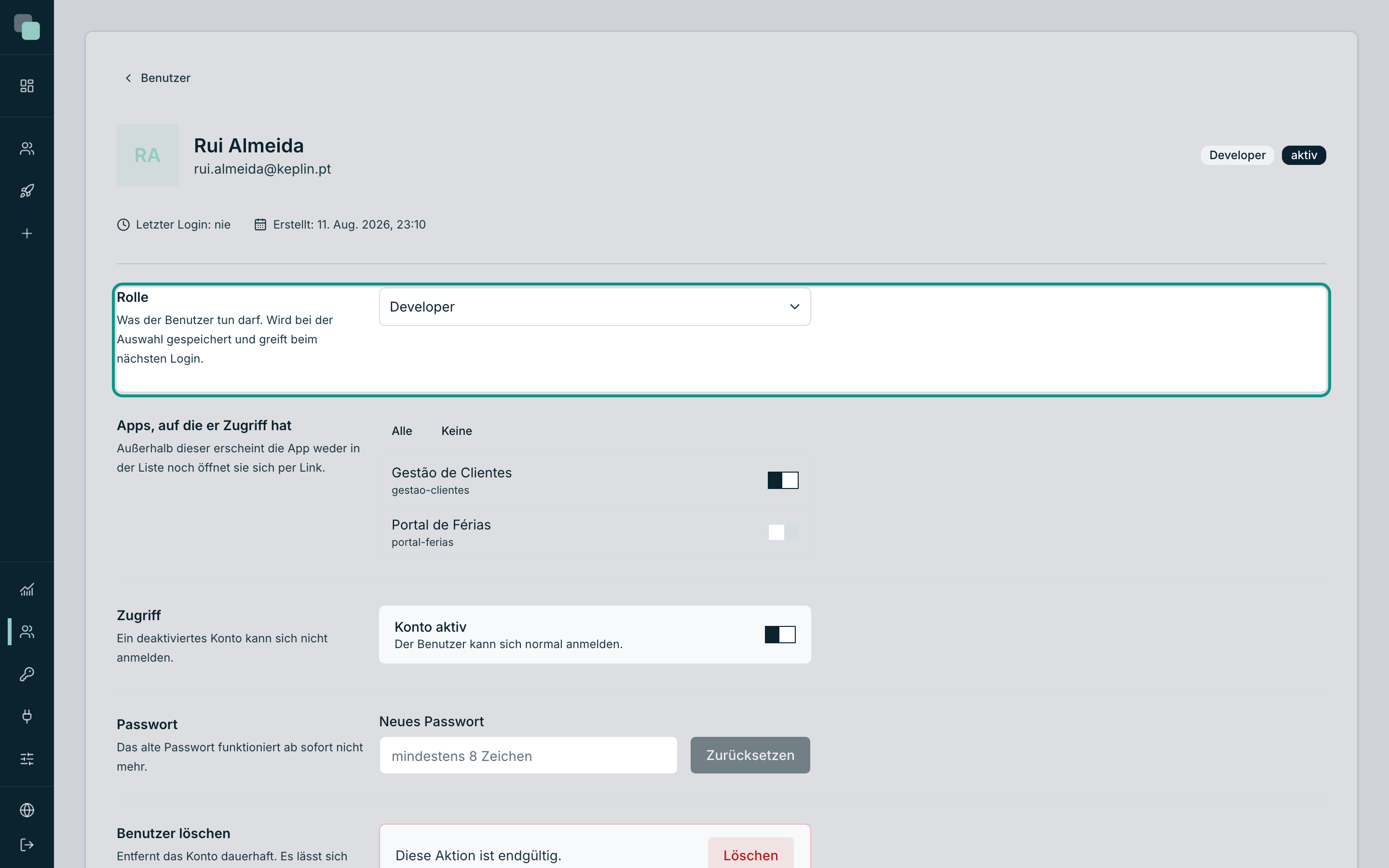
Ein Profil sagt was; die Zugriffe pro App sagen wo. Ein Developer tut alles innerhalb einer App — entwirft Bildschirme, ändert das Modell, schreibt Skripte, veröffentlicht —, aber nur in den Apps, die ihm zugewiesen sind. Diese Zuweisung geschieht in einem eigenen Panel, in der Karte des Kontos.
Es ist das Bauteil, das den häufigsten Fall des internen Supports löst: „die App erscheint mir nicht in der Seitenleiste“. Fast nie ist es eine Störung — es ist eine App, die diesem Konto noch nicht gegeben wurde.
Das Panel Apps, auf die er Zugriff hat
- Öffnen Sie Benutzer in der Seitenleiste.
- Klicken Sie auf die Zeile der Person, um ihre Karte zu öffnen.
- Das zweite Panel ist Apps, auf die er Zugriff hat, mit dem Hinweis „Außerhalb dieser erscheint die App weder in der Liste noch öffnet sie sich per Link.“
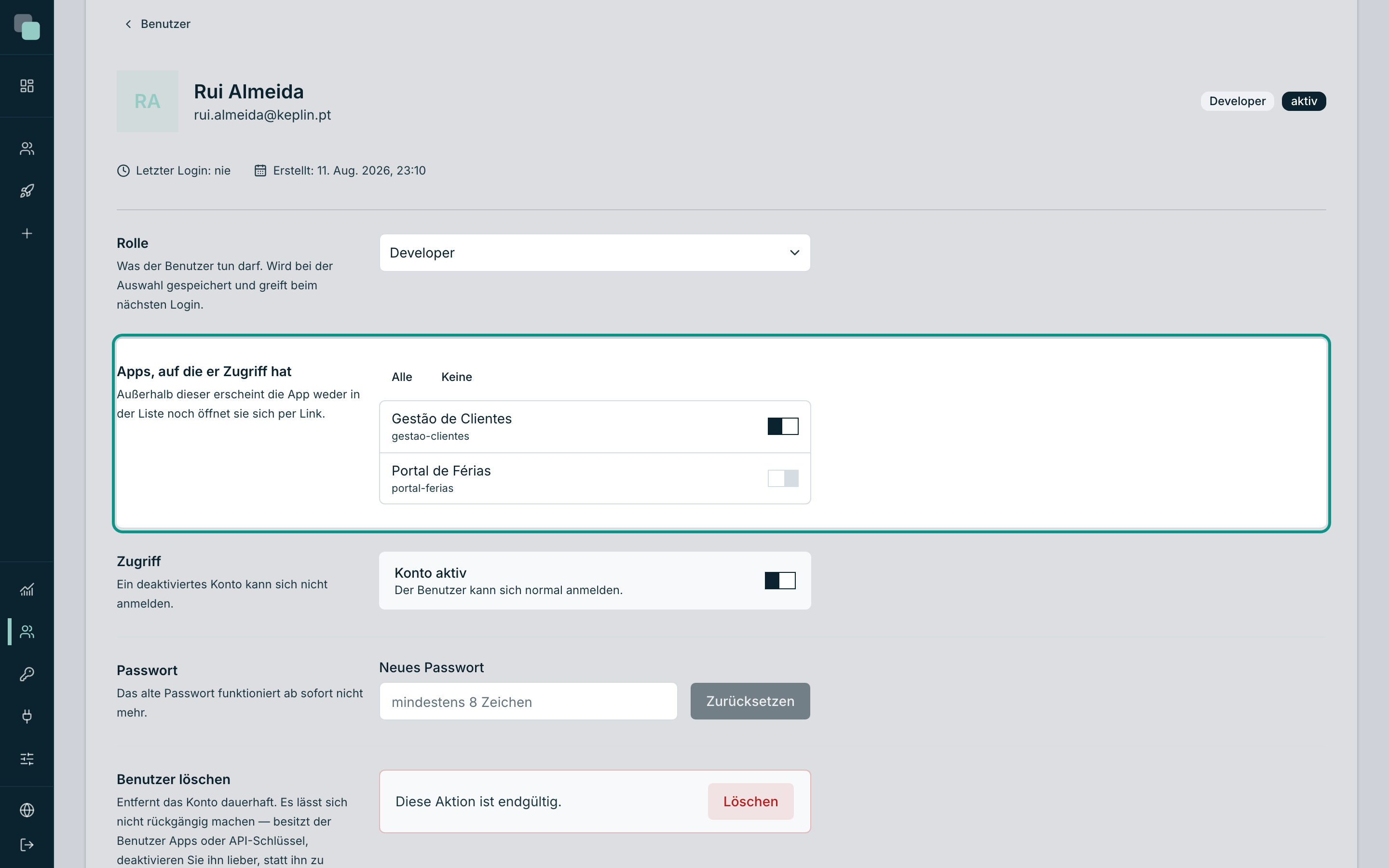
Das Panel listet alle Apps der Installation auf, eine pro Zeile, mit dem
Namen und darunter der kurzen Kennung (gestao-clientes) — denn zwei Apps
können ähnliche Namen haben und die Kennung täuscht nie. Jede Zeile hat einen
Schalter: eingeschaltet sieht das Konto die App; ausgeschaltet nicht.
Über der Liste gibt es zwei Abkürzungen:
| Schaltfläche | Was sie tut |
|---|---|
| Alle | Schaltet alle Apps auf einmal ein. |
| Keine | Schaltet alle aus. Die Karte warnt dann „Keine Apps zugewiesen — beim Anmelden wird nichts zu sehen sein.“ |
Zugriff auf eine App geben
- Schalten Sie in der Karte des Kontos, im Panel Apps, auf die er Zugriff hat, den Schalter der App ein, die Sie geben wollen — zum Beispiel Kundenverwaltung.
- Das war's. Es gibt keine Schaltfläche zum Speichern: Die Änderung wird im selben Moment gespeichert und die Bestätigung „Zugriffe gespeichert.“ erscheint unten.
- Wiederholen Sie das für die anderen Apps, oder verwenden Sie Alle.
Zugriff zu nehmen ist dieselbe Bewegung rückwärts: Schalten Sie den Schalter aus. Die App verschwindet bei der nächsten Anmeldung aus der Seitenleiste dieser Person.
Hinweis
„Außerhalb dieser erscheint die App weder in der Liste noch öffnet sie sich per Link.“ Beide Hälften zählen. Die Adresse einer App in den Favoriten zu speichern umgeht die Zuweisung nicht: Ohne die in der Karte eingeschaltete App öffnet sich die Adresse nicht.
Wer Administrator ist, wählt keine Apps
In der Karte eines Administrators hat das Panel gar keine Schalter — es hat einen Satz:
Ist Administrator: hat Zugriff auf alle Apps, auch auf die, die noch entstehen.
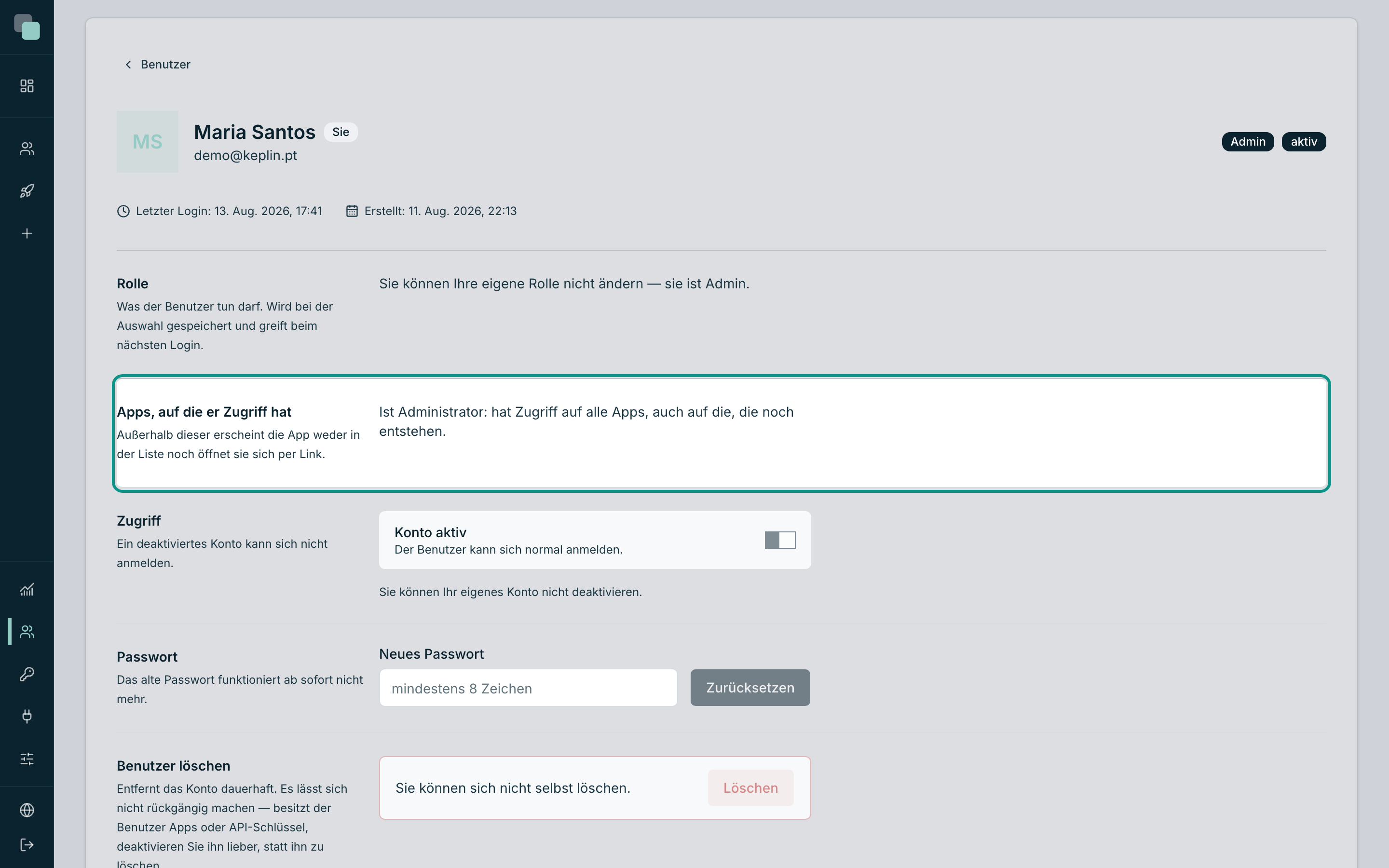
Das entscheidende Detail ist das Ende des Satzes: auch auf die, die noch entstehen. Ein Administrator muss nicht jeder neuen App hinzugefügt werden. Ein Developer schon — eine heute erstellte App erscheint bei niemandem außer bei den Administratoren und bei denen, die sie in ihrer Karte erhalten.
Wenn Sie jemanden zum Admin befördern, verschwinden die Schalter und die Zuweisungen, die er hatte, zählen nicht mehr (sie zählen wieder, wenn Sie ihn herabstufen).
Was der Zugriff gibt — und was nicht
Innerhalb einer zugewiesenen App ist ein Developer kein Gast: Er tut dasselbe, was ein Administrator dort drinnen täte.
| Innerhalb einer zugewiesenen App | Außerhalb davon |
|---|---|
| Bildschirme, Layouts und Widgets erstellen und bearbeiten | Neue Apps erstellen oder Pakete importieren |
| Das Datenmodell, APIs, Skripte, Berichte und Workflows bearbeiten | Eine App löschen |
| Versionen erstellen, mergen, die Historie ansehen | Konten der Plattform unter Benutzer verwalten |
| Den Radar der App ansehen und Probleme untersuchen | API-Schlüssel erstellen oder widerrufen |
| Die Einstellungen der App verwalten — Theme, Übersetzungen, Konten und Berechtigungen der App | An den Einstellungen der Plattform rühren |
Das ist dasselbe wie zu sagen: Profil und Zugriffe multiplizieren sich. Ein Developer ohne zugewiesene Apps meldet sich an und sieht nichts. Ein Developer mit einer App ist praktisch deren Eigentümer. Es gibt keinen Mittelweg innerhalb einer App — wer hineinkommt, kommt zum Bauen herein.
Tipp
Wenn Sie jemandem eingeschränkten Zugriff auf eine Anwendung geben müssen — die Kunden sehen, aber nicht löschen, zum Beispiel —, ist der richtige Ort nicht hier. Das sind die Konten und Rollen der App selbst, die in deren Einstellungen verwaltet werden und für die gelten, die die Anwendung benutzen, nicht für die, die sie bauen.
Die zwei Welten, nebeneinander
Es lohnt sich, diese Unterscheidung zu behalten, denn die Wörter sind ähnlich:
| Benutzer (Menü der Plattform) | Benutzer der App (Einstellungen jeder App) | |
|---|---|---|
| Wer sie sind | Wer baut | Wer die veröffentlichte Anwendung benutzt |
| Wo sie sich anmelden | An der Plattform | Unter der Adresse der App |
| Profile | Admin, Developer | Die Rollen, die die App festlegt |
| Wer sie verwaltet | Administratoren der Plattform | Wer Zugriff auf die App hat |
| Was dieses Panel steuert | Welche Apps sie sehen | Nichts — das sind getrennte Welten |
Eine Person kann auf beiden Seiten existieren, mit unterschiedlichen Zugangsdaten, und das ist normal: Sie baut die App am Morgen und benutzt sie am Nachmittag.
Wenn jemand das Team verlässt
Die richtige Frage lautet nicht „nehme ich ihm die Apps?“, sondern „kappe ich ihm den Zugang?“.
- Gehen Sie zur Karte der Person.
- Schalten Sie im Panel Zugriff Konto aktiv aus und bestätigen Sie mit Konto deaktivieren.
Das kappt alles auf einmal — Apps, API, alles — und hält die Historie lesbar. Die Schalter einzeln auszuschalten lässt das Konto weiterhin an der Plattform ankommen, ohne Apps: Es funktioniert, löst aber weniger und wird eher vergessen.
Warum sehe ich nicht …?
- … eine App in der Seitenleiste? Ihrem Konto ist sie nicht zugewiesen. Ein Administrator löst das unter Benutzer → Ihre Karte → Apps, auf die er Zugriff hat.
- … die Schalter in der Karte von jemandem? Dieses Konto ist ein Administratorkonto — und Administratoren haben per Definition alle Apps.
- … eine Schaltfläche zum Speichern in diesem Panel? Es gibt keine: Jeder Schalter speichert von selbst und sagt „Zugriffe gespeichert.“.
- … dass die App gleich nach der Zuweisung erscheint? Änderungen an Profil und Status greifen beim nächsten Login. Bitten Sie die Person, sich ab- und wieder anzumelden.