Einstellungen der Plattform
Das Administrationspanel der Installation — Arbeit im Hintergrund, E-Mail für Warnungen, Grenzwerte, Limits, Updates und die mobile App.
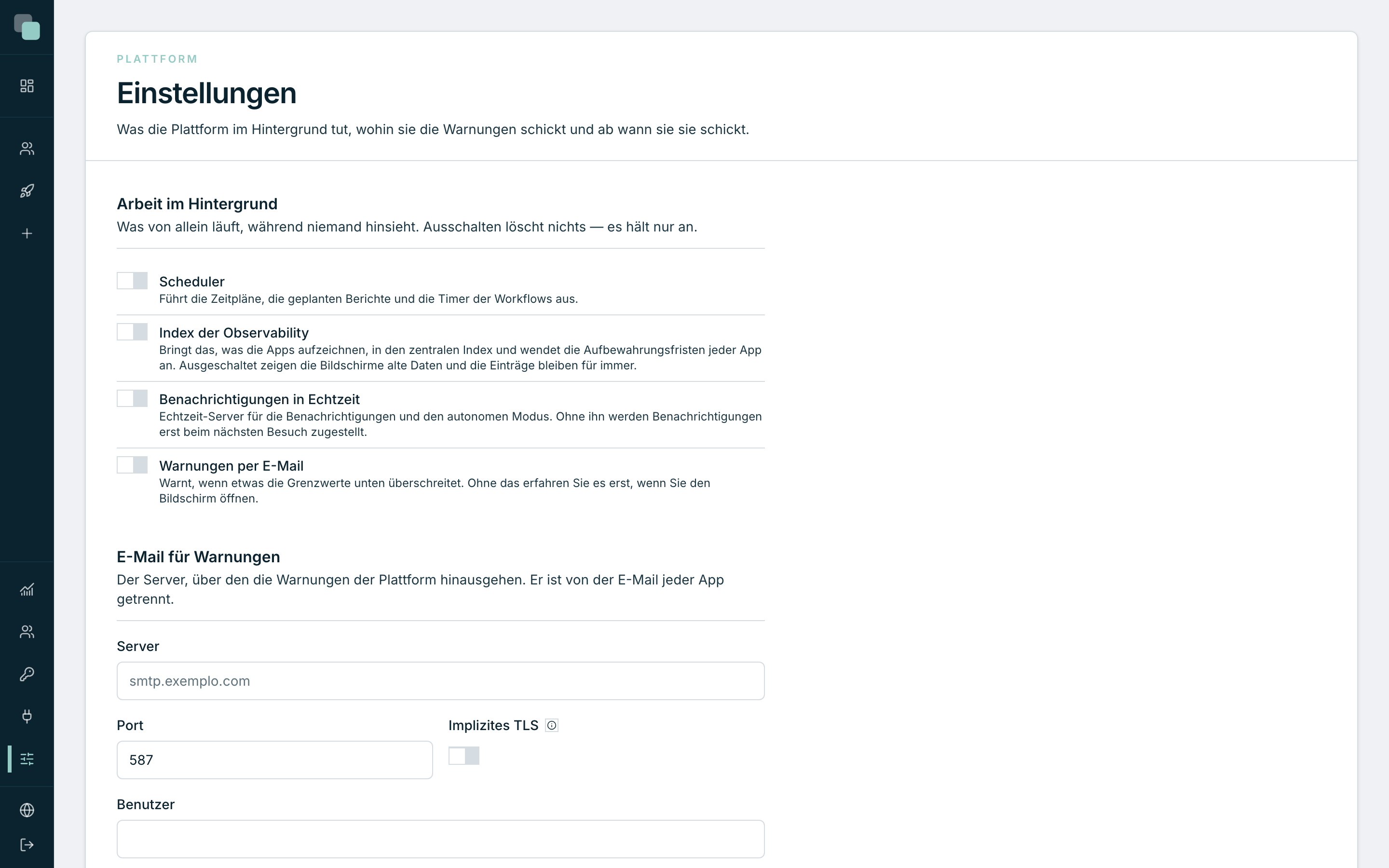
Die Einstellungen sind das Kontrollpanel der gesamten Installation. Sie sind nicht die Einstellungen einer App — die leben in jeder App und reisen mit ihr. Hier wird entschieden, was die Plattform von allein tut, wohin sie die Warnungen schickt, ab welchen Werten sie sich Sorgen macht und wie lange eine Sitzung dauert.
Geöffnet werden sie über den Punkt Einstellungen, unten in der Seitenleiste. Nur Konten mit Administratorprofil kommen dort hinein.
Hinweis
Alle Einstellungen dieser Seite werden mit dem Button Speichern am Ende des Bildschirms gespeichert. Ohne Speichern hinauszugehen speichert nichts.
Arbeit im Hintergrund
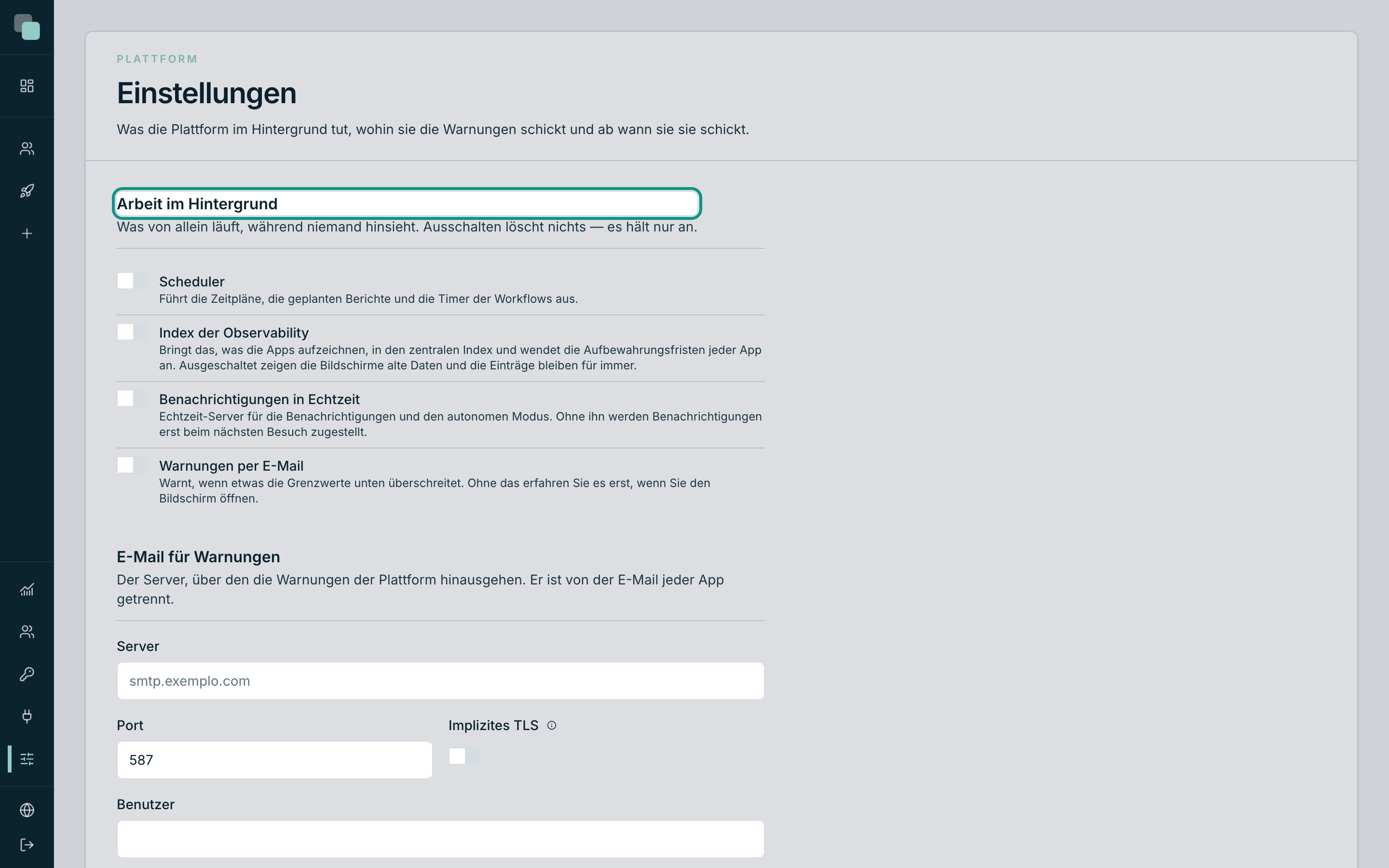
Der erste Abschnitt schaltet ein und aus, was von allein läuft, während niemand hinsieht. Es sind vier unabhängige Schalter:
| Schalter | Was passiert, wenn er eingeschaltet ist | Was Sie verlieren, wenn Sie ihn ausschalten |
|---|---|---|
| Scheduler | Führt die Zeitpläne, die geplanten Berichte und die Timer der Workflows aus. | Nichts wird gelöscht: Die vereinbarten Zeiten laufen einfach nicht, bis er wieder eingeschaltet wird. |
| Index der Observability | Bringt das, was die Apps aufzeichnen, in den zentralen Index und wendet die Aufbewahrungsfristen jeder App an. | Die Bildschirme des Radars zeigen alte Daten und die Einträge werden für immer aufbewahrt. |
| Benachrichtigungen in Echtzeit | Die Benachrichtigungen erreichen den Bildschirm derer, die gerade arbeiten, im Moment. | Die Benachrichtigungen werden weiterhin erstellt und zugestellt — aber sie erscheinen erst beim nächsten Besuch. |
| Warnungen per E-Mail | Warnt, wenn etwas die weiter unten definierten Grenzwerte überschreitet. | Niemand wird benachrichtigt; die Probleme entdeckt man erst beim Öffnen des Radars. |
Achtung
Den Scheduler auszuschalten ist die Ursache Nummer eins von „meine Skripte laufen nicht mehr“. Wenn ein Zeitplan tot scheint, prüfen Sie diesen Schalter, bevor Sie das Skript untersuchen. Dasselbe gilt für geplante Berichte und für Warteschritte in Workflows — sie hängen alle vom selben Motor ab.
E-Mail für Warnungen
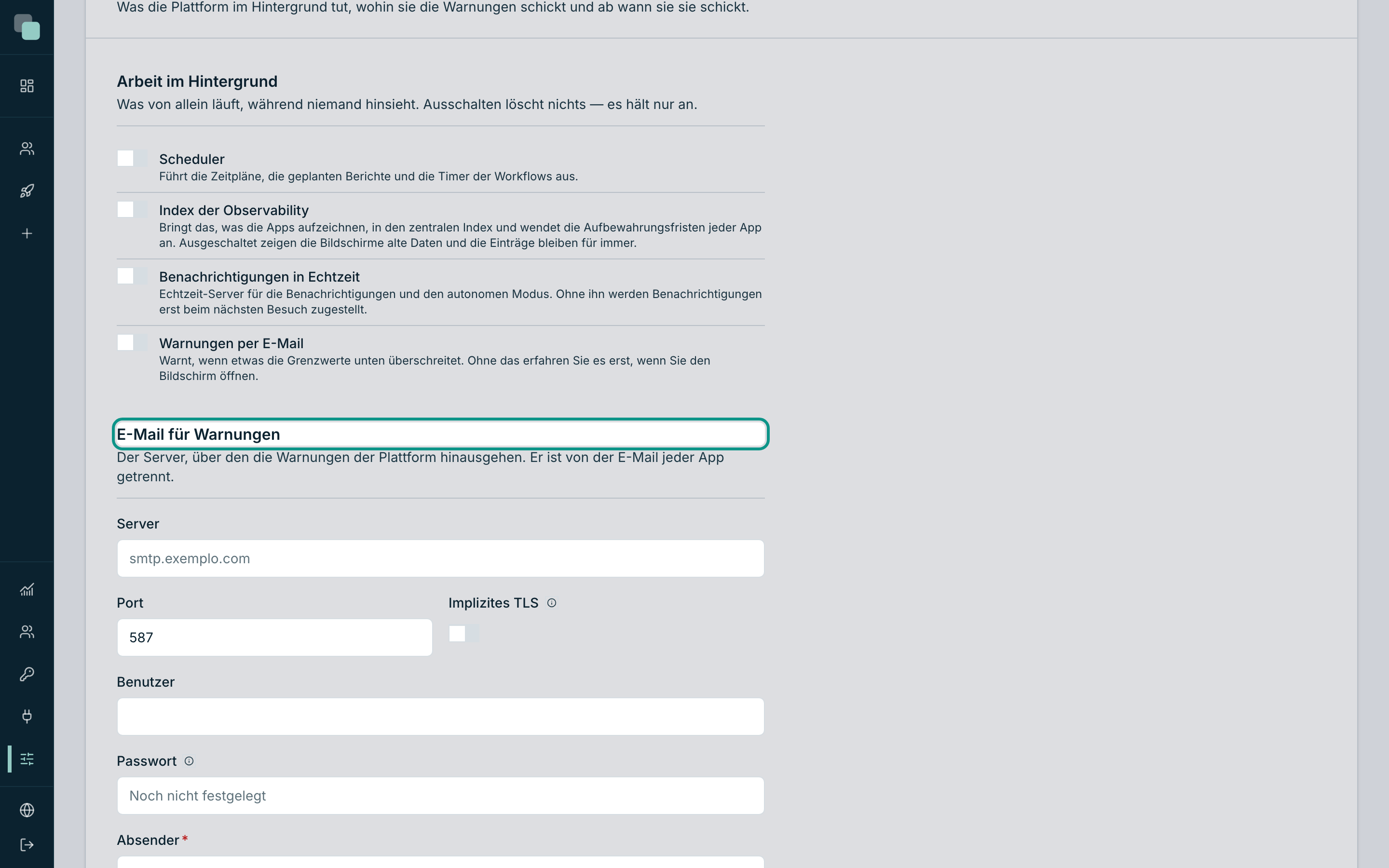
Hierüber verschickt die Plattform ihre Alarme — nicht zu verwechseln mit der E-Mail, die jede App an ihre Benutzer schickt und die in den Benachrichtigungskanälen der App konfiguriert wird.
Füllen Sie aus:
- Server und Port des E-Mail-Dienstes.
- Implizites TLS — einschalten für SMTPS (Port 465); ausschalten für STARTTLS (Port 587).
- Benutzer und Passwort des Versandkontos. Das Passwort schreibt man einmal und es kehrt nie auf den Bildschirm zurück: Das Feld sagt fortan, dass es festgelegt ist, und es leer zu lassen bedeutet „nicht anfassen“, niemals „löschen“.
- Absender — die Adresse, die bei den Empfängern erscheint.
- Empfänger — wer die Alarme erhält, durch Kommas getrennt.
Ab wann gewarnt wird
Die Grenzwerte sagen der Plattform, was normal ist und was eine E-Mail verdient. Alle werden innerhalb des Fensters ausgewertet, das am Ende des Abschnitts definiert wird.
| Wert | Was er bedeutet |
|---|---|
| API-Fehler (%) | Prozentsatz der Anfragen mit Fehler, oberhalb dessen ein Alarm geöffnet wird. |
| Mindestanzahl Anfragen | Unterhalb dieser Zahl von Anfragen zählt der Prozentsatz nicht. Ein Fehler bei drei Anfragen sind 33 % und bedeutet gar nichts. |
| Fehlgeschlagene Skripte | Wie viele fehlgeschlagene Ausführungen einen Alarm öffnen. |
| Verzögerung der Warteschlange (s) | Wie lange die Arbeit im Hintergrund zurückbleiben darf, bevor sie als verzögert gilt. |
| Freier Speicherplatz (%) | Unterhalb dieses Prozentsatzes wird gewarnt. |
| Fenster (Min.) | Der Zeitraum, in dem alles darüber gezählt wird. |
Tipp
In einer Installation mit wenig Verkehr erhöhen Sie die Mindestanzahl Anfragen. Es ist das Feld, das Fehlalarme in Apps verhindert, die nur morgens benutzt werden.
Sitzungen und Grenzwerte
Zwei Einstellungen, die für die gesamte Plattform gelten:
- Dauer der Sitzung (h) — wie lange eine Sitzung ohne Aktivität dauert. Solange gearbeitet wird, verlängert sich die Sitzung von selbst; nur längere Inaktivität zwingt dazu, sich neu anzumelden.
- Maximale Datei (MB) — die maximale Größe einer hochgeladenen Datei in jeder App der Installation. Sie gilt auch für Dateien, die in die Assets einer App hochgeladen werden. Sie reicht bis 100 MB. Der Import von Apps hängt nicht von diesem Wert ab: Er nimmt Pakete bis 1 GB an (siehe Apps importieren und exportieren).
Öffentliche Adresse
Die Öffentliche Adresse ist die Adresse, über die Personen die Plattform
öffnen, zum Beispiel https://plattform.beispiel.de. Sie steht in den Links
der E-Mails, zum Beispiel im Link zur Passwortwiederherstellung der
App-Konten. Der Abschnitt erscheint nur in einer Installation mit einem
einzigen Tenant; in Multitenant gilt die Adresse jedes Tenants.
Sie wird bei der ersten Anmeldung eines Administrators ausgefüllt, mit der Adresse, über die er sich angemeldet hat. Wenn das nicht die Adresse ist, die Personen verwenden (zum Beispiel, wenn sich der Administrator über die IP des internen Netzes angemeldet hat), korrigieren Sie sie und klicken Sie auf Speichern.
Ohne Öffentliche Adresse funktioniert die Passwortwiederherstellung nur für Apps, die auf einer eigenen Domain veröffentlicht sind. Die Adresse, die mit einer Anfrage kommt, wird nie für den Link verwendet, weil sie von dem gewählt wird, der die Anfrage stellt.
Der PostgreSQL-Server der Plattform
Für interne PostgreSQL-Datenquellen (siehe Datenbanken verbinden) braucht die Installation einen PostgreSQL-Server, auf dem die Plattform die Datenbanken anlegt. Die Konfiguration gehört zur Installation, nicht zu einer App: In einer Installation für eine einzelne Organisation liegt sie in den Einstellungen unter Verwalteter PostgreSQL-Server; in einer Installation mit mehreren Kunden im Backoffice der Installation. Tragen Sie Adresse, Port, Administrationskonto und das Limit an Datenbanken pro Kunde ein, speichern Sie und prüfen Sie mit Server testen, dass die Plattform auf diesem Server Datenbanken anlegen kann. Bis zur Konfiguration ist die Option PostgreSQL im Tab Intern beim Anlegen einer Datenquelle deaktiviert.
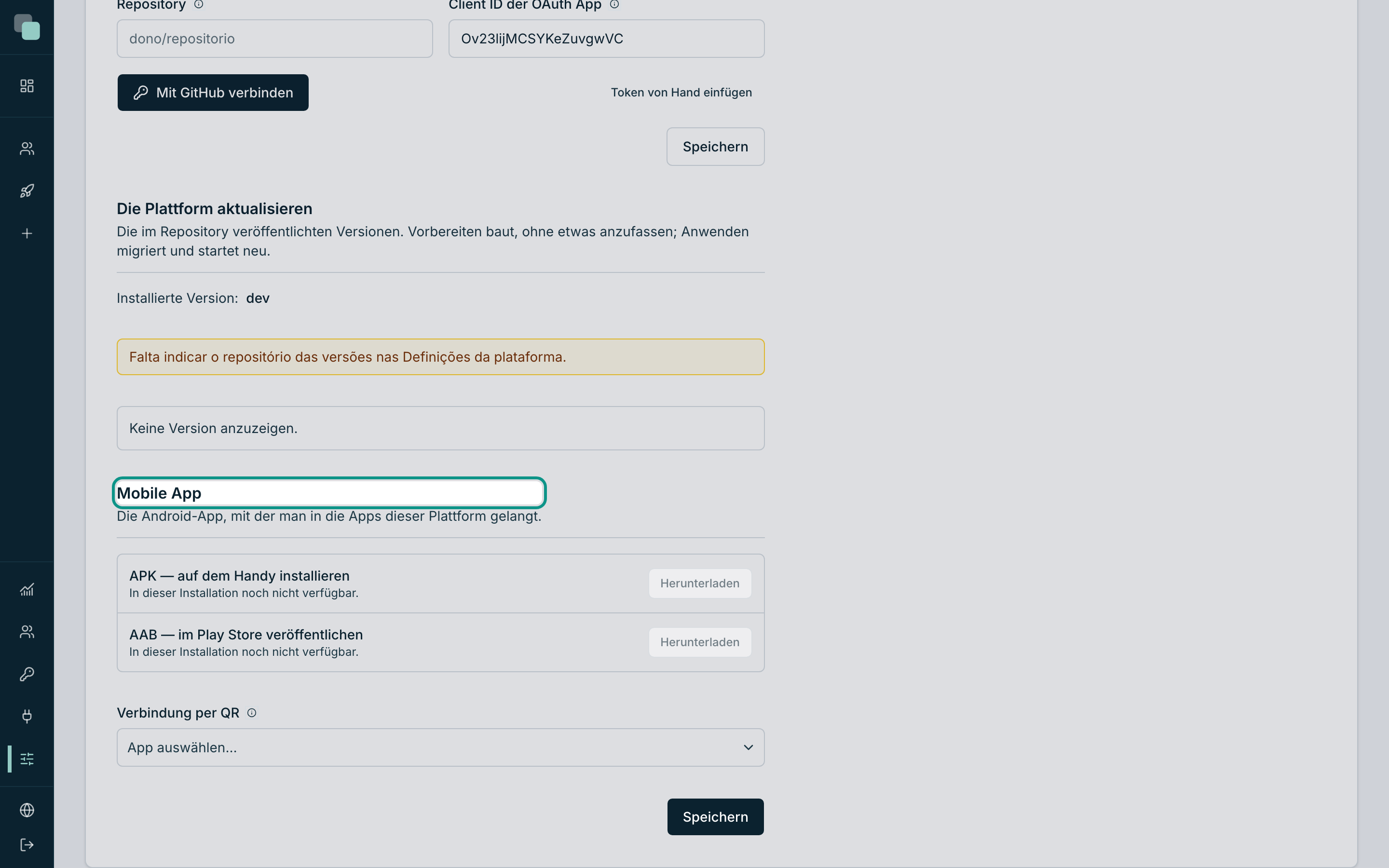
Die Plattform aktualisieren
Wo und wie aktualisiert wird, hängt vom Modus der Installation ab:
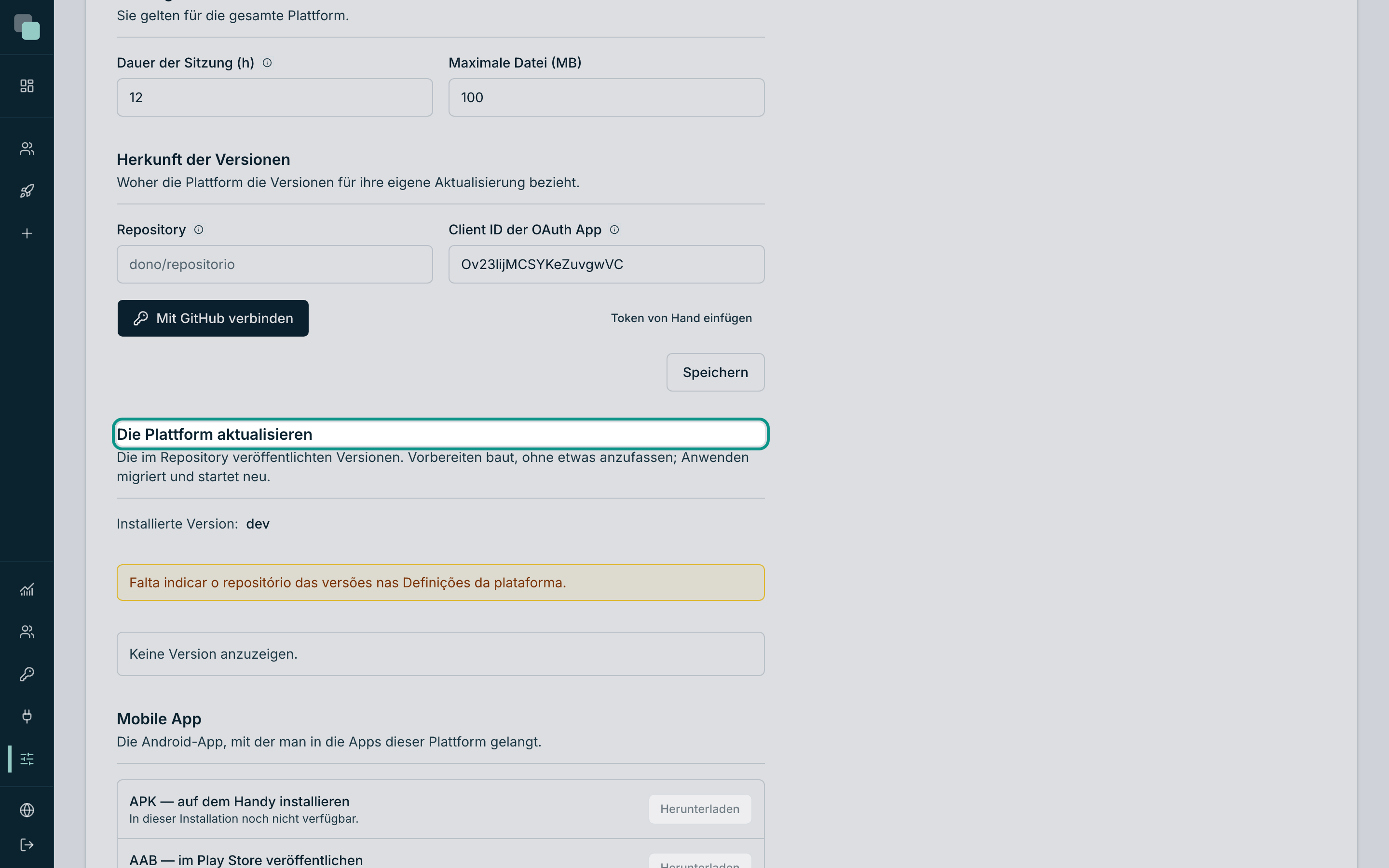
- Installation für eine einzelne Organisation: keine Aktualisierung über die Oberfläche. Der Abschnitt Plattform aktualisieren der Einstellungen zeigt die Installierte Version: und den Befehl, der in der Serverkonsole mit dem Zip der neuen Version auszuführen ist, mit einer Schaltfläche zum Kopieren. Der Installer behält Einstellungen und Daten und führt die Migrationen aus; um zu einer früheren Version zurückzukehren, installiert man das Zip dieser Version.
- Installation mit mehreren Kunden: Die Aktualisierung erfolgt im Backoffice der Installation unter Aktualisierungen, und diesen Bildschirm beschreibt der Rest dieses Abschnitts. Die Einstellungen der einzelnen Kunden haben keine Aktualisierungen.
Der Update-Abschnitt zeigt die installierte Version und die Liste der verfügbaren Versionen. Der Prozess hat absichtlich zwei Buttons:
- Vorbereiten — holt die gewählte Version und bereitet sie vor, ohne irgendetwas von dem anzufassen, was gerade ausgeliefert wird. Die Plattform funktioniert weiter.
- Wenn die Vorbereitung endet, erscheint der Plan: wie viele Datenbanken migriert werden, welche App-Dateien neu geschrieben werden und in wie vielen Versionen, dazu der Hinweis, dass die Datenbanken kopiert werden, bevor irgendetwas angefasst wird.
- Dieses Update anwenden — erst, nachdem Sie den Plan gelesen haben. Die Plattform ist während des Neustarts nicht verfügbar und kommt in der neuen Version zurück.
Hinweis
Hat eine App Änderungen auf der Festplatte, die noch nicht im Verlauf stehen, sagt es der Plan, und das Update speichert sie zuerst in einem eigenen Eintrag, bevor es die Dateien neu schreibt. Dateien, die die Plattform selbst schreibt, etwa die Kopien der Skriptabhängigkeiten, die ein Zeitplan anlegt, zählen nicht.
Geht mittendrin etwas schief, wird die vorherige Version automatisch wiederhergestellt und der Bildschirm sagt es — einschließlich des Protokolls dessen, was fehlgeschlagen ist.
Die Wiederherstellung bringt die Datenbanken und auch die Dateien der Apps, die die Migrationen umgeschrieben hatten, auf den Stand vor dem Update zurück.
Mobile App
Der letzte Abschnitt dient der Android-App, mit der man in die Apps dieser Plattform gelangt. Er hat zwei Dateien zum Herunterladen und einen QR-Code pro App — im Detail erklärt im Kapitel Mobile App.
Unbenutzte Dateien
In den Apps hochgeladene Dateien werden nicht von selbst gelöscht: weder wenn der Datensatz, der sie enthielt, gelöscht wird, noch wenn ein Anhang ersetzt wird, noch wenn ein Formular halb ausgefüllt liegen bleibt. Unbenutzte Dateien anzeigen öffnet die Seite, auf der Sie sie finden und entscheiden, was entfernt wird.
- Klicken Sie auf Unbenutzte Dateien suchen. Die Suche liest alle Apps, und bei einer App mit großen Datenbanken kann sie dauern.
- Jede App erscheint mit den Dateien, die keine bekannte Referenz verwendet: Name, Größe, Datum und Versionen. Das Symbol neben dem Namen lädt die Datei herunter, damit Sie prüfen können, was sie ist.
- Wählen Sie die Dateien aus und klicken Sie auf Ausgewählte löschen. Die Seite fragt nach einer Bestätigung; vor dem Löschen sucht die Plattform erneut, und eine inzwischen verwendete Datei bleibt erhalten.
Eine Datei gilt als verwendet, wenn ihr Token im Design der App, in den SQLite-Datenbanken der App (einschließlich Prozessen und Benachrichtigungen) oder in einer Textspalte einer Modelltabelle vorkommt, in jeder Version. Eine Tabelle außerhalb des Modells oder ein externes System wird nicht gesehen: Bestätigen Sie vor dem Löschen. Dateien der letzten 24 Stunden sind nicht dabei, und eine App mit einer nicht lesbaren Datenbank bleibt außerhalb der Liste.
Achtung
Eine gelöschte Datei kommt nicht zurück. Die Bytes verlassen den Speicher der App, und die Datei verlässt das Register aller Versionen.
Häufige Fragen
Ich habe einen Grenzwert geändert und nichts erhalten. Die Alarme werden nur im Minutentakt ausgewertet und nur innerhalb des definierten Fensters. Prüfen Sie auch, ob der Schalter Warnungen per E-Mail eingeschaltet ist und ob Empfänger ausgefüllt sind.
Kann ich pro App unterschiedliche E-Mail-Server haben? Ja — und das ist der Normalfall. Die E-Mail dieser Seite ist nur die der Warnungen der Plattform; jede App konfiguriert ihre Kanäle in ihren eigenen Einstellungen.
Wer kann diese Seite sehen? Nur Konten mit Administratorprofil. Ein Developer sieht sie weder in der Seitenleiste noch kommt er über die direkte Adresse hinein.