Einen Bericht erstellen
Der Entwurf eines Berichts — Bänder, Papier und Ränder, Datenmengen, Parameter, Elemente und Regeln sowie die Ausgabe als PDF oder Excel.
Ein Bericht ist ein Dokument, gedruckt aus den Daten der App: eine Auflistung, eine Rechnung, eine Monatsabschlussübersicht. Er kommt als PDF heraus — paginiert, mit sich wiederholenden Kopfzeilen und Summen am Ende — oder als Excel, und er kann von Hand, über eine Schaltfläche eines Bildschirms, über ein Skript, über einen Workflow oder über einen Zeitplan erzeugt werden, der ihn per E-Mail verschickt.
Das Modell ist das der Bänder: Ein Bericht ist kein Bildschirm, der nach unten wächst, sondern eine Folge von Streifen, die die Maschine je nach Regel eines jeden wiederholt — einmal, pro Seite, pro Zeile, pro Gruppe. Das ist es, was die Paginierung möglich macht.
Die Einheit ist überall der Millimeter. Es ist die Einheit des Papiers und sie überlebt den Wechsel von A4 zu Letter.
Auf dieser Seite entwerfen wir den Bericht Oportunidades por conta der App Kundenverwaltung: die Vertriebspipeline, gruppiert nach Konto, mit den Kontakten eines jeden, der Summe pro Konto und einem Diagramm am Ende.
Wo die Berichte wohnen
Die Berichte liegen im Minitab Daten des App-Baums, unterhalb der Datenquellen. Ein Klick auf den Namen öffnet den Entwurf in einem Tab.
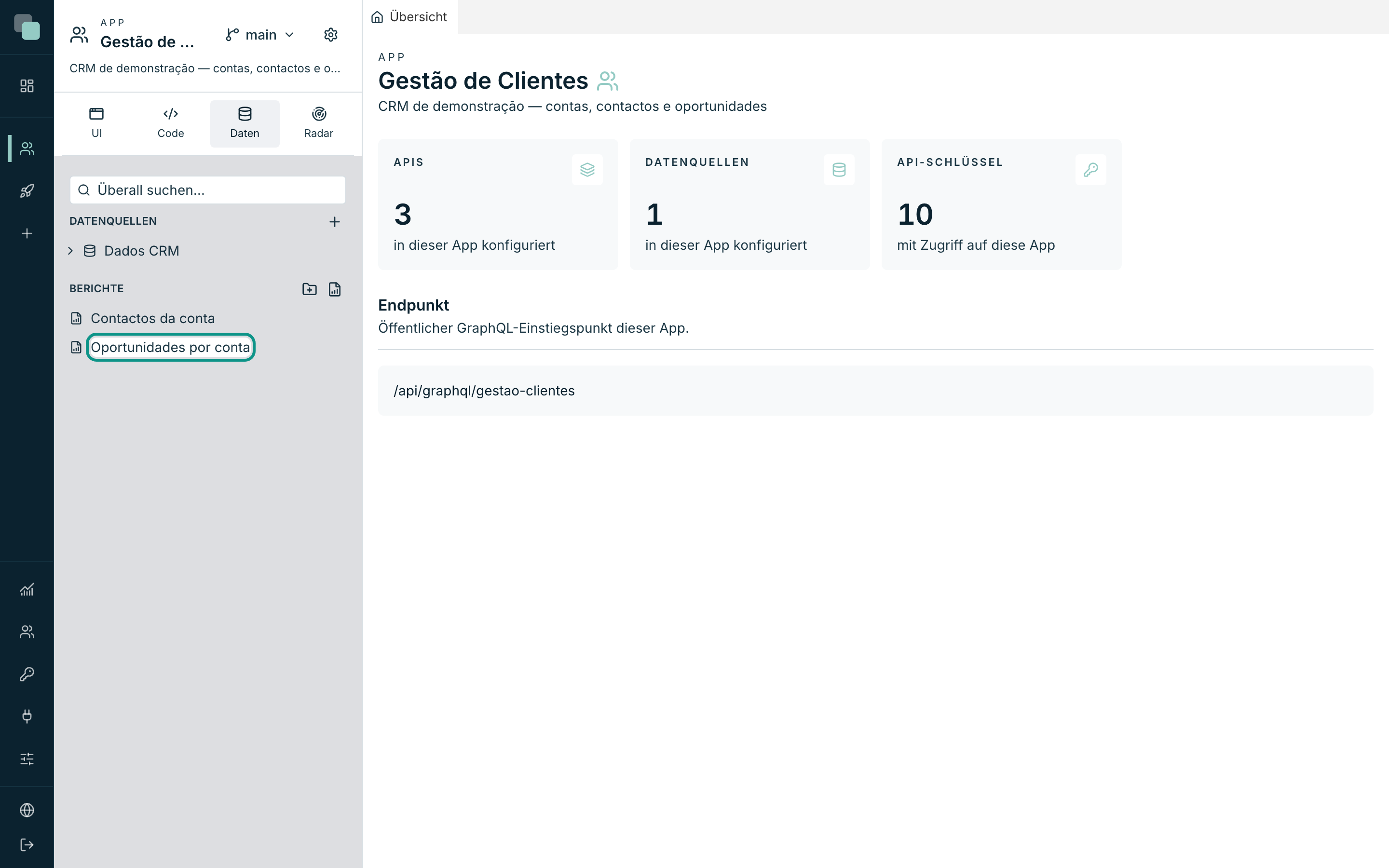
Eine App ohne Berichte zeigt „Keine Berichte — erstellen Sie einen, um ihn zu entwerfen.“.
Einen Bericht erstellen
- Fahren Sie mit der Maus über die Zeile der Gruppe Berichte und klicken Sie auf Neuer Bericht.
- Schreiben Sie den Namen — zum Beispiel
Rechnungen des Monats. - Klicken Sie auf Erstellen.
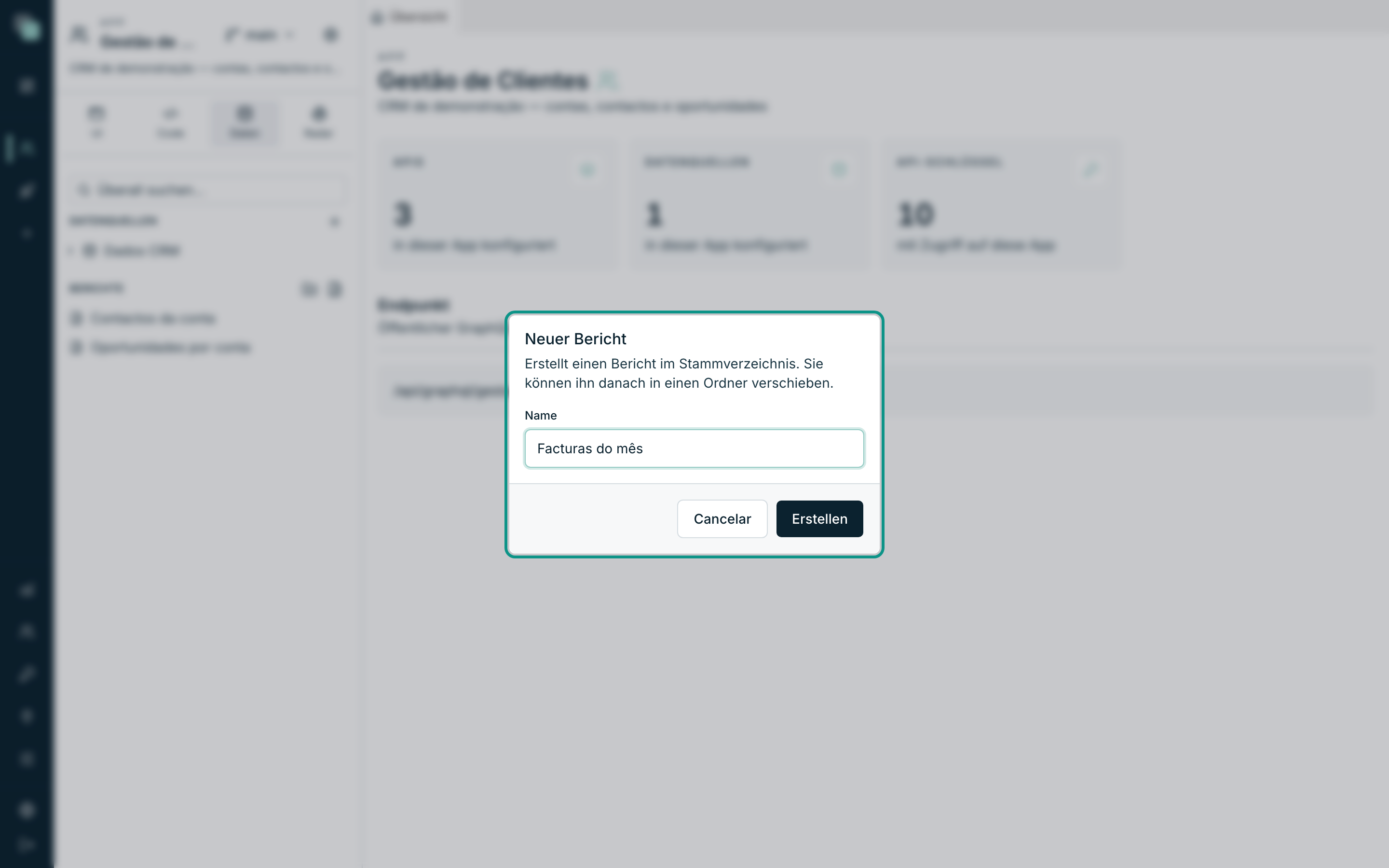
„Erstellt einen Bericht im Stammverzeichnis. Sie können ihn danach in einen Ordner verschieben.“ Der Bericht entsteht in A4 Hochformat, mit den fünf festen Bändern und ohne verbundene Daten, und der Entwurf öffnet sich sofort.
Der Entwurf
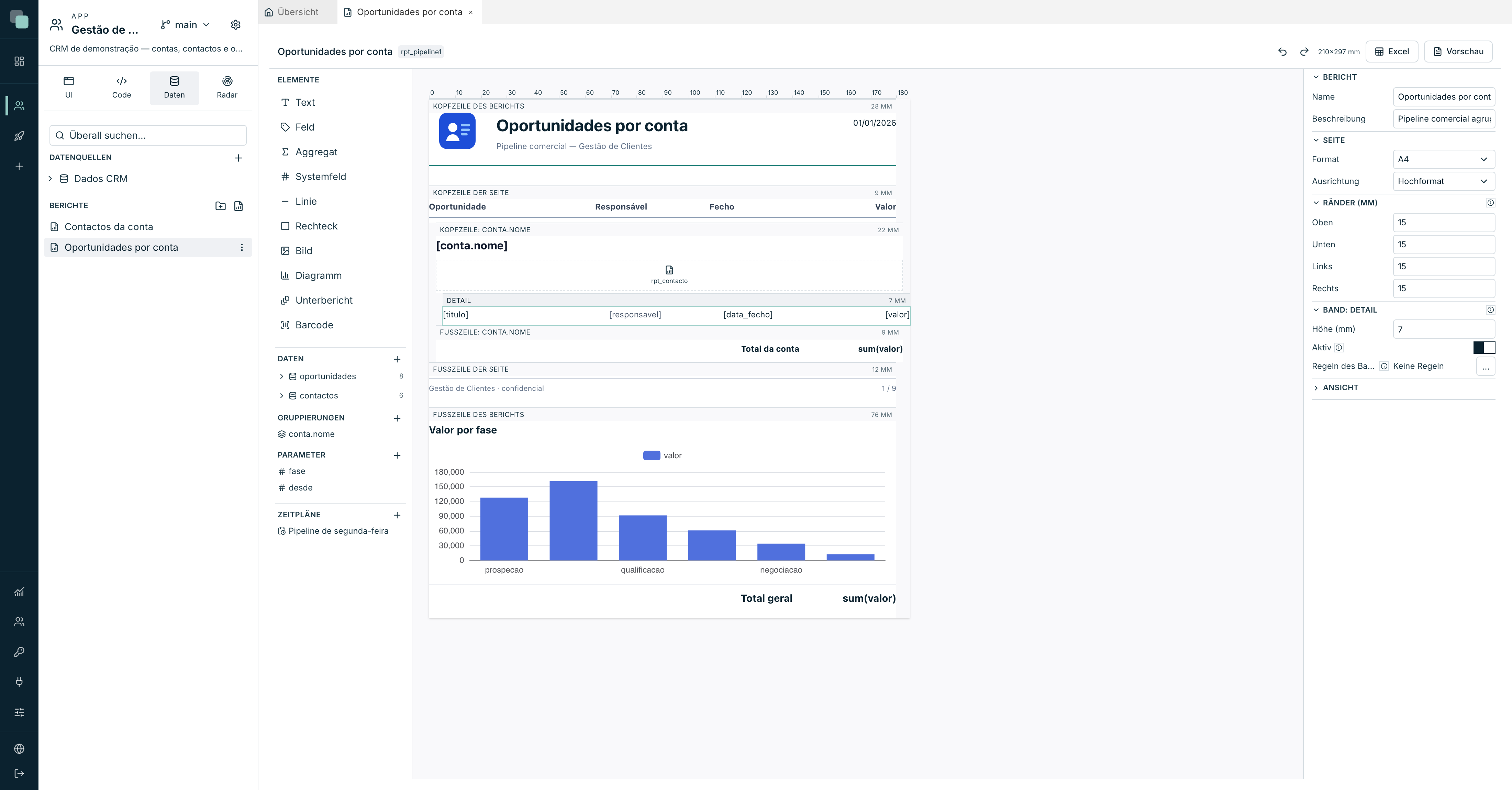
Der Tab hat drei Spalten und oben eine Leiste:
| Zone | Was sie ist |
|---|---|
| Obere Leiste | Der Name, die Kennung des Berichts (rpt_…, das, was der Code verwendet, um ihn aufzurufen), der Speicherstatus, Rückgängig/Wiederholen, die Maße des Papiers und die Schaltflächen Excel und Vorschau. |
| Linke Spalte | Die Palette Elemente, die Daten, die Gruppierungen, die Parameter und die Zeitpläne. |
| Mitte | Die Entwurfsfläche: ein Lineal in Millimetern und die Bänder, eines über dem anderen, in der Reihenfolge, in der sie auf dem Papier erscheinen. |
| Rechts | Die Eigenschaften — des Berichts, des ausgewählten Bands oder des ausgewählten Elements. |
Wie im Rest der Plattform gibt es keine Schaltfläche zum Speichern: Der Entwurf speichert sich von selbst.
Kopfzeile und Werkzeugleiste sind dieselben wie im Bildschirm-Designer. In der Kopfzeile: der Name, die Kennung, die Papiermaße und der Speicherstatus. In der Leiste: Rückgängig und Wiederholen; die Zeichenreihenfolge (nach vorne, eine Ebene vor, eine Ebene zurück, nach hinten, damit ein Hintergrundrechteck hinter dem Text bleibt); Duplizieren und Löschen; Ausrichten (links, Mitte, rechts, oben, Mitte, unten) und Verteilen (horizontal, vertikal); rechts Excel, Vorschau und der Zoom. Bei einem einzelnen ausgewählten Element richtet Ausrichten es am Band aus (zum Beispiel einen Titel auf der Seite zentrieren); bei mehreren richtet es sie zueinander aus, sofern sie im selben Band liegen.
Die Palette Elemente gruppiert sie nach Typ (Text, Formen, Medien und Struktur), mit dem Feld Suchen oben und an der rechten Kante ziehbarer Breite.
Die Bänder
Die Bänder sind ein fester Satz — man fügt nicht beliebig Streifen hinzu, denn jedes hat eine eigene Wiederholungsregel, die die Maschine am Namen erkennt.
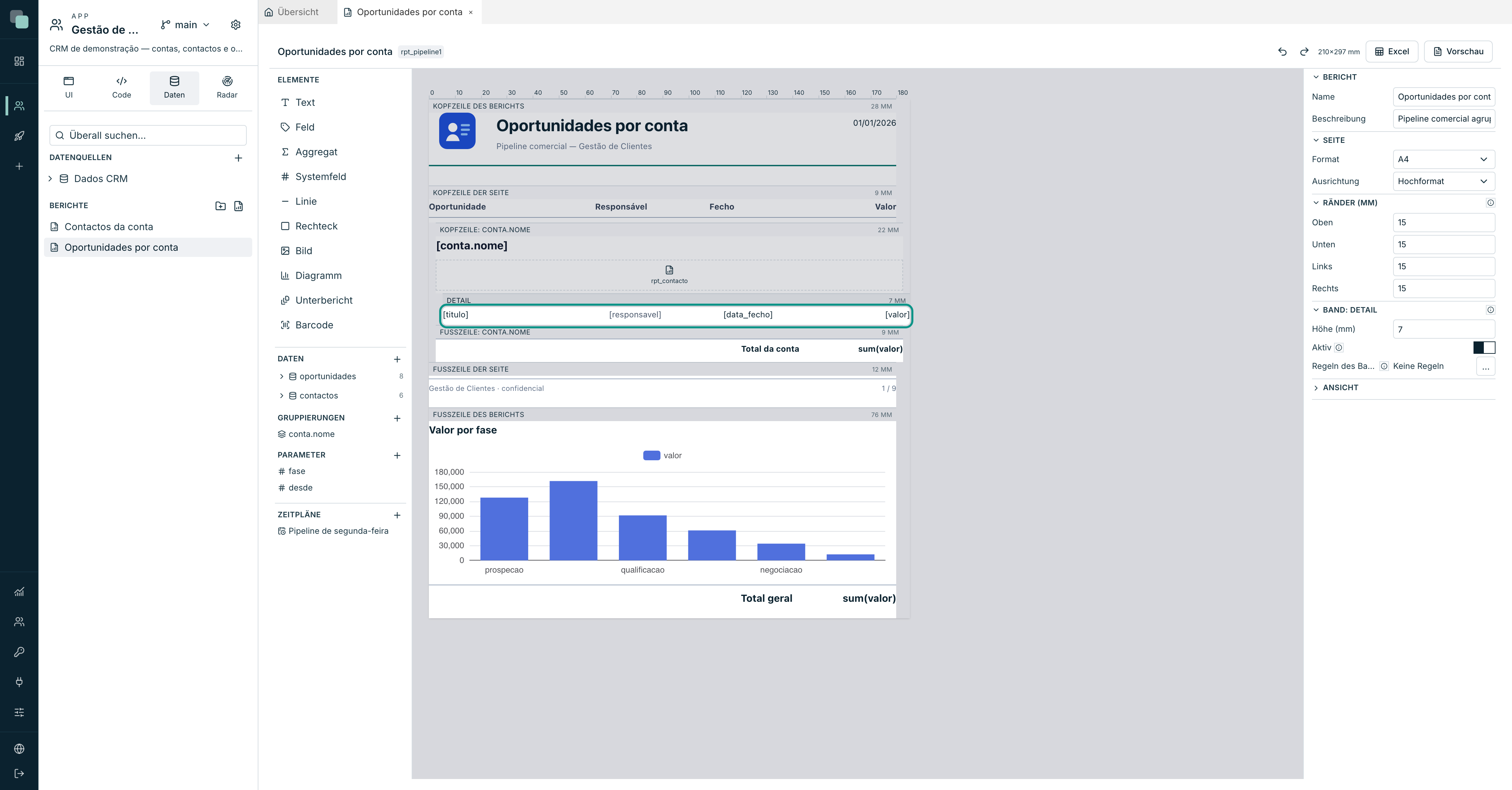
| Band | Wann es ausgegeben wird |
|---|---|
| Kopfzeile des Berichts | „Wird ein einziges Mal ausgegeben, am Anfang der ersten Seite.“ Logo, Titel, Ausstellungsdatum. |
| Kopfzeile der Seite | „Wiederholt sich oben auf jeder Seite — Logo, Spaltenüberschriften.“ |
| Detail | „Wird einmal pro Datenzeile ausgegeben. Dieses Band füllt den Bericht.“ |
| Fußzeile der Seite | „Wiederholt sich unten auf jeder Seite — Seitenzahl, Datum.“ |
| Fußzeile des Berichts | „Wird ein einziges Mal ausgegeben, am Ende — Gesamtsummen.“ Sie entsteht ausgeschaltet. |
Dazu kommen, wenn es Gruppierungen gibt, eine Kopfzeile und eine Fußzeile pro Ebene — siehe Diagramme und Unterberichte.
Ein Klick auf den Titel eines Bands wählt es aus; das rechte Panel zeigt dann dessen Eigenschaften.
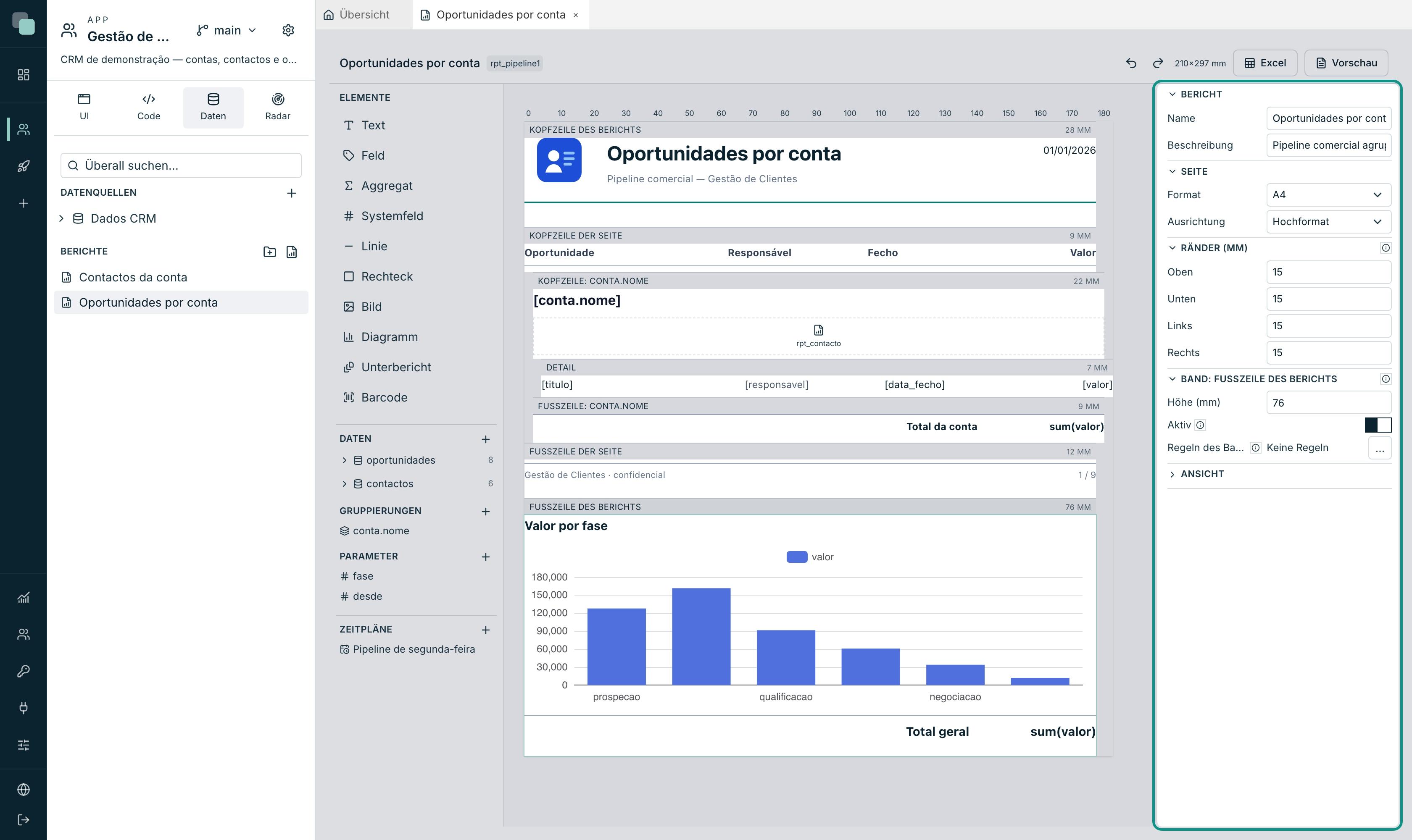
| Eigenschaft | Was sie tut |
|---|---|
| Höhe (mm) | Die Höhe des Streifens. Man zieht auch einfach die Trennlinie auf der Entwurfsfläche. |
| Aktiv | „Ausgeschaltet wird das Band nicht ausgegeben und nimmt keinen Platz ein.“ |
| Regeln des Bands | Das Band anhand der Daten unterdrücken. |
Zu den Regeln: „Das Band anhand der Daten unterdrücken. Unterdrückt wird es nicht ausgegeben und nimmt keinen Platz ein — das ersetzt mehrere Detailbänder.“ Statt dreier Detailstreifen mit unterschiedlichen Bedingungen ein Streifen und Regeln, die ihn verbergen, wenn es nicht passt.
Das Papier
Ist nichts ausgewählt, zeigt das rechte Panel die Eigenschaften des Berichts und der Seite:
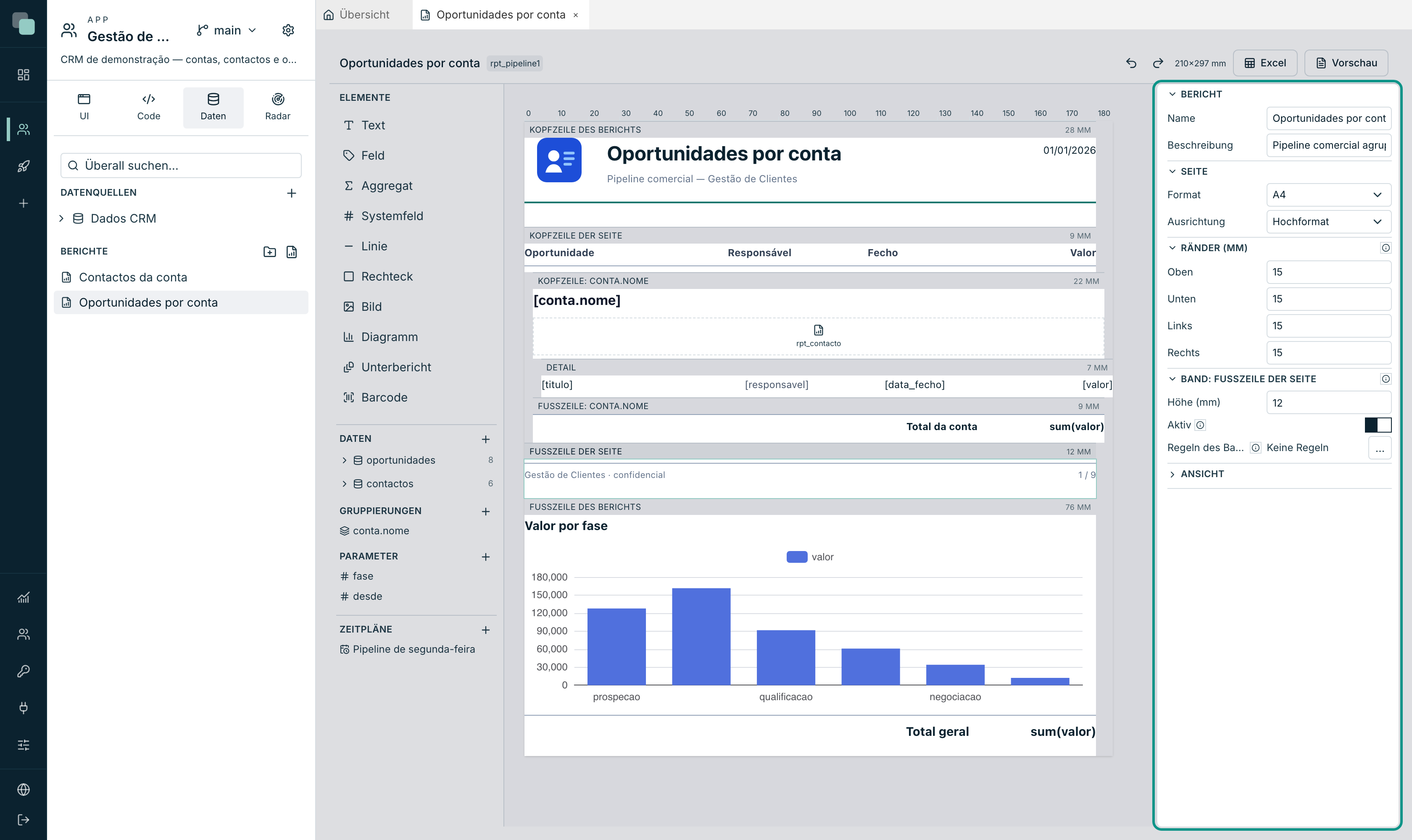
| Feld | Optionen |
|---|---|
| Name / Beschreibung | Kennzeichnung, für die Bauenden. |
| Format | A4, A3, A5, Letter, Legal oder Benutzerdefiniert (Breite und Höhe in mm). |
| Ausrichtung | Hochformat oder Querformat. |
| Ränder (mm) | Oben, Unten, Links, Rechts. |
„Der Abstand zwischen Papier und Inhalt. Was übrig bleibt, ist die Breite der Entwurfsfläche“ — die Ränder zu ändern ändert die Breite, in der Sie entwerfen, und das Lineal geht mit.
Der Abschnitt Ansicht am Ende des Panels enthält den Zoom der Entwurfsfläche. Er wirkt sich nicht auf das Dokument aus; er ist nur die Lupe der entwerfenden Person.
Die Daten
Ein Bericht ohne verbundene Daten hat keine Felder zum Ziehen. Öffnen Sie Datenmengen über das + des Abschnitts Daten:
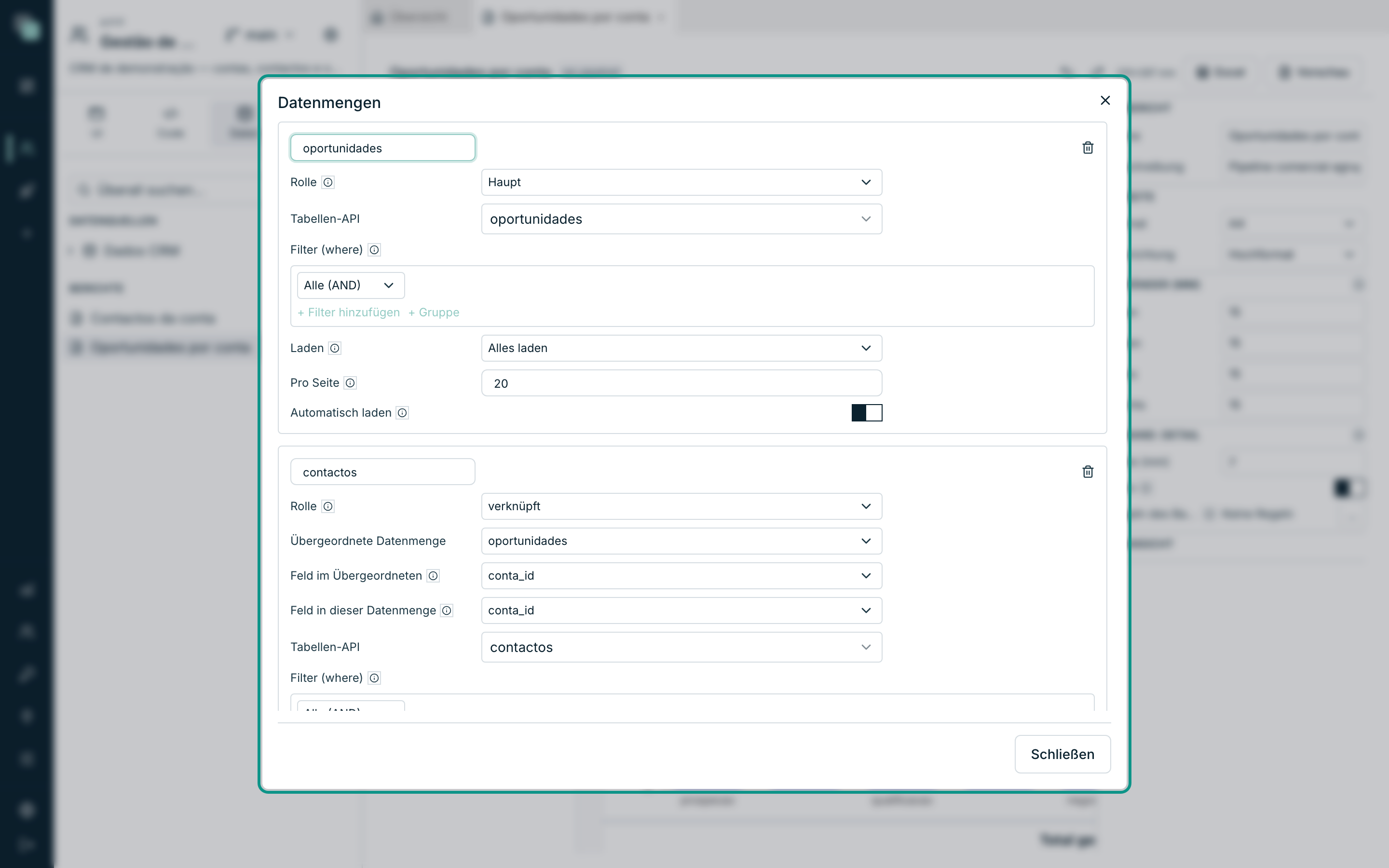
Jede Datenmenge hat:
| Feld | Hinweise |
|---|---|
| Name der Datenmenge | Wie die Elemente sie ansprechen (oportunidades, contactos). |
| Rolle | Haupt, verknüpft oder einzeln — siehe Tabelle unten. |
| Tabellen-API | Die API der App, aus der die Zeilen kommen. |
| Filter (where) | Dieselbe Filtergrammatik wie im Rest der Plattform. Kann mit Parametern des Berichts vergleichen. |
| Laden / Pro Seite | Wie die Zeilen gelesen werden. |
Die drei Rollen:
| Rolle | Was sie bedeutet |
|---|---|
| Haupt | „Das Detailband durchläuft sie, eine gedruckte Zeile pro Zeile.“ Es gibt nur eine. |
| verknüpft | „Gehört über das von Ihnen gewählte Feld zu einer Zeile einer anderen Datenmenge — die Rechnung und ihre Positionen.“ |
| einzeln | „Weder durchlaufen noch verknüpft, speist die Kopfzeile oder eine Gesamtsumme.“ |
Eine verknüpfte Datenmenge verlangt drei weitere Felder: die Übergeordnete Datenmenge, das Feld im Übergeordneten („das Feld, das die übergeordnete Zeile identifiziert — normalerweise der Schlüssel“) und das Feld in dieser Datenmenge („das Feld, das auf den übergeordneten Satz zurückverweist“).
Hinweis
Die Verknüpfung ist eine Deklaration, und genau das macht sie schnell: Die Maschine lädt alles auf einmal und gruppiert im Speicher, statt eine Abfrage pro Zeile der Hauptdatenmenge auszuführen.
In der linken Spalte erscheint jede Datenmenge mit der Anzahl ihrer Felder und lässt sich mit dem Pfeil aufklappen. Ein Feld auf ein Band zu ziehen erzeugt ein bereits verbundenes Element Feld — das ist der schnellste Weg, das Detailband zu füllen.
Um einen Datensatz zu entfernen, fahren Sie in der linken Spalte über seine Zeile und klicken auf das Symbol Entfernen, das rechts erscheint, dasselbe wie bei den Gruppierungen; der Dialog muss nicht geöffnet werden. Rückgängig stellt ihn wieder her.
Wie viele Zeilen, und in welcher Zeitzone
Jeder Datensatz liefert bis zu 20.000 Zeilen. Darüber erscheint der Bericht mit den ersten 20.000 und mit einem Hinweis am Ende (im PDF nach dem Berichtsfuß, in Excel in der letzten Zeile), der sagt, welcher Datensatz gekürzt wurde. Die Summen dieses Berichts zählen die weggelassenen Zeilen nicht: Schränken Sie ihn mit den Parametern und den Filtern des Datensatzes ein.
Datumsangaben mit Uhrzeit werden in der Zeitzone des Lesers geschrieben: in der des Browsers oder Telefons, das den Bericht öffnet, und bei einem geplanten Bericht in der des Zeitplans. Das Ausgabedatum ebenso: Nach Mitternacht in Lissabon ist es schon der nächste Tag, auch wenn der Server in einer anderen Zeitzone steht.
Die Parameter
Parameter sind „Werte, die der Bericht von demjenigen erhält, der ihn ausführen lässt“ — der Monat, die Phase, der Kunde. Man verwendet sie in den Filtern der Datenmengen.
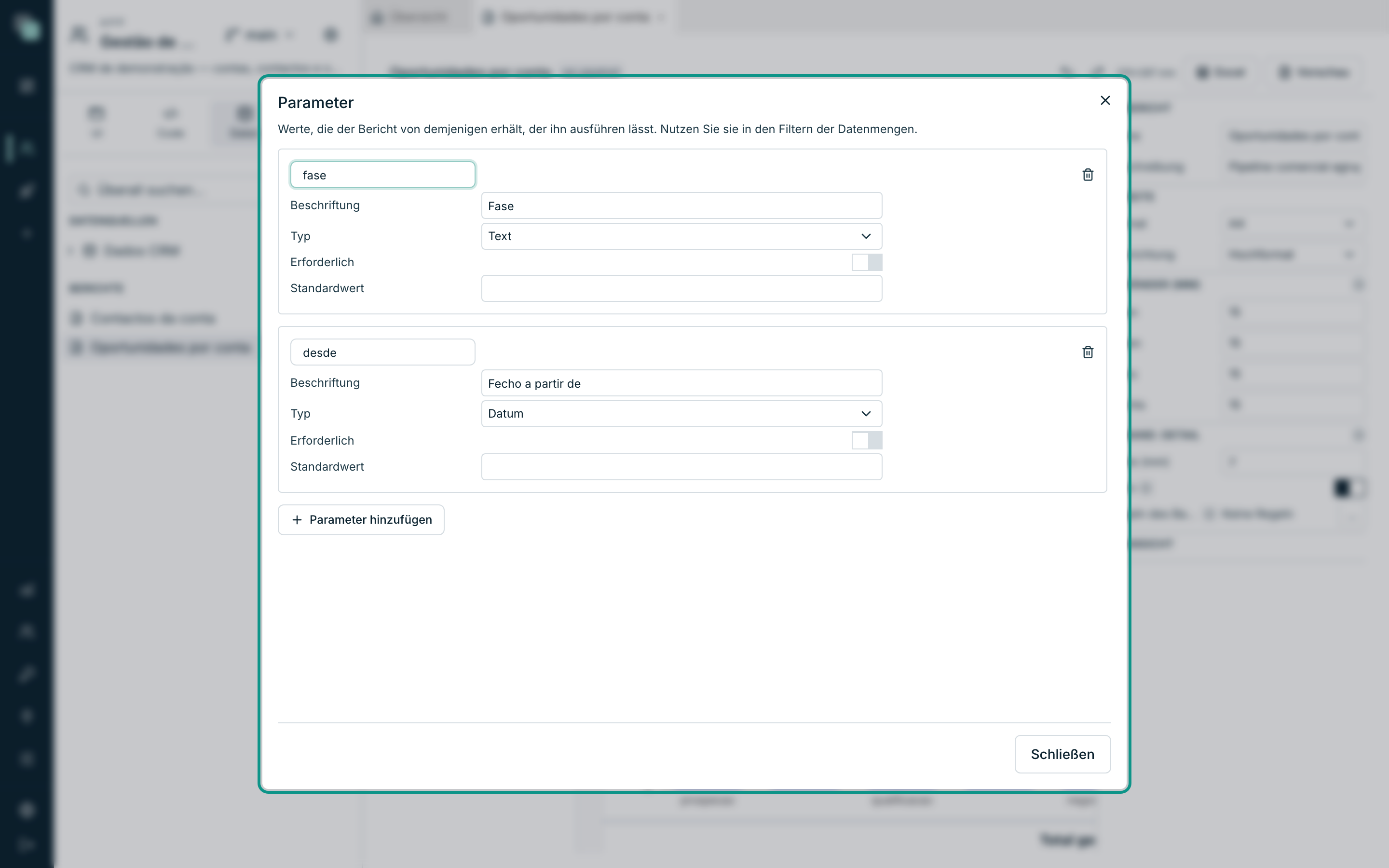
| Feld | Hinweise |
|---|---|
| Name | Wie der Filter und der Code ihn ansprechen. |
| Beschriftung | Was man liest, wenn der Wert abgefragt wird. |
| Typ | Text, Zahl, Datum oder Ja/Nein. |
| Erforderlich | Ohne Wert weigert sich der Bericht zu laufen. |
| Standardwert | Wird verwendet, wenn der Aufrufer keinen mitgibt. |
Ein Parameter wird auf dieselbe Weise entfernt: Das Symbol Entfernen erscheint, wenn Sie in der linken Spalte über seine Zeile fahren. Dasselbe gilt für die Zeitpläne.
Die Elemente
Die Palette Elemente enthält alles, was man auf ein Band setzt. Man zieht es auf das Band und lässt es dort los, wo es liegen soll.
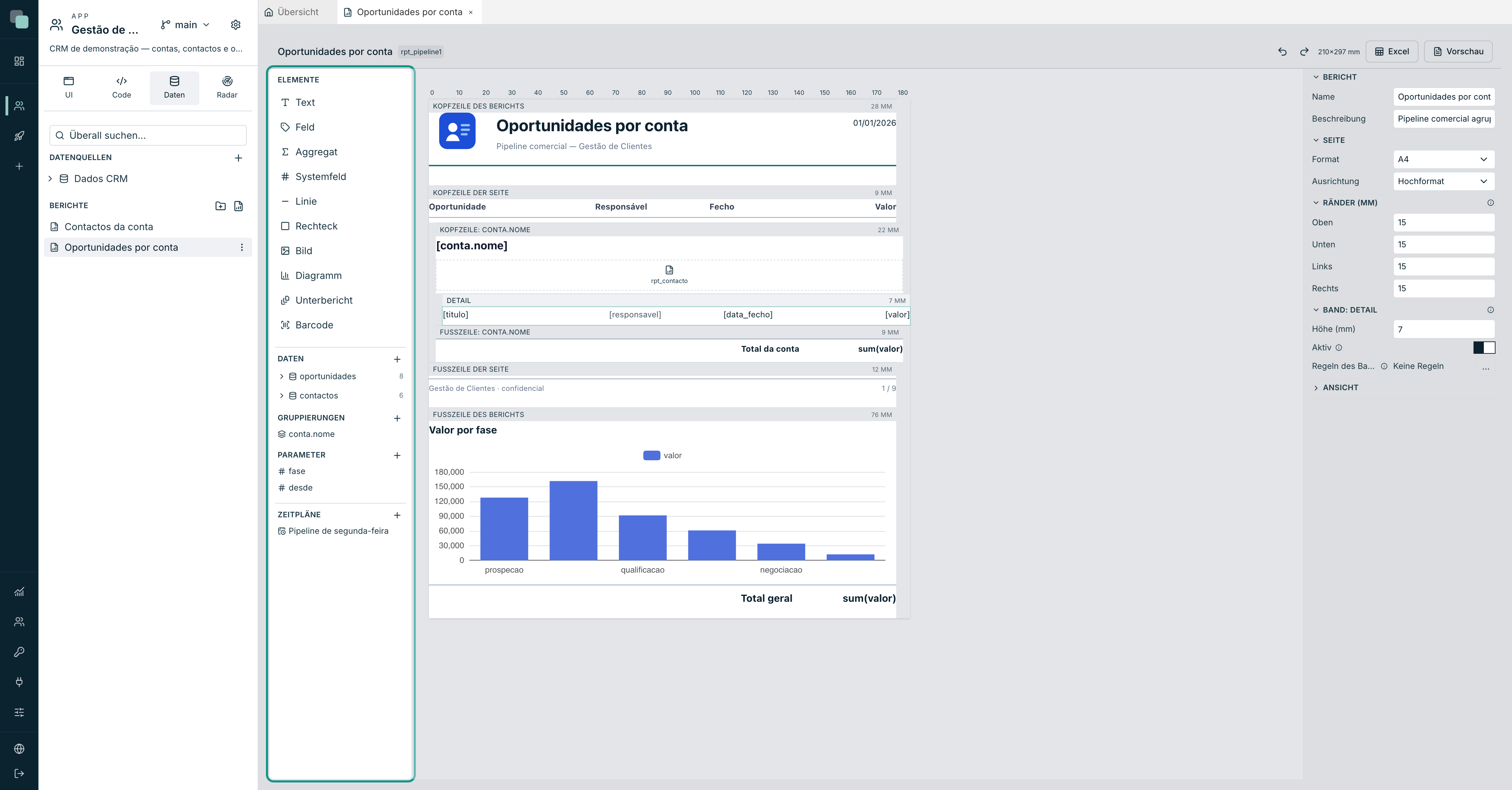
| Element | Wofür es dient |
|---|---|
| Text | Fester Text — Titel, Beschriftungen, Fußzeilen. |
| Feld | Der Wert eines Felds der Datenmenge. Das entsteht, wenn man ein Feld hineinzieht. |
| Aggregat | Eine Berechnung über eine Datenmenge: Summe, Durchschnitt, Anzahl, Minimum, Maximum. |
| Systemfeld | Seitenzahl, Gesamtzahl der Seiten, Seite X von Y, Ausstellungsdatum, Name des Berichts. |
| Linie | Trenner und Rahmen. |
| Rechteck | Hintergründe und Kästen, mit Füllung, Rahmen und Ecken. |
| Bild | Eine Datei der App, eine Adresse oder der Inhalt eines Felds. |
| Diagramm | Neun Typen, mit denselben Daten wie auf den Bildschirmen. |
| Unterbericht | Ein weiterer Bericht, gezeichnet innerhalb dieses. |
| Barcode | Code 128, EAN-13 oder QR. |
Die letzten drei haben eine eigene Seite: Diagramme und Unterberichte.
Die Eigenschaften eines Elements
Klicken Sie auf ein Element auf der Entwurfsfläche:
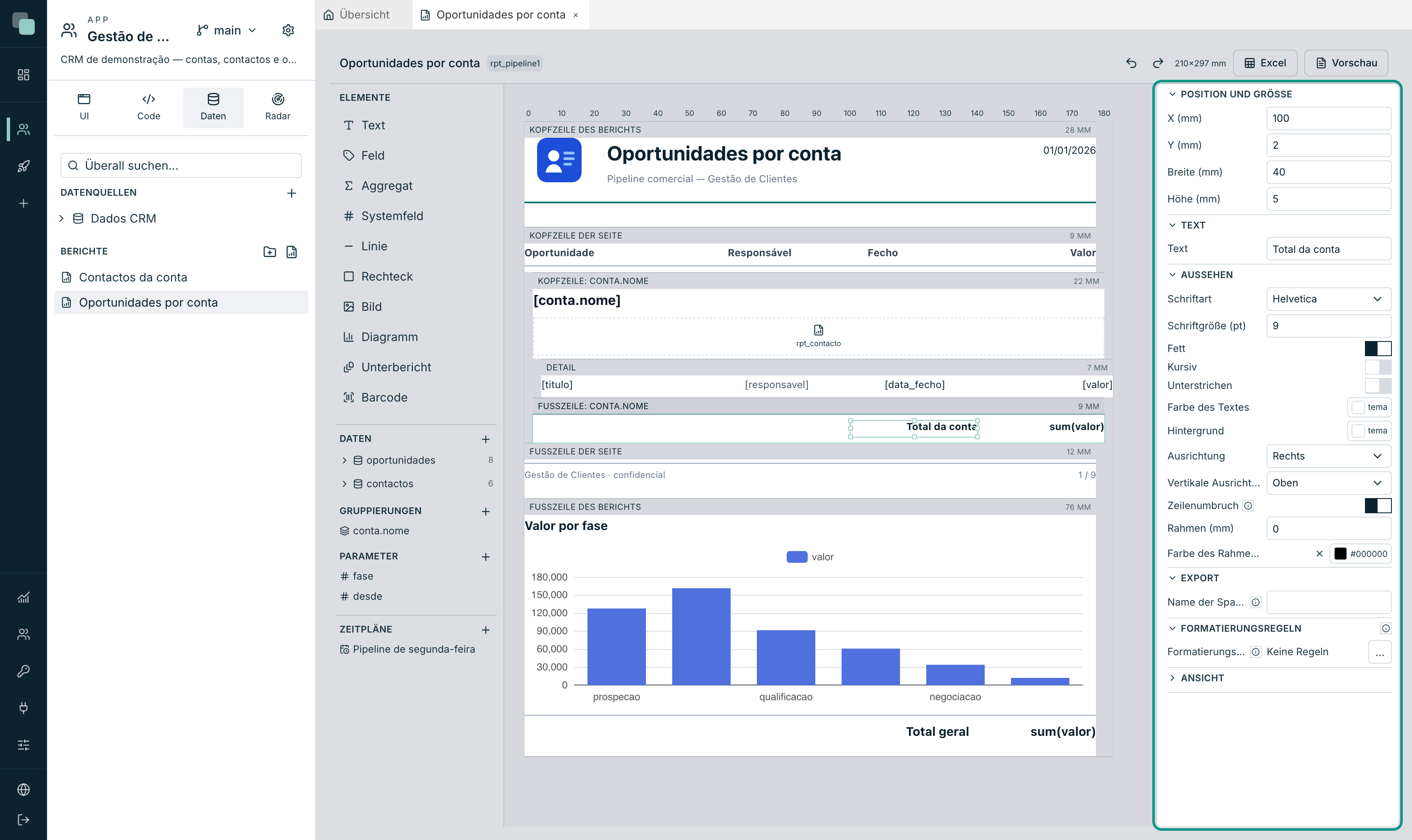
| Abschnitt | Was er enthält |
|---|---|
| Position und Größe | X (mm), Y (mm), Breite (mm), Höhe (mm). Das y zählt ab dem oberen Rand des Bands. |
| Aussehen | Schriftart, Schriftgröße (pt), fett/kursiv/unterstrichen, Ausrichtung, Vertikale Ausrichtung, Farbe, Füllung, Rahmen (mm) und Farbe des Rahmens, Zeilenumbruch. |
| Format (Felder und Aggregate) | Anzeigemaske, mit derselben Grammatik wie bei den Spalten der Tabelle. |
| Export | Name der Spalte in Excel. „Leer verwendet den Namen des Felds. Auf dem Papier erscheint sie nicht — dort ist die Überschrift ein Text, den Sie platzieren, wo Sie wollen.“ |
| Formatierungsregeln | Siehe unten. |
Zum Zeilenumbruch: „Ausgeschaltet wird Text, der nicht passt, abgeschnitten, statt in die nächste Zeile zu laufen“ — genau das will man in einer Tabellenspalte, damit eine lange Zeile nicht die ganze Seite auseinanderschiebt.
Wählt man mehrere Elemente aus (mit dem Auswahlrechteck oder mit Shift),
sagt das Panel, wie viele es sind, und verschiebt sie gemeinsam, mit der Maus
oder mit den Pfeiltasten.
Formatierungsregeln
Jedes Element kann Regeln haben, die „das Aussehen anhand der Daten der Zeile ändern: einen überfälligen Wert einfärben, eine Beschriftung ausblenden, eine Summe fett setzen, wenn sie negativ ist“. Es sind dieselbe Maschine und derselbe Editor wie bei den Regeln der Widgets.
Die letzte zutreffende Regel gewinnt — ordnen Sie sie von der allgemeinsten zur spezifischsten.
Das Ergebnis ansehen
Zwei Schaltflächen, oben rechts:
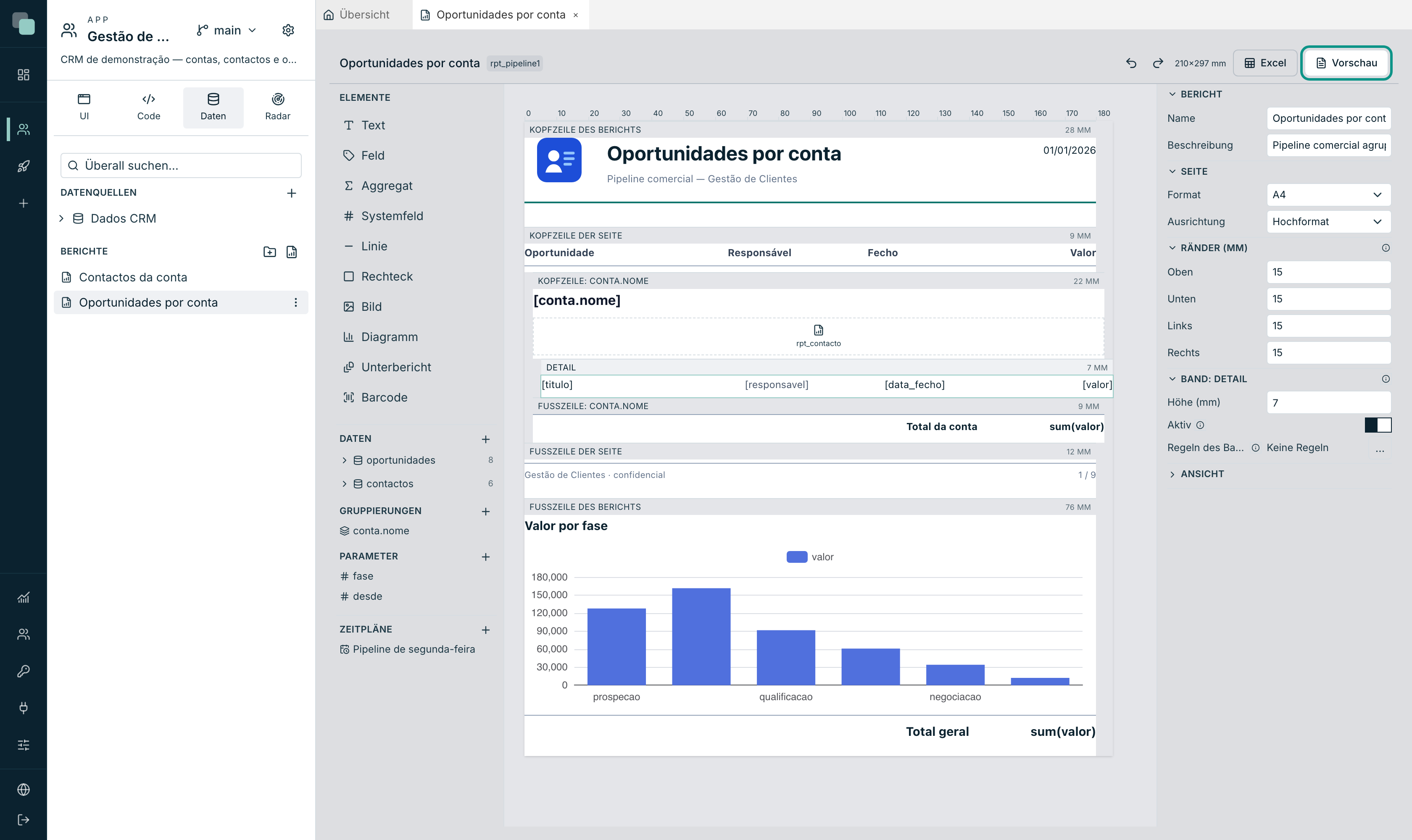
- Vorschau erzeugt das PDF mit den echten Daten der App und öffnet es direkt dort, paginiert. So prüft man den Entwurf: Was auf die Entwurfsfläche passt, passt nicht immer auf die Seite.
- Excel erzeugt die Tabellenkalkulation und lädt sie herunter. Hier gibt es weder Bänder noch Seiten: Es entsteht eine Tabelle, mit einer Spalte pro Element des Detailbands, und die Überschriften kommen aus dem Namen der Spalte eines jeden.
Hat der Bericht erforderliche Parameter, werden sie vor dem Erzeugen abgefragt.
Tipp
Entwerfen Sie für das PDF und prüfen Sie in Excel, nicht umgekehrt. Das PDF ist das anspruchsvolle Format — Ränder, Seitenumbrüche, Bänder, die nicht passen. Excel verzeiht fast alles.
Häufige Fragen
Das Detailband kommt leer heraus. Es gibt keine Haupt-Datenmenge, oder deren Filter liefert keine Zeilen. Öffnen Sie Datenmengen und prüfen Sie, dass es eine mit der Rolle Haupt gibt und dass die Parameter, die der Filter verwendet, einen Wert haben.
Ein Feld in einem Kopfzeilen-Band kommt leer heraus. Außerhalb der Gruppenbänder ist das zu erwarten. In der Kopfzeile des Berichts und der Fußzeile des Berichts gibt es keine „aktuelle Zeile“ — die allererste zu zeigen hieße, einen Wert zu erfinden. In einer Gruppen-Kopfzeile liest das Feld die erste Zeile der Gruppe, und genau das will man.
Der Bericht dauert lange oder wird abgeschnitten. Jede Datenmenge hat eine Obergrenze an Zeilen pro Lesevorgang. Filtern Sie stärker — nach Datum, nach Status —, statt die ganze Tabelle zu drucken. Einen Bericht mit 4.000 Seiten liest niemand.
Ich brauche mehr, als ein Zeitplan kann.
Schreiben Sie ein Python-Skript und rufen Sie reports.render(...) auf —
siehe Planen und versenden.