Aufgaben für Menschen
Schritte, die Benutzern der App zugewiesen sind — Entscheidungen, Fristen und der zu öffnende Bildschirm — die Arten, einen Prozess zu starten, und wie man die Ausführungen verfolgt.
Ein Workflow, der nur Felder schreibt und E-Mails verschickt, könnte auch ein Skript sein. Was ihn zu einem Geschäftsprozess macht, ist die Aufgabe: ein Schritt, der auf eine Person wartet, mit eigenen Schaltflächen, Frist und einem Bildschirm, auf dem sie entscheidet.
Diese Seite handelt von den Aufgaben, davon, wer den Prozess starten lässt, und davon, wie man verfolgt, was gerade läuft.
Der Schritt Aufgabe
Ziehen Sie Aufgabe aus der Palette auf die Leinwand und wählen Sie sie aus. Das rechte Panel zeigt alles, was eine Aufgabe braucht:
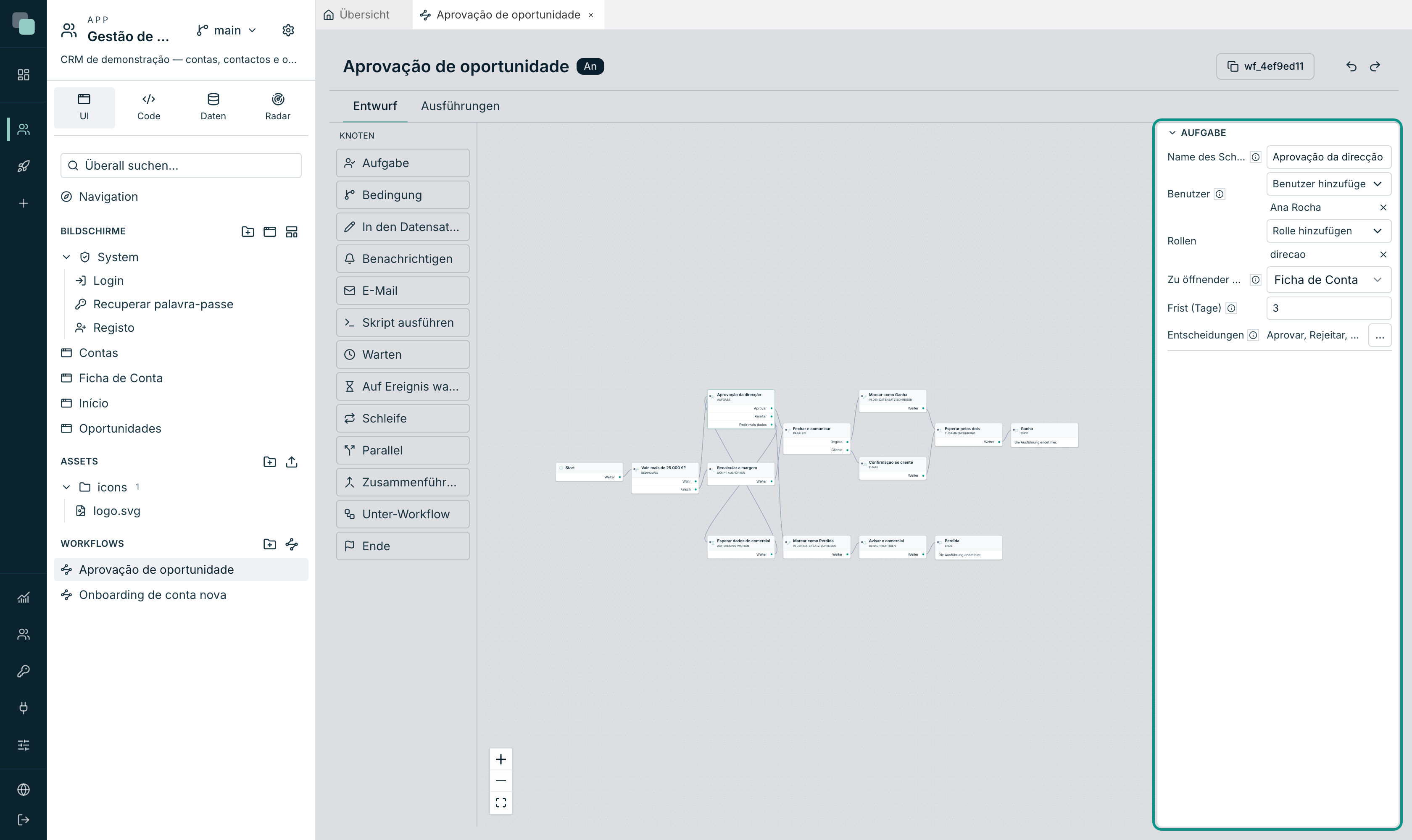
| Feld | Was es tut |
|---|---|
| Name des Schritts | Das, was die Person in der Aufgabenliste liest, und das, was in der Historie bleibt. |
| Benutzer | Von Hand ausgewählte Konten der App. |
| Rollen | Alle Benutzer mit dieser Rolle. |
| Zu öffnender Bildschirm | Der Bildschirm, den die Person zum Entscheiden öffnet. Er erhält den Schlüssel des Datensatzes als Parameter. Keiner = es wird nur über die Schaltflächen entschieden. |
| Frist (Tage) | Tage, gezählt ab dem Moment, in dem die Aufgabe entsteht. 0 = keine Frist. |
| Entscheidungen | Die Schaltflächen, die die Person sieht. Siehe unten. |
Zu den Empfängern: „Wer die Aufgabe bekommt, wird bei ihrer Entstehung
aufgelöst — eine spätere Änderung der Rolle nimmt die Aufgabe niemandem weg,
der sie bereits hatte.“ Eine Aufgabe, die am Montag denjenigen zugewiesen
wurde, die die Rolle direcao hatten, bleibt bei diesen Personen, auch wenn
sich die Rolle am Mittwoch ändert.
Achtung
Eine Aufgabe ohne Benutzer und ohne Rollen ist ein Fehler im Entwurf: „Diese Aufgabe sagt nicht, wem sie zugewiesen wird — die Ausführung wird hier scheitern.“ Und sie scheitert weit weg von der Stelle, an der der Fehler gemacht wurde, was schlimmer ist — deshalb warnt der Entwurf früh.
Entscheidungen — die Schaltflächen und die Wege
Eine Entscheidung ist zugleich ein Button auf dem Bildschirm und ein Ausgang im Entwurf. Man deklariert sie einmal.
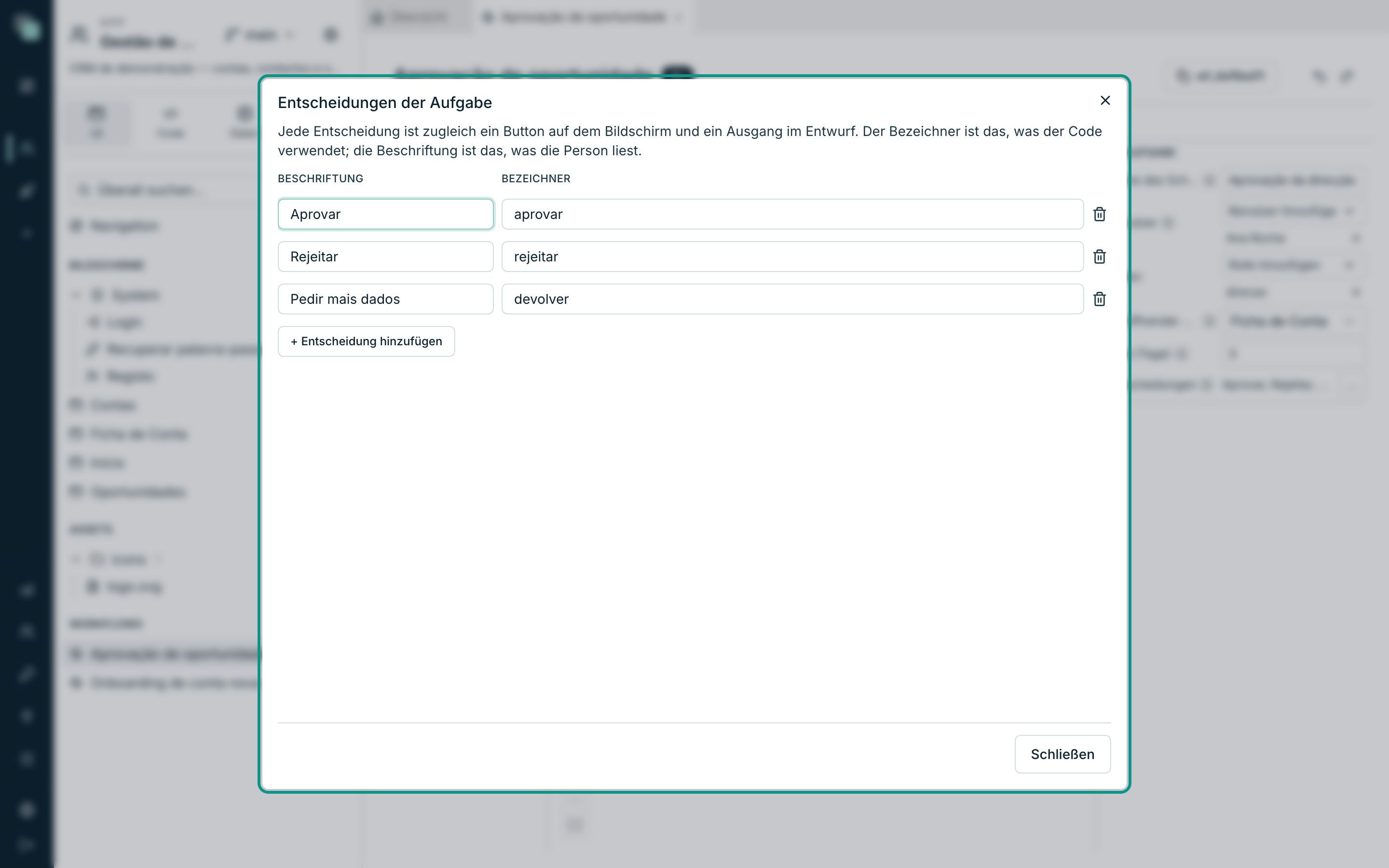
- Öffnen Sie Entscheidungen über die Schaltfläche ….
- Jede Zeile hat eine Beschriftung (das, was die Person liest:
„Aprovar“) und einen Bezeichner (das, was der Code verwendet:
aprovar). - Klicken Sie auf Entscheidung hinzufügen für die fehlenden.
- Schließen Sie den Dialog und verbinden Sie auf der Leinwand jeden Ausgang mit dem Schritt, der ihm entspricht.
Im Beispiel hat die Aufgabe Aprovação da direcção drei: Aprovar, Rejeitar und Pedir mais dados. Jede führt den Prozess auf einen anderen Weg — die erste schließt das Geschäft ab, die zweite markiert es als verloren, die dritte gibt den Fall an den Vertrieb zurück und wartet auf dessen Signal.
Tipp
Ändern Sie die Beschriftung nach Belieben — das ist Text für Menschen. Der Bezeichner ist das, was die Verbindungen des Entwurfs und der Code verwenden: Ihn zu ändern zerbricht den Pfeil, der aus dieser Entscheidung hinausführt, und die Warnleiste sagt dann „Verbindung von einem Ausgang, den es nicht mehr gibt“.
Was die Person in der App sieht
Aus der Sicht derer, die die Anwendung benutzen, erscheint eine Aufgabe über zwei Widgets des Bildschirm-Baukastens:
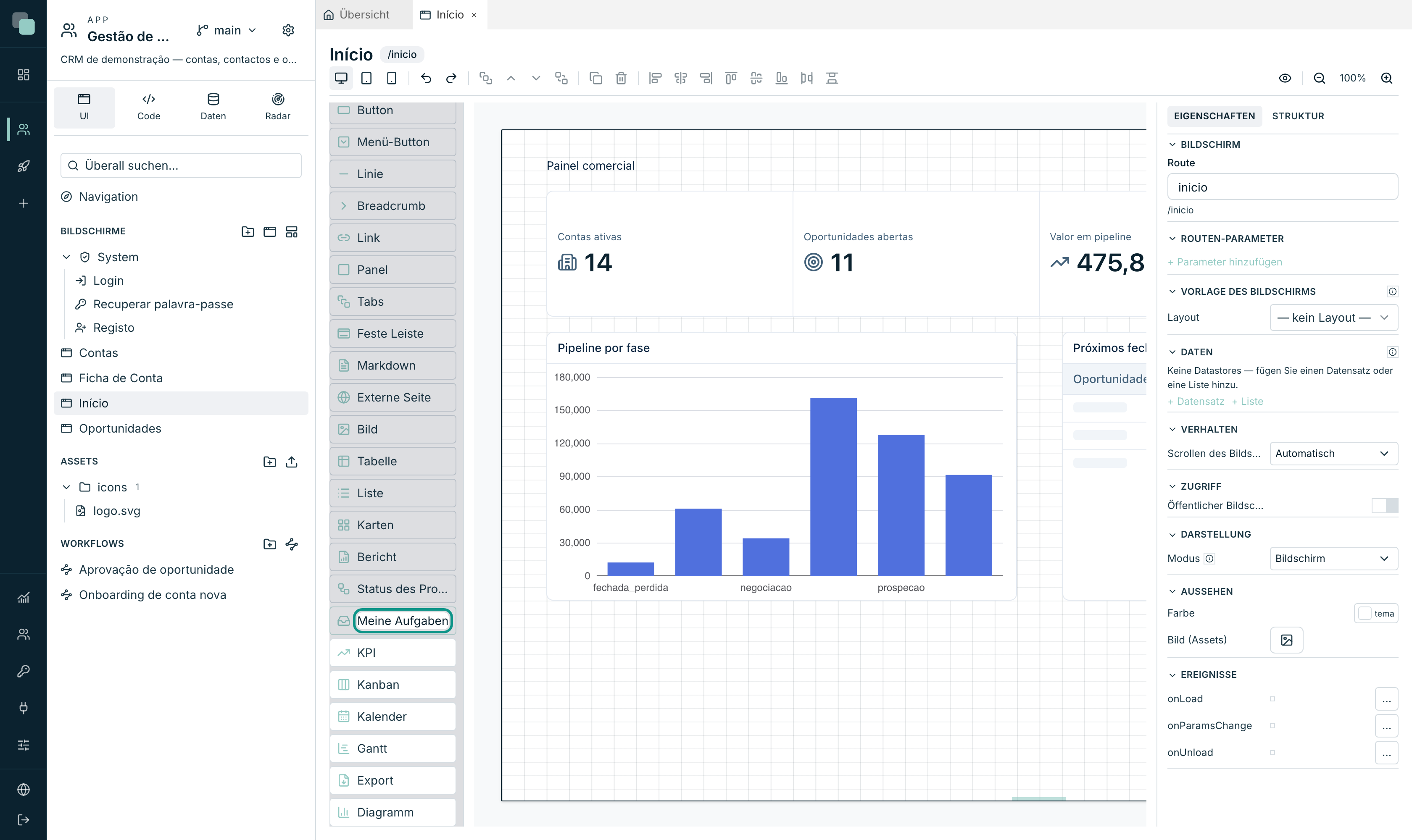
| Widget | Was es zeigt |
|---|---|
| Meine Aufgaben | Der Posteingang der angemeldeten Person: ihre offenen Aufgaben, mit den Entscheidungs-Buttons einer jeden. |
| Status des Prozesses | Wo der Prozess eines Datensatzes steht — „Jetzt bei“, die letzten Sprünge und (optional) die Entscheidungs-Buttons. |
Eigenschaften, die man kennen sollte:
- Entscheidungs-Buttons anzeigen — „sie erscheinen nur, wenn die offene Aufgabe der Person zugewiesen ist, die gerade hinsieht“. Niemand entscheidet für jemand anderen.
- Den Bildschirm der Aufgabe öffnen — ein Klick auf eine Aufgabe öffnet den Bildschirm, den sie angibt, bereits mit dem Schlüssel des Datensatzes.
- Anzuzeigende Schritte (im Status des Prozesses) — wie viele Schritte der Historie zu sehen sind.
- Entität und Schlüssel des Datensatzes — welchem Datensatz das Widget folgt.
Wenn die Person auf eine Schaltfläche drückt, schließt sich die Aufgabe und der Prozess geht über den entsprechenden Ausgang weiter — sofort, ohne dass jemand irgendetwas „laufen lassen“ müsste.
Im Code macht man dasselbe mit dem SDK der Bildschirme (TypeScript):
const minhas = await keplin.workflow.tasks();
await keplin.workflow.complete(minhas[0].id, "aprovar", { nota: "ok" });
Arten des Starts
Ein Workflow weiß nicht, wer ihn startet — und das mit Absicht. Wer entscheidet, ist der Bildschirm, der Code oder der Elternprozess. Es gibt vier Arten:
| Art | Wie es geht |
|---|---|
| Schaltfläche oder Ereignis eines Bildschirms | In einem TypeScript-Ereignis: await keplin.workflow.start("wf_4ef9ed11", id). |
| Python-Skript | workflow.start("Aprovação de oportunidade", 42) — nimmt den Namen oder die Kennung. |
| Unter-Workflow | Ein Schritt Unter-Workflow in einem anderen Prozess, über denselben Datensatz. |
| Signal | Ein bereits laufender Prozess, der bei einem Auf Ereignis warten steht, wird mit signal(...) fortgesetzt. |
Bei allen ist der Schlüssel des Datensatzes verpflichtend: Jede Ausführung dreht sich um einen Datensatz. Der Start antwortet, „sobald die Maschine die erste Wartestelle erreicht — er wartet nie darauf, dass der Prozess endet“, und gibt die Kennung der erzeugten Ausführung zurück.
Die Kennung des Prozesses (wf_…) kopiert man mit einem Klick in der Kopfzeile
des Entwurfs — das ist es, was man in den Code einfügt.
Hinweis
Ein Prozess auf Aus startet über keinen dieser Wege. Das ist der Schalter, den man verwendet, wenn man die Zugänge stoppen will, ohne etwas zu löschen.
Die Ausführungen verfolgen
Im Tab Ausführungen des Prozesses sieht man alles, was bereits gelaufen ist:
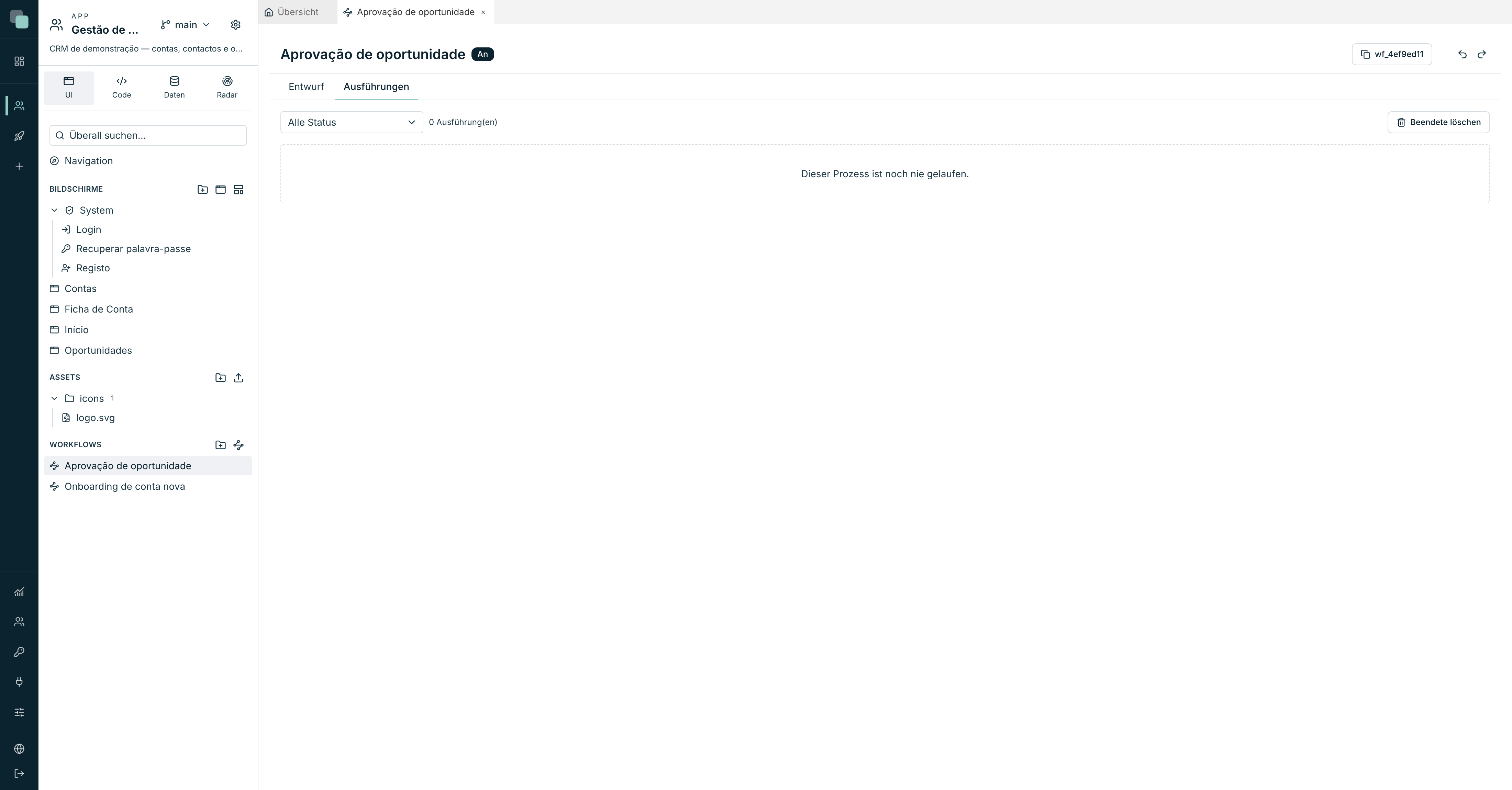
Oben ein Filter nach Status (Alle Status), die Anzahl der Ausführungen und die Schaltfläche Beendete löschen. Ein Prozess, der noch nicht gelaufen ist, zeigt „Dieser Prozess ist noch nie gelaufen.“.
Die Status einer Ausführung:
| Status | Bedeutet |
|---|---|
| Läuft | Sie führt in diesem Moment Schritte aus. |
| Wartet | Angehalten — bei einer Aufgabe, einem Warten oder einem Auf Ereignis warten. |
| Abgeschlossen | Sie hat ein Ende erreicht. |
| Fehlgeschlagen | Ein Schritt hat einen Fehler geworfen (ein Skript, das geplatzt ist, ein abgelehnter Schreibvorgang). |
| Abgebrochen | Sie wurde vor dem Ende beendet. |
Jede Zeile zeigt den Datensatz, den Status, wann sie begonnen hat und wie viele Schritte sie getan hat. Öffnet man die Zeile, sieht man die Historie — ein Eintrag pro Ereignis, mit dem Namen des Schritts genau so, wie er im Entwurf steht:
| Ereignis | Wann es erscheint |
|---|---|
| gestartet | Zu Beginn der Ausführung. |
| Schritt | Jeder ausgeführte Schritt. |
| Entscheidung | Eine Bedingung, die einen Weg gewählt hat, oder eine entschiedene Aufgabe. |
| gewartet / fortgesetzt | Sie ist in eine Wartestelle eingetreten / wurde geweckt. |
| beendet / fehlgeschlagen / abgebrochen | Der Ausgang. |
Die Schaltfläche Den Pfad im Entwurf anzeigen ist die nützlichste von allen: Sie hebt auf der Leinwand die Schritte hervor, die jene Ausführung durchlaufen hat, nummeriert in der Reihenfolge, in der sie geschahen. Zum Normalzustand kehrt man mit den Pfad löschen zurück, neben den Tabs.
Die Historie aufräumen
Beendete löschen „löscht die abgeschlossenen, fehlgeschlagenen und abgebrochenen Ausführungen dieses Prozesses samt ihrer Historie. Die, die noch laufen oder warten, bleiben. Es gibt kein Zurück.“
Für eine automatische Regel verwenden Sie die Rotation der Einträge in den Einstellungen der App: Die beendeten Workflow-Instanzen werden nach der von Ihnen festgelegten Frist gelöscht, „Instanzen, die noch laufen oder auf jemanden warten, werden nie gelöscht“, und „fehlgeschlagene bleiben doppelt so lange“.
Häufige Fragen
Die Person sieht ihre Aufgabe nicht. Nach Wahrscheinlichkeit geordnet: Der Bildschirm, auf dem das Widget Meine Aufgaben liegt, ist für sie nicht zugänglich; die Aufgabe wurde einer Rolle zugewiesen, die sie nicht hat; oder das Konto der App ist nicht dieselbe Person, für die Sie es halten — die Konten der App sind unabhängig von den Konten der Plattform (siehe Benutzer der App).
Kann ich eine Aufgabe einer anderen Person neu zuweisen? Die Zuweisung wird in dem Moment festgeschrieben, in dem die Aufgabe entsteht. Für Vertretungsfälle entwerfen Sie den Prozess mit Rollen statt mit Benutzern: Dann genügt es, der vertretenden Person die Rolle zu geben.
Bewirkt die Frist von allein etwas? Die Frist markiert die Aufgabe und wird demjenigen angezeigt, der sie hat. Um auf eine Verspätung zu reagieren — den Chef benachrichtigen, eskalieren — entwerfen Sie diesen Weg: ein Parallel mit einem Zweig, der zu einem Warten von N Tagen und von dort zu einem Benachrichtigen führt.
Eine Ausführung ist fehlgeschlagen. Kann ich sie fortsetzen? Eine fehlgeschlagene Ausführung wird mit dem Schritt und dem Fehler vermerkt. Der normale Weg ist, die Ursache zu beheben (das Skript, die Berechtigung) und den Prozess erneut über denselben Datensatz zu starten — steht die Nebenläufigkeit auf Nur eine zur selben Zeit, prüfen Sie vorher, dass die fehlgeschlagene Ausführung nicht mehr als lebend zählt.