Apps erstellen und verwalten
Wo die Apps leben, wie man eine im Modal Neue App erstellt, wie man Name und Symbol ändert und wie man eine App ohne Überraschungen löscht.
In Keplin ist die App die Einheit von allem: Jede Anwendung, die Sie bauen — mit ihrem Datenmodell, ihren Bildschirmen, ihren APIs, ihren Skripten, ihren Benutzern und ihren Einstellungen — ist eine App, in sich geschlossen und unabhängig von den anderen. Diese Seite zeigt, wo die Apps erscheinen, wie man eine erstellt, wie man ihre Identifikation ändert und was (genau) passiert, wenn man sie löscht.
Wo die Apps leben
Die Apps sind immer griffbereit, in der linken Seitenleiste der Plattform. Die Leiste teilt sich in drei Zonen: oben das Dashboard, unten die Administration (Observability, Benutzer, API-Schlüssel, Einstellungen), und der ganze Raum in der Mitte gehört den Apps — jede mit ihrem Symbol und ihrem Namen. Es ist die einzige Zone der Leiste, die wächst und einen Scroll bekommt, wenn es viele Apps sind.
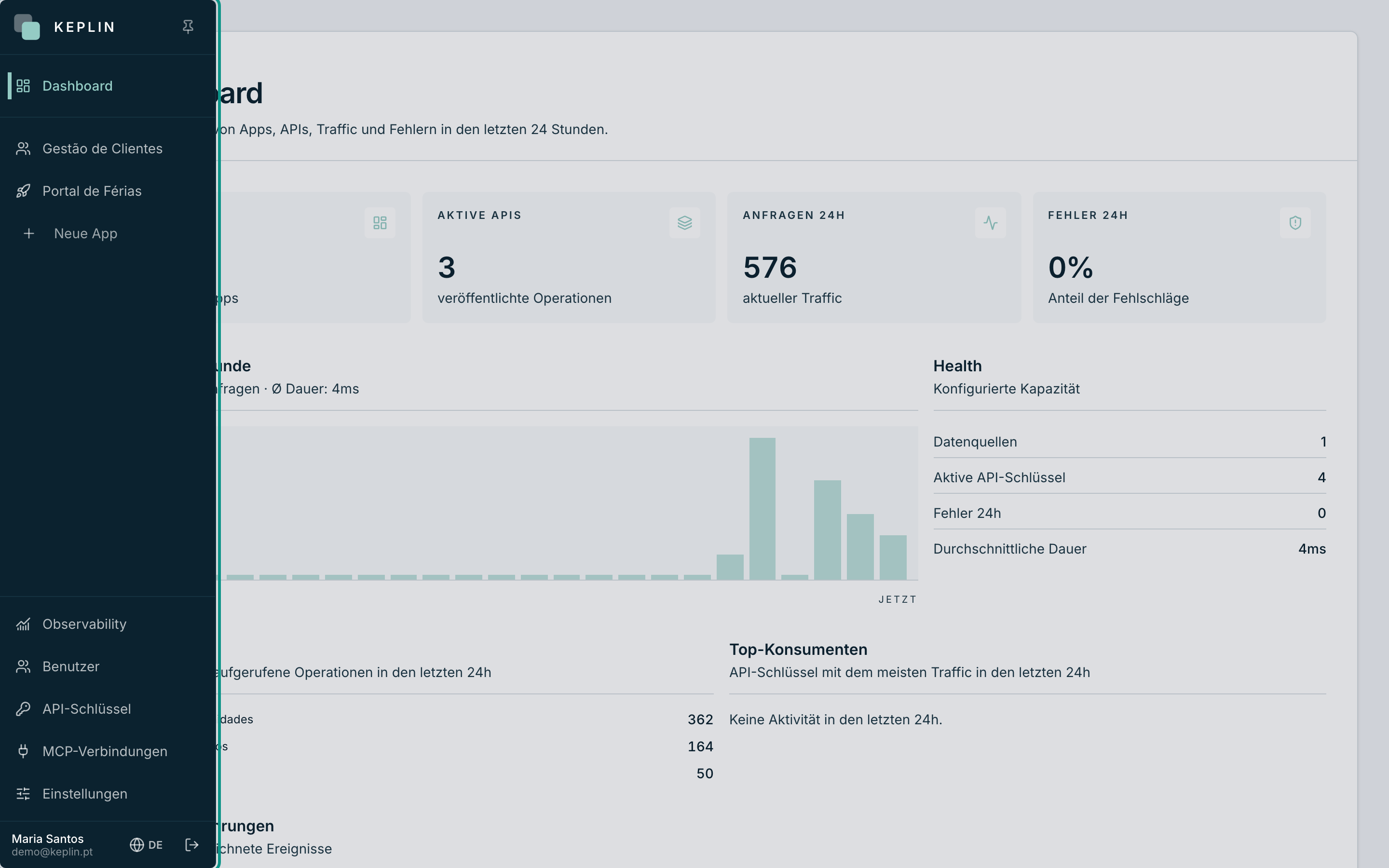
- Bei eingeklappter Leiste sehen Sie nur die Symbole; fahren Sie mit der Maus darüber, um sie auszuklappen, oder nutzen Sie Sidebar anheften (die Nadel oben), um sie offen zu halten.
- Klicken Sie auf eine App, um sie zu öffnen: Sie landen in ihrem Arbeitsbereich, im Tab Übersicht, mit den Inhaltsbäumen (UI, Code, Daten, Radar) in der eigenen Leiste der App.
- Die Karte Apps des Dashboards zeigt, wie viele registrierte Apps es in der Installation gibt.
Hinweis
Nicht alle sehen dieselben Apps. Ein Administrator sieht alle; ein Developer sieht nur die Apps, die ihm in seinem Datenblatt unter Benutzer zugewiesen wurden. Wenn eine App „nicht erscheint“, ist es fast immer das.
Eine App erstellen
Eine App zu erstellen heißt, ein Modal zu öffnen und ihr einen Namen und ein Symbol zu geben. Nur Administratoren haben den Button.
- Klicken Sie in der Zone der Apps in der Seitenleiste auf Neue App (der Button mit dem Pluszeichen, am Ende der Liste).
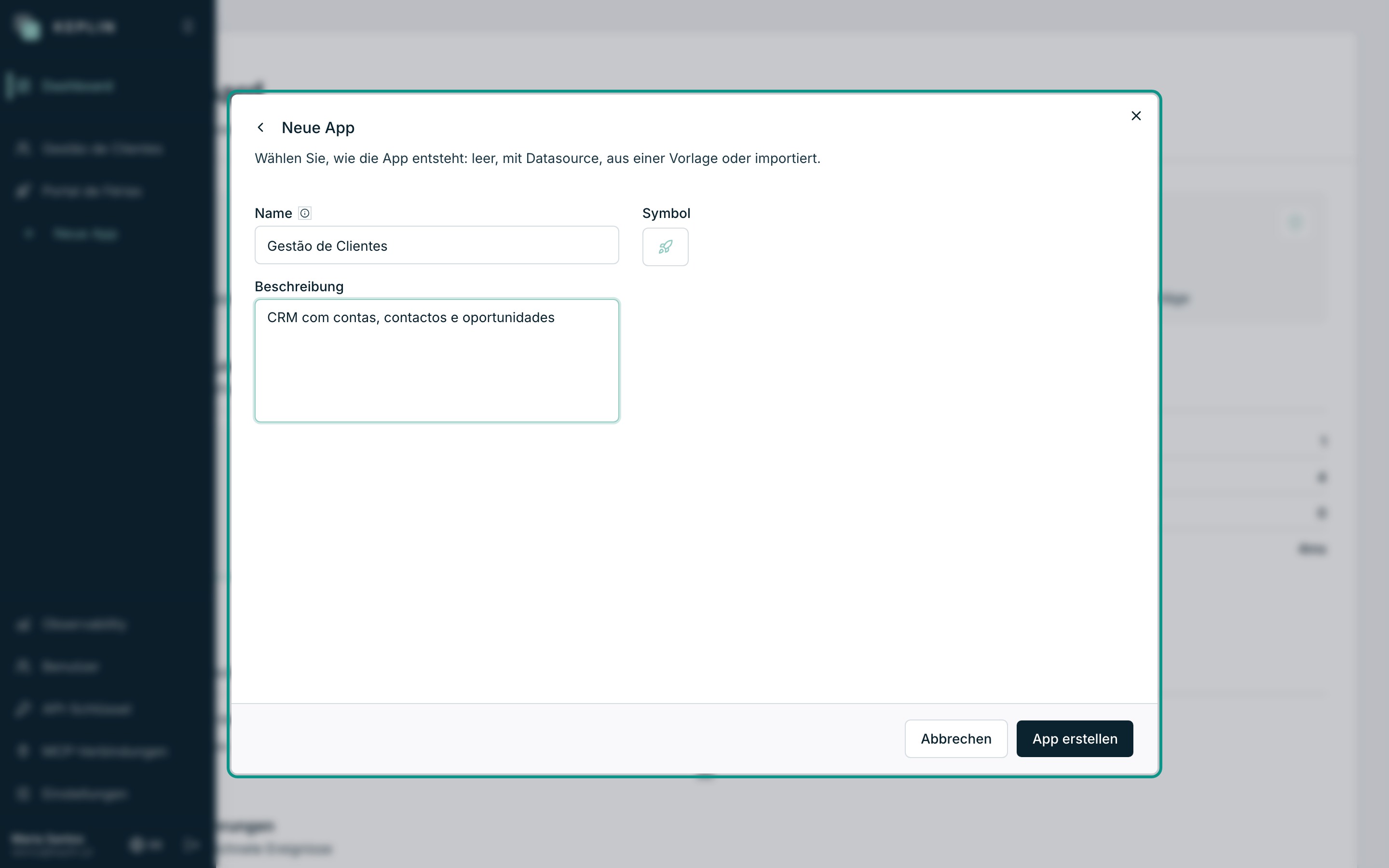
- Es öffnet sich das Modal Neue App — „Wählen Sie, wie die App entsteht: leer, mit Datasource, aus einer Vorlage oder importiert.“ — mit vier Karten: Leere App, App mit Datasource, Aus einer Vorlage und Paket importieren. Für eine App von Grund auf wählen Sie Leere App. (Die Karte App mit Datasource tut dasselbe und erstellt gleich die erste SQLite-Datasource der App; Vorlagen und Import haben in diesem Kapitel eigene Seiten.)
- Füllen Sie den Namen aus. Es ist der Name, der in der Seitenleiste und
in den Kopfzeilen erscheint — zum Beispiel
Gestão de Clientes. - Wenn Sie mögen, schreiben Sie eine Beschreibung — einen Satz, der dem Rest des Teams sagt, wozu die App da ist.
- Wählen Sie das Symbol (siehe den nächsten Abschnitt).
- Klicken Sie auf App erstellen. Die App entsteht leer, erscheint in der Seitenleiste, und ihr Arbeitsbereich öffnet sich sofort.
| Feld | Pflicht | Grenzen | Wofür es da ist |
|---|---|---|---|
| Name | Ja | 2 bis 120 Zeichen | Der sichtbare Name der App, überall. |
| Beschreibung | Nein | Bis zu 500 Zeichen | Kontext für das Team; erscheint in der Kopfzeile der App. |
| Symbol | Nein | — | Das Gesicht der App in der Seitenleiste. Ohne Wahl bleibt die Rakete. |
Der Slug — der Bezeichner, der mit der App entsteht
Neben dem Feld Name steht der Hinweis: „Der Slug wird automatisch aus dem
Namen abgeleitet.“ Der Slug ist die kurze, technische Fassung des Namens —
Kleinbuchstaben, ohne Leerzeichen und ohne Akzente: Gestão de Clientes ergibt
gestao-clientes. Er identifiziert die App in den Adressen (die Arbeitsversion
antwortet unter /app/gestao-clientes), beim Export und in der Bestätigung
zum Löschen.
Achtung
Der Slug muss in der Installation eindeutig sein und lässt sich nicht mehr ändern, sobald die App existiert. Wenn es bereits eine App mit demselben Slug gibt, hält das Erstellen mit dem Fehler „Es existiert bereits ein Projekt mit dem Slug…“ an — ändern Sie den Namen (oder löschen Sie die alte App) und versuchen Sie es erneut.
Das Symbol der App
Das Feld Symbol öffnet den Selektor Symbol auswählen der Plattform: ein Raster mit Hunderten von Symbolen und ein Feld „Symbole suchen…“, um nach dem Namen zu filtern. Klicken Sie auf ein Symbol, um es zu wählen; Standard kehrt zur ursprünglichen Rakete zurück.
Das gewählte Symbol begleitet die App überallhin: in der Seitenleiste, in der Kopfzeile des Arbeitsbereichs, und es reist mit ihr, wenn Sie sie als Paket exportieren. In einer Installation mit vielen Apps ist ein unverwechselbares Symbol Gold wert — daran findet man die App bei eingeklappter Leiste wieder.
Name, Beschreibung oder Symbol ändern
Die Identifikation der App ändert man jederzeit in ihren Einstellungen:
- Öffnen Sie die App in der Seitenleiste.
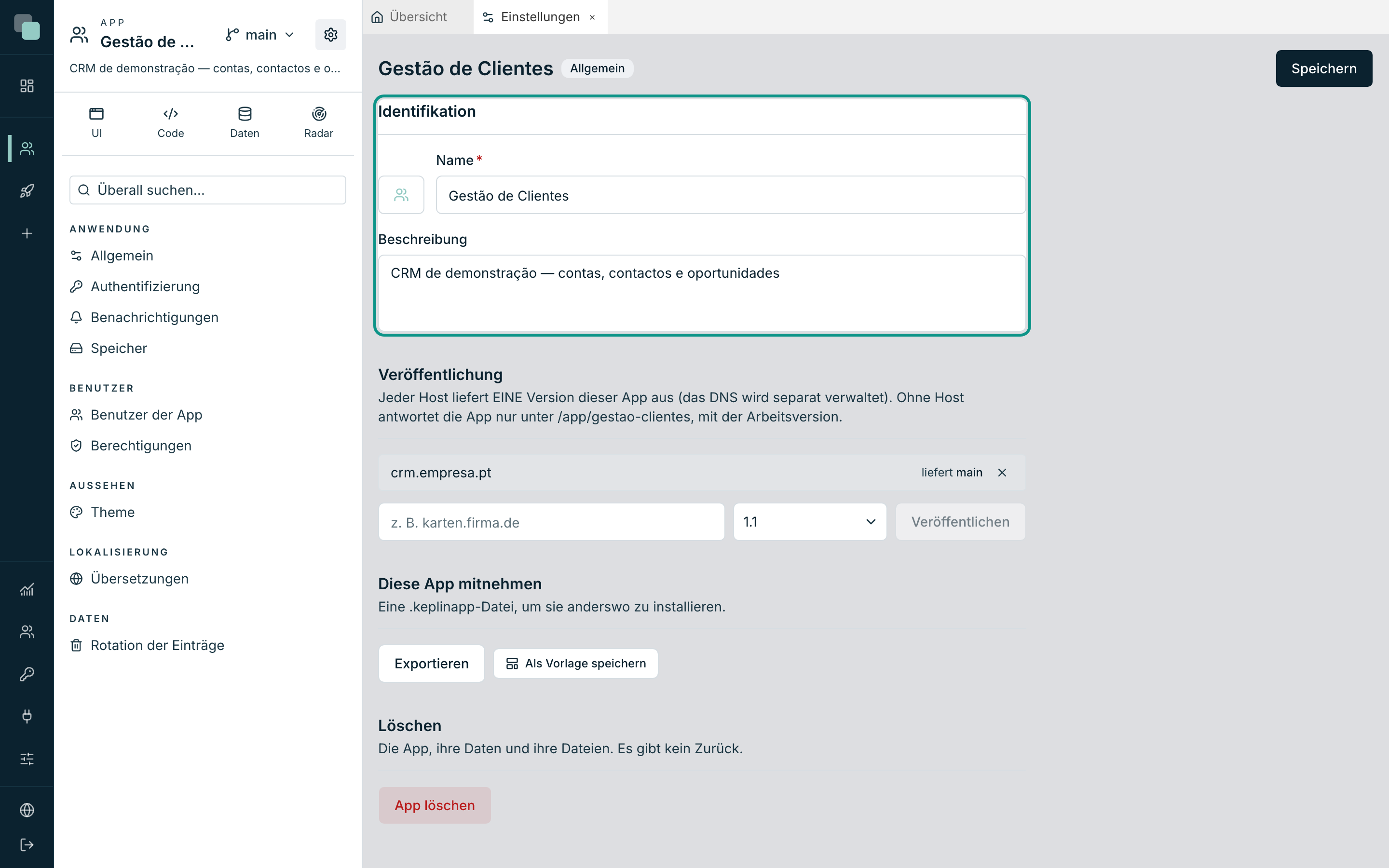
- Klicken Sie oben in der Leiste der App auf den Zahnrad-Button Einstellungen der App und wählen Sie Allgemein.
- Ändern Sie im Panel Identifikation den Namen, die Beschreibung oder das Symbol — das Symbol steht direkt neben dem Namen, weil die beiden in der Seitenleiste genau so erscheinen.
- Klicken Sie auf Speichern. Die Bestätigung „Einstellungen gespeichert.“ erscheint, und die Seitenleiste aktualisiert sich sofort.
Hinweis
Den Namen zu ändern ändert nicht den Slug und keine veröffentlichte Adresse — wer die App nutzt, merkt nichts davon. Der Name ist kosmetisch; der Slug ist strukturell.
Eine App löschen
Eine App zu löschen ist endgültig, und deshalb verlangt die Plattform mehr als einen Klick.
- Öffnen Sie Einstellungen der App → Allgemein und gehen Sie hinunter bis zum Panel Löschen — „Die App, ihre Daten und ihre Dateien. Es gibt kein Zurück.“
- Klicken Sie auf App löschen.
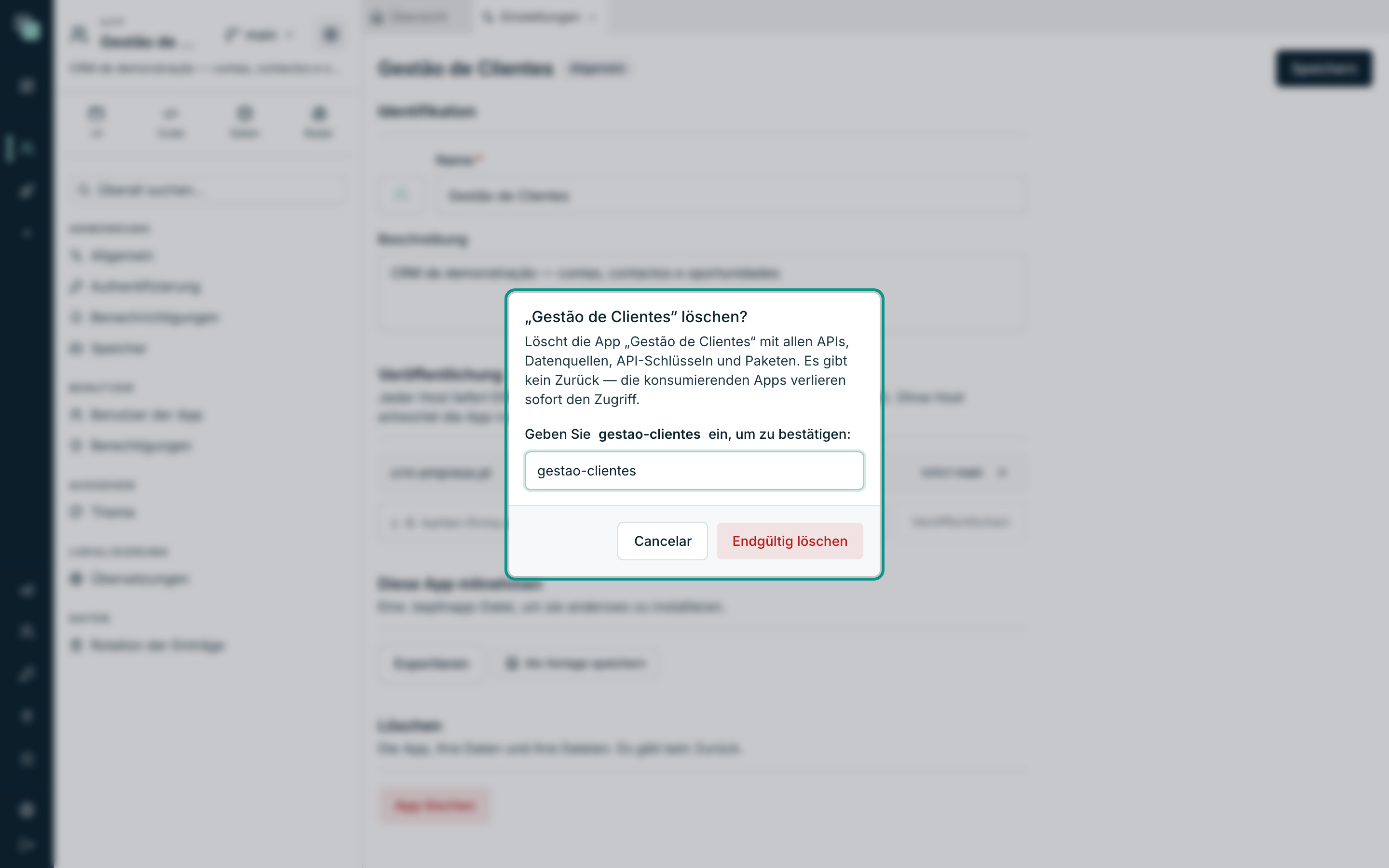
- Es öffnet sich der Bestätigungsdialog „Kundenverwaltung“ löschen?, der warnt: „Löscht die App ‚Kundenverwaltung‘ mit allen APIs, Datenquellen, API-Schlüsseln und Paketen. Es gibt kein Zurück — die konsumierenden Apps verlieren sofort den Zugriff.“
- Schreiben Sie den Slug der App (
gestao-clientes) in das Bestätigungsfeld — der Button entsperrt sich erst, wenn der Text exakt übereinstimmt. - Klicken Sie auf Endgültig löschen. Sie kehren zum Dashboard zurück, schon ohne die App.
Was genau passiert:
| Wird gelöscht | Die gesamte App in dieser Installation: Modell, Bildschirme, APIs, Skripte, Berichte, Workflows, alle Versionen, die Konten der Benutzer der App, die auf der Festplatte der App gespeicherten Dateien und ihre Historie. |
| Funktioniert sofort nicht mehr | Die veröffentlichten Adressen und die API-Schlüssel der App — jedes System, das sie konsumiert hat, verliert im selben Moment den Zugriff. |
| Bleibt unangetastet | Das Audit (wer was getan hat, bleibt in der Observability abrufbar) und alles, was externe Infrastruktur ist: Datenbanken anderer Systeme, mit denen sich die App verbunden hat, Dateien in S3, SFTP oder Netzlaufwerken. Eine App zu löschen löscht nie Daten außerhalb von ihr. |
Achtung
Es gibt keinen Papierkorb und kein „Rückgängig“. Bevor Sie eine App mit Arbeit darin löschen, exportieren Sie sie als Paket — die Seite „Apps importieren und exportieren“ erklärt, wie, und ein aufbewahrtes Paket ist die einzige Möglichkeit, sie später zurückzuholen.
Warum sehe ich nicht…?
- …den Button Neue App? Apps zu erstellen und zu importieren ist Administratoren vorbehalten. Mit der Rolle Developer erscheint der Button nicht — bitten Sie einen Administrator, die App zu erstellen und sie Ihnen zuzuweisen.
- …eine App, die es gibt? Ihrem Konto ist diese App nicht zugewiesen. Ein Administrator löst das im Datenblatt Ihres Kontos, unter Benutzer.
- …das Panel Löschen? Nur Administratoren betreten den Abschnitt Allgemein der Einstellungen mit der Befugnis zu löschen. Wenn der Abschnitt sich öffnet, aber beim Speichern etwas fehlschlägt, klären Sie Ihre Rolle mit einem Administrator.