Planen und versenden
Die Erzeugung eines Berichts und den E-Mail-Versand einplanen — Häufigkeit, Empfänger, Format und Parameter — und was tun, wenn der Zeitplan nicht reicht.
Ein entworfener Bericht ist ein Bericht, den jemand abholen muss. Die Zeitpläne lösen den häufigsten Fall, ohne eine Zeile Code zu schreiben: „Die Vertriebspipeline geht jeden Montag um 8 Uhr an die Geschäftsleitung.“
„Diesen Bericht allein per E-Mail versenden, zur festgelegten Zeit.“ Das ist alles — was mehr braucht, macht man mit einem Skript, und diese Seite erklärt, wann.
Wir bleiben beim Bericht Oportunidades por conta der App Kundenverwaltung, mit dem Zeitplan Pipeline de segunda-feira.
Die Zeitpläne eines Berichts
Die Zeitpläne wohnen im Bericht selbst: Öffnen Sie den Bericht und schauen Sie ans Ende der linken Spalte, in den Abschnitt Zeitpläne. Jede Zeile ist ein geplanter Versand, mit der Zusammenfassung unter dem Namen — die Uhrzeit, die Zeitzone, das Format und an wen er geht.
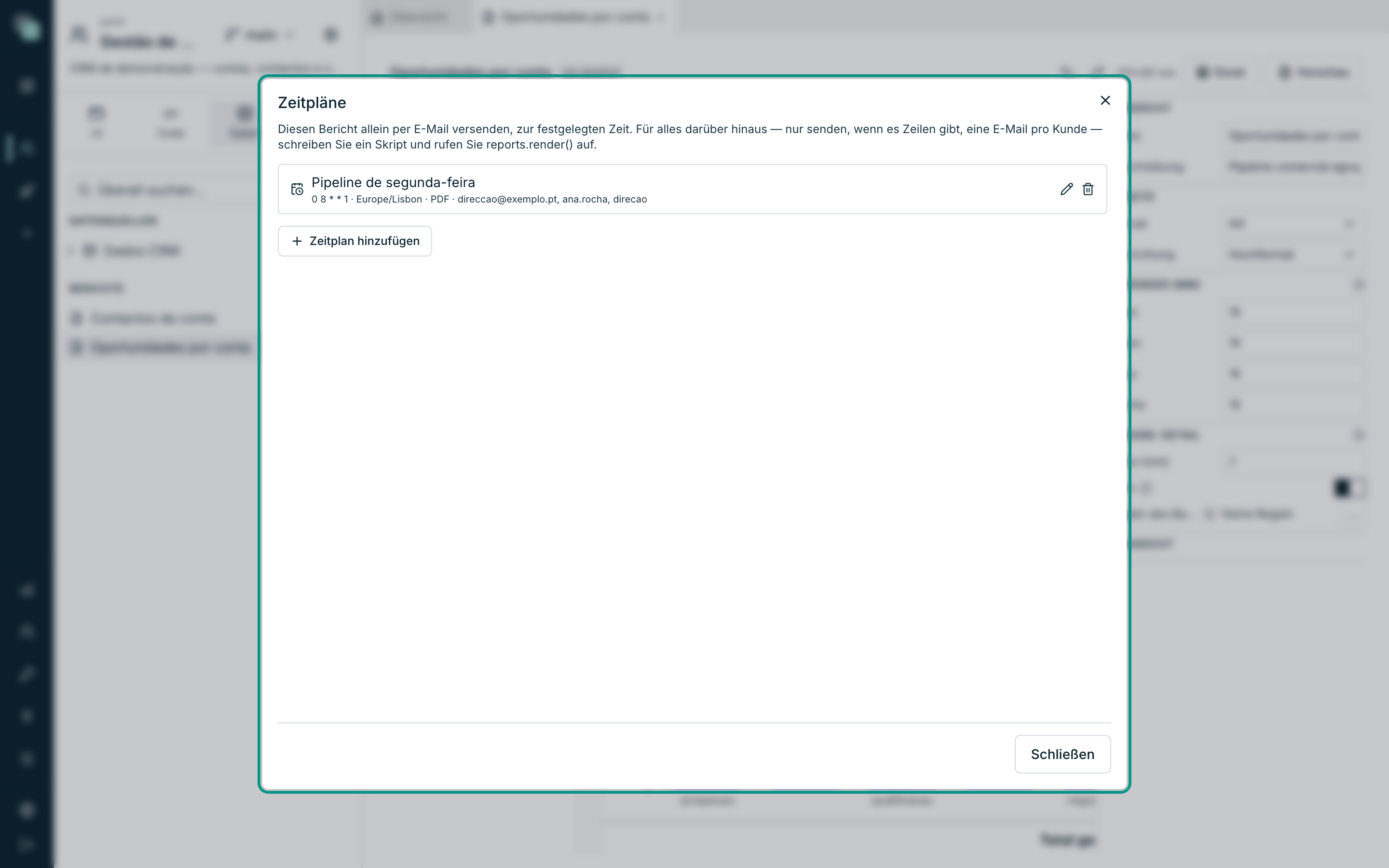
Ein ausgeschalteter Zeitplan ist als aus markiert. Die Symbole rechts in jeder Zeile bearbeiten und löschen.
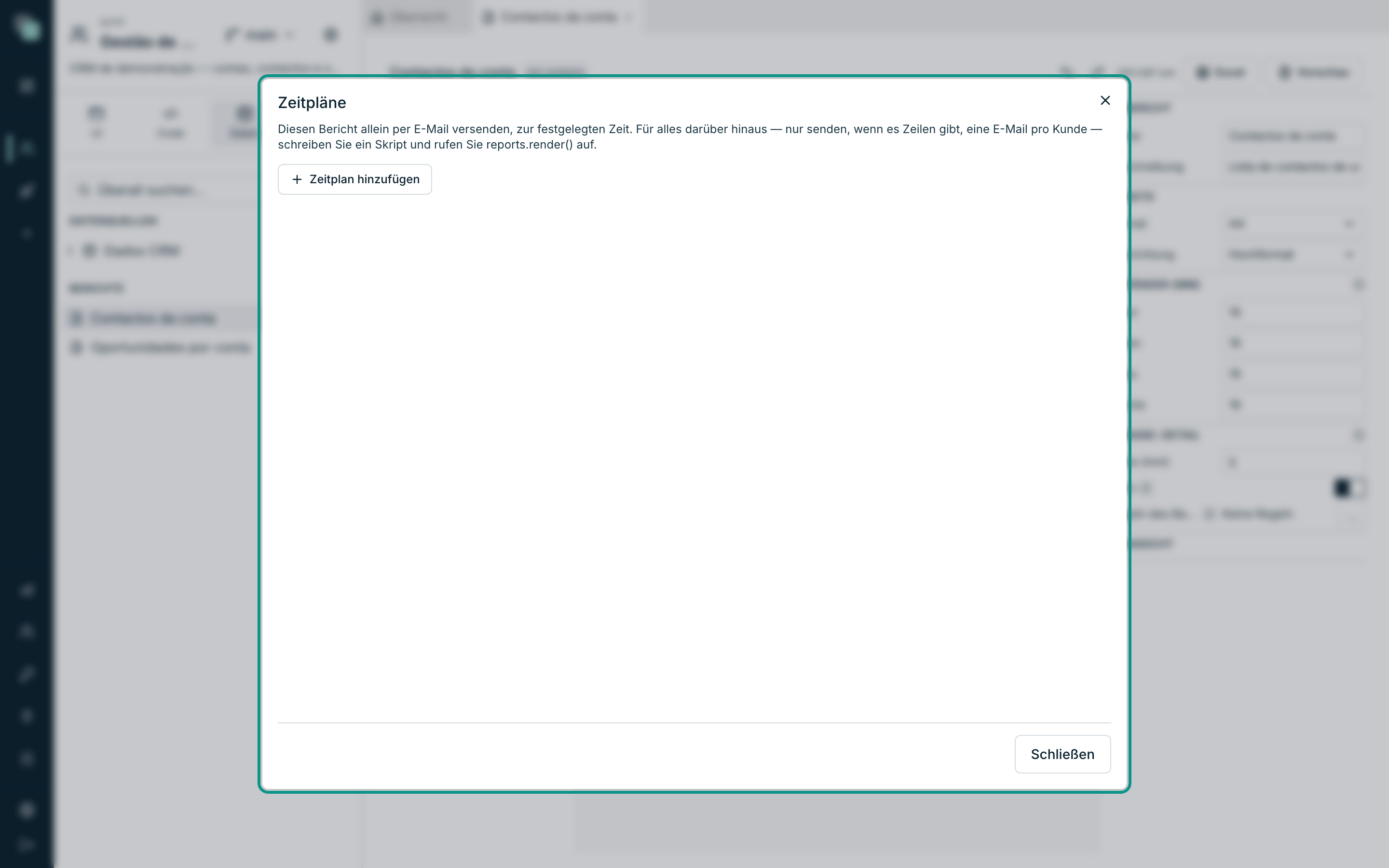
In einem Bericht, der noch keinen hat, zeigt die Liste „Keine Zeitpläne.“ und es bleibt nur, den ersten zu erstellen:
Einen Zeitplan erstellen
- Öffnen Sie den Bericht und klicken Sie auf das + des Abschnitts Zeitpläne (oder auf die Schaltfläche Zeitplan hinzufügen, am Ende der Liste).
- Füllen Sie die Karte aus.
- Klicken Sie auf Speichern.
Wann
| Feld | Hinweise |
|---|---|
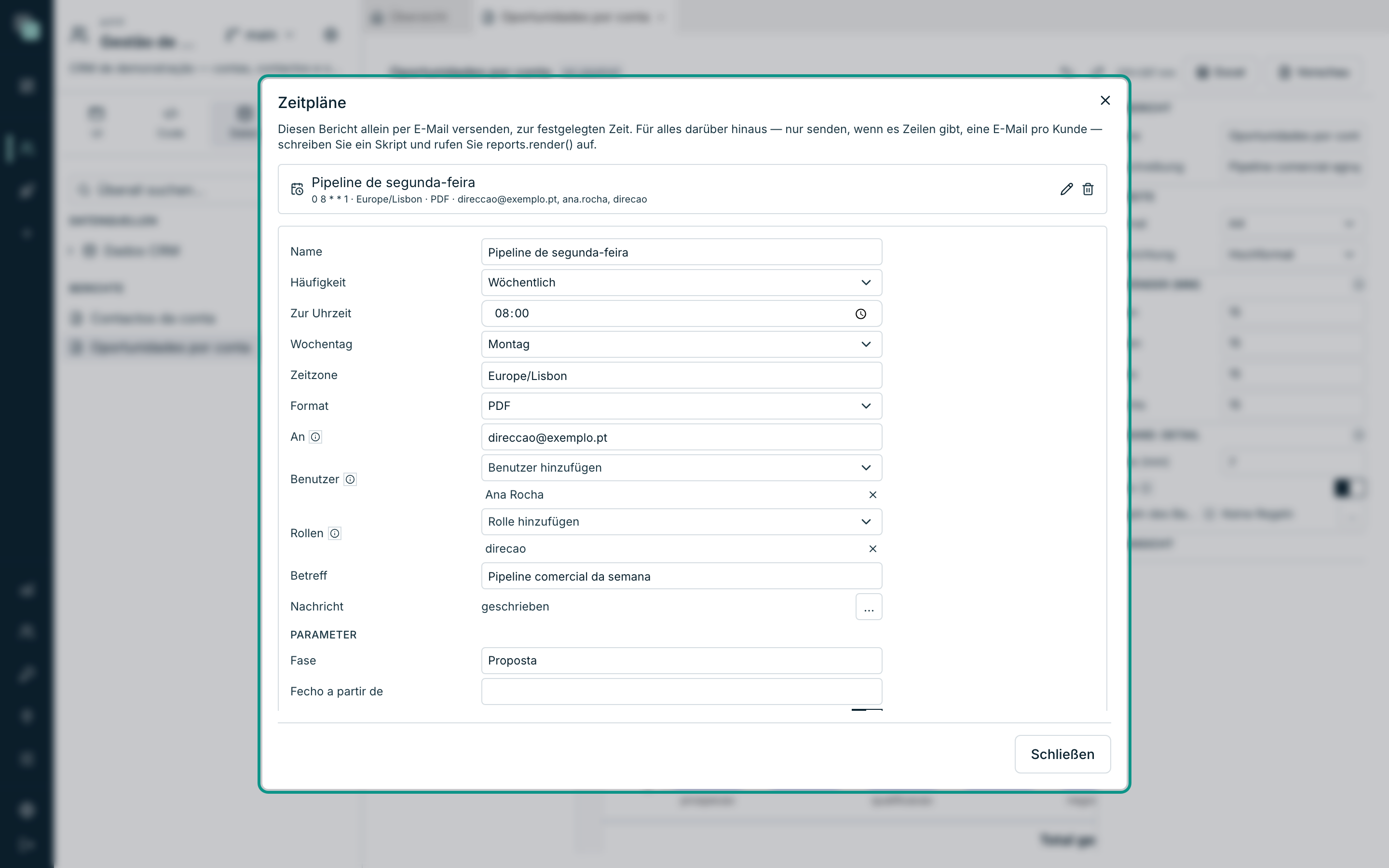
| Name | Bezeichnet den Zeitplan. Unter ihm erscheint er in der Historie. |
| Häufigkeit | Täglich, wöchentlich oder monatlich. |
| Zur Uhrzeit | Die Uhrzeit des Versands. |
| Tage (tägliche Häufigkeit) | Alle, Werktags oder Wochenende. |
| Wochentag (wöchentliche Häufigkeit) | Von Mo bis So. |
| Tag des Monats (monatliche Häufigkeit) | Von 1 bis 31. |
| Zeitzone | Standardmäßig die des Browsers der Person, die den Zeitplan anlegt. Die Uhrzeit wird in dieser Zeitzone gelesen, und die Datumsangaben mit Uhrzeit des Berichts werden darin geschrieben. |
Hinweis
Bei monatlicher Häufigkeit gilt: „In Monaten ohne diesen Tag läuft er nicht“ — der 31. überspringt Februar, April, Juni, September und November. Für „den letzten Tag des Monats“ verwenden Sie ein Skript.
Was
| Feld | Hinweise |
|---|---|
| Format | PDF oder Excel. |
| Parameter | Ein Feld pro Parameter, den der Bericht deklariert. Mit diesen Werten läuft er. |
| Aktiv | Ausgeschaltet bleibt der Zeitplan vermerkt, löst aber nicht aus. |
Im Beispiel ist der Parameter Fase mit Proposta gefüllt und Fecho a
partir de bleibt leer — derselbe Bericht bedient mehrere Zeitpläne, jeder
mit seinem eigenen Ausschnitt.
An wen
Es gibt drei Arten, das Ziel anzugeben, und man kann alle drei gleichzeitig verwenden:
| Feld | Hinweise |
|---|---|
| An | „E-Mail-Adressen, durch Kommas getrennt.“ Für alle ohne Konto in der App. |
| Benutzer | „Benutzer der App. Es geht an die E-Mail in ihrem Datensatz; wer keine hat, bleibt außen vor.“ |
| Rollen | „Alle Benutzer mit dieser Rolle. Die Rolle statt der Adresse zu wählen hält den Zeitplan richtig, wenn jemand dazukommt oder geht.“ |
Tipp
Bevorzugen Sie Rollen. Ein Zeitplan, der sagt „geht an alle mit der Rolle
direcao“, bleibt richtig, wenn die Geschäftsleitung wechselt; eine von Hand
geschriebene Adressliste ist am nächsten Tag veraltet, und niemand merkt es.
Die E-Mail
Betreff ist die Zeile der E-Mail; bleibt er leer, wird der Name des Berichts verwendet. Nachricht öffnet einen eigenen Editor für den Rumpf:
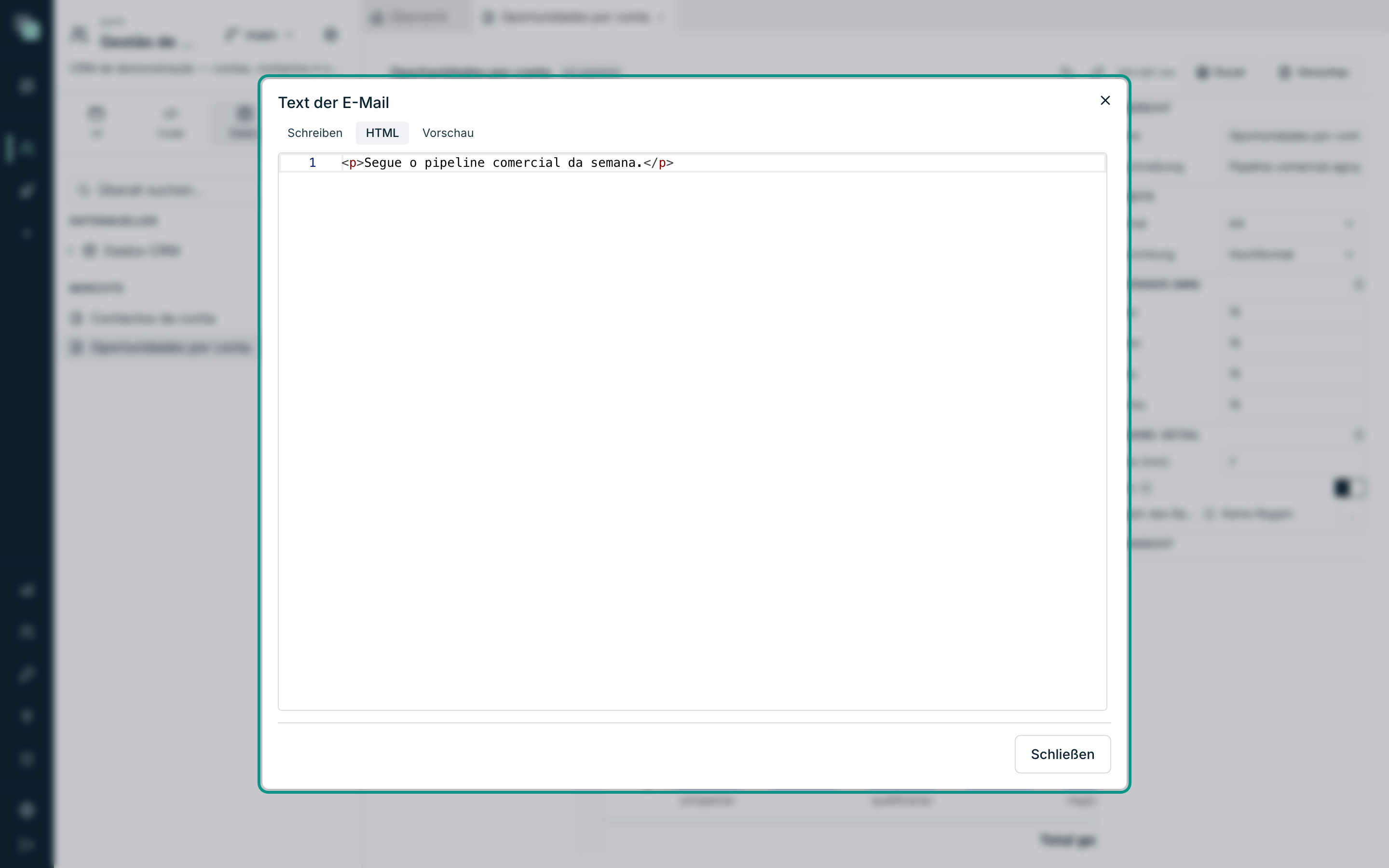
Der Bericht geht als Anhang mit, im gewählten Format, mit dem Namen des Dokuments. Der Rumpf ist nur die begleitende Nachricht.
Was zur geplanten Zeit passiert
- Der Bericht wird auf dem Server erzeugt, mit den Parametern des Zeitplans.
- Die Datei wird an eine E-Mail angehängt und über den E-Mail-Kanal der App versendet.
- Es wird vermerkt, was passiert ist: die erzeugte Datei und wie viele Empfänger sie angenommen haben.
Geht etwas schief — der Bericht schlägt fehl, der E-Mail-Kanal ist nicht konfiguriert, ein Empfänger hat keine Adresse —, wird es vermerkt und der Scheduler macht weiter. Ein fehlgeschlagener Versand hält die anderen nicht auf.
Achtung
Der Versand braucht den E-Mail-Kanal aktiv und mit vollständigem SMTP unter Einstellungen der App → Benachrichtigungen. Ohne ihn wird der Bericht erzeugt und der Versand scheitert stillschweigend in der Historie. Schicken Sie aus diesen Einstellungen ein Test senden, bevor Sie sich auf einen Zeitplan verlassen.
Ein Zeitplan ohne Empfänger versendet ebenfalls nichts — es wird „ohne Empfänger“ vermerkt und nichts geschieht.
Zur geplanten Zeit ist niemand angemeldet: Die Daten werden als die App selbst gelesen, mit allen aktiven APIs und ohne den Bereich eines Benutzers. Die Empfänger erhalten, was die Filter und Parameter des Zeitplans durchlassen; wählen Sie sie entsprechend aus.
Wenn ein Zeitplan nicht reicht
Die Abkürzung bedient den häufigen Fall. Ein Python-Skript brauchen Sie, wenn Sie Folgendes wollen:
- nur senden, wenn es Zeilen gibt („schick die Übersicht der Verzüge nicht, wenn es keine Verzüge gibt“);
- eine E-Mail pro Kunde, jede mit ihrem eigenen Ausschnitt;
- die Datei woanders ablegen, statt sie zu versenden;
- das Dokument mitten in einem größeren Prozess erzeugen.
Das SDK der Skripte macht genau das:
from api_manager import reports, notify

r = reports.render("Oportunidades por conta", {"fase": "Proposta"})
notify.email(
    "Pipeline der Woche",
    to=["direccao@exemplo.pt"],
    attachments=[{"filename": r["filename"], "content": r["base64"]}],
)
reports.render(...) nimmt den Namen oder die Kennung des Berichts
entgegen, die Parameter, die er deklariert, und das Format ("pdf",
der Standard, oder "xlsx"), und gibt die Datei fertig zum Speichern oder
Anhängen zurück. Ab da ist der Zeitplan der des Skripts — mit allen
Optionen, die die Zeitpläne der Skripte bieten,
einschließlich des Nachholens dessen, was ausgefallen ist.
Einen Bericht anderswo erzeugen
Neben den Zeitplänen und den Skripten kann ein Bericht erzeugt werden:
| Woher | Wie |
|---|---|
| Ein Bildschirm der App | In einem TypeScript-Ereignis, mit dem SDK der Bildschirme — es öffnet dem Benutzer das PDF oder gibt die Bytes zurück, damit Sie ihnen ein anderes Ziel geben. |
| Ein Workflow | Der Schritt E-Mail hängt einen Bericht an, erzeugt im Moment des Versands für den Datensatz jener Ausführung. Siehe Schritte, Entscheidungen und Wartezustände. |
| Der Entwurf | Die Schaltflächen Vorschau und Excel, um beim Entwerfen zu prüfen. |
In allen Fällen läuft der Bericht mit den Berechtigungen dessen, der ihn anfordert: Ein Benutzer sieht im Dokument nur die Datensätze, die er auch auf den Bildschirmen sähe. Der Datenumfang wird auf dem Server durchgesetzt, auch bei den Berichten.
Häufige Fragen
Der Zeitplan ist aktiv und ich habe nichts bekommen. Prüfen Sie in dieser Reihenfolge: Der E-Mail-Kanal der App ist aktiv und getestet; der Zeitplan hat Empfänger; die Empfänger haben eine E-Mail-Adresse in ihrem Datensatz; der Bericht läuft ohne Fehler (verwenden Sie Vorschau mit denselben Parametern).
Die Uhrzeit stimmt, aber die E-Mail kam eine Stunde später an.
Maßgeblich ist die Zeitzone des Zeitplans, nicht die des Servers und nicht
die der lesenden Person. Prüfen Sie, dass sie auf Europe/Lisbon steht (oder
auf der Zeitzone, die Sie wollen).
Kann ich denselben Bericht zu zwei verschiedenen Uhrzeiten schicken? Ja — erstellen Sie zwei Zeitpläne im selben Bericht, jeden mit eigenem Namen, eigener Uhrzeit, eigenen Empfängern und eigenen Parametern.
Ich habe versehentlich einen Zeitplan gelöscht. Es gibt kein Zurück. Erstellen Sie ihn neu: Ein Zeitplan ist nur eine Karte mit Uhrzeit und Empfängern, und das dauert eine Minute.