Benachrichtigungen
Wie eine App diejenigen benachrichtigt, die sie nutzen — der Kanal auf dem Bildschirm, der Kanal per E-Mail und die Glocke der Navigationsleiste.
Eine Geschäftsanwendung muss Menschen benachrichtigen: Eine Verkaufschance hat die Phase gewechselt, eine Anfrage kam zur Genehmigung, ein Bericht ist fertig geworden. In Keplin geschieht das über zwei Kanäle, die in allen Apps existieren und weder erstellt noch gelöscht werden: Einer stellt auf dem Bildschirm zu, an die, die die App in diesem Moment benutzen; der andere stellt per E-Mail zu, an die, die es nicht tun.
Ein- und ausgeschaltet werden sie in den Einstellungen der App, Abschnitt Benachrichtigungen:
- Öffnen Sie die App.
- Klicken Sie auf das Symbol Einstellungen der App, oben im seitlichen Baum.
- Wählen Sie im Baum der Einstellungen, innerhalb der Gruppe Anwendung, den Punkt Benachrichtigungen.
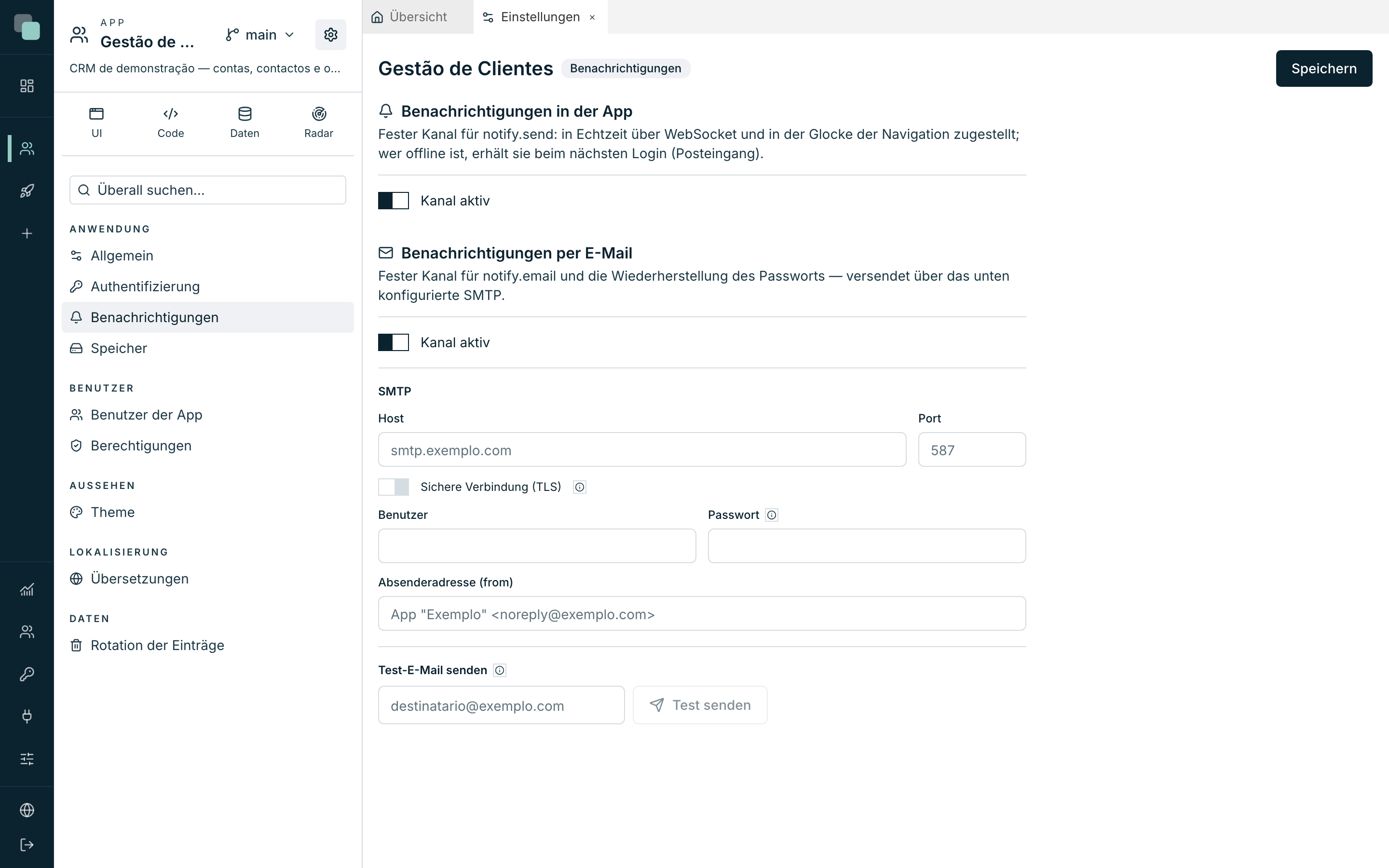
Benachrichtigungen in der App
Der erste Kanal stellt innerhalb der Anwendung zu. Er hat einen einzigen Schalter, Kanal aktiv, und das Verhalten ist dieses:
- Wer die App geöffnet hat, erhält den Hinweis im Moment, ohne irgendetwas neu zu laden;
- wer nicht, erhält ihn bei der nächsten Anmeldung — die Nachricht bleibt gespeichert und geht nicht verloren;
- die ungelesenen Nachrichten erscheinen in der Glocke der Navigationsleiste der App.
Hinweis
Die sofortige Zustellung hängt vom Schalter Benachrichtigungen in Echtzeit der Einstellungen der Plattform ab. Ist er ausgeschaltet, geht nichts verloren: Die Benachrichtigungen werden weiterhin gespeichert und erscheinen beim nächsten Besuch, nur ohne das „jetzt“.
Benachrichtigungen per E-Mail
Der zweite Kanal versendet E-Mail und dient zwei Dingen: den Benachrichtigungen, die die Logik der App per E-Mail verschickt, und der Wiederherstellung des Passworts der Benutzer der App. Beide gehen über den Versandserver hinaus, der gleich darunter konfiguriert wird, im selben Abschnitt.
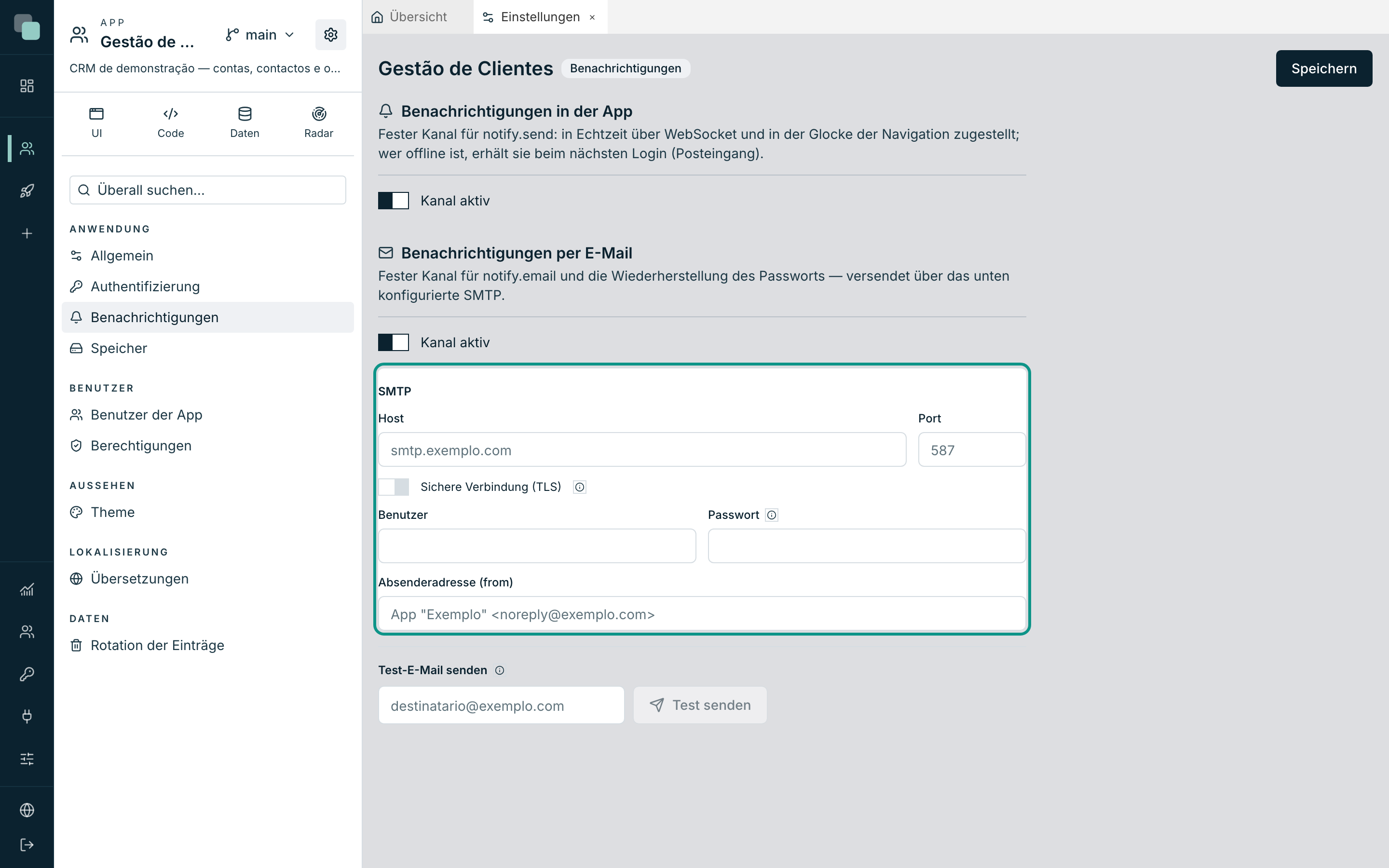
Füllen Sie den Block SMTP aus:
| Feld | Was es ist |
|---|---|
| Host | Die Adresse des E-Mail-Servers. |
| Port | 465 mit sicherer Verbindung, 587 für STARTTLS. |
| Sichere Verbindung (TLS) | Einschalten für SMTPS (Port 465); ausschalten für STARTTLS (Port 587). |
| Benutzer und Passwort | Die Zugangsdaten für den Versand. Das Passwort wird verschlüsselt gespeichert und kehrt nie auf den Bildschirm zurück — es leer zu lassen bedeutet „das vorhandene behalten“. |
| Absenderadresse (from) | Der Absender, der bei den Empfängern erscheint. |
Achtung
Ohne aktiven E-Mail-Kanal mit ausgefülltem SMTP funktioniert die Wiederherstellung des Passworts der Benutzer der App nicht — die Anfrage wird angenommen, aber die E-Mail geht nie hinaus.
Hinweis
Dieser E-Mail-Server gehört der App und ist von der E-Mail für die Warnungen der Plattform getrennt (die wird in den Einstellungen konfiguriert und dient Alarmen der Infrastruktur). Jede App kann über den Server ihres Kunden versenden, ohne dass das irgendetwas an der Installation ändert.
Eine Benachrichtigung senden
Die Benachrichtigungen gehen von der Logik der App aus — von einem Skript oder einem Workflow-Schritt. In den Skripten gibt es zwei Werkzeuge, eines pro Kanal (siehe SDK der Skripte).
Auf dem Bildschirm, mit notify.send. Die Empfänger sind Benutzer
der App: users erhält Benutzernamen, und roles weitet sich auf alle
Mitglieder einer Rolle aus.
r = notify.send(
    "Verkaufschance gewonnen",
    subtitle="Câmara Municipal de Aveiro — 18.400 €",
    body="Das Angebot wurde angenommen. Der Vertrag geht zur Unterschrift.",
    users=["ana.rocha"],
    roles=["direcao"],
    data={"url": "/oportunidades/42"},
)
# r = {"recipients": 4, "delivered": 2}
Das delivered zählt, wer verbunden war und sofort erhielt; die übrigen
erhalten sie, wenn sie sich anmelden. Das data reist mit der Nachricht —
es ist das, was den Klick auf den Hinweis die Person an die richtige Stelle
der App führen lässt.
Per E-Mail, mit notify.email. Hier akzeptiert to freie Adressen,
und users/roles werden zur E-Mail der Benutzer der App aufgelöst.
r = notify.email(
    "Zusammenfassung der Pipeline",
    to=None,
    users=None,
    roles=["direcao"],
    text="12 Verkaufschancen sind offen, 3 schließen diese Woche.",
    html=None,
)
# r = {"accepted": ["ana.rocha@exemplo.pt"], "skipped": []}
Das skipped sagt, wer außen vor blieb, weil in seiner Karte keine E-Mail
ausgefüllt ist — ein Blick auf diese Liste lohnt sich, wenn sich jemand
beklagt, nichts zu erhalten.
Die Glocke in der Leiste der App
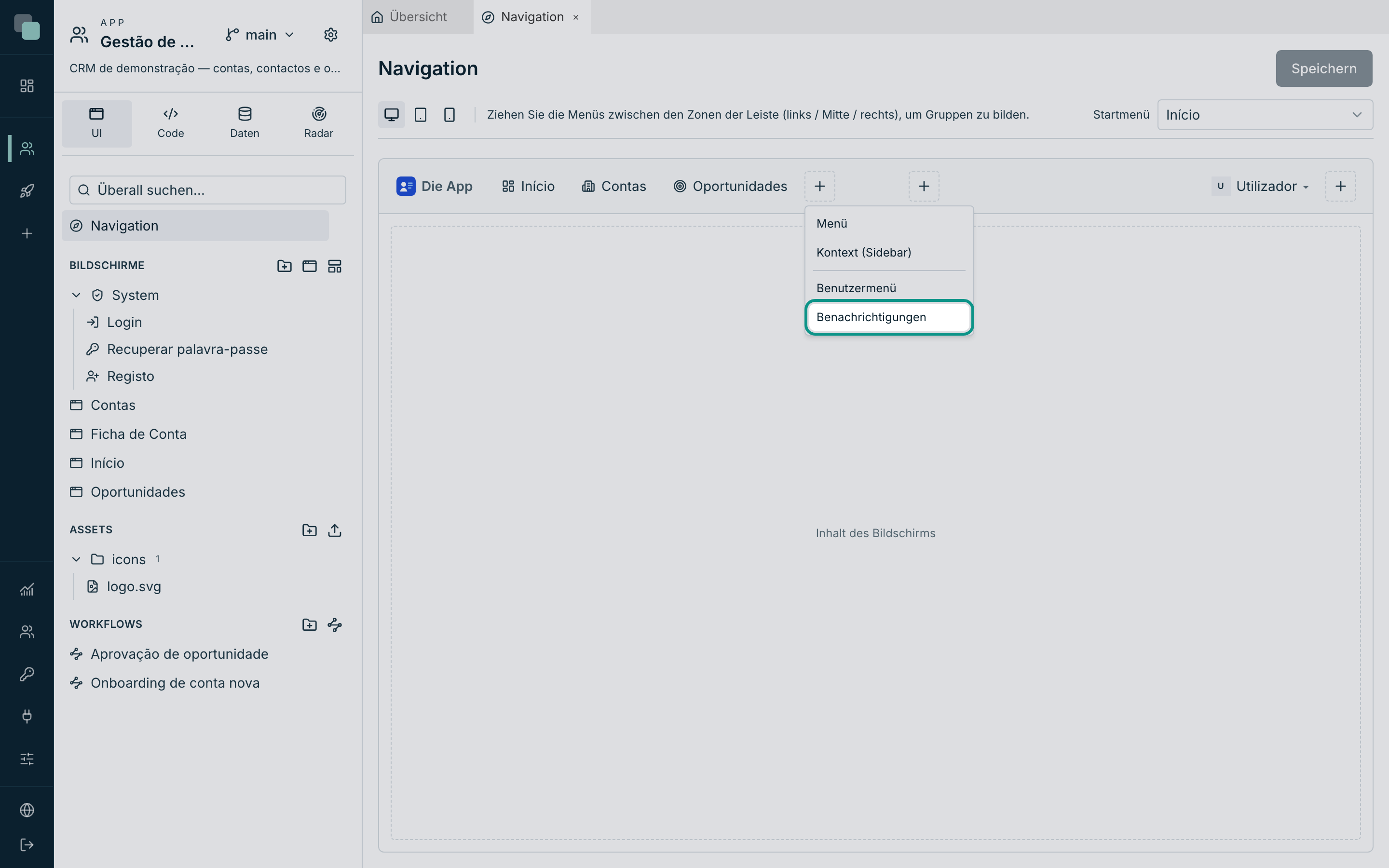
Die Glocke, die die ungelesenen Nachrichten zeigt, erscheint nicht von selbst: Sie ist ein Menütyp, der im Navigationseditor der App hinzugefügt wird, mit automatischer Zählung der Ungelesenen. Beschrieben ist sie in Navigation der App.
Wie lange sie aufbewahrt werden
Die Nachrichten sammeln sich an. Jede App entscheidet, wie lange sie die Historie aufbewahrt, im Abschnitt Rotation der Einträge der Einstellungen der App — demselben, in dem die Aufbewahrung der Aktivitätseinträge festgelegt wird. Null Tage bedeutet „immer aufbewahren“.
Häufige Fragen
Die Person hat auf dem Bildschirm nichts erhalten. Prüfen Sie drei Dinge, in dieser Reihenfolge: Der Kanal Benachrichtigungen in der App ist in den Einstellungen der App aktiv; der Schalter Benachrichtigungen in Echtzeit ist in den Einstellungen der Plattform eingeschaltet; und die Person hat eine offene Sitzung in der App. Ohne Echtzeit geht die Nachricht nicht verloren — sie kommt nur später an.
Kann ich alle auf einmal benachrichtigen? Ja: Übergeben Sie statt
Namen roles mit der gewünschten Rolle. Wer zum Zeitpunkt des Versands in
dieser Rolle ist, erhält sie.
Erscheinen die Benachrichtigungen einer App in einer anderen? Nein. Die Nachrichten und die Historie gehören der App, in der sie erstellt wurden, und die Empfänger sind Benutzer dieser App.
Kann ich außer diesen zwei Kanälen weitere erstellen? Nein. Die Kanäle sind fest, und das ist Absicht: Was sich von Hinweis zu Hinweis ändert, sind der Empfänger und der Text, nicht die Leitung. Um Themen zu trennen, nutzen Sie die Rollen der Empfänger.