Logik und Automatisierung
Das Python-Skript schreiben, das die Vertriebspipeline zusammenfasst, es von Hand ausführen und es für jeden Morgen einplanen.
Die App zeigt bereits Daten und lässt sie bearbeiten. Es fehlt der Teil, der allein arbeitet: ein Skript, das jeden Morgen auf die Pipeline schaut, zählt, was offen ist, und die für die Woche erwarteten Abschlüsse festhält.
In dieser Etappe schreiben Sie dieses Skript in Python, führen es von Hand aus, um das Ergebnis zu sehen, und legen ihm eine Uhrzeit fest — jeden Tag um 07:00.
Was das Skript tun wird
Das atualizar_indicadores beantwortet drei Fragen und gibt sie in einem
Ergebnis zurück, das in der Historie bleibt:
| Frage | Was es zurückgibt |
|---|---|
| Wie viele Verkaufschancen sind offen? | oportunidades_abertas |
| Wie viel ist die Pipeline wert? | valor_pipeline |
| Wie viele Abschlüsse sind für die nächsten 7 Tage erwartet? | fechos_proximos_7_dias |
Zusätzlich zum Ergebnis schreibt es Logs — eine Zeile pro Abschluss der Woche —, damit derjenige, der die Historie öffnet, ohne Rechnen versteht, was an jenem Tag anstand.
Das Skript erstellen
- Wählen Sie in der Seitenleiste das Panel Code.
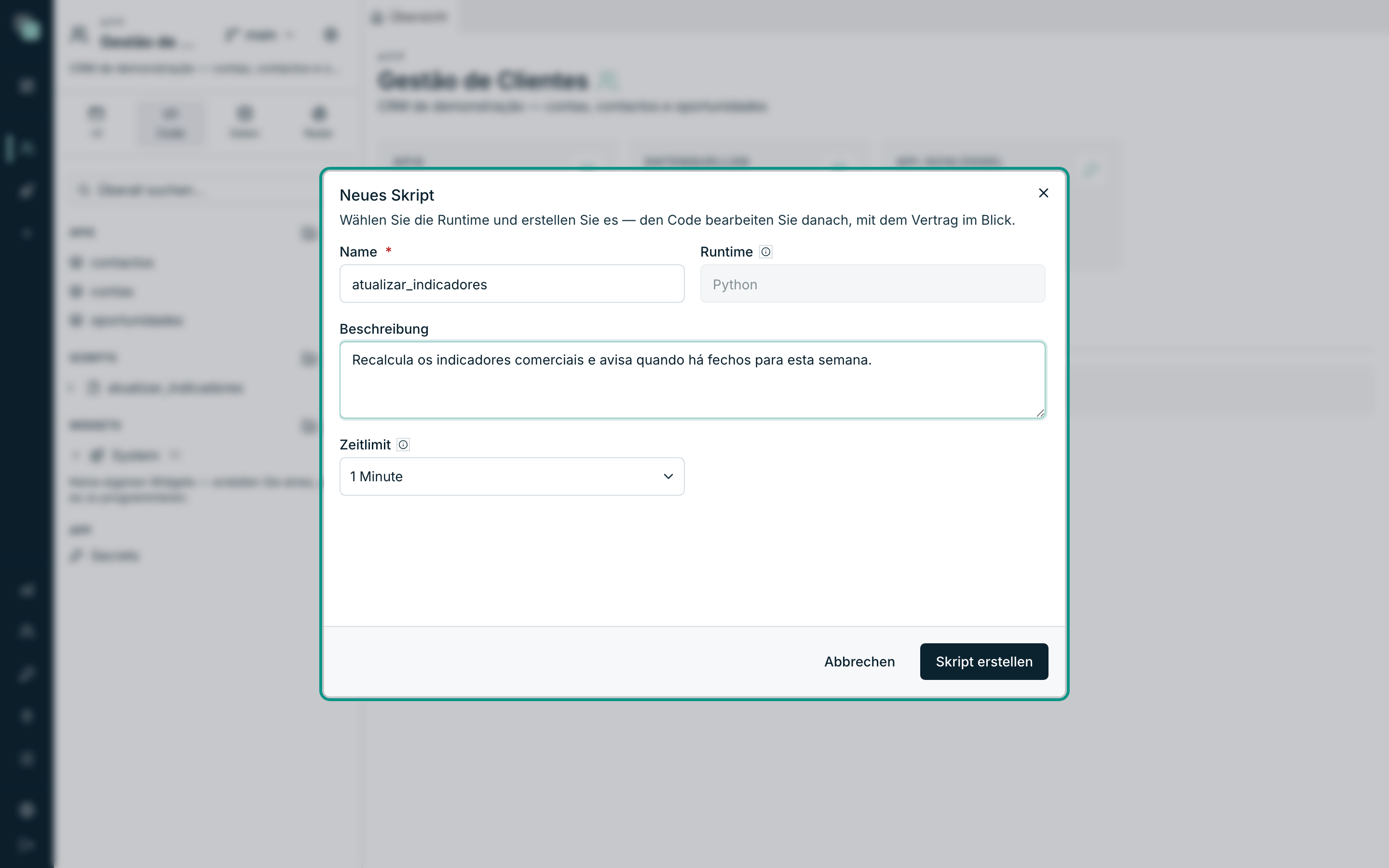
- Klicken Sie in der Zeile Skripte auf das + (Neues Skript). Es öffnet sich der Dialog Neues Skript — „Wählen Sie die Runtime und erstellen Sie es — den Code bearbeiten Sie danach, mit dem Vertrag im Blick.“
- Schreiben Sie in Name
atualizar_indicadores. Der Name identifiziert das Skript überall — in den Zeitplänen, in den Schritten von APIs, in den Abhängigkeiten anderer Skripte. - Runtime steht fest auf Python.
- Schreiben Sie in Beschreibung
Berechnet die Vertriebskennzahlen neu und meldet, wenn es Abschlüsse für diese Woche gibt. - Lassen Sie bei Zeitlimit 1 Minute stehen. Das ist die Obergrenze der Ausführung: Nach dieser Zeit bricht die Plattform ab.
- Klicken Sie auf Skript erstellen. Der Editor öffnet sich mit der
fertigen
main.py.
Tipp
Ein großzügiges Zeitlimit ist keine Freundlichkeit: Wenn dieses Skript als Schritt einer API verwendet wird, warten die Clients im schlimmsten Fall genau so lange. Eine Minute reicht für das, was wir vorhaben, mehr als aus.
Die main.py schreiben
Der Vertrag eines Skripts ist kurz: eine Funktion main(input), die etwas
zurückgibt. Was Sie zurückgeben, bleibt in der Historie der Ausführungen und
ist, wenn das Skript von einer API aufgerufen wird, deren Antwort.
Schreiben Sie das in den Editor:
from datetime import date, timedelta

from api_manager import db, log


def main(input):
    """Berechnet die Kennzahlen des Vertriebspanels neu.

    Läuft jeden Tag um 7:00 Uhr (Zeitplan "Tägliche Kennzahlen") und gibt
    die Zusammenfassung zurück — die Historie der Ausführungen behält so
    pro Tag einen lesbaren Eintrag.
    """
    crm = db("Dados CRM")

    abertas = crm.query(
        "select count(*) as n, coalesce(sum(valor), 0) as total "
        "from oportunidades where fase not in ('fechada_ganha', 'fechada_perdida')"
    )[0]

    limite = (date.today() + timedelta(days=7)).isoformat()
    fechos_semana = crm.query(
        "select titulo, data_fecho from oportunidades "
        "where fase not in ('fechada_ganha', 'fechada_perdida') "
        "and data_fecho <= ? order by data_fecho",
        [limite],
    )

    log("Pipeline:", abertas["n"], "Verkaufschancen /", abertas["total"], "EUR")
    for op in fechos_semana:
        log("Abschluss diese Woche:", op["titulo"], "(", op["data_fecho"], ")")

    return {
        "oportunidades_abertas": abertas["n"],
        "valor_pipeline": abertas["total"],
        "fechos_proximos_7_dias": len(fechos_semana),
    }
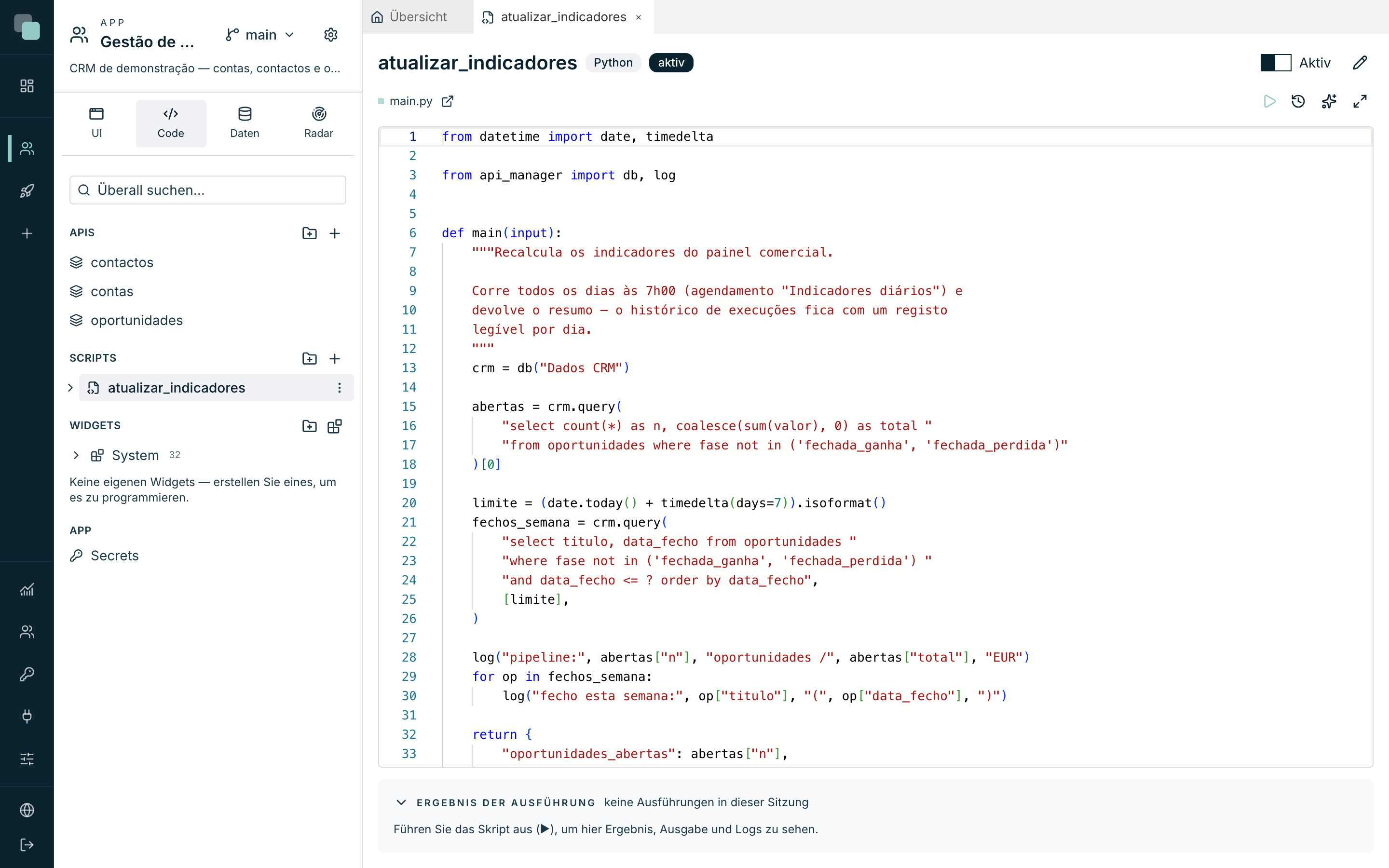
Vier Dinge, die man sich aus diesem Code merken sollte:
| Zeile | Was sie tut |
|---|---|
from api_manager import db, log |
Der Zugang der Plattform: db öffnet Datenbanken, log schreibt in die Historie. |
db("Dados CRM") |
Die Datenbank über den Internen Namen der Datenquelle — denselben, den Sie in der Etappe des Modells registriert haben. Ändern Sie den Namen dort, und diese Zeile funktioniert nicht mehr. |
crm.query(sql, [valores]) |
Parametrisierte Abfrage. Die Werte gehen immer getrennt von der Query — nie an den Text geklebt. |
return { … } |
Das Ergebnis der Ausführung. Es bleibt in der Historie und ist das, was eine API zurückgeben würde. |
Das input, das die Funktion erhält, bringt die Argumente der Ausführung mit
— die einer API, die eines Zeitplans oder die, die Sie gleich von Hand
schreiben. Hier verwenden wir keines.
Hinweis
Es gibt keinen Speichern-Button: Der Editor speichert von allein. Der Schalter Aktiv in der oberen rechten Ecke ist etwas anderes — ein inaktives Skript existiert weiterhin, läuft aber nicht, weder von Hand noch per Zeitplan.
Das Skript von Hand ausführen
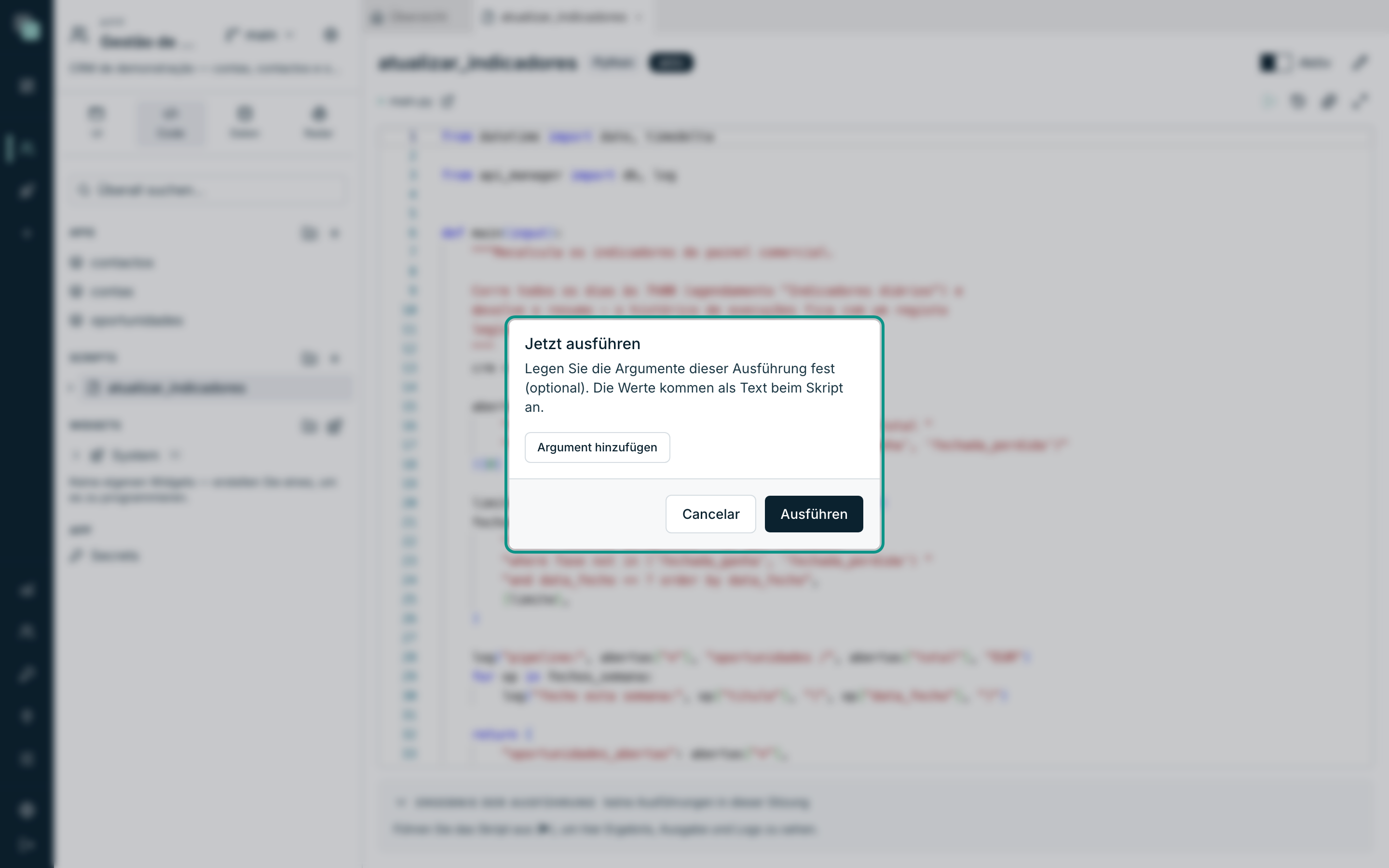
- Klicken Sie oben im Editor auf Jetzt ausführen.
- Es öffnet sich der Dialog — „Legen Sie die Argumente dieser Ausführung fest (optional). Die Werte kommen als Text beim Skript an.“ Wir brauchen keines.
- Klicken Sie auf Ausführen.
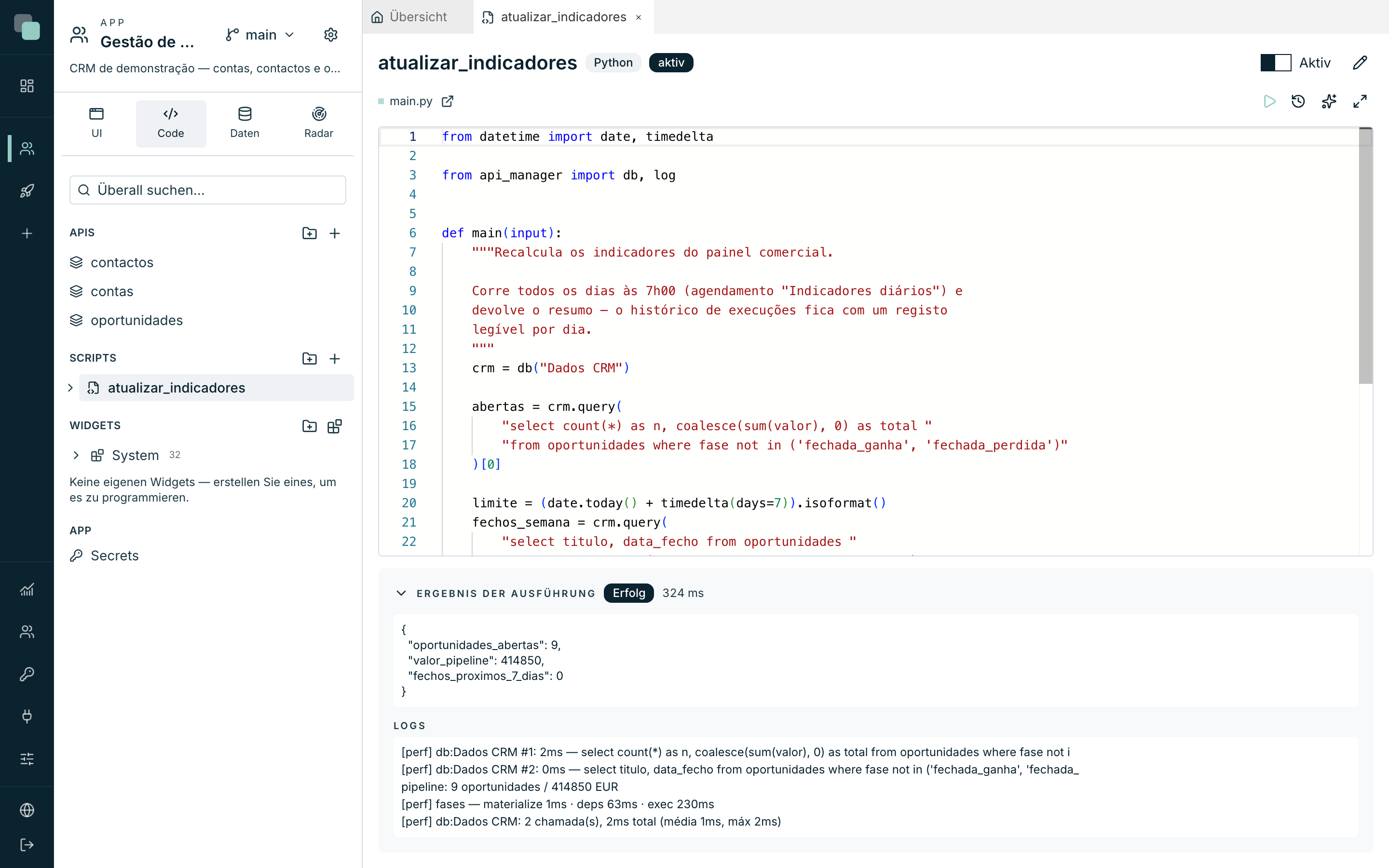
Das Panel Ergebnis der Ausführung unten füllt sich: das Siegel
Erfolg mit der Dauer, der zurückgegebene Wert als JSON und der Block
Logs mit den Zeilen, die das log() geschrieben hat.
Tipp
Die erste Ausführung eines Python-Skripts ist immer die langsamste — die Umgebung wird in diesem Moment vorbereitet. Die folgenden laufen in Millisekunden.
Die Historie der Ausführungen
Das Ergebnis im Editor ist nur das der aktuellen Sitzung. Die vollständige Historie steckt im Button Ausführungen, neben dem Jetzt ausführen:
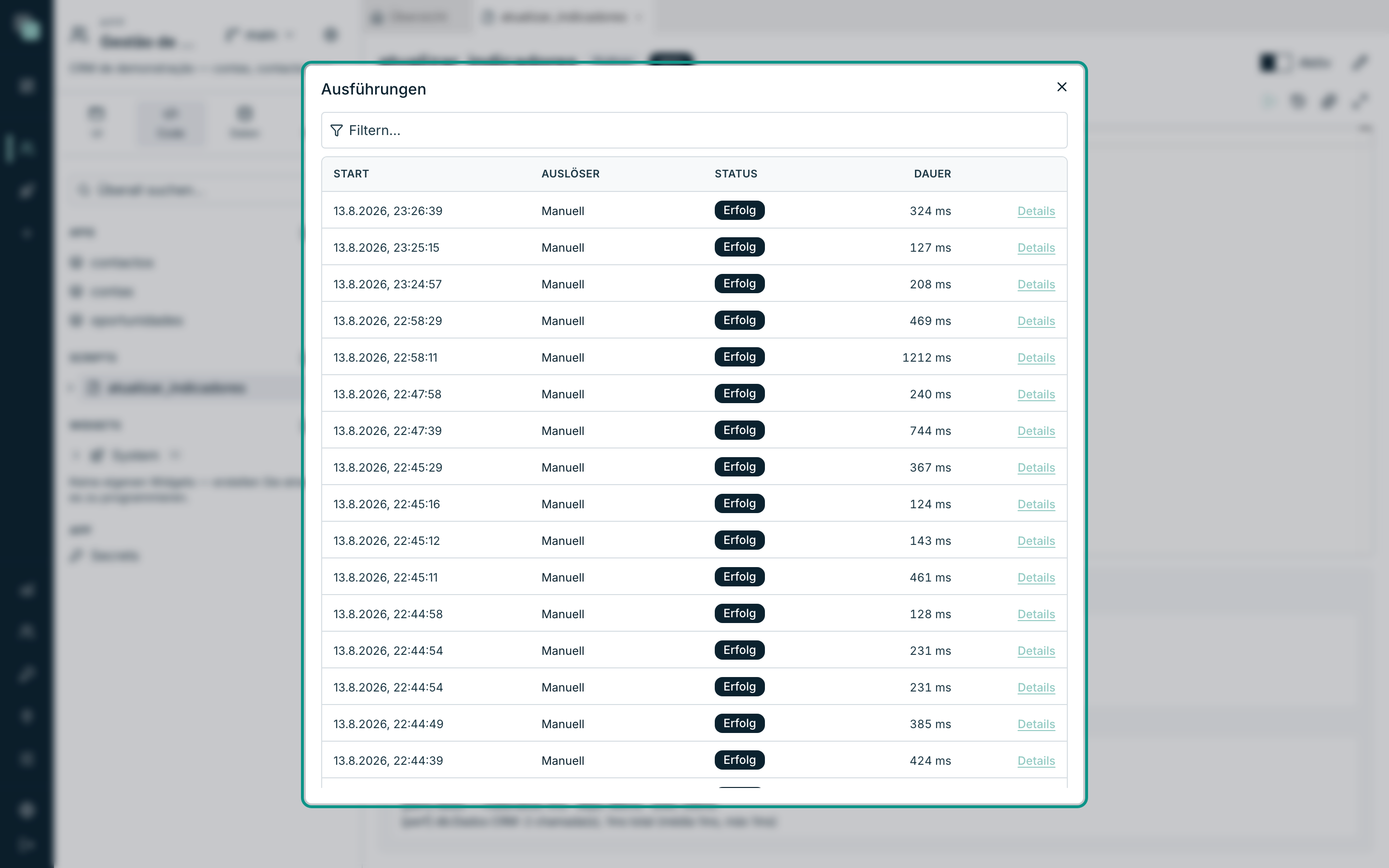
Jede Zeile nennt Start, Auslöser (Manuell, wenn Sie es waren; Cron, wenn es die festgelegte Uhrzeit war), Status und Dauer, und der Link Details öffnet die Ausführung: die Argumente, das zurückgegebene Ergebnis und die Logs genau dieses Laufs. Hier versteht man drei Wochen später, was das Skript an dem Morgen gesehen hat, an dem niemand hingeschaut hat.
Für jeden Morgen einplanen
Ein Skript, das nur läuft, wenn jemand den Button drückt, ist keine Automatisierung. Es ist Zeit, ihm eine Uhrzeit zu geben.
- Klappen Sie im Baum des Panels Code den Knoten des Skripts
atualizar_indicadoresauf. Es erscheinen drei Abschnitte: Dateien, Abhängigkeiten und Zeitpläne. - Fahren Sie mit der Maus über Zeitpläne und klicken Sie auf das + (Neuer Zeitplan).
- Geben Sie ihm den Namen
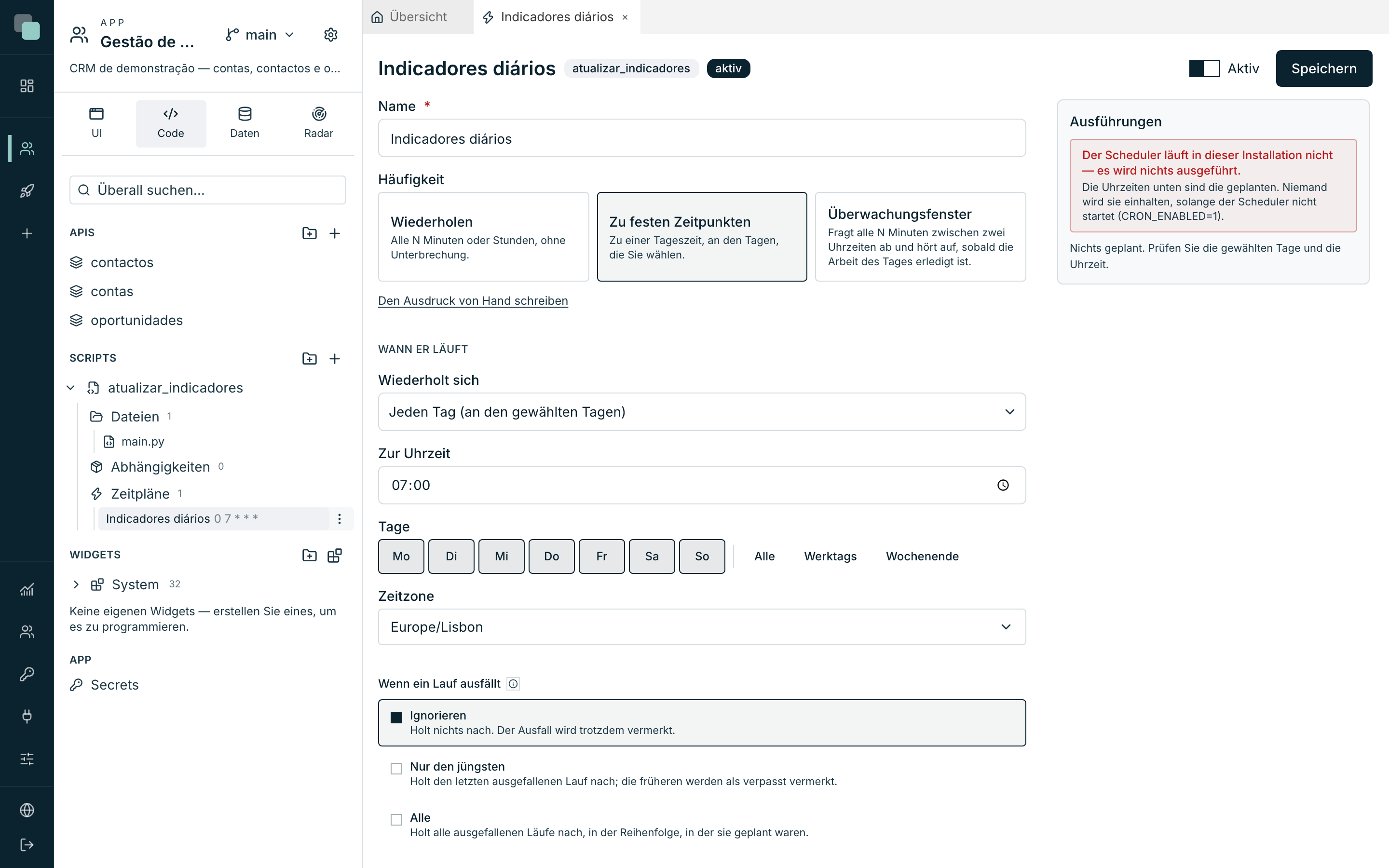
Tägliche Kennzahlenund erstellen Sie ihn. Der Editor des Zeitplans öffnet sich in einem Tab. - Wählen Sie unter Häufigkeit die Option Zu festen Zeitpunkten — „Zu einer Tageszeit, an den Tagen, die Sie wählen.“
- Wählen Sie unter Wiederholt sich die Option Jeden Tag (an den gewählten Tagen).
- Schreiben Sie unter Zur Uhrzeit
07:00. - Lassen Sie unter Tage alle sieben ausgewählt (oder klicken Sie auf Werktags, wenn das Wochenende nicht interessiert).
- Wählen Sie unter Zeitzone
Europe/Berlin. Es ist die Zeitzone, die entscheidet, was „sieben Uhr morgens“ ist — ohne sie verschiebt sich die richtige Uhrzeit mit der Zeitumstellung. - Wählen Sie unter Wenn ein Lauf ausfällt die Option Ignorieren.
- Prüfen Sie, dass der Schalter Aktiv eingeschaltet ist, und klicken Sie auf Speichern.
Die drei Häufigkeiten
| Häufigkeit | Wann man sie nimmt |
|---|---|
| Wiederholen | Alle N Minuten oder Stunden, ohne Unterbrechung. Synchronisationen, Abfragen. |
| Zu festen Zeitpunkten | Zu einer Tageszeit, an den gewählten Tagen. Das ist unser Fall — und der häufigste. |
| Überwachungsfenster | Fragt alle N Minuten zwischen zwei Uhrzeiten ab und hört auf, sobald die Arbeit des Tages erledigt ist. Um auf eine Datei zu warten, die „morgens, zu wechselnden Zeiten“ ankommt. |
Wer den Ausdruck des Zeitplans lieber selbst schreibt, hat unter den drei Optionen den Link Den Ausdruck von Hand schreiben.
Was mit dem geschieht, was ausgefallen ist
Der Server war um sieben Uhr morgens unten. Wenn er zurückkommt, was passiert mit dem verpassten Termin? Genau das entscheidet Wenn ein Lauf ausfällt:
| Option | Was sie tut |
|---|---|
| Ignorieren | Holt nichts nach. Es bleibt vermerkt, dass er verloren ging. |
| Nur den jüngsten | Holt den letzten ausgefallenen Lauf nach; die früheren werden als verpasst vermerkt. |
| Alle | Holt alle ausgefallenen Läufe nach, in der Reihenfolge, in der sie geplant waren. |
Für eine tägliche Zusammenfassung ist Ignorieren das Richtige: die Zusammenfassung vom Dienstag am Donnerstag laufen zu lassen nützt niemandem. Für eine monatliche Abrechnung ergibt Alle dagegen jeden Sinn.
Das Panel der Ausführungen des Zeitplans
Rechts im Editor liegt das Panel Ausführungen, mit den geplanten Uhrzeiten und dem, was mit jeder passiert ist: Erledigt, Ausstehend, Verpasst oder Übersprungen.
Achtung
Wenn dieses Panel meldet, dass „der Scheduler in dieser Installation nicht läuft — es wird nichts ausgeführt“, warten die festgelegten Uhrzeiten und nichts läuft. Der Scheduler wird in der Installation eingeschaltet, nicht in der App — sprechen Sie mit denen, die die Plattform administrieren.
Und danach?
Das Skript ist zu mehr bereit als zur festgelegten Uhrzeit: Es kann Schritt
einer API sein (damit die Zusammenfassung auf Anfrage berechnet wird), es
kann andere Skripte als Abhängigkeit aufrufen, und es kann Python-Pakete
installieren, die es braucht. Das Kapitel
Skripte geht das alles durch, und das
SDK der Skripte dokumentiert das api_manager —
Datenbank, Dateien, Secrets, Benachrichtigungen und HTTP-Aufrufe.
Warum nicht…?
- Warum scheitert das Skript mit „Datenquelle nicht gefunden“? Der Name
in
db("…")muss exakt der Interne Name der Datenquelle sein, Großbuchstaben inklusive. - Warum sehe ich den Button Jetzt ausführen nicht? Das Skript ist inaktiv — schalten Sie den Schalter oben ein.
- Warum wurde die Ausführung mittendrin abgeschnitten? Sie ist gegen das Zeitlimit gelaufen. Entweder dauert das Skript wirklich so lange und Sie erhöhen das Limit, oder es leistet zu viel Arbeit für den Ort, an dem es aufgerufen wird.
- Warum ist der Zeitplan nie gelaufen? Prüfen Sie der Reihe nach: Ist der Zeitplan Aktiv? Ist das Skript Aktiv? Läuft der Scheduler in dieser Installation? Und ist die Zeitzone die, für die Sie sie halten?
Das CRM ist vollständig. Es fehlt nur noch, es online zu stellen: veröffentlichen und nutzen.