Die App erstellen
Die App Kundenverwaltung von Grund auf erstellen und den Arbeitsbereich kennenlernen, in dem alles Weitere passieren wird.
Alles in Keplin lebt in einer App: das Datenmodell, die Bildschirme, die APIs, die Skripte, das Theme, die Benutzer. Der erste Schritt des Leitfadens ist also, die App Kundenverwaltung zu erstellen — das dauert weniger als eine Minute — und den Arbeitsbereich zu verstehen, der sich danach öffnet, denn dort werden Sie den Rest des Leitfadens verbringen.
Die App Kundenverwaltung erstellen
- Klicken Sie in der Seitenleiste der Plattform auf Neue App.
- Es öffnet sich der Dialog Neue App, mit zwei Tabs: Von Grund auf erstellen und Paket importieren. Bleiben Sie bei Von Grund auf erstellen — Importieren dient dazu, eine App zu installieren, die jemand exportiert hat, und das ist hier nicht der Fall.
- Schreiben Sie in das Feld Name
Gestão de Clientes(in den Abbildungen erscheint die App unter diesem Namen). - Beachten Sie den Hinweis neben dem Namen: Der Slug wird automatisch aus
dem Namen abgeleitet. Der Slug ist der Bezeichner der App in den
Adressen — für diesen Namen wird es
gestao-clientes, und unter ihm wird die App später im Leitfaden auf/app/gestao-clientesantworten. - Schreiben Sie in Beschreibung etwas wie
CRM mit Konten, Kontakten und Verkaufschancen. Sie ist optional, erscheint aber in der Liste der Apps und in der Seitenleiste — in sechs Monaten werden Sie dankbar sein. - Wählen Sie bei Symbol ein Zeichen nach Ihrem Geschmack — es ist das Symbol der App in der Liste und in den Menüs der Plattform.
- Klicken Sie auf App erstellen.
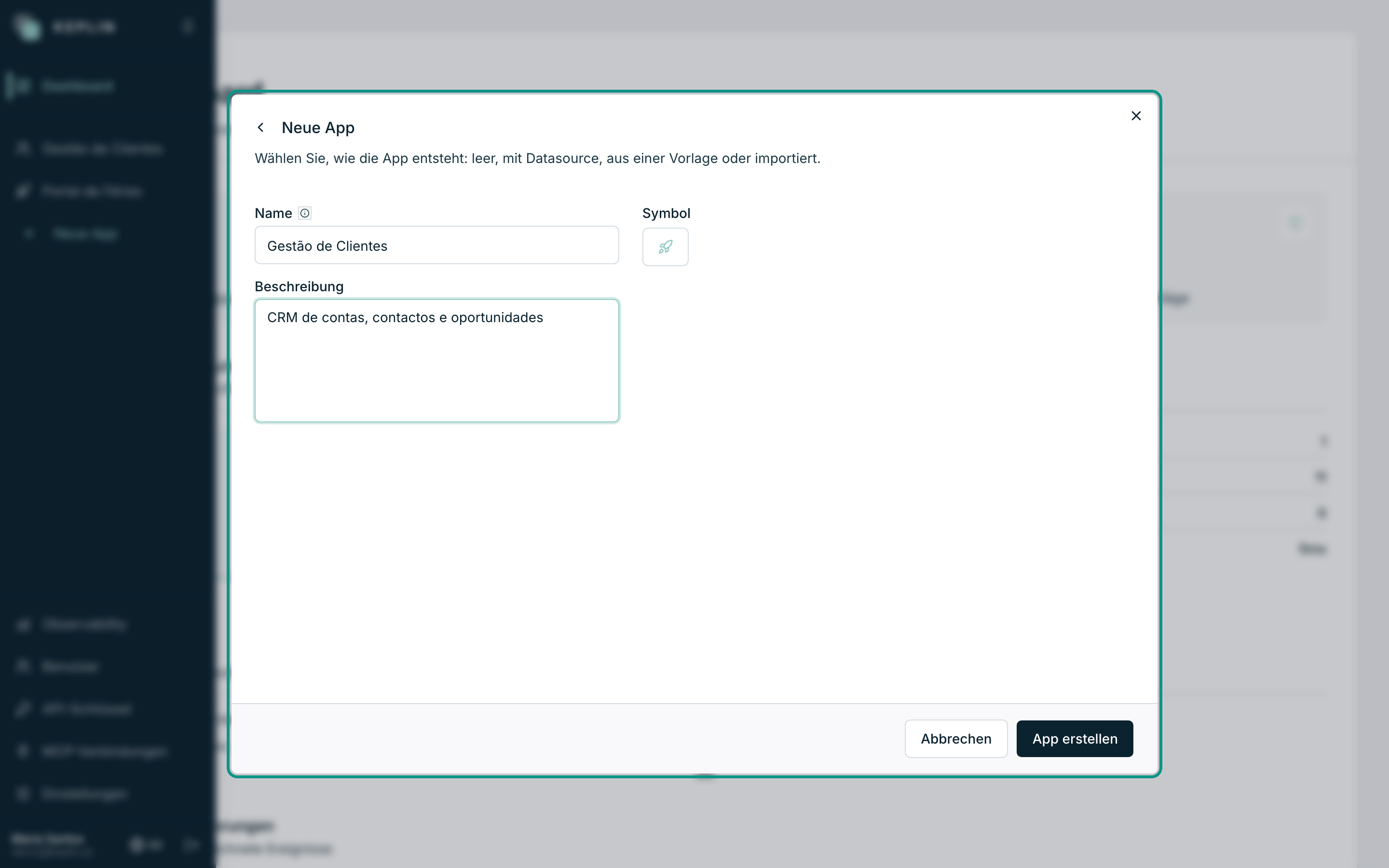
Die App wird erstellt und öffnet sich sofort in ihrem Arbeitsbereich, mit dem Tab Übersicht im Vordergrund.
Hinweis
Nur Administratoren und Developer der Plattform erstellen Apps. Wenn Sie den Button Neue App nicht sehen, bitten Sie einen Administrator, Ihnen unter Benutzer die richtige Rolle zu geben.
Der Arbeitsbereich einer App
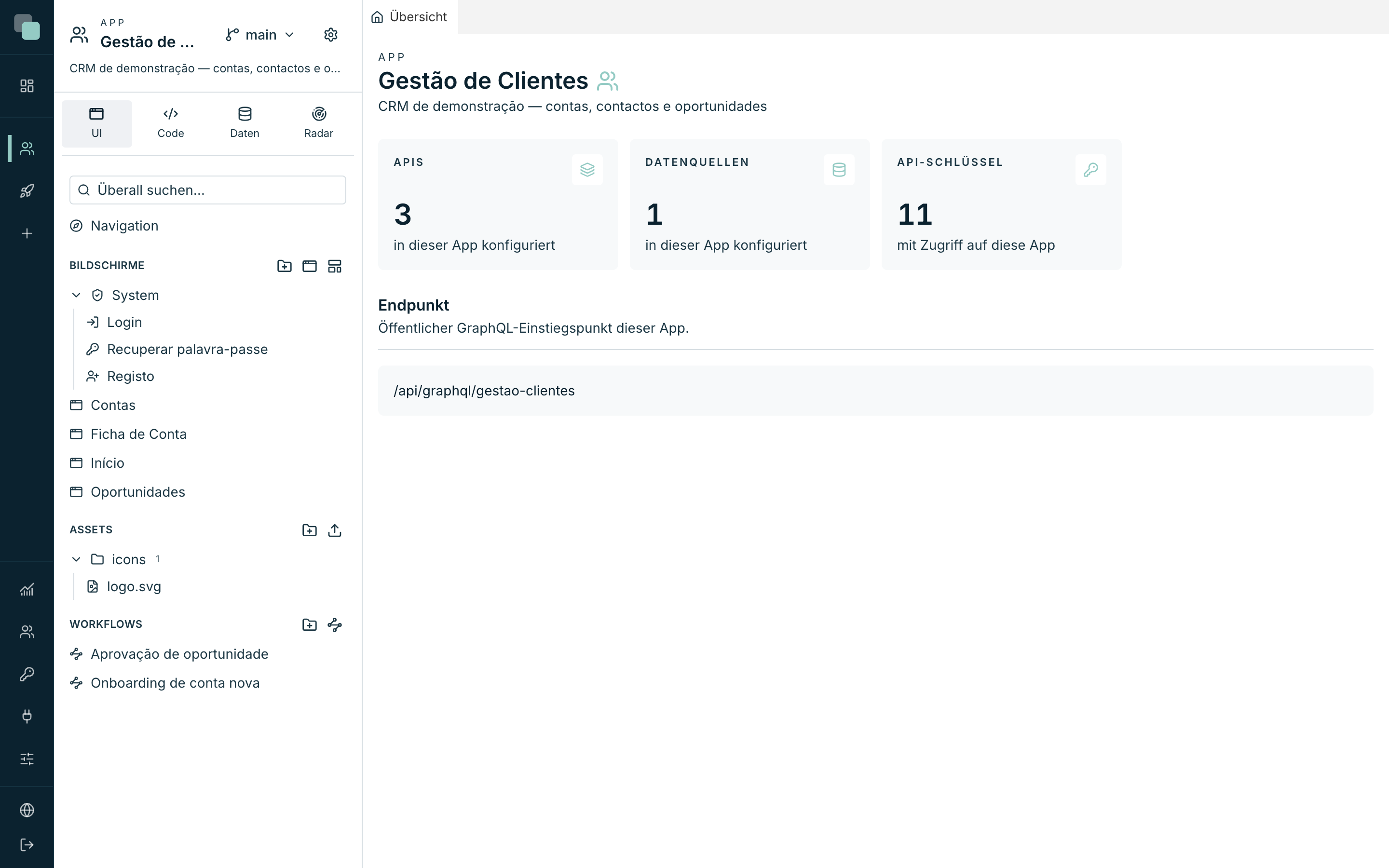
Der Arbeitsbereich ist der Ort, an dem eine App gebaut wird: ein Baum links mit allem, was die App hat, und ein Bereich mit Tabs rechts, in dem jede Sache geöffnet und bearbeitet wird. Es lohnt sich, die Teile anzusehen, bevor es weitergeht:
| Zone | Was sie tut |
|---|---|
| Seitenleiste der App | Der Inhaltsbaum der App. Er ändert sich je nach dem unten gewählten Panel. |
| Panels UI, Code, Daten, Radar | Die vier Panels des Baums: Bildschirme und Navigation (UI); APIs, Skripte und Zeitpläne (Code); Datenquellen und Modell (Daten); Aktivität und Fehler (Radar). |
| Einstellungen der App | Das Zahnradsymbol neben den Panels — es öffnet die Einstellungen (allgemein, Theme, Benutzer der App, Berechtigungen …). |
| Bereich der Tabs | Jede Tabelle, jeder Bildschirm, jede API und jedes Skript öffnet sich hier in einem eigenen Tab. Sie können mehrere nebeneinander offen haben. |
| Suche | Das Feld Überall suchen… oben im Baum findet jedes Element der App über seinen Namen. |
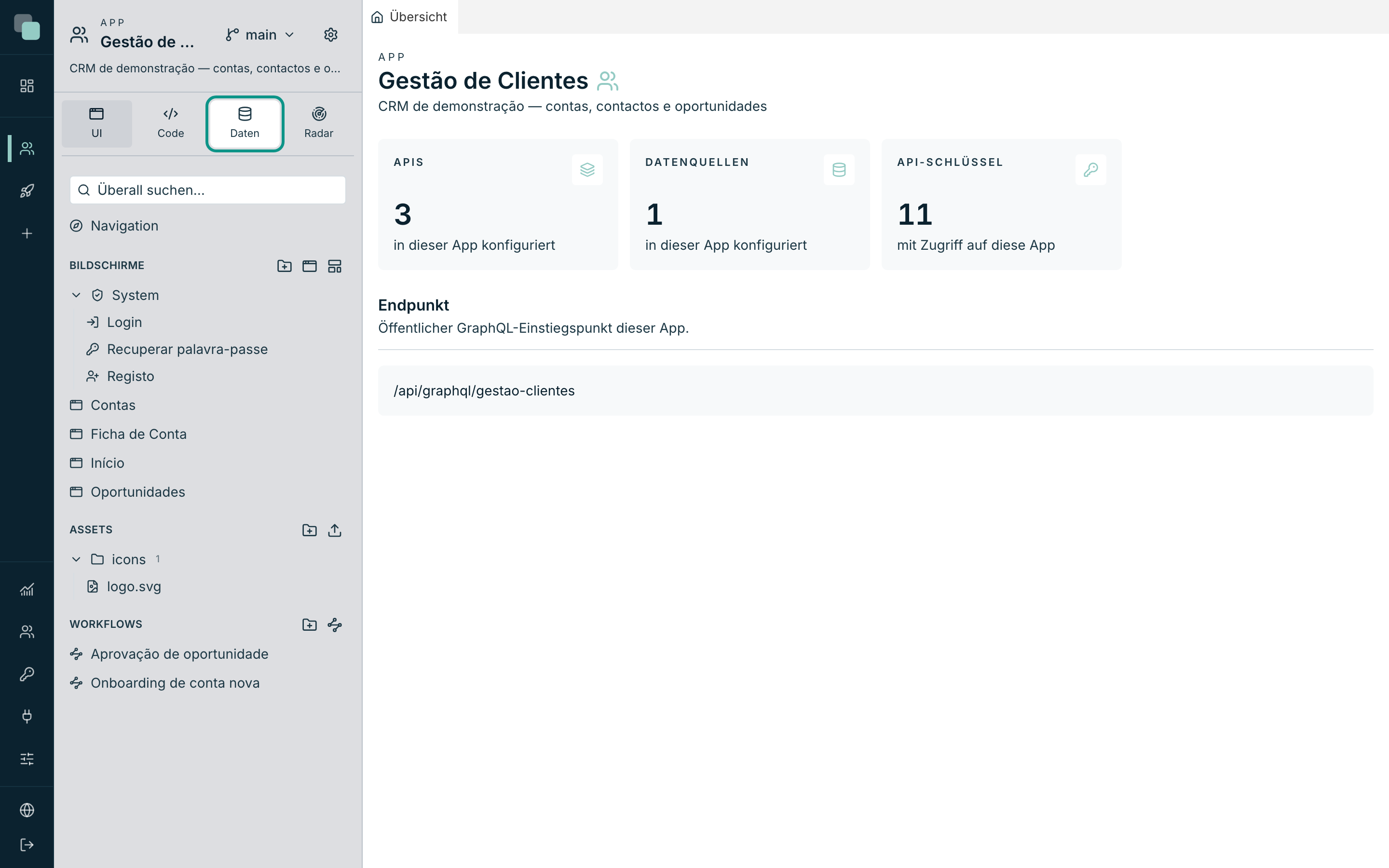
Der Tab Übersicht fasst den Zustand der App zusammen: ihren öffentlichen GraphQL-Endpunkt und die Zählungen der APIs, Datenquellen und API-Schlüssel. In einer gerade erstellten App steht alles auf null — das ist unser Ausgangspunkt.
Zwei Verhaltensweisen des Arbeitsbereichs, die man von Anfang an kennen sollte:
- Durch das Schließen von Tabs geht nichts verloren. Wenn ein Tab ungespeicherte Änderungen hat, warnt die Plattform (Ungespeicherte Änderungen) und fragt vor dem Schließen nach.
- Alles, was Sie speichern, landet in der Historie. Jeder Speichervorgang wird aufgezeichnet und ist umkehrbar — das Kapitel Versionierung erklärt, wie man zurückgeht.
Wo Sie die App später wiederfinden
Die App bleibt in der Liste der Apps in der Seitenleiste der Plattform. Klicken Sie jederzeit auf sie, um den Arbeitsbereich wieder zu öffnen, genau so, wie Sie ihn verlassen haben — die offenen Tabs werden pro App gemerkt.
Tipp
Im Laufe des Leitfadens werden Sie oft zwischen den Panels Daten, Code und UI hin und her springen. Gewöhnen Sie sich die Geste an: Panel unten, Element im Baum, Tab rechts. Der Weg ist immer dieser.
Die App existiert, aber sie ist leer. Nächste Etappe: ihr das Datenmodell geben.