Im Team arbeiten
Jede Person in ihrer Version, und der Checkout, der verhindert, dass zwei Personen im selben Bildschirm übereinander speichern.
Zwei Personen, die dieselbe App bauen, sind der Normalfall, nicht die Ausnahme. Keplin löst das auf zwei Ebenen, und es lohnt sich, jede zu verstehen, bevor man die andere verwendet:
- Die Version trennt Arbeiten, die sich nicht mischen sollen. Jede Person wählt ihre, und nichts von dem, was sie tut, erscheint in der Version der anderen, bis es einen Merge gibt.
- Der Checkout schützt ein Element innerhalb derselben Version. Solange es von jemandem gesperrt ist, speichert niemand anders es.
Jede Person in ihrer Version
Die Arbeitsversion gilt pro Person. Wechselt Maria zur 1.1, bleibt Rui in
der main, ohne etwas zu merken — und umgekehrt. Die Schaltfläche in der
Kopfzeile sagt immer, in welcher Version Sie sind.
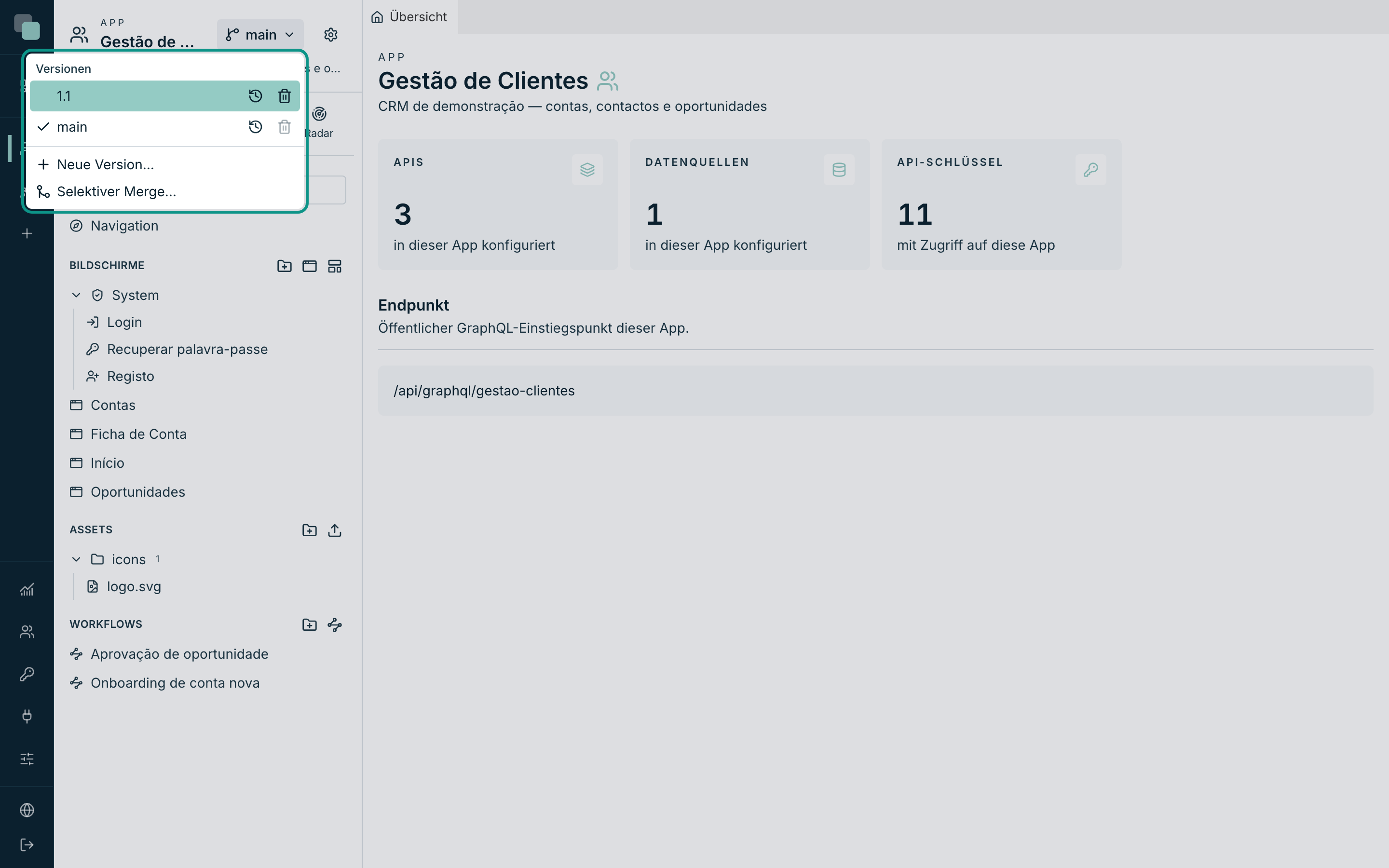
Die Wahl bleibt auf dem Server gespeichert, Ihrem Konto zugeordnet. Das löst den teuersten Irrtum der Versionierung — „ich habe zur 1.1 gewechselt und es hat in die main gespeichert“ —, denn die Version, in die Sie speichern, hängt nicht vom Browser, vom Tab oder vom Rechner ab, von dem aus Sie sich angemeldet haben.
Die praktische Folge:
| Situation | Was passiert |
|---|---|
| Sie wechseln die Version | Nur Ihre Sicht ändert sich. Niemand wird unterbrochen. |
| Ein Kollege erstellt eine Version | Sie erscheint in Ihrem Menü, aber Sie bleiben, wo Sie waren. |
| Jemand löscht die Version, in der Sie sind | Das geht nicht: Die Arbeitsversion einer Person wird nicht unter ihren Füßen gelöscht. |
| Sie melden sich von einem anderen Rechner an | Sie bleiben in derselben Version. |
Tipp
Wenn zwei Personen an verschiedenen Dingen derselben App arbeiten — eine an den Bildschirmen, eine an den Berichten —, ist es einfacher, in derselben Version zu arbeiten, und man vermeidet den Merge. Erst wenn sich die Arbeit überschneidet oder wenn sie riskant ist, lohnt es sich, in Versionen zu trennen.
Checkout: ein Element für mich sperren
Innerhalb derselben Version ist der Checkout die Bremse, die zwei Speichervorgänge übereinander verhindert. Er gilt pro Element — ein Bildschirm, ein Layout, ein Widget, ein Skript, eine API, ein Bericht, ein Prozess — und wohnt im Aktionsmenü (das Drei-Punkte-Symbol) jeder Zeile der Bäume der App.
- Öffnen Sie den Baum, in dem das Element liegt (UI, Code, Daten).
- Fahren Sie mit der Maus über die Zeile des Elements und klicken Sie auf das Drei-Punkte-Symbol — Aktionen für ….
- Wählen Sie Checkout — für mich sperren.
- Die Bestätigung sagt „Checkout erfolgt — das Element ist für alle anderen gesperrt.“
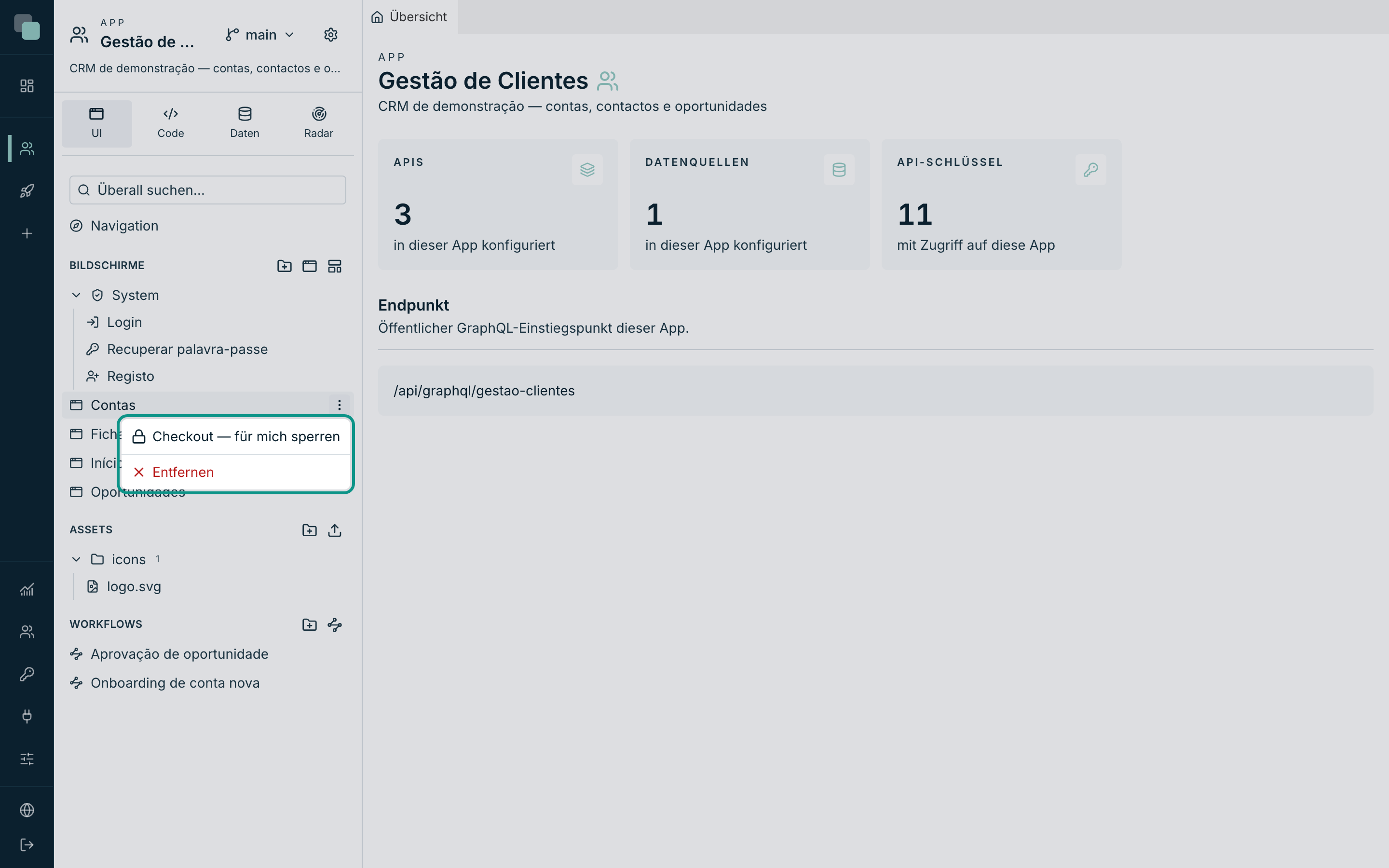
Von da an, und bis Sie es freigeben:
- Sie speichern das Element ganz normal.
- Die anderen sehen es, öffnen es und lesen es — aber beim Versuch zu speichern werden sie abgewiesen, mit Ihrem Namen in der Meldung.
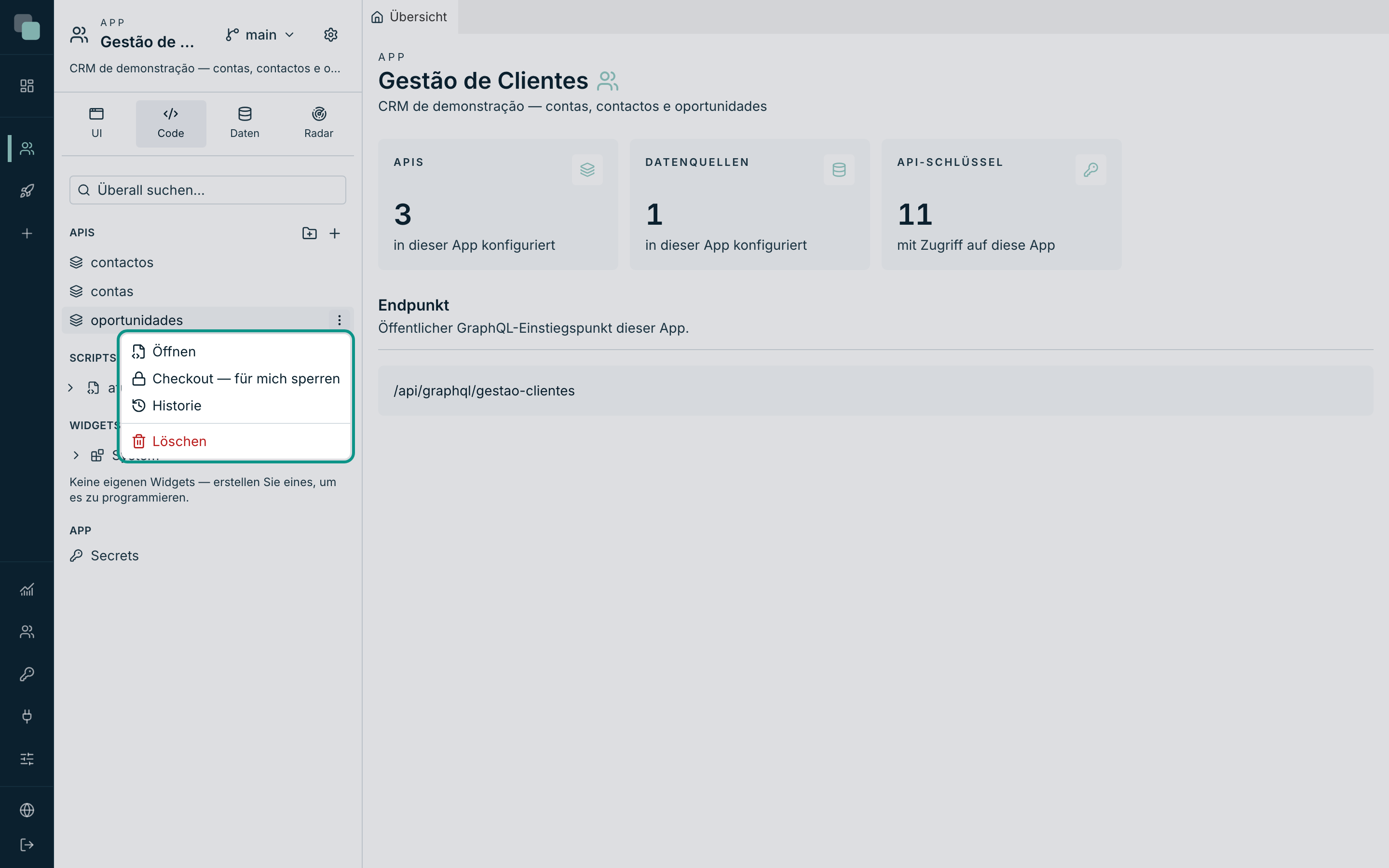
Dasselbe Menü gibt es in allen Bäumen der App, und es funktioniert überall gleich — ein Skript sperrt man genau so, wie man einen Bildschirm sperrt.
Freigeben, was Sie gesperrt haben
Wenn Sie fertig sind, geben Sie das Element zurück:
- Öffnen Sie erneut das Aktionsmenü der Zeile.
- Wählen Sie Checkin — freigeben.
- Die Bestätigung sagt „Element freigegeben.“
Das Element ist wieder für alle frei. Auf dem Weg geht nichts verloren — der Checkout steuert, wer speichert, nicht das, was gespeichert ist.
Achtung
Ein vergessener Checkout ist der leichteste Weg, das Team zu blockieren. Gewöhnen Sie sich an, Checkin — freigeben am Ende der Arbeit zu machen und nicht am Ende des Tages.
Wenn das Element von einer anderen Person gesperrt ist
Öffnen Sie das Aktionsmenü und die erste Zeile, grau und ohne Klick, sagt, wem es gehört: Ausgecheckt von Maria Santos. Das ist eine Information, kein Fehler — das Element lässt sich weiterhin öffnen und lesen.
Wenn Sie trotzdem zu speichern versuchen, ist die Abweisung nicht allgemein: Sie nennt den Namen und seit wann — „Gesperrt von Maria Santos seit 11.08.2026, 23:07.“ Sie wissen, wen Sie fragen müssen.
Die Freigabe erzwingen
Ein Administrator — und nur er — sieht im selben Menü eine zweite Option, Freigabe erzwingen. Sie ist für den Fall, dass die Person, die gesperrt hat, im Urlaub ist, das Team verlassen hat oder es einfach vergessen hat.
Verwenden Sie sie mit derselben Vorsicht, mit der man einen Generalschlüssel verwendet: Arbeitet die Person in diesem Moment an dem Element, ist ihre Arbeit nicht mehr geschützt und der nächste Speichervorgang kann darüber gehen.
Wie man erfährt, wer an was arbeitet
Zwei Quellen, und sie ergänzen sich:
| Wo | Was sie beantwortet |
|---|---|
| Das Aktionsmenü jedes Elements | „Wer hat dieses Element gerade gesperrt?“ |
| Die Historie der Version | „Wer hat was gespeichert, und wann?“ — jeder Speichervorgang trägt den Namen des Urhebers. |
Die Historie steht auf der folgenden Seite dieses Kapitels, und sie ist der Ort, an dem sich die Frage „wer hat das geändert?“ beantwortet, ohne jemanden zu fragen.
Häufige Fragen
- Reicht der Checkout über Versionen hinweg? Nein. Er gilt pro Version:
Einen Bildschirm in der
1.1zu sperren sperrt nicht denselben Bildschirm in dermain, denn es sind Elemente verschiedener Versionen. - Muss ich einen Checkout machen, um zu speichern? Nein. Ohne Checkout speichert der, der zuerst speichert. Der Checkout ist für die Fälle, in denen das nicht genügt.
- Verliere ich den Checkout, wenn ich den Browser schließe? Nein. Es ist Zustand auf dem Server und er hält Sitzungen, Rechner und Tage durch. Er geht nur mit Checkin — freigeben oder mit einer erzwungenen Freigabe weg.
- Führen zwei Personen in derselben Version zu Konflikten? Nur wenn sie dasselbe Element speichern. Verschiedene Bereiche derselben Version leben ohne Probleme nebeneinander.