AI-providers
De AI-diensten van de tenant registreren en de modellen kiezen die de apps mogen gebruiken, met de inloggegevens versleuteld op de server.
De scripts van de apps roepen modellen van kunstmatige intelligentie aan via de SDK van de scripts. Daarvoor registreert een beheerder de providers: de AI-dienst, de inloggegevens en de modellen die de apps mogen gebruiken.
De inloggegevens blijven versleuteld op de server. Ze bereiken nooit de browser, de code van de scripts of het pakket van een geëxporteerde app.
Opmerking
Providers horen bij de tenant: ze gelden voor alle apps. Elke app kiest in haar eigen instellingen welke van de hier toegestane modellen ze gebruikt (zie AI-modellen van de app).
Waar ze staan
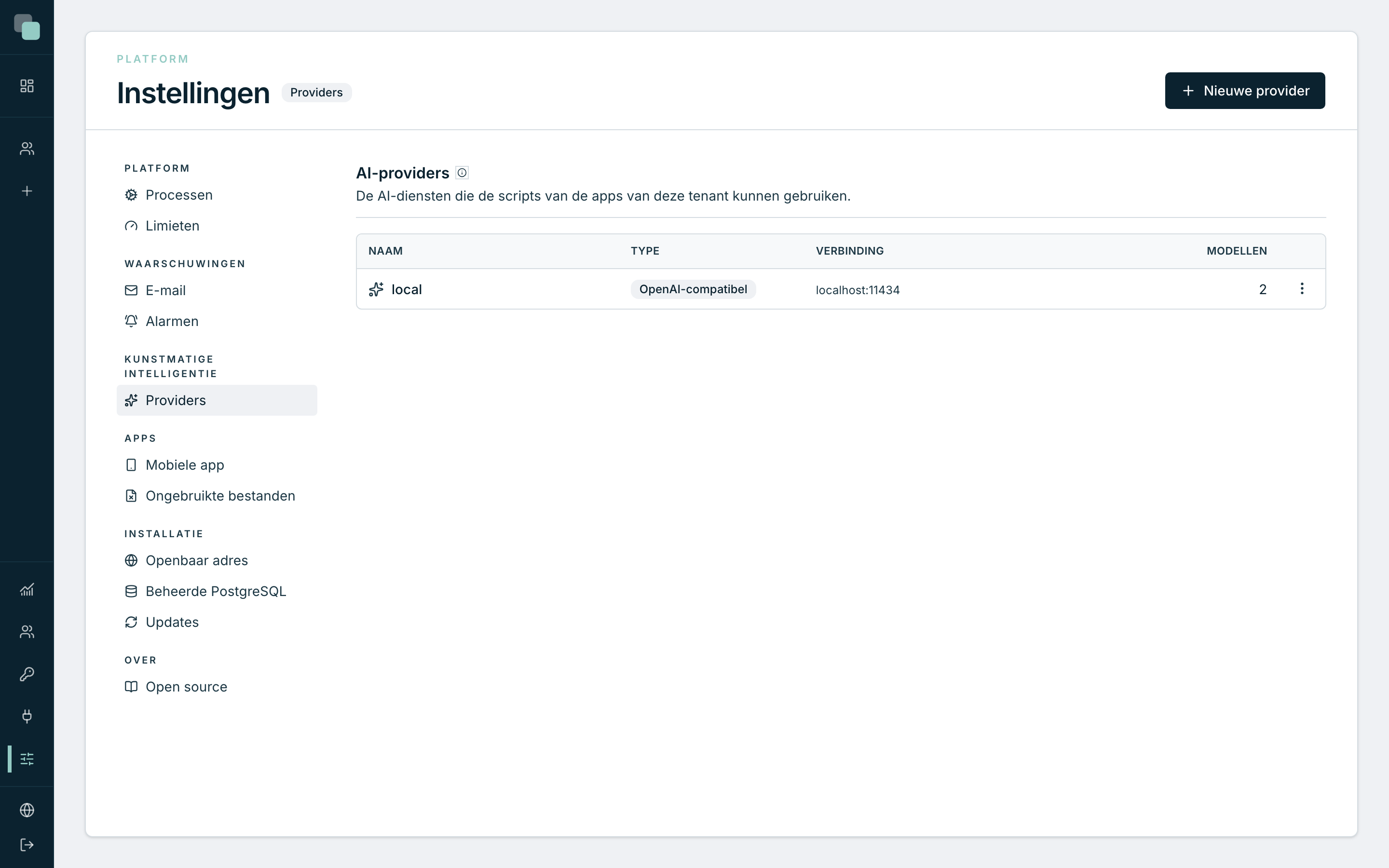
Open Instellingen, onderaan de zijbalk, en kies Providers in de groep Kunstmatige intelligentie. Alleen accounts met een beheerdersprofiel komen daar binnen.
De lijst toont de naam van elke provider, het type, de verbinding (het adres of de regio, nooit inloggegevens) en hoeveel modellen zijn toegestaan.
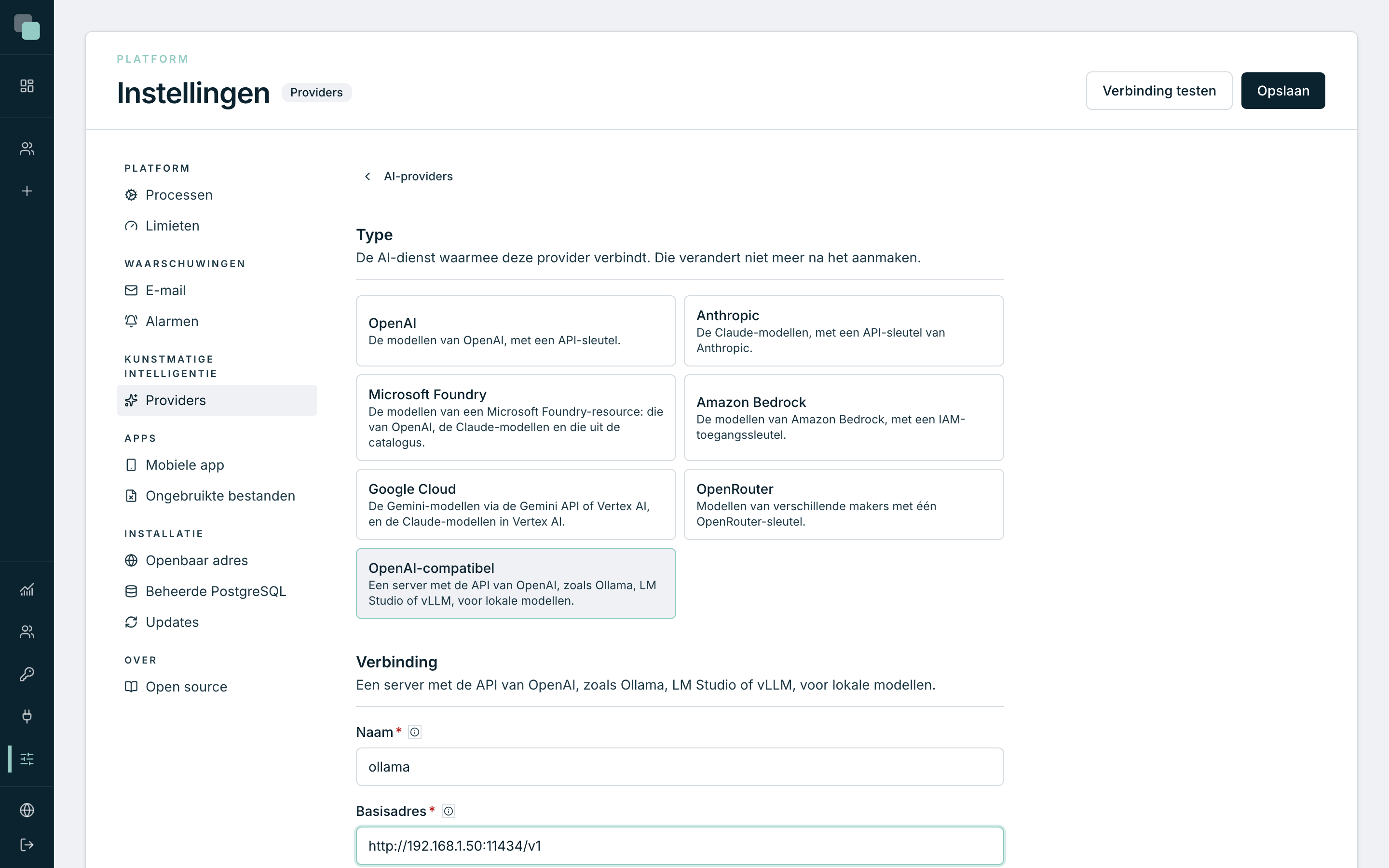
De typen provider
| Type | Wat u invult | Opmerkingen |
|---|---|---|
| OpenAI | API-sleutel; Organisatie en Project zijn optioneel | De modellen van OpenAI. |
| Anthropic | API-sleutel | De Claude-modellen. Anthropic heeft geen embeddingmodellen. |
| Microsoft Foundry | Adres van de resource en API-sleutel | De naam van elk model is de naam van de implementatie in de resource. Claude-modellen werken alleen op een adres services.ai.azure.com. |
| Amazon Bedrock | Regio, ID van de toegangssleutel en Geheime toegangssleutel | De IAM-sleutel heeft toestemming nodig om de modellen aan te roepen. Om de modellen in de test te tonen, heeft hij ook bedrock:ListFoundationModels nodig. |
| Google Cloud | Dienst: met de Gemini API de API-sleutel; met Vertex AI het Google Cloud-project, de Locatie en het Serviceaccount (JSON) | Het serviceaccount heeft de rol Vertex AI User nodig. Claude-modellen werken alleen via Vertex AI. |
| OpenRouter | API-sleutel; Naam van de applicatie is optioneel | Modellen van verschillende makers met één sleutel. |
| OpenAI-compatibel | Basisadres en, als de server erom vraagt, de API-sleutel (optioneel) | Ollama, LM Studio, vLLM en andere servers met de API van OpenAI. |
Let op
Bij een OpenAI-compatibele provider moet het adres bereikbaar zijn vanaf
de server van het platform, niet vanaf de computer van wie de app gebruikt.
localhost is de server van het platform zelf.
Een provider aanmaken
- Klik in Providers op Nieuwe provider.
- Kies het Type. Het type verandert niet meer na het aanmaken.
- Typ de Naam. Met deze naam kiezen de apps de provider: kleine letters, cijfers, koppeltekens en underscores. Ook de naam verandert niet meer na het aanmaken.
- Vul de velden van de Verbinding in, die van het type afhangen.
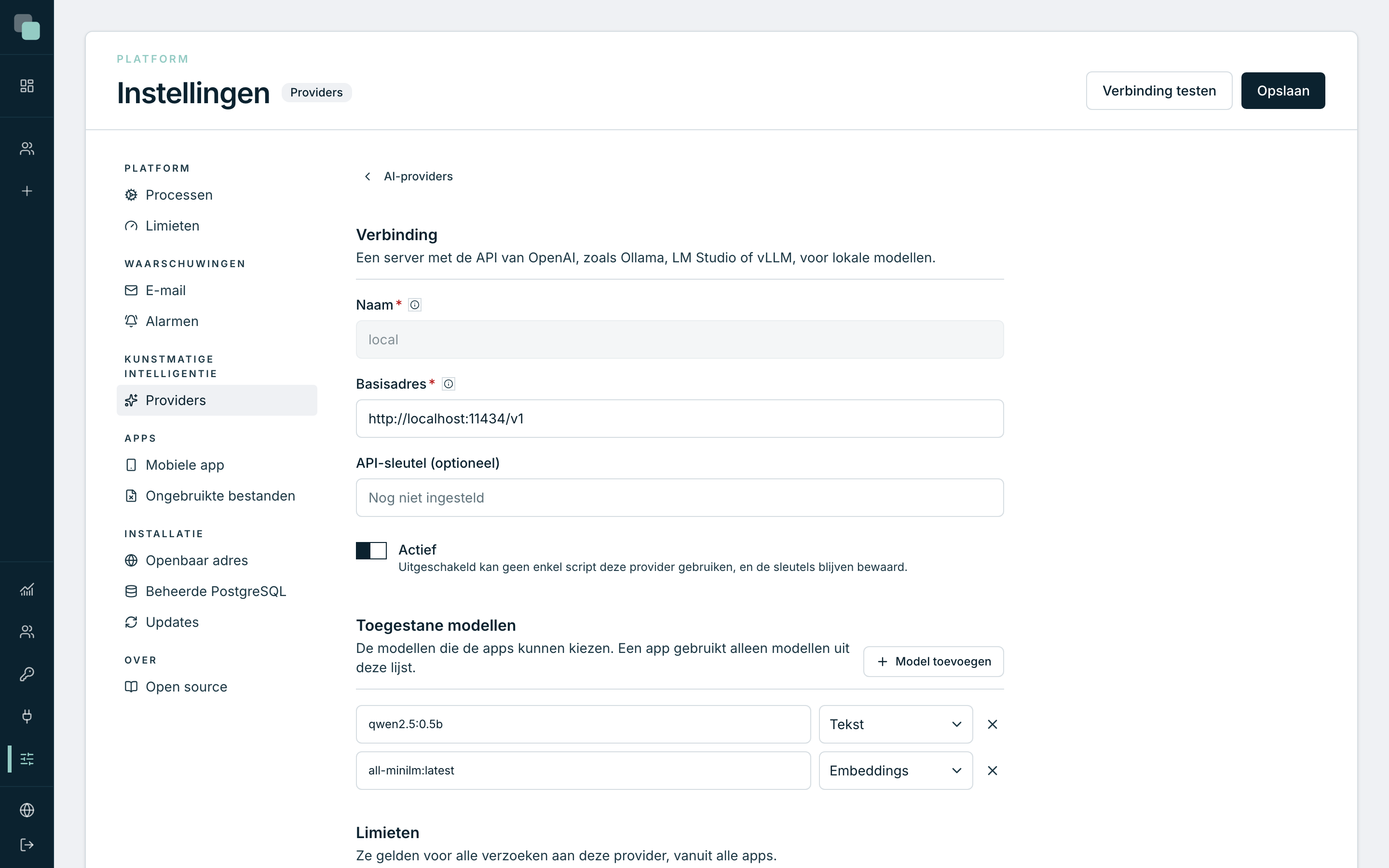
- Klik in de kop op Verbinding testen. De test gebruikt wat er is ingevuld, zonder iets op te slaan, en zegt of de verbinding en de sleutel zijn geaccepteerd. Als de provider een lijst met modellen heeft, verschijnt die bij Toegestane modellen.
- Vink bij Toegestane modellen de modellen aan die de apps mogen gebruiken, of klik op Model toevoegen en typ de naam. Kies het gebruik van elk model: Tekst, Embeddings, Afbeeldingen, Transcriptie of Spraak. Kies bij Microsoft Foundry ook het formaat: OpenAI-formaat of Anthropic-formaat (Claude).
- Controleer de Limieten en klik op Opslaan.
De inloggegevens
- U typt ze in en ze komen nooit terug op het scherm. Het veld toont Ingesteld — typ om te vervangen of Nog niet ingesteld.
- Laat u het veld leeg bij het opslaan, dan blijven de opgeslagen inloggegevens bewaard.
- Als u het adres wijzigt (het Adres van de resource van Microsoft Foundry of het Basisadres van een compatibele server), gaan de opgeslagen inloggegevens niet mee naar het nieuwe adres: u moet ze opnieuw invullen. Zo kan niemand een sleutel die hij niet ziet naar een eigen server sturen.
- Het auditlogboek bewaart welke inloggegevens zijn ingevuld, nooit de waarde.
De limieten
- Maximale tijd (s): hoe lang een verzoek mag duren, van 5 tot 600 seconden (standaard 120). Een redeneermodel kan meer dan een minuut nodig hebben.
- Gelijktijdige verzoeken: hoeveel verzoeken aan deze provider tegelijk lopen, over alle apps samen (standaard 4). De andere wachten op hun beurt.
- Actief: uitgeschakeld kan geen enkel script de provider gebruiken, en de inloggegevens blijven bewaard.
Een provider bewerken en verwijderen
- Klik om te bewerken op de naam van de provider, of open het menu ⋮ van de rij en klik op Bewerken.
- Open om te verwijderen het menu ⋮ van de rij en klik op Verwijderen. De bevestiging verschijnt boven de lijst. De apps die de provider gebruiken, kunnen de AI pas weer aanroepen als ze een andere provider kiezen.
Veelgestelde vragen
De test meldt „Kon geen verbinding maken met de provider” bij een lokale server. Het adres moet bereikbaar zijn vanaf de server van het platform. Controleer het adres en de poort, en of de server verbindingen van andere machines accepteert.
De test van Microsoft Foundry toont geen modellen. In Foundry roept u de implementaties van de resource aan, die de API niet toont. De test bevestigt de sleutel; typ de namen van de implementaties bij Model toevoegen.
Wie kan de sleutels zien? Niemand. Het scherm zegt alleen of de inloggegevens zijn ingesteld, de scripts krijgen ze nooit, en de export van een app neemt ze niet mee.