Bewerkingsgeschiedenis en herstel
Waar de opslagen uit het raster en de bewerkingen op meerdere rijen terechtkomen, wat de kopie van elk ervan bewaart, en hoe u de eerdere waarden herstelt.
Elke opslag in het raster van een tabel en elke bewerking op meerdere rijen komt in de Bewerkingsgeschiedenis van de datasource, met een kopie van de rijen zoals ze daarvoor waren. 30 dagen lang toont de geschiedenis wat er is veranderd, kunt u de kopie downloaden en herstelt ze de eerdere waarden.
De geschiedenis openen
De geschiedenis hoort bij de datasource: ze verzamelt de bewerkingen van al haar tabellen. Open ze op een van deze manieren:
- Klik in het tabblad van een tabel op Bewerkingen en kies Bewerkingsgeschiedenis.
- Open in het paneel Data het menu ⋯ van de datasource en kies Bewerkingsgeschiedenis.
De geschiedenis opent in een eigen tabblad, met de naam van de datasource (bijvoorbeeld Geschiedenis · Dados CRM). Boven de lijst toont Keplin de ruimte die de kopieën innemen en hoe lang ze worden bewaard.
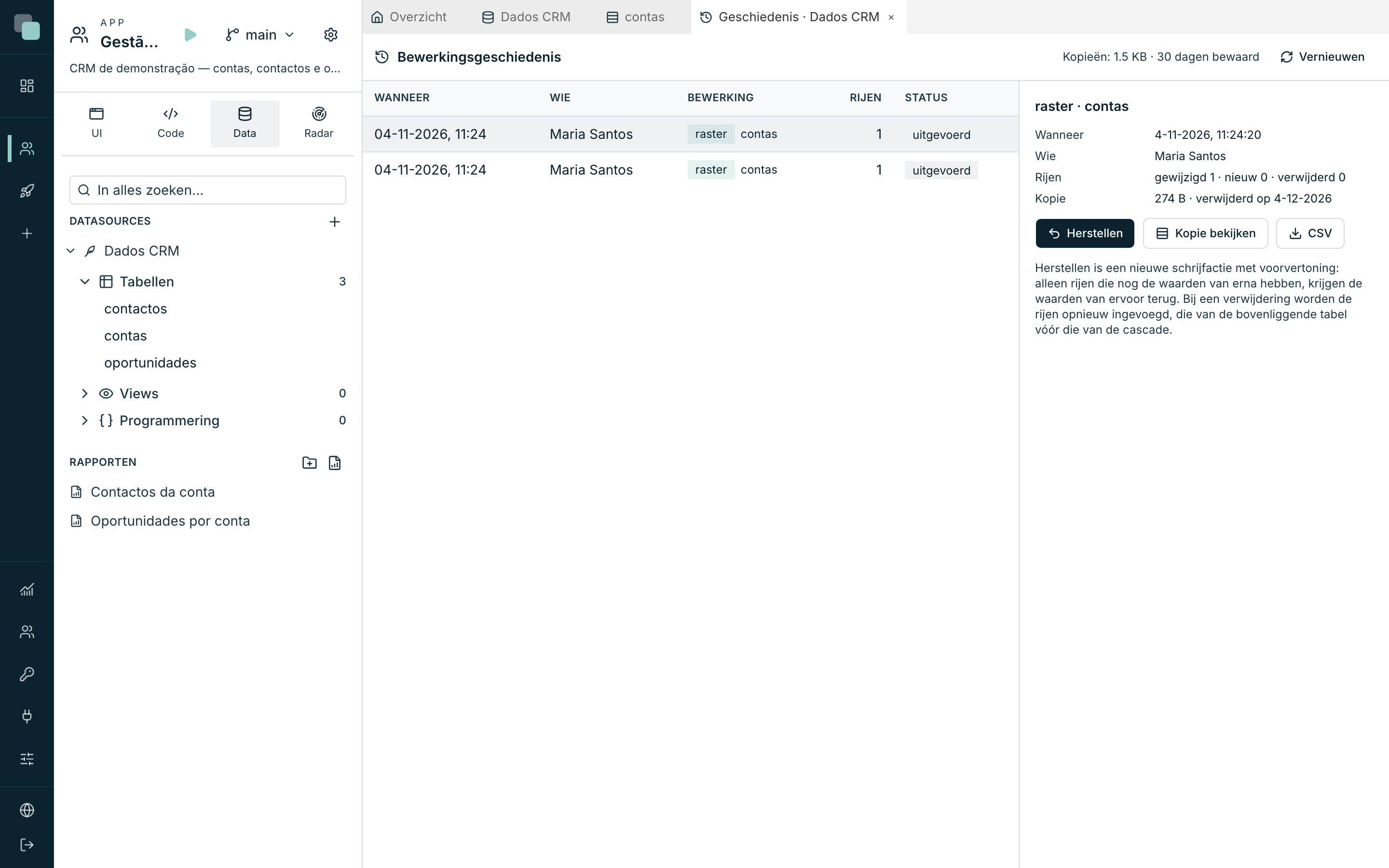
De lijst met bewerkingen
Elke regel van de lijst is een bewerking, met de kolommen Wanneer, Wie, Bewerking, Rijen en Status. De kolom Bewerking geeft het type (raster, wijzigen of verwijderen) en de tabel.
| Status | Wat het betekent |
|---|---|
| uitgevoerd | De bewerking is in de database opgeslagen en kan worden hersteld. |
| in behandeling | De bewerking loopt. Als het einde niet wordt vastgelegd (bijvoorbeeld omdat de verbinding wegviel), controleert Keplin in de database of de bewerking is opgeslagen en zet ze op uitgevoerd of teruggedraaid. |
| teruggedraaid | De database heeft de bewerking ongedaan gemaakt (een fout halverwege de transactie). Er is niets veranderd, en er is niets te herstellen. |
| hersteld | De bewerking is volledig hersteld. |
| deels hersteld | Het herstel heeft rijen buiten gelaten. U kunt opnieuw herstellen, voor de rijen die het nu toelaten. |
Het detail van een bewerking
Klik op een bewerking om rechts het detail te zien:
- Wanneer en Wie.
- Voorwaarde en Waarden, bij bewerkingen op meerdere rijen.
- Rijen: hoeveel er zijn gewijzigd, ingevoegd en verwijderd, en hoeveel er trapsgewijs zijn verdwenen.
- Kopie: de grootte van de kopie en de datum waarop ze wordt gewist.
- De waarschuwingen die de bewerking had toen ze werd uitgevoerd.
Onder het detail staan drie knoppen:
- Herstellen opent het herstel (zie de volgende sectie).
- Kopie bekijken toont de rijen van de kopie, met het soort wijziging (gewijzigd, ingevoegd of verwijderd), de tabel, en de waarden ervoor en erna.
- CSV downloadt de kopie als CSV-bestand.
Een bewerking herstellen
Herstellen is een nieuwe schrijfactie, met voorvertoning. Het gaat alleen terug naar de eerdere waarden in de rijen die nog de waarden hebben die de bewerking er achterliet, zodat latere wijzigingen niet worden gewist.
- Selecteer de bewerking in de lijst.
- Klik op Herstellen. Het venster Bewerking herstellen toont:
- Rijen die terugkomen, met het aantal.
- Rijen die buiten blijven, zodat latere wijzigingen niet worden gewist, met de reden voor elke rij.
- Klik op Herstellen (de knop toont het aantal rijen, bijvoorbeeld Herstellen (2)).
Aan het einde zegt de melding hoeveel rijen zijn hersteld en hoeveel er buiten zijn gelaten (bijvoorbeeld Hersteld: 2. Buiten gelaten: 0.), en de status van de bewerking wordt hersteld of deels hersteld.
Wat het herstel doet, hangt af van de bewerking:
| Bewerking | Wat het herstel doet |
|---|---|
| Wijziging (in het raster of op meerdere rijen) | Schrijft de eerdere waarden terug. |
| Nieuwe rij (in het raster) | Verwijdert de rij. Daarvoor is het recht om te verwijderen in de database nodig. |
| Verwijdering | Voegt de rijen opnieuw in, met dezelfde sleutel. De rijen van de tabel komen voor de rijen die trapsgewijs verdwenen. |
De redenen waarom een rij buiten blijft:
| Reden | Wat het betekent |
|---|---|
| na de bewerking gewijzigd | Iemand heeft de rij na de bewerking gewijzigd. Herstellen zou die wijziging wissen. |
| de rij bestaat niet meer | De rij is na de bewerking verwijderd. |
| de sleutel bestaat al | Bij het herstellen van een verwijdering bestaat er al een rij met dezelfde sleutel. |
| de sleutel wordt altijd door de database gegenereerd | De database staat niet toe dat de rij met de oorspronkelijke sleutel wordt ingevoegd. |
Opmerking
De triggers van de tabel lopen opnieuw tijdens het herstel, zoals bij elke schrijfactie. Wat een trigger tijdens de oorspronkelijke bewerking in andere tabellen schreef, wordt niet teruggedraaid.
Waar de kopieën staan
- De kopieën staan versleuteld in de bestanden van het platform, buiten de versies van de app. Van versie wisselen of publiceren neemt ze niet mee en wist ze niet.
- Elke kopie wordt 30 dagen bewaard en daarna vanzelf gewist. Na die termijn kan de bewerking niet meer worden hersteld.
- De app verwijderen wist haar kopieën.
- Een kopie wordt alleen hersteld in de database waar ze vandaan komt. Als de datasource nu naar een andere database verwijst, wordt het herstel geweigerd.
Let op
De kopie bewaart de gegevens van de rijen 30 dagen lang. Bij een verzoek om persoonsgegevens te wissen, gebruikt u Verwijderen zonder kopie op te slaan. bij het verwijderen van meerdere rijen (zie Meerdere rijen wijzigen of verwijderen).
Veelgestelde vragen
- Kan ik een bewerking van meer dan 30 dagen geleden herstellen? Nee. De kopie is al gewist.
- Waarom heeft het herstel rijen buiten gelaten? Die rijen zijn na de bewerking gewijzigd. Het herstel schrijft niet over recentere wijzigingen heen. Gebruik voor die rijen Kopie bekijken en wijzig ze met de hand in het raster.
- Kan ik twee keer herstellen? Een bewerking met de status hersteld kan niet opnieuw worden hersteld. Een bewerking met de status deels hersteld kan opnieuw worden hersteld, voor de rijen die het intussen toelaten.
- Wie ziet de geschiedenis? Wie in de app het profiel Developer of hoger heeft.