Aanmelden met authenticatieproviders
Microsoft Entra ID, Google, een OpenID Connect- of OAuth 2.0-dienst en Active Directory registreren, de aanmeldmethoden van elke app kiezen en de externe accounts aan de gebruikers koppelen.
Gebruikers van een app melden zich standaard aan met de gebruikersnaam en het wachtwoord die de app voor hen bewaart. Een bedrijf dat zijn accounts al in een eigen dienst heeft, wil dat mensen zich met die accounts aanmelden: met het Microsoft 365-account, het Google-account of het domeinaccount. Daarvoor zijn de authenticatieproviders.
Een provider bevestigt alleen wie de persoon is. Accounts en rollen worden nog steeds in elke app beheerd, in Gebruikers van de app: aanmelden via een provider maakt nooit gebruikers aan, en iemand zonder account in de app komt er niet in, ook niet met een geldig account bij de provider.
Het werk bestaat uit drie delen:
- De provider één keer registreren in de Instellingen van het platform.
- In elke app kiezen hoe de gebruikers zich aanmelden.
- Bij elke gebruiker van de app aangeven met welk extern account hij zich aanmeldt.
Opmerking
Providers zijn voor de mensen die de apps gebruiken. De accounts van het platform, waarmee de apps worden gebouwd, melden zich nog steeds aan met hun e-mailadres en wachtwoord.
De typen provider
| Type | Waarvoor |
|---|---|
| Microsoft Entra ID | De Microsoft 365-accounts van het bedrijf. |
| Google Workspace- of Google-accounts. | |
| OpenID Connect | Keycloak, Okta, Auth0, ADFS en andere diensten met OpenID Connect. |
| OAuth 2.0 | Diensten met OAuth 2.0 zonder OpenID Connect. Het account komt uit het profiel dat bij de dienst wordt opgevraagd. |
| Active Directory | De Active Directory van het bedrijf. Bestaat alleen in installaties met één tenant. |
De eerste vier openen de aanmeldpagina van de dienst en keren met de geïdentificeerde persoon terug naar de app. Active Directory verlaat de app niet: de persoon typt het domeinaccount en het wachtwoord in de velden Gebruiker en Wachtwoord van het aanmeldscherm, en Keplin controleert ze bij het domein.
Een provider registreren
Alleen een beheerder registreert providers.
- Open in de zijbalk Instellingen en, in de groep Apps, het onderdeel Authenticatie van de apps. De pagina Authenticatieproviders toont de bestaande providers, met het type, de status en de apps die ze gebruiken.
- Klik op Nieuwe provider.
- Kies bij Type de dienst. Het type verandert niet meer na het aanmaken.
- Typ bij Naam de naam waarmee de apps de provider kiezen, bijvoorbeeld
entra-empresa. Toegestaan zijn kleine letters, cijfers, koppelteken en onderstrepingsteken, en de naam verandert niet meer na het aanmaken, omdat hij deel uitmaakt van het terugkeeradres. - Optioneel: typ bij Knoptekst de tekst van de knop op het aanmeldscherm van de apps. Leeg blijft de standaardtekst van het type (bijvoorbeeld „Aanmelden met Microsoft”), in de taal van elke app.
- Vul de velden van Verbinding in. Ze hangen af van het type en worden in de volgende onderdelen van deze pagina beschreven.
- Kopieer het Terugkeeradres met Kopiëren en registreer het in de dienst als omleidingsadres. Het is voor alle apps hetzelfde, ook voor apps met een eigen domein.
- Klik op Verbinding testen. Het resultaat verschijnt eronder en noemt de oorzaak als het mislukt.
- Klik op Opslaan.
De referenties (geheimen, privésleutels en wachtwoorden) worden versleuteld op de server bewaard en komen nooit in de browser of in de scripts. Eenmaal opgeslagen verschijnen ze niet meer op het scherm: om de opgeslagen waarde te houden, laat u het veld leeg; om die te wijzigen, typt u de nieuwe.
De schakelaar Actief zet een provider uit zonder hem te verwijderen: uitgeschakeld toont geen enkele app hem, en de referenties blijven bewaard.
Let op
Microsoft Entra ID en Google accepteren alleen terugkeeradressen met
https. Het terugkeeradres wordt gevormd uit het Openbaar adres van
de installatie (zie Instellingen van het platform):
met een openbaar adres met http werken deze twee providers niet, en het
formulier waarschuwt daarvoor.
Microsoft Entra ID
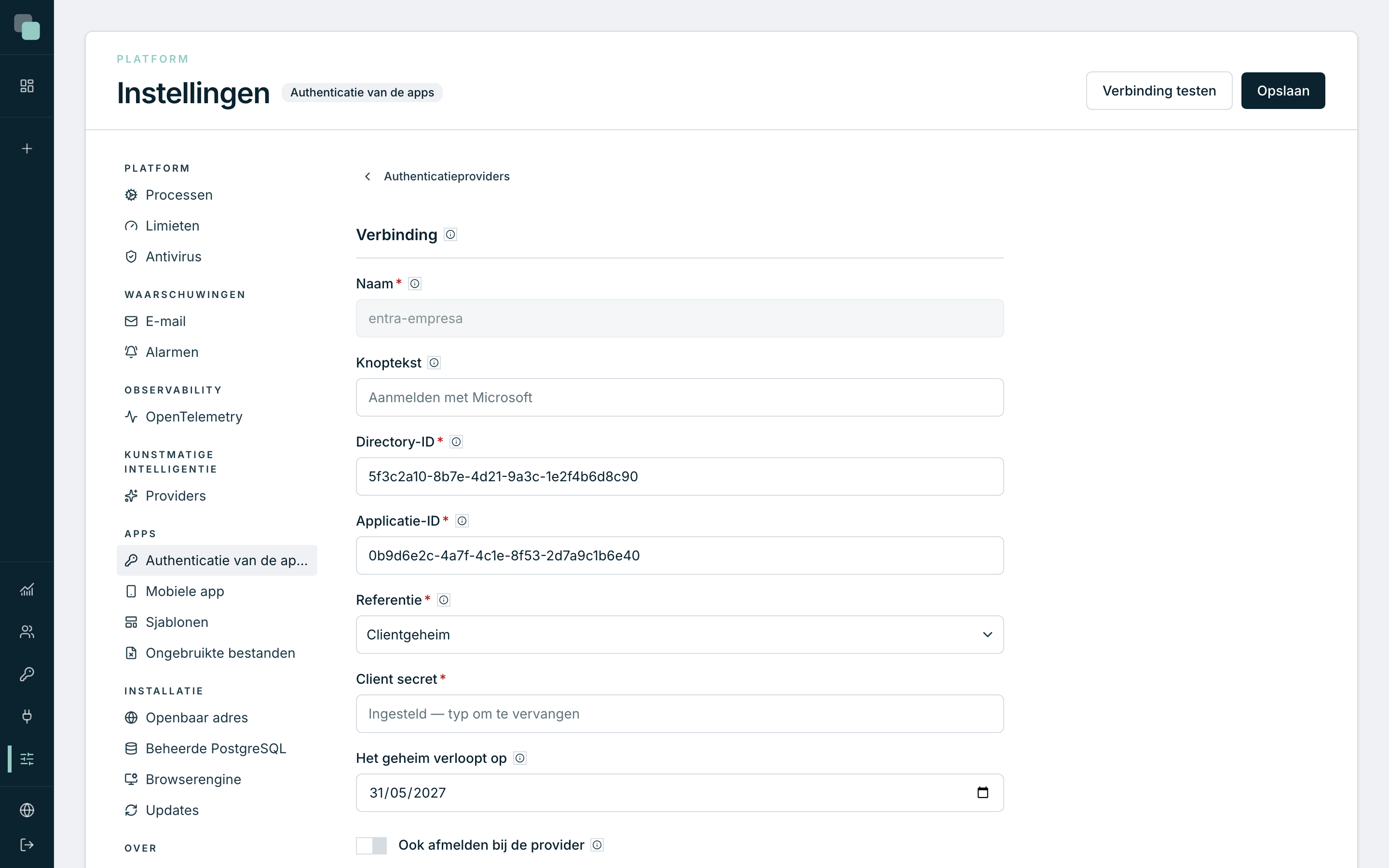
Registreer in de Microsoft Entra-portal een applicatie voor Keplin en voeg het Terugkeeradres toe als omleidings-URI van het webplatform. Vul daarna in:
| Veld | Wat typen |
|---|---|
| Directory-ID | De directory-ID (tenant) van het bedrijf, als GUID. Alleen accounts van deze directory komen erin. De waarden common, organizations en consumers worden geweigerd, omdat ze accounts van elk bedrijf accepteren. |
| Applicatie-ID | De applicatie-ID (client) van de registratie. |
| Referentie | Clientgeheim of Certificaat. |
| Client secret | Met Clientgeheim: de waarde van het geheim dat in de registratie is gemaakt. |
| Het geheim verloopt op | Met Clientgeheim: de vervaldatum van het geheim. De alarmen waarschuwen 30 dagen vooraf. |
| Privésleutel en Vingerafdruk van het certificaat | Met Certificaat: de privésleutel van het certificaat dat in de registratie is geüpload, in PEM (PKCS #8), en de SHA-1-vingerafdruk die Entra toont. Met een certificaat ondertekent Keplin de verzoeken en is er geen geheim dat verloopt. |
| Ook afmelden bij de provider | Ingeschakeld meldt afmelden bij de app de persoon ook af bij het Microsoft-account in deze browser. |
Maak in de Google Cloud-console een OAuth-client van het type webapplicatie en voeg het Terugkeeradres toe aan de geautoriseerde omleidings-URI's. Vul daarna de Client ID en het Client secret in.
Optioneel: typ bij Google Workspace-domein het domein van het bedrijf
(bijvoorbeeld empresa.pt), zodat alleen accounts van dat domein erin
komen.
OpenID Connect
| Veld | Wat typen |
|---|---|
| Adres van de uitgever | Het adres van de dienst. De configuratie wordt op dat adres gelezen uit /.well-known/openid-configuration. |
| Client ID | De identificatie van de client die in de dienst is geregistreerd. |
| Clientauthenticatie | Hoe Keplin zich voorstelt bij het inwisselen van de code voor het token: Geheim in de header (client_secret_basic), Geheim in de body (client_secret_post) of Privésleutel (private_key_jwt). |
| Client secret of Privésleutel | Afhankelijk van de gekozen authenticatie. De privésleutel gaat in PEM (PKCS #8), en de dienst moet de publieke sleutel kennen. |
| Scopes | De gevraagde scopes. Ze moeten openid bevatten. |
| Account-claim | De claim van het token die wordt vergeleken met het account dat bij de gebruiker van de app is opgegeven: email, preferred_username of upn. |
| Geverifieerd e-mailadres vereisen | Met de claim email: koppelt het account alleen als het token zegt dat het e-mailadres is geverifieerd. |
| Ook afmelden bij de provider | Ingeschakeld meldt afmelden bij de app de persoon ook af bij het account van de dienst in deze browser. |
OAuth 2.0
Bij diensten die alleen OAuth 2.0 spreken, komt het account uit het profiel dat Keplin na het aanmelden bij de dienst opvraagt.
| Veld | Wat typen |
|---|---|
| Autorisatieadres en Tokenadres | De twee OAuth 2.0-adressen van de dienst. |
| Profieladres | Het adres dat met het access token wordt opgevraagd. Het antwoord moet JSON zijn. |
| Client ID en Client secret | De client die in de dienst is geregistreerd. |
| Scopes | De gevraagde scopes. |
| ID-veld | Het profielveld dat nooit verandert (bijvoorbeeld id). Het wordt bij de eerste aanmelding bewaard. |
| Accountveld | Het profielveld dat wordt vergeleken met het account dat bij de gebruiker van de app is opgegeven (bijvoorbeeld email of login). |
Active Directory
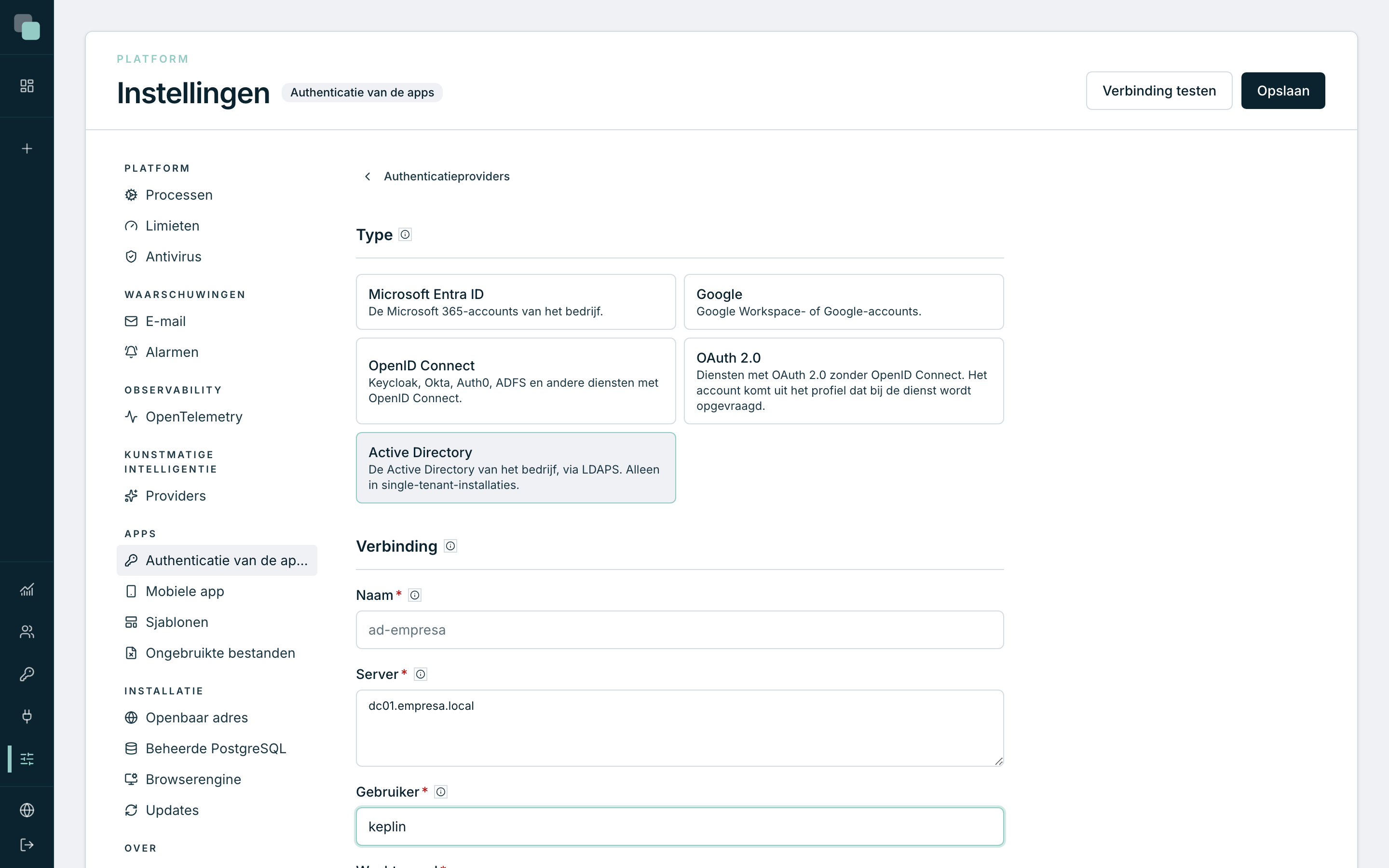
Active Directory heeft alleen de server en een account met leesrechten nodig. De rest leest Keplin uit het domein.
- Typ bij Server het IP-adres of de naam van een domeincontroller. Voor alternatieven typt u er meer, één per regel.
- Typ bij Gebruiker en Wachtwoord het account dat Keplin gebruikt
om mensen in het domein te zoeken. De naam volstaat (
keplin); ookEMPRESA\keplinofkeplin@empresa.localwordt geaccepteerd. Het heeft alleen leesrechten nodig. - Klik op Verbinding testen. Het blok Uit het domein gelezen toont het Domein, de NetBIOS-naam, de Base DN, de Controllers en het Servercertificaat.
- Als het certificaat niet van een instantie is die de Keplin-server kent, controleer dan de Vingerafdruk (SHA-256) met de beheerder van Active Directory en klik op Dit certificaat accepteren. Keplin vertrouwt het dan voor deze provider, en het vernieuwen van het certificaat van een controller onderbreekt de aanmeldingen niet.
- Kies bij Hoe mensen de gebruikersnaam typen de vorm die op het aanmeldscherm wordt geaccepteerd: alleen de naam, domein en naam, of het adres.
- Optioneel: klik bij Verplichte groep op Groep kiezen en zoek de groep waarvan de leden zich mogen aanmelden, ook via groepen daarbinnen. De groep geeft geen rollen.
- Klik op Opslaan. Zonder verbindingstest wordt het opslaan geweigerd, omdat Keplin het domein vanaf de server moet lezen.
Onder Geavanceerde opties staan de Beveiliging (LDAPS (poort 636) of StartTLS (poort 389)), de Maximale tijd (s) die per controller wordt gewacht voordat de volgende wordt geprobeerd, en het CA-certificaat, in PEM, om de CA van het bedrijf te gebruiken in plaats van het certificaat dat in de test is geaccepteerd.
Keplin verstuurt wachtwoorden nooit onversleuteld: een controller die LDAPS noch StartTLS accepteert, wordt in de test geweigerd, en de beheerder van Active Directory moet er een certificaat op installeren.
De aanmeldmethoden van een app kiezen
- Open de app en, in het tandwiel Instellingen van de app, het onderdeel Authenticatie.
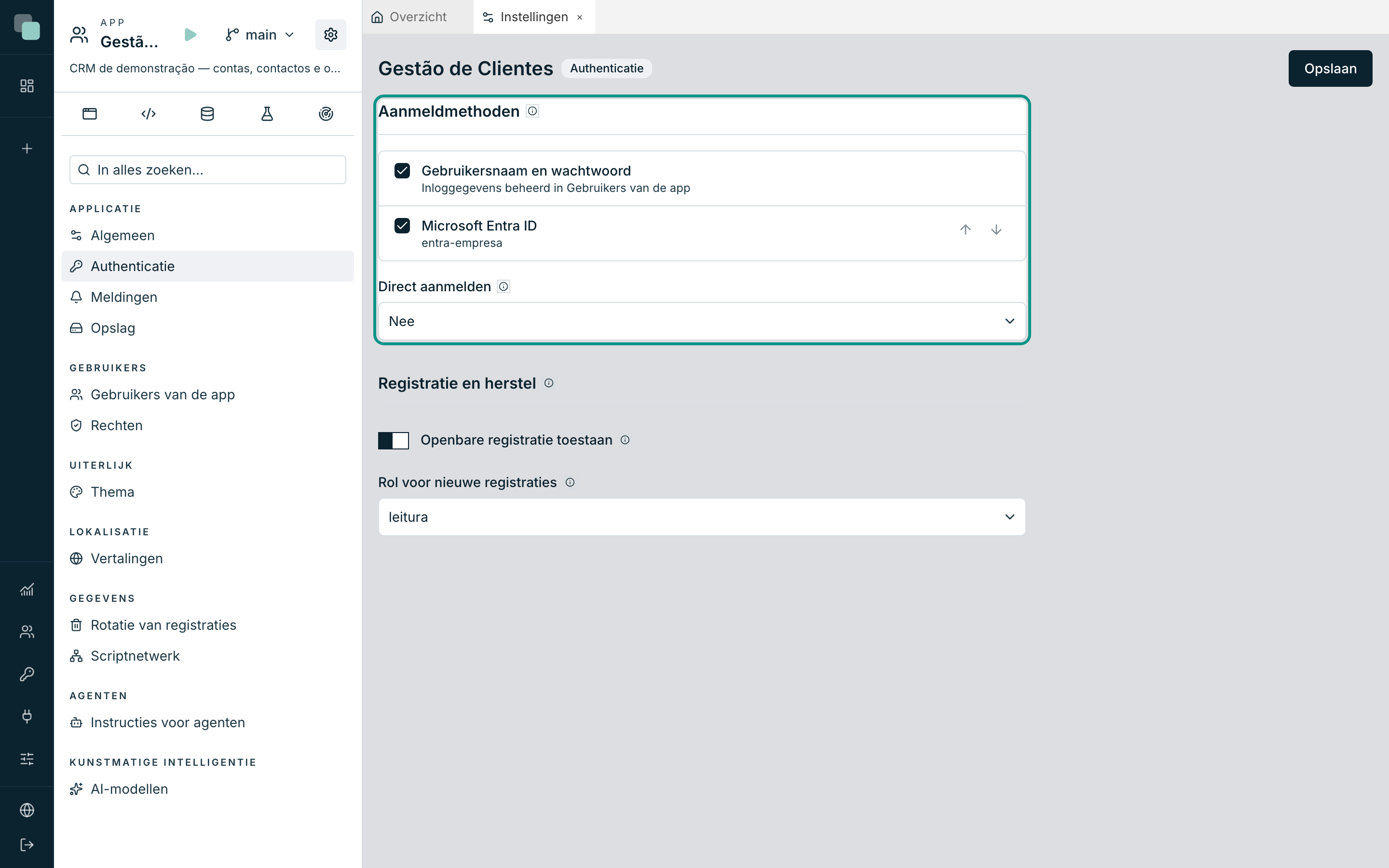
- Schakel bij Aanmeldmethoden de methoden in die de app gebruikt: Gebruikersnaam en wachtwoord (de referenties die in Gebruikers van de app worden beheerd) en de providers die in de Instellingen van het platform zijn geregistreerd.
- Zet ze in volgorde met Omhoog en Omlaag. De volgorde van de lijst is de volgorde van de knoppen op het aanmeldscherm.
- Optioneel: kies bij Direct aanmelden een provider. Wie de app opent, gaat meteen naar die provider, zonder het aanmeldscherm. Na het afmelden, of na een geweigerde aanmelding, verschijnt het aanmeldscherm.
- Klik op Opslaan.
Het systeemaanmeldscherm toont de knoppen van de providers vanzelf. Op een aanmeldscherm dat in de app is ontworpen, verschijnen de knoppen waar de widget Aanmeldproviders staat: zonder die widget waarschuwt het onderdeel dat de knoppen niet verschijnen. Active Directory heeft geen knop, omdat het de velden Gebruiker en Wachtwoord gebruikt.
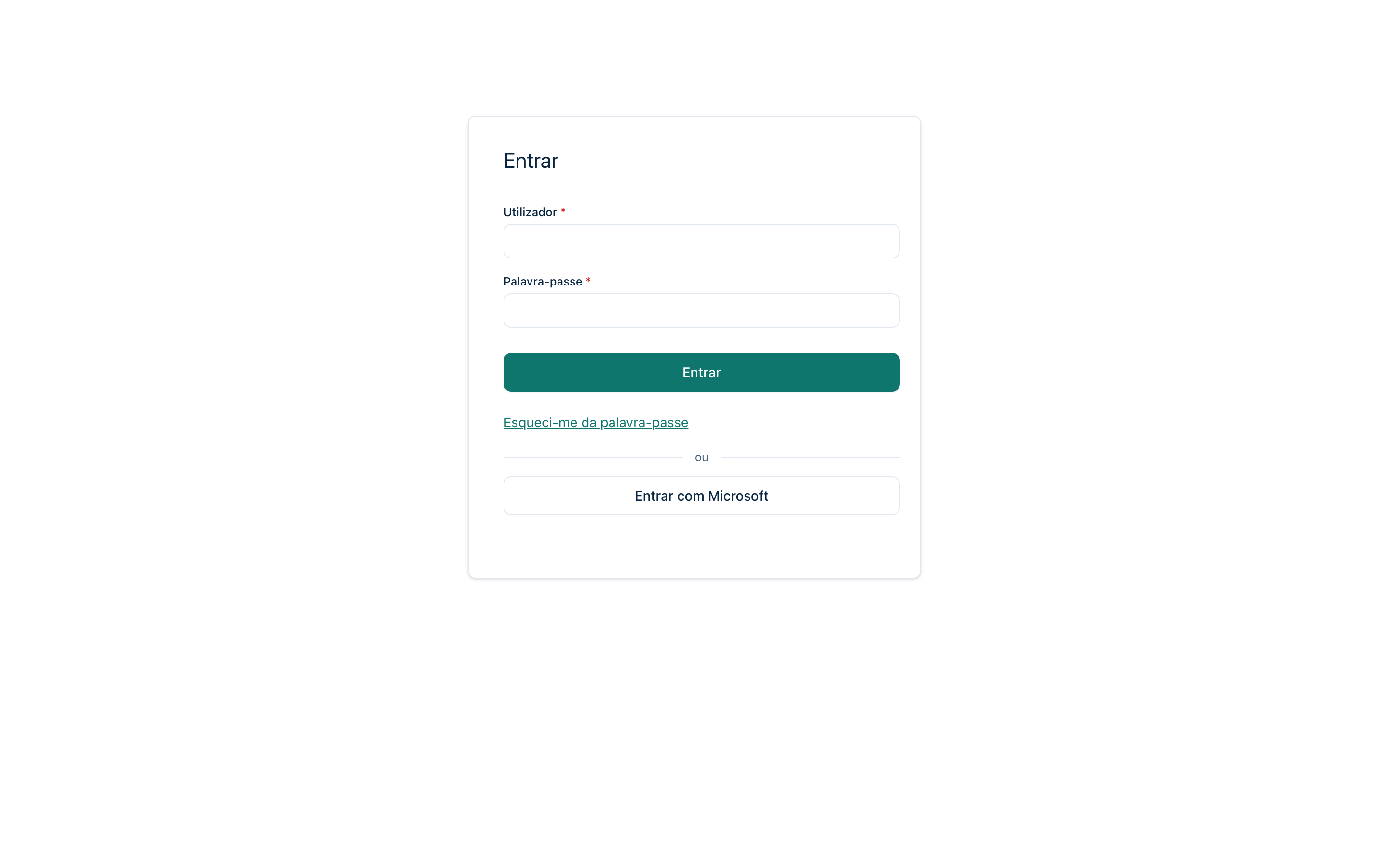
De openbare registratie en het wachtwoordherstel zijn alleen voor mensen die zich met een wachtwoord aanmelden.
De externe accounts aan de gebruikers koppelen
Bij elke gebruiker van de app staat met welk account hij zich bij elke provider aanmeldt.
- Open in Instellingen van de app › Gebruikers van de app de kaart van de gebruiker.
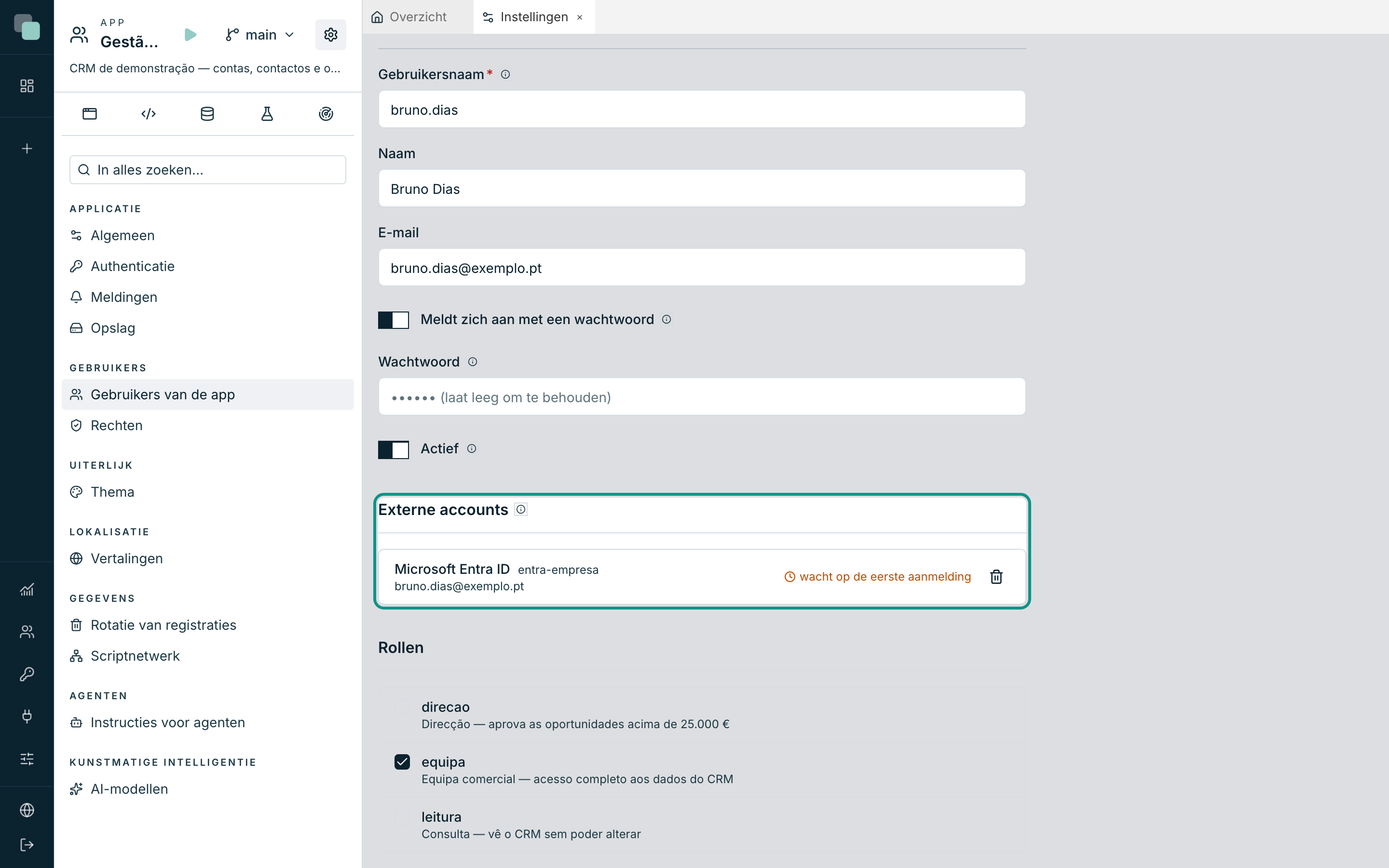
- Kies bij Externe accounts de provider en typ het Account: het e-mailadres, de UPN of de domeingebruiker, afhankelijk van de provider.
- Klik op Toevoegen en daarna op Opslaan.
Iemand die zich alleen via providers aanmeldt, heeft geen wachtwoord nodig: bij een nieuw account is het veld Wachtwoord alleen verplicht als de kaart geen externe accounts heeft, en bij een bestaand account schakelt u Meldt zich aan met een wachtwoord uit. Uitgeschakeld wordt het wachtwoord verwijderd en werkt het wachtwoordherstel niet meer voor die persoon.
Het account staat op wacht op de eerste aanmelding. Als de persoon zich voor het eerst aanmeldt, bevestigt Keplin het account en bewaart het de identificatie van de provider die nooit verandert; het account wordt met de datum gekoppeld. Vanaf dan heft een wijziging van het e-mailadres of de naam van de persoon bij de provider de koppeling niet op.
In de lijst met gebruikers toont het filter Alle aanmeldmethoden alleen de mensen die zich met één methode aanmelden, of alleen de accounts die Wacht op de eerste aanmelding zijn.
In KeplinGo
In KeplinGo opent aanmelden via een provider de pagina van de dienst in een Chrome-tabblad, omdat Google en de voorwaardelijke toegang van Microsoft aanmeldingen binnen de app kunnen weigeren. Als de persoon klaar is met aanmelden, komt KeplinGo weer op de voorgrond met de app al geopend. Active Directory meldt zich aan via het formulier van de app, zoals in de browser.
Het geheim van Microsoft Entra verloopt
Een provider Microsoft Entra met Clientgeheim heeft de datum bij Het geheim verloopt op. Dertig dagen vooraf waarschuwen de alarmen van het platform per e-mail; met het geheim verlopen meldt niemand zich nog via die provider aan in de apps. Om het te vernieuwen, maakt u in Microsoft Entra een nieuw geheim en typt u het, met de nieuwe datum, bij de provider.
Veelgestelde vragen
De persoon heeft zich bij de provider aangemeld en de app zegt dat hij geen toegang heeft. De app heeft geen gebruiker met dat externe account, of de gebruiker is uitgeschakeld. Controleer in Gebruikers van de app of het account bij Externe accounts hetzelfde is als het account waarmee de persoon zich bij de provider aanmeldt.
Kan ik een provider verwijderen die de apps gebruiken? Ja. Bij het verwijderen ziet u hoeveel apps hem gebruiken, en mensen die zich alleen via die provider aanmelden, komen er niet meer in. Om hem te stoppen zonder de configuratie te verliezen, schakelt u Actief uit.
De knop van de provider verschijnt niet op het aanmeldscherm. Controleer of de provider Actief is en ingeschakeld bij Aanmeldmethoden en, bij een ontworpen aanmeldscherm, of het scherm de widget Aanmeldproviders heeft.