AI-modellen van de app
Namen geven aan de modellen die de scripts van de app gebruiken, per gebruik de standaard kiezen en van model wisselen zonder de code aan te raken.
Scripts noemen geen providers of modellen. Ze gebruiken een alias: een
korte naam, zoals texto of vectores, die de instellingen van de app
koppelen aan een toegestaan model van een provider. Het model van een alias
wijzigen, wijzigt alle scripts die hem gebruiken, zonder de code aan te
raken.
De AI-stappen van workflows en API's gebruiken dezelfde aliassen.
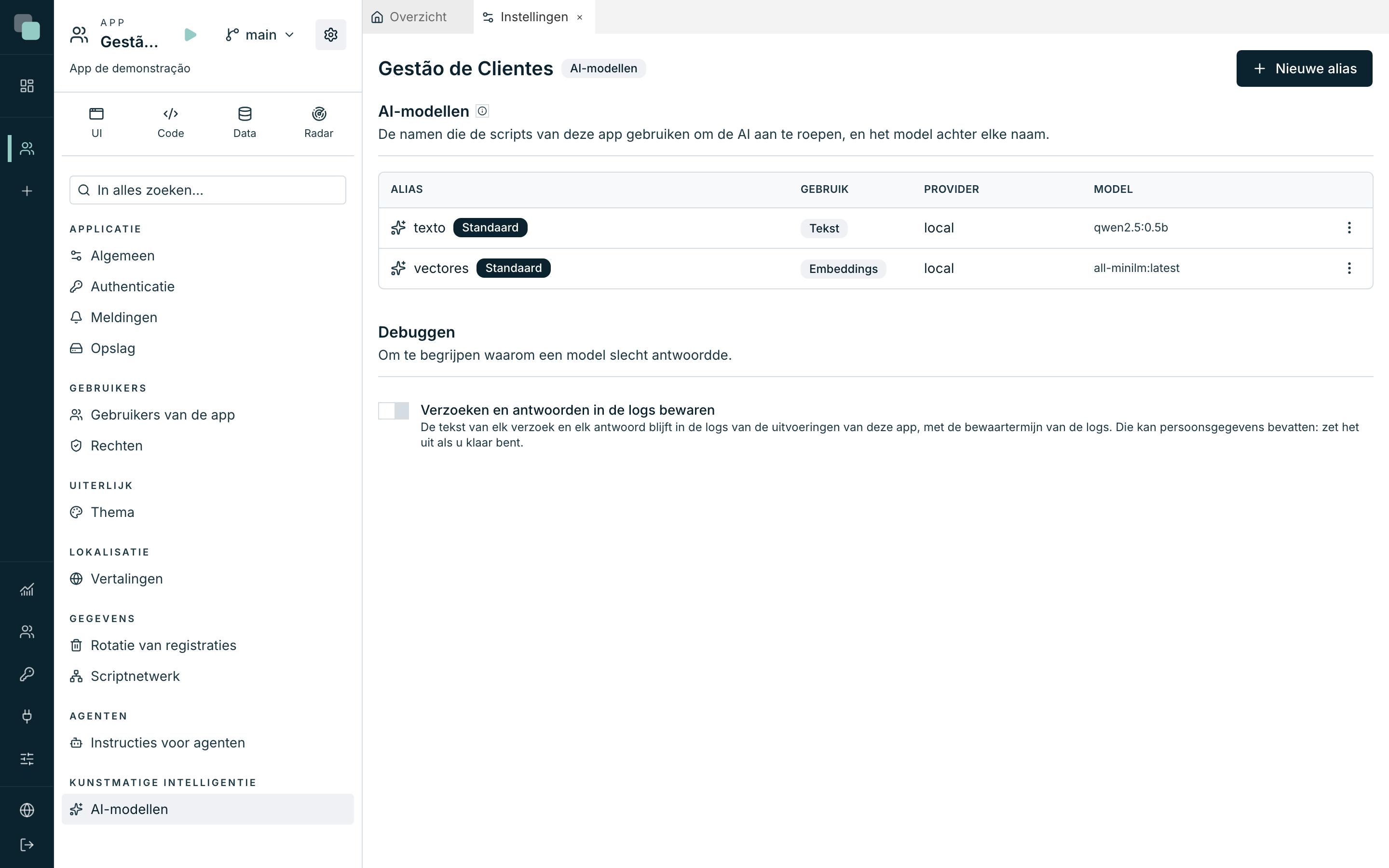
In de voorbeeldapp Gestão de Clientes wijst de alias texto naar een
tekstmodel van de provider local, en de alias vectores naar een
embeddingmodel van dezelfde provider.
Opmerking
Aliassen horen bij het ontwerp van de app: ze veranderen in de werkversie, blijven in de geschiedenis en gaan mee in het pakket als de app wordt geëxporteerd. Providers en inloggegevens horen bij de tenant en gaan niet mee.
Waar ze staan
Open de instellingen van de app en kies AI-modellen, in de groep Kunstmatige intelligentie. Accounts met een developerprofiel zien de aliassen; alleen accounts met het beheerdersprofiel van de app wijzigen ze.
Een alias aanmaken
- Klik op Nieuwe alias.
- Typ de Naam: kleine letters, cijfers, koppeltekens en underscores,
beginnend met een letter. Die naam schrijven de scripts in
model=. - Kies het Gebruik: Tekst, Embeddings, Afbeeldingen, Transcriptie of Spraak.
- Kies de Provider. Alleen actieve providers met toegestane modellen voor dat gebruik verschijnen.
- Kies het Model, uit de modellen die de provider voor dat gebruik toestaat.
- Bij een tekstalias kunt u de Maximale grootte van het antwoord (tokens) opgeven. Leeg geldt de waarde van het platform.
- Zet Standaard voor dit gebruik aan als deze alias moet gelden wanneer een script geen model opgeeft. Er is maar één standaard per gebruik: een aanzetten haalt de markering bij de vorige weg.
- Klik in de kop op Opslaan.
Het model van een alias wijzigen
- Klik in het menu ⋮ van de alias op Bewerken.
- Kies een andere Provider of een ander Model.
- Klik op Opslaan.
Omdat aliassen in de versie van de app staan, gebeurt de wijziging in de werkversie. Wie de app gebruikt, krijgt het nieuwe model zodra die versie wordt gepubliceerd.
Een alias verwijderen
Klik in het menu ⋮ van de alias op Verwijderen en bevestig boven de lijst. De scripts die die alias gebruiken, mislukken tot u een andere kiest.
Apps geïmporteerd uit een andere tenant
Een geëxporteerde app neemt de aliassen mee met de naam van de provider van elke alias. Als deze tenant geen provider met die naam heeft, toont de alias Provider ontbreekt. Bewerk de alias en kies een provider van deze tenant.
Als de provider bestaat maar het model van de alias er niet is toegestaan, toont de alias Model niet toegestaan. Kies een ander model, of vraag de beheerder het bij de provider toe te staan.
Debuggen
Als een model slecht antwoordt, helpt het om precies te zien wat er werd verstuurd. Zet onder de lijst met aliassen, in de sectie Debuggen, de optie Verzoeken en antwoorden in de logs bewaren aan. Vanaf dan schrijft elke aanroep van een script het verzoek (de instructie, de berichten en de namen van de bestanden) en het antwoord in de logs van de uitvoering, elk tot 4000 tekens.
Let op
De tekst van de verzoeken bevat vaak persoonsgegevens en blijft in de logs van de uitvoeringen, met de bewaartermijn van de logs van de app. Zet het debuggen alleen aan zolang u het nodig hebt.
Net als de aliassen hoort het debuggen bij het ontwerp van de app: het verandert in de werkversie en geldt in de gepubliceerde versie pas nadat u die publiceert.
Veelgestelde vragen
De knop Nieuwe alias verschijnt niet. Deze tenant heeft nog geen AI-providers. Een beheerder voegt ze toe in Instellingen > Kunstmatige intelligentie > Providers (zie AI-providers).
Het model dat ik wil, verschijnt niet. Alleen de modellen die de beheerder bij die provider voor het gekozen gebruik heeft toegestaan, verschijnen.
Stoort een alias met dezelfde naam in een andere app deze? Nee. Elke app heeft haar eigen aliassen.