De gegevens van een tabel bekijken en bewerken
Hoe u een tabel in een eigen tabblad opent, waarden wijzigt in het raster of in het recordpaneel, rijen toevoegt en verwijdert, en alles in één keer opslaat na controle.
Het tabblad van een tabel toont de echte rijen van de database in een raster, en laat u ze wijzigen zonder SQL te schrijven: wijzig een waarde, voeg een rij toe of verwijder er een, controleer wat er gaat veranderen en sla op. Niets bereikt de database voordat u op Opslaan klikt. Elke opslag bewaart een kopie van de rijen zoals ze daarvoor waren, zodat u ze 30 dagen lang kunt herstellen (zie Bewerkingsgeschiedenis en herstel).
Om veel rijen tegelijk te wijzigen via een voorwaarde, gebruikt u de bewerkingen uit Meerdere rijen wijzigen of verwijderen.
Een tabel openen
- Open in de studio van de app het paneel Data.
- Klap de datasource en de groep Tabellen uit.
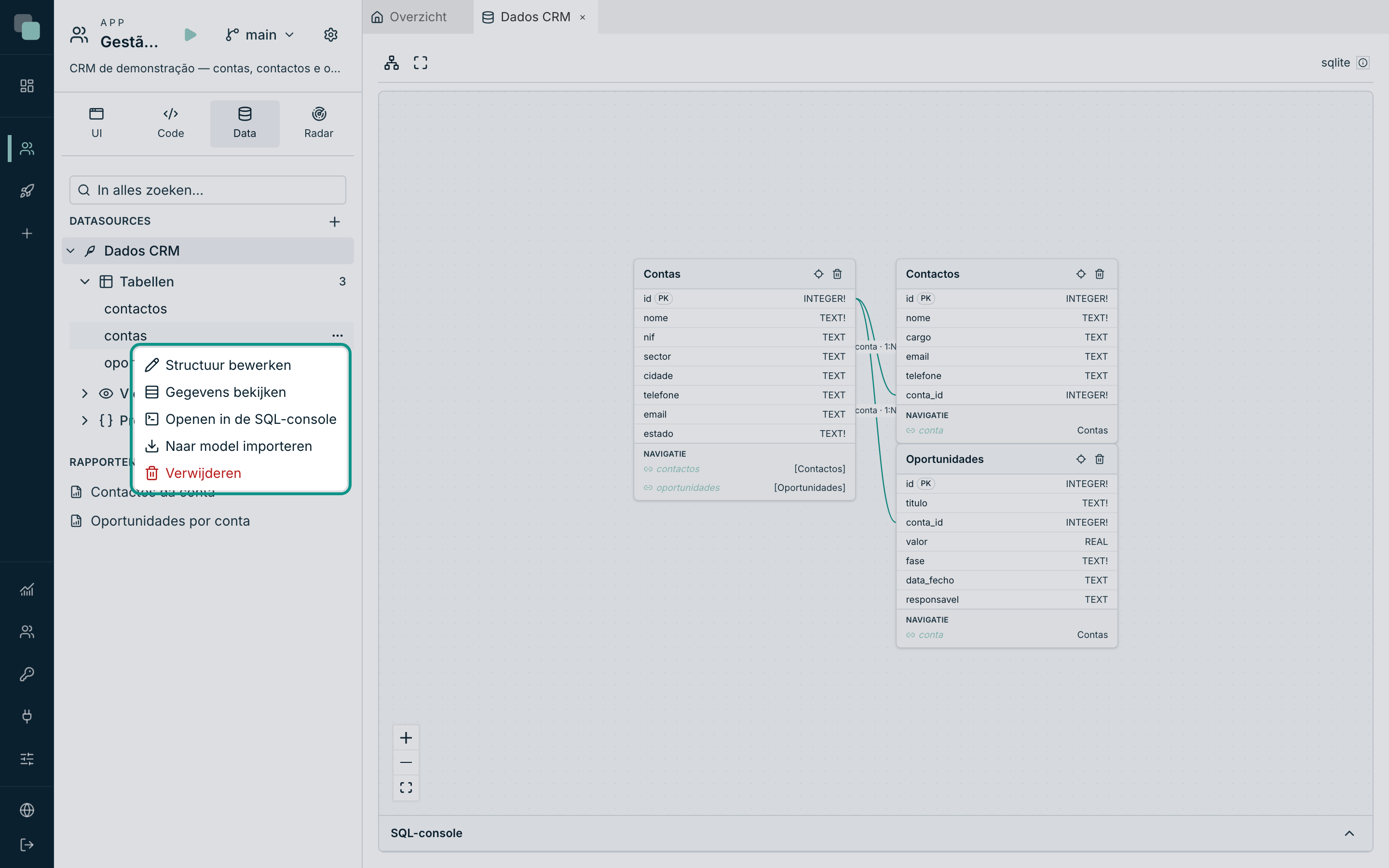
- Open het menu ⋯ van de tabel en kies Gegevens bekijken. U kunt ook dubbelklikken op de naam van de tabel.
De tabel opent in een eigen tabblad, naast de andere tabbladen van de
studio. Hetzelfde menu heeft Openen in de SQL-console, dat de console
onder het model opent, met een select klaar voor die tabel.
Het tabblad van de tabel
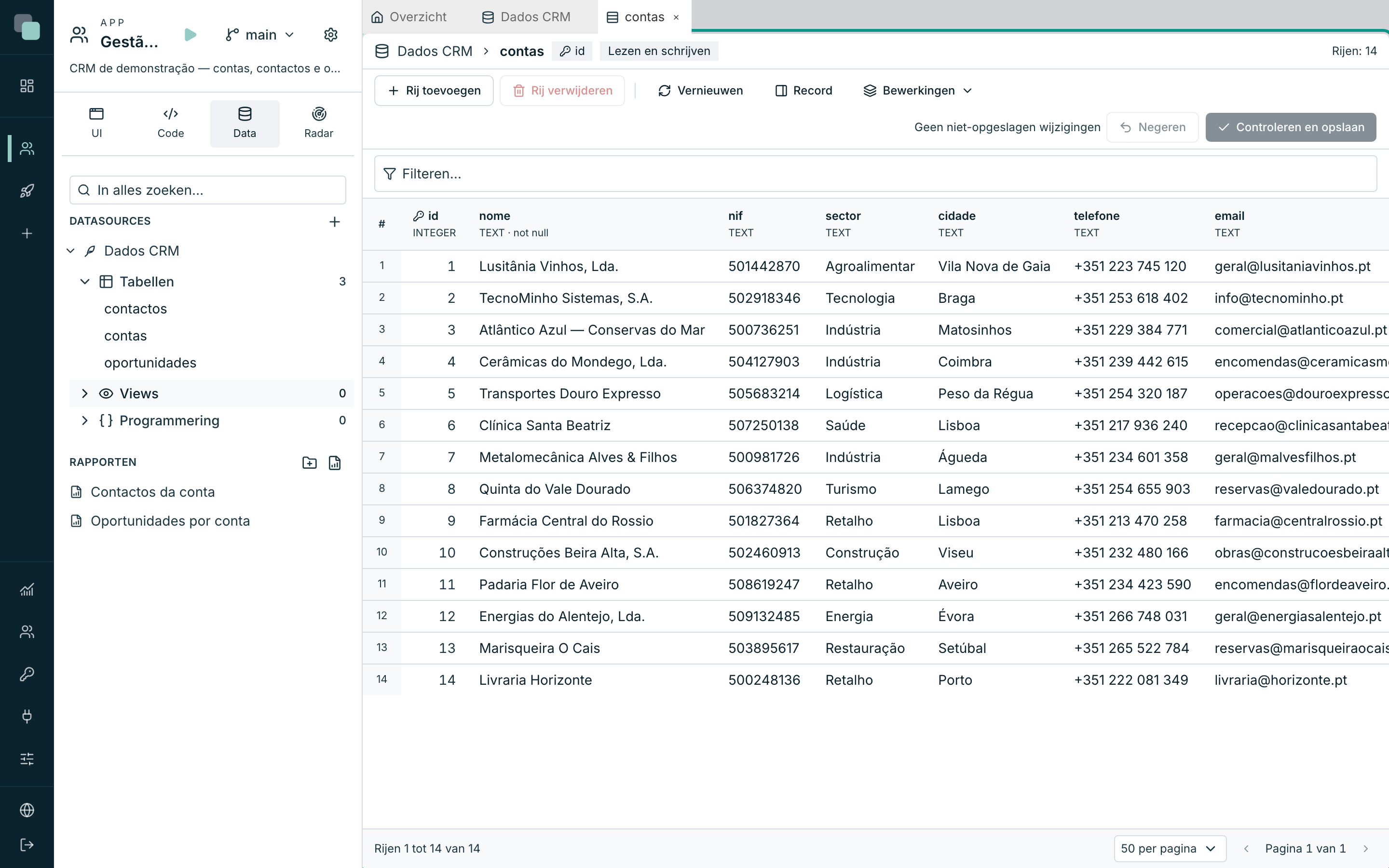
Het tabblad heeft vier zones:
- De koptekst: de datasource en de tabel, de primaire sleutel (met het sleutelpictogram), de toegang (Lezen en schrijven) en het totaal aantal rijen (Rijen: 14).
- De actiebalk: Rij toevoegen, Rij verwijderen, Vernieuwen, Record en Bewerkingen. Rechts het aantal niet-opgeslagen wijzigingen en de knoppen Negeren en Controleren en opslaan.
- Het raster: één kolom per kolom van de tabel. De titel van elke
kolom toont de naam, het type in de database en
not nullbij verplichte kolommen. Het veld Filteren… boven het raster filtert de rijen op voorwaarden op de kolommen. - De voettekst: de zichtbare rijen (Rijen 1 tot 14 van 14), het aantal rijen per pagina en de navigatie tussen pagina's.
Om te sorteren klikt u op de titel van een kolom: de eerste klik sorteert oplopend, de tweede aflopend, en de derde haalt de sortering weg. Kolommen met lange tekst, JSON en binaire gegevens sorteren niet.
Vernieuwen leest de huidige pagina opnieuw uit de database. Gebruik het om wijzigingen van andere personen of andere programma's te zien.
Wanneer de tabel alleen ter inzage opent
In drie gevallen toont het raster de gegevens maar laat het geen wijzigingen toe, en legt een melding bovenaan uit waarom:
| Geval | Waarom |
|---|---|
| De tabel is een view | Een view toont gegevens uit andere tabellen. Wijzig de brontabellen. |
| De tabel heeft geen primaire sleutel | Zonder sleutel is er geen manier om elke rij bij het opslaan te herkennen. De gegevens kunnen nog steeds via de SQL-console veranderen. |
| De datasource staat op Alleen lezen | De toegang van de datasource laat Keplin geen gegevens wijzigen. Om dat te veranderen, wijzigt u de toegang van de datasource. |
Een waarde wijzigen
- Klik op de cel. Met het toetsenbord gaat u met de pijltjestoetsen naar de cel en drukt u op Enter of F2.
- Typ de nieuwe waarde.
- Druk op Enter om te bevestigen. Esc annuleert, en Tab bevestigt en gaat naar de volgende cel (Shift+Tab naar de vorige).
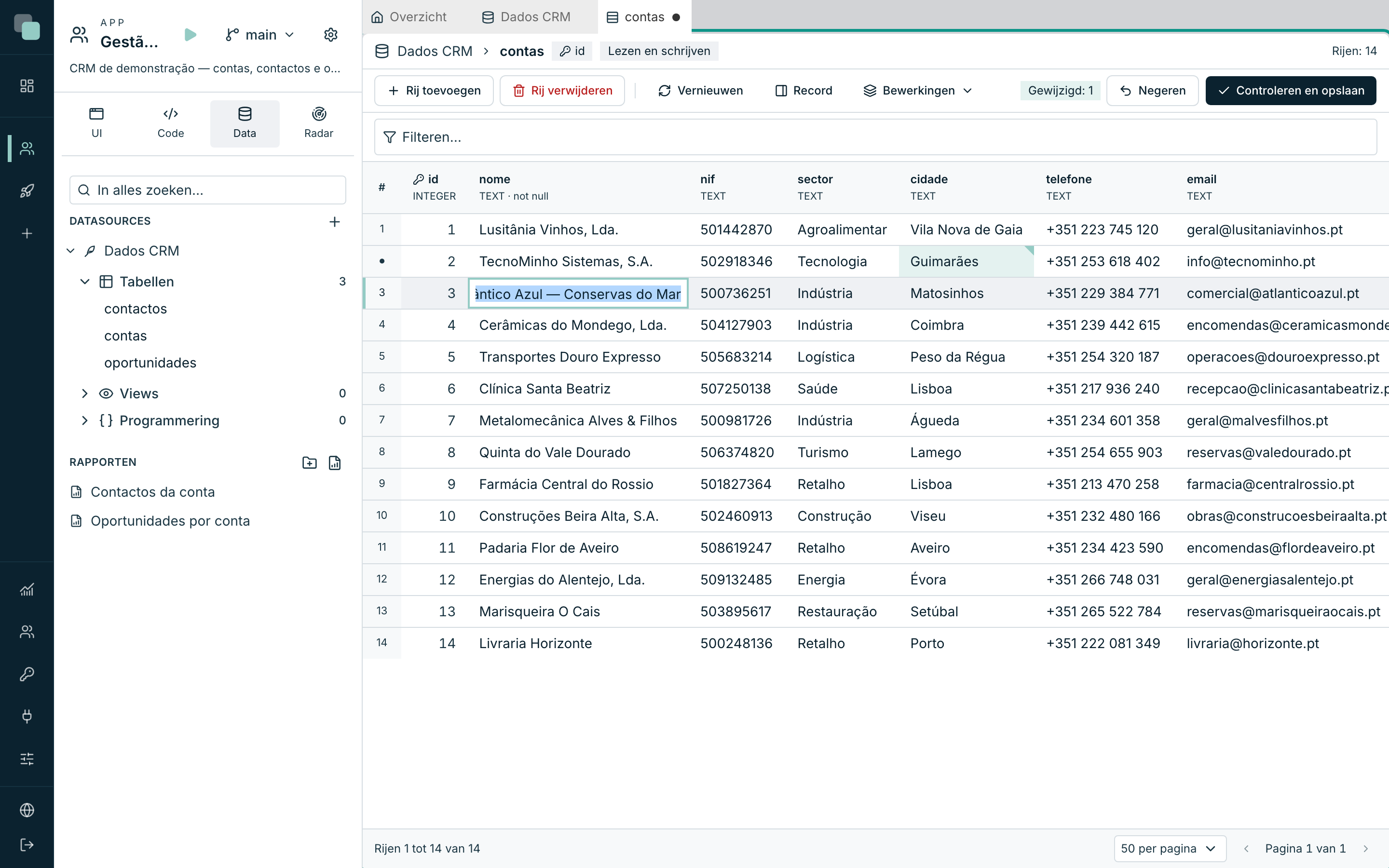
De gewijzigde cel krijgt een gemarkeerde hoek, het rijnummer een punt, en de actiebalk telt de wijziging (Gewijzigd: 1). De waarde staat nog niet in de database: ze blijft in de lijst van niet-opgeslagen wijzigingen totdat u op Controleren en opslaan klikt.
Hoe elk kolomtype wordt bewerkt
| Kolom | Hoe ze wordt bewerkt |
|---|---|
| Tekst | In de cel. Als de kolom een tekenlimiet heeft, toont een teller hoeveel tekens u hebt gebruikt (bijvoorbeeld 16/120). |
| Tekst met regeleinden | In het recordpaneel. Een veld van één regel zou de regeleinden afkappen. |
| JSON | In het recordpaneel. Het opslaan weigert ongeldige JSON. |
| Waar of onwaar | Een klik op de cel (of de spatiebalk) wisselt de waarde. |
| Lijst met waarden | Een lijst met de waarde en de naam van elke optie. Dit geldt voor de enums van de database zelf en voor velden die aan een opsomming van het app-model zijn gekoppeld. |
| Vreemde sleutel | Een zoekopdracht in de bovenliggende tabel (Zoeken in de bovenliggende tabel), op de sleutel of op de eerste tekst van de bovenliggende rij. |
| Datum en tijd | In de cel, in de notatie JJJJ-MM-DD, JJJJ-MM-DD HH:MM:SS of HH:MM:SS. |
| Binair | Wordt niet bewerkt. Downloaden slaat de inhoud op in een bestand. |
De primaire sleutel, de kolommen die de database altijd genereert en berekende kolommen worden niet bewerkt. In een nieuwe rij tonen gegenereerde kolommen gegenereerd en kolommen met een standaardwaarde standaard: laat ze leeg, zodat de database ze invult.
Opmerking
Als de tabel in het app-model staat en een veld een opsomming gebruikt, toont de kolom de lijst van die opsomming, en weigert het opslaan een waarde buiten de lijst. Als de database zelf de lijst van de kolom al definieert, geldt die van de database.
Waarden die moeten worden gecorrigeerd
Een waarde die niet bij de kolom past, wordt rood, met de reden eronder. Bijvoorbeeld:
- Verplicht.
- Moet een geheel getal zijn.
- Tekst langer dan de kolom toestaat.
- Meer cijfers dan de kolom toestaat (met de gehele cijfers en decimalen die de kolom aanvaardt).
- Waarde niet in de lijst van de kolom.
Zolang er een rode waarde is, toont de balk Sommige waarden moeten worden gecorrigeerd (in rood). en blijft Controleren en opslaan uitgeschakeld.
Het recordpaneel
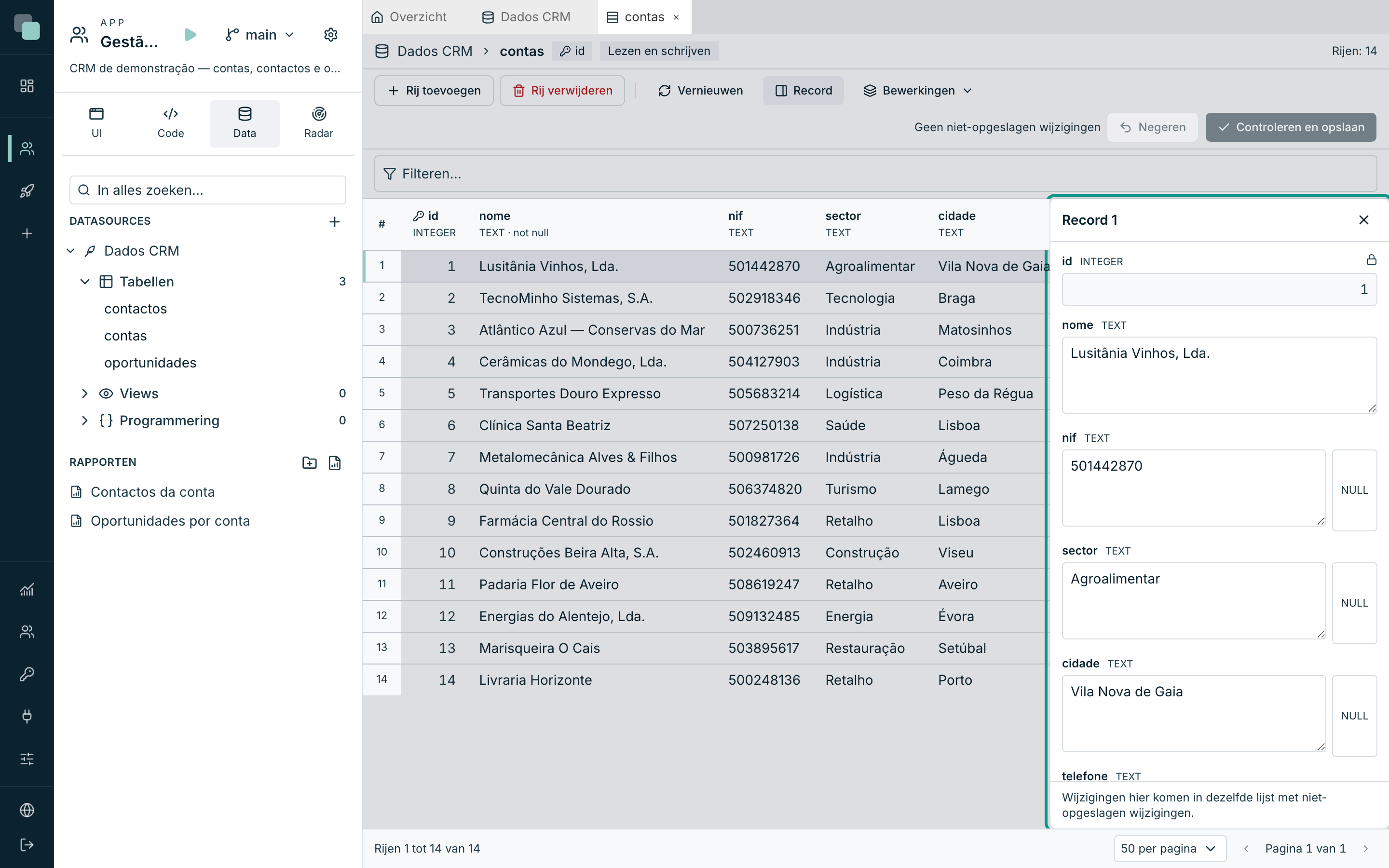
Het recordpaneel toont alle kolommen van een rij onder elkaar, en is de plek voor lange waarden.
- Om het te openen, klikt u op Record in de actiebalk, of op de knop Openen in het recordpaneel bij het rijnummer.
- Bij kolommen die NULL toestaan, wist de knop Op NULL zetten de waarde.
- Bij een gewijzigd veld toont Eerst: de waarde die in de database staat.
- Om het te sluiten, klikt u op Paneel sluiten.
Wijzigingen in het paneel komen in dezelfde lijst van niet-opgeslagen wijzigingen als die uit het raster.
Een rij toevoegen
- Klik op Rij toevoegen. De nieuwe rij opent in het recordpaneel, met de titel Nieuwe rij.
- Vul de verplichte kolommen in. Kolommen met een standaardwaarde of die de database genereert, kunnen leeg blijven.
- De actiebalk telt de rij (Nieuw: 1).
Om een nieuwe rij te laten vallen voor het opslaan, selecteert u ze en klikt u op Nieuwe rij weghalen.
Een rij verwijderen
- Selecteer de rij (klik op een van haar cellen).
- Klik op Rij verwijderen. De rij wordt gemarkeerd als te verwijderen, en de balk telt ze (Te verwijderen: 1).
De rij verlaat de database pas bij het opslaan. Om te annuleren, selecteert u de rij en klikt u op Rij herstellen.
Als andere tabellen met trapsgewijs verwijderen naar deze tabel verwijzen, waarschuwt de controle dat ook die rijen verdwijnen. De kopie van de opslag bevat ze, en het herstel voegt ze opnieuw in.
Controleren en opslaan
- Klik op Controleren en opslaan. Het venster Wijzigingen controleren toont de wijzigingen gegroepeerd in Gewijzigde rijen, Nieuwe rijen en Te verwijderen rijen, met de waarde ervoor en erna.
- Lees de waarschuwingen, als die er zijn (bijvoorbeeld over de cascade of de triggers van de tabel). Als een waarschuwing zegt dat de opslag niet volledig kan worden hersteld, vinkt u Ik voer uit in de wetenschap dat deze bewerking niet volledig kan worden hersteld. aan.
- Klik op Opslaan (de knop toont het aantal wijzigingen, bijvoorbeeld Opslaan (1)).
Het opslaan gebeurt in één transactie: alles of niets wordt opgeslagen. Aan het einde verschijnt de melding Opgeslagen wijzigingen: 1., en de opslag komt in de bewerkingsgeschiedenis van de datasource.
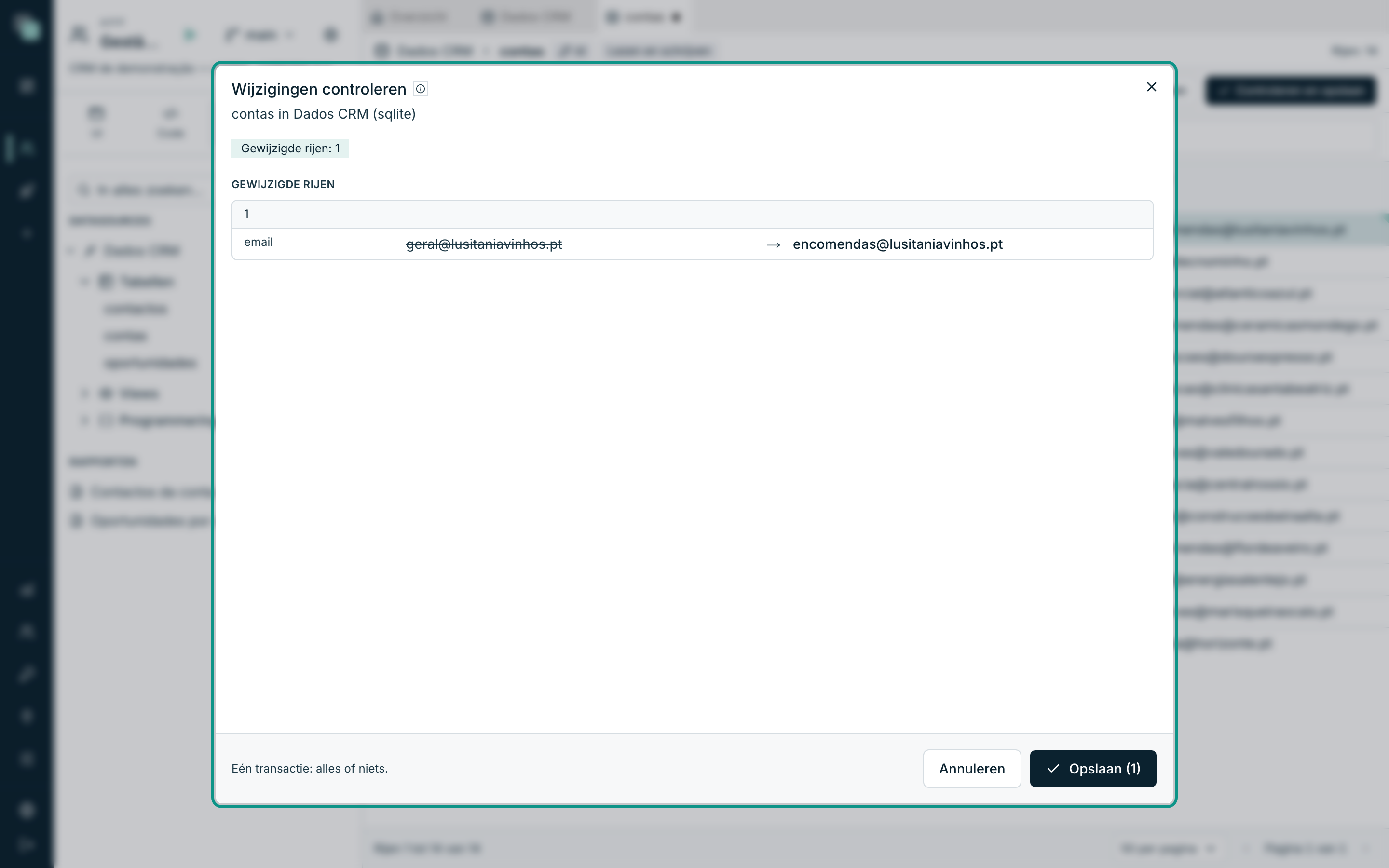
Om een wijziging uit de lijst te halen zonder de controle te verlaten, klikt u op Deze wijziging weghalen. Om alle niet-opgeslagen wijzigingen weg te gooien, sluit u de controle en klikt u op Negeren: het raster toont weer de waarden uit de database.
Wanneer de rij in de database is gewijzigd
Voor het schrijven vergelijkt Keplin elke rij met wat u hebt gelezen. Als een andere persoon of een ander programma dezelfde rij intussen heeft gewijzigd:
- Er wordt niets opgeslagen. De controle toont Conflict: de rij is in de database gewijzigd, met uw waarde en de waarde die de database bevat nu.
- Kies bij elk conflict Mijn waarde houden of Waarde uit de database gebruiken.
- Klik opnieuw op Opslaan.
Als de rij niet meer bestaat, toont de controle Deze rij bestaat niet meer in de database.
Wie mag bewerken
De gegevens van tabellen bekijken en bewerken hoort bij het profiel Developer van de app (en bij de profielen daarboven). Elke opslag komt in de audit van het platform en in de bewerkingsgeschiedenis van de datasource, met de auteur en de datum.
Veelgestelde vragen
- Waarom opent een cel het recordpaneel in plaats van in het raster te bewerken? De waarde bevat regeleinden, of de kolom is JSON. Beide worden in het paneel bewerkt, zodat de regeleinden niet verloren gaan.
- Slaat het wijzigen van een cel meteen op in de database? Nee. De wijzigingen blijven niet opgeslagen totdat u op Controleren en opslaan en Opslaan klikt.
- Wat als ik het tabblad sluit met niet-opgeslagen wijzigingen? De titel van het tabblad toont een punt zolang er niet-opgeslagen wijzigingen zijn. Bij het sluiten vraagt Keplin om een bevestiging (Niet-opgeslagen wijzigingen), en bevestigen gooit de wijzigingen weg.
- Kan ik een opslag ongedaan maken? Ja, 30 dagen lang, in de bewerkingsgeschiedenis.
- Waarom zijn Rij toevoegen en Rij verwijderen uitgeschakeld? De tabel opent alleen ter inzage (een view, een tabel zonder primaire sleutel of een datasource op Alleen lezen).