Een test schrijven
Een test maken, stappen uit het palet slepen, doelen kiezen door widgets te slepen, API-antwoorden controleren en variabelen gebruiken.
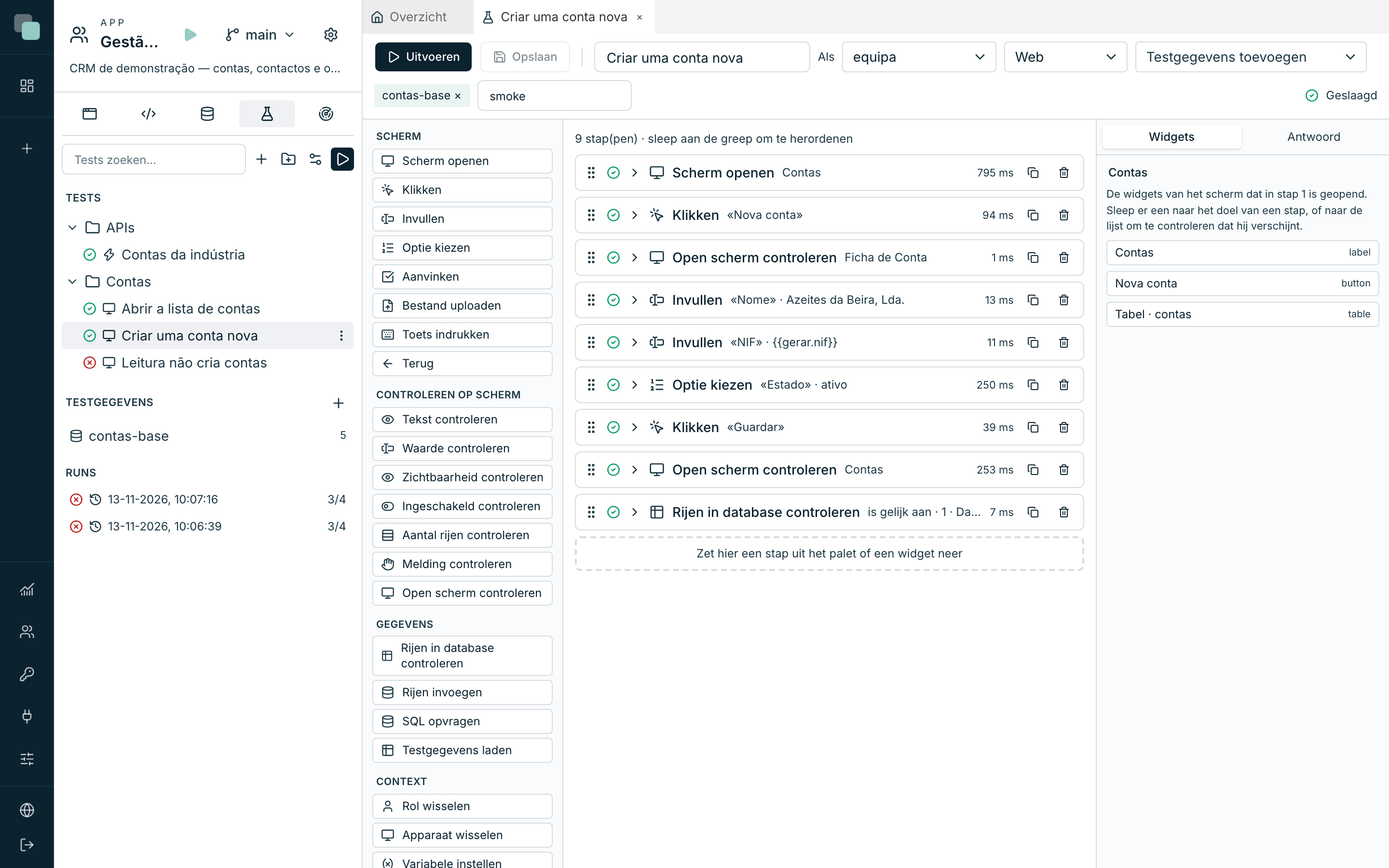
Een test schrijft u in een eigen tabblad: links het palet met stappen, in het midden de lijst met stappen, en rechts wat u naar de stappen sleept (de widgets van het scherm, de schermen en het antwoord van de laatste API-aanroep).
Een test maken
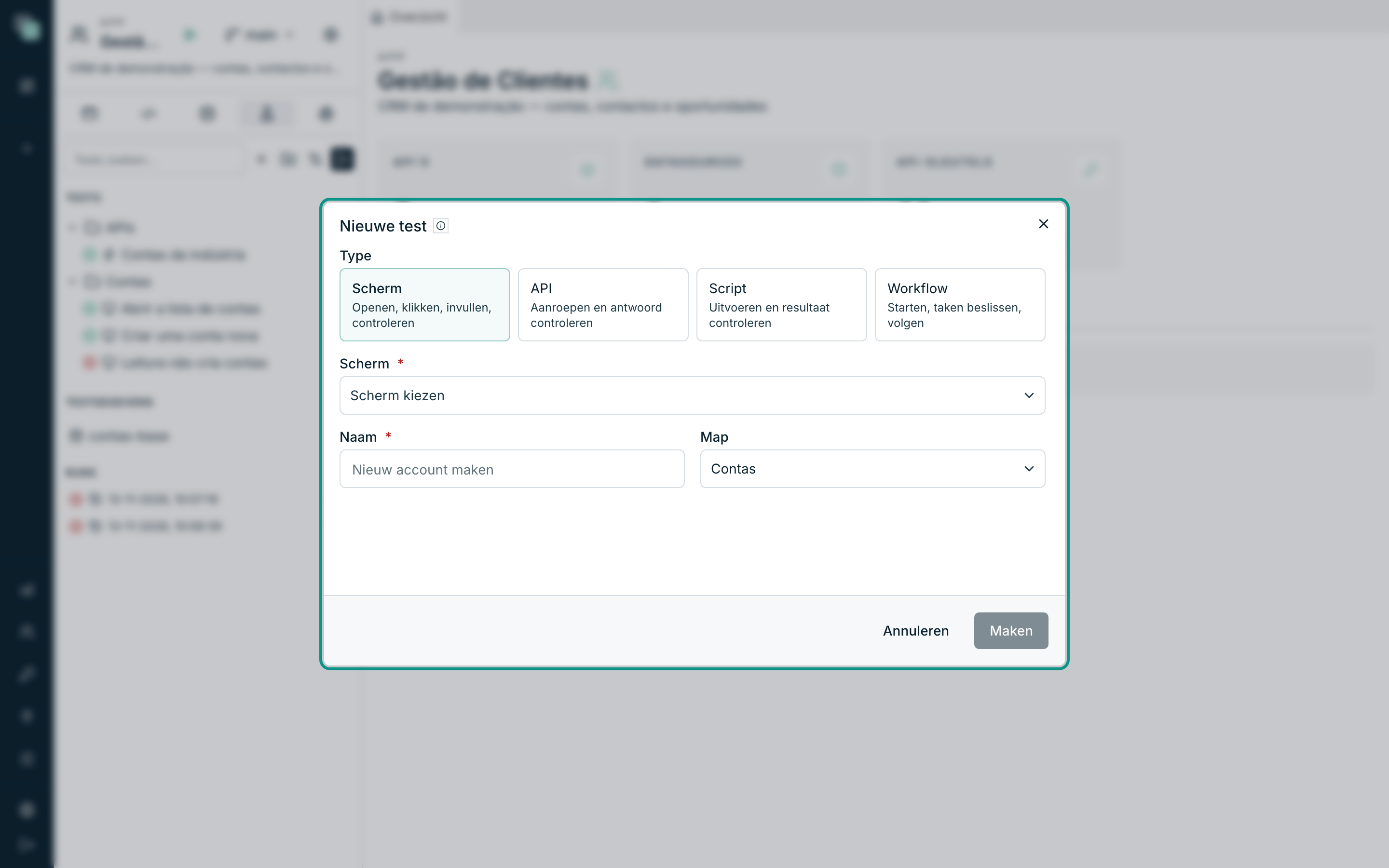
- Klik in het minitab Tests op Nieuwe test.
- Kies het Type: Scherm (openen, klikken, invullen, zien), API (aanroepen en het antwoord controleren), Script (uitvoeren en het resultaat controleren) of Workflow (starten, taken beslissen, volgen).
- Kies in een boomlijst met zoekfunctie wat u test: het scherm, de API en de Bewerking, het script of de workflow.
- De Naam van de test komt uit wat u koos. Wijzig hem, als u wilt.
- De voorgestelde Map is die van de tests van hetzelfde type. Kies een andere, als u wilt.
- Klik op Maken. De test ontstaat met de stappen en de controle, en een test kan daarna stappen van elk type mengen.
Stappen toevoegen
- Sleep een stap uit het palet naar de precieze plek in de lijst waar u hem wilt. Een lijn laat zien waar hij komt.
- Of klik op een stap in het palet: hij komt aan het einde van de lijst.
- Om te herordenen sleept u een stap aan de greep (de zes puntjes links).
- Om te bewerken klikt u op de stap: de velden gaan open.
- Stap dupliceren en Verwijderen staan rechts van elke stap.
- Een Groep bundelt stappen; stappen kunnen erin worden gesleept.
De balk van de test bevat ook:
- Als: de rol waarmee de test begint. De test meldt zich bij de app aan met het account dat voor die rol is gekozen in de testomgeving. Bezoeker (zonder sessie) ziet alleen wat openbaar is.
- Het apparaat: Web, Tablet of Mobiel.
- Testgegevens toevoegen: de sets die de test vóór de eerste stap laadt.
- Labels (komma's), gebruikt door de samenvoegcontrole.
Het doel van een schermstap kiezen
Schermstappen (Klikken, Invullen, Tekst controleren…) werken op een widget. Het doel is de widget via zijn ID, dus de test breekt niet als de widget van plaats of kleur verandert.
Er zijn twee manieren om het doel te kiezen:
- kies in het veld Doel van de stap de widget uit de lijst;
- of sleep de widget, in het rechterpaneel, tabblad Widgets, naar het veld Doel van de stap.
Een widget naar de lijst met stappen slepen (buiten een stap) maakt er een stap Zichtbaarheid controleren voor.
In een tabel kan het doel een rij zijn: kies de kolom en typ de waarde die
de rij identificeert, bijvoorbeeld de kolom nome en de waarde „Lusitânia
Vinhos, Lda.”. Bij Tekst in de widget kiest u een element op de tekst die
het toont.
Ook de andere velden van de stappen kiest u uit wat er bestaat: de schermen, de API's, de scripts, de workflows en de tests, de variabele en het pad van het antwoord, de tabel en de kolommen, de processtap, de beslissing, het bestand en de toets. De in te voegen rijen vult u in een raster in, en de voorwaarden maakt u met de voorwaardenbouwer.
De stappen
| Groep | Stappen |
|---|---|
| Scherm | Scherm openen, Klikken, Invullen, Optie kiezen, Aanvinken, Bestand uploaden, Toets indrukken, Terug |
| Controleren op scherm | Tekst controleren, Waarde controleren, Zichtbaarheid controleren, Ingeschakeld controleren, Aantal rijen controleren, Melding controleren, Open scherm controleren |
| API's en scripts | API aanroepen, Script uitvoeren |
| Resultaat controleren | Antwoord controleren, Fout controleren, Duur controleren, Logboek controleren |
| Gegevens | Rijen in database controleren, Rijen invoegen, SQL opvragen, Testgegevens laden |
| Workflows | Workflow starten, Taak controleren, Taak afronden, Tijd vooruitzetten, Stap controleren, Melding controleren |
| Context | Rol wisselen, Apparaat wisselen, Variabele instellen |
| Besturing | Groep, Andere test gebruiken |
Schermcontroles wachten tot de tijdslimiet van de stap tot het scherm is zoals verwacht: schermen laden gegevens stukje bij beetje, en er zijn geen pauzestappen.
De operatoren van de controles zijn die van de voorwaardenbouwer: is gelijk aan, verschilt van, bevat, bevat niet, groter dan, minstens, kleiner dan, hoogstens, is leeg, is niet leeg, is een van en komt overeen met.
Een API testen
- Voeg de stap API aanroepen toe.
- Kies de API en de Bewerking. Kies afhankelijk van de bewerking de terug te geven Velden, het Filter (met de voorwaardenbouwer), de op te slaan Waarden of de Sleutel van het record. De GraphQL-bewerking wordt bij de uitvoering opgebouwd, zoals de runtime haar aanroept.
- Geef bij Opslaan als het antwoord een naam, bijvoorbeeld
resposta. - Voer de test één keer uit. In het rechterpaneel, tabblad Antwoord, verschijnt het antwoord als boom.
- Sleep een veld uit het antwoord naar de lijst: er ontstaat een stap Antwoord controleren met dat pad en de waarde die het had.
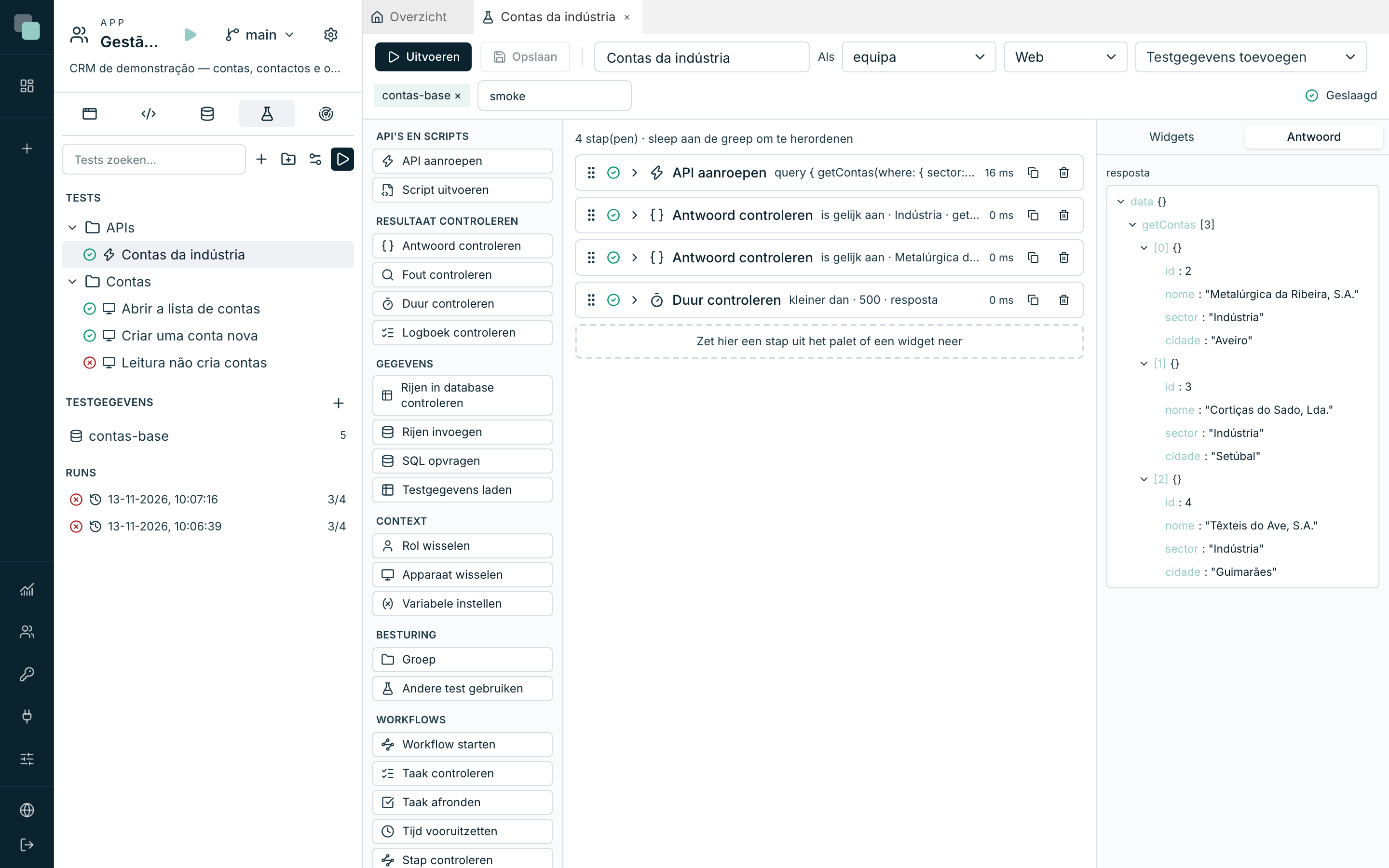
Paden schrijft u als data.getContas[0].nome. Met [*] geldt de controle
voor alle rijen: data.getContas[*].sector is gelijk aan „Indústria”
slaagt alleen als alle accounts uit de industrie komen.
Variabelen
De waarden van stappen accepteren variabelen tussen dubbele accolades:
| Variabele | Waarde |
|---|---|
{{nome}} |
Wat een eerdere stap onder Opslaan als met die naam opsloeg. |
{{resposta.data.getContas[0].id}} |
Een pad in wat werd opgeslagen. |
{{run.short}} |
Een unieke code per run, voor waarden die niet mogen herhalen. |
{{hoje}} en {{agora}} |
De datum van vandaag en het huidige moment. |
{{gerar.nif}}, {{gerar.email}}, {{gerar.numero}}, {{gerar.texto}} |
Geldige verzonnen waarden, zonder persoonsgegevens. |
Opslaan en uitvoeren
Opslaan bewaart de test. Uitvoeren slaat de wijzigingen op en voert de test uit: elke stap laat zien hoe het ging, en de mislukte stap toont het Verwacht en het Werkelijk. Zie Uitvoeren en resultaten lezen.
Veelgestelde vragen
De test is geslaagd, maar de controlestap was leeg. Een controle bevat met een lege waarde slaagt altijd. Controleer het veld Waarde van elke controle.
Kan ik stappen hergebruiken in een andere test? Ja: de stap Andere test gebruiken voert op die plek de stappen van een andere test uit, bijvoorbeeld een test „Aanmelden als directie”.