Chiavi di API
Generare, delimitare e revocare le chiavi API — l'accesso dei sistemi esterni al GraphQL delle tue app.
I sistemi esterni — un ERP che sincronizza clienti, un sito che crea
richieste, un'integrazione di fatturazione — chiamano il GraphQL delle app con una
chiave API: un segreto inviato nell'header x-api-key di ogni richiesta. Le
chiavi sono gestite a livello di piattaforma e condivise tra le app:
ogni chiave ha un ambito — scegli le app e, per ogni app, tutti gli endpoint
o solo alcuni. Un'integrazione di fatturazione può, per esempio, leggere gli account
nell'app Gestione Clienti e scrivere documenti in un'altra app, con un'unica
chiave.
Nota
Le chiavi appartengono a chi amministra la piattaforma: la pagina Chiavi API è disponibile solo agli account di amministratore.
La pagina Chiavi API
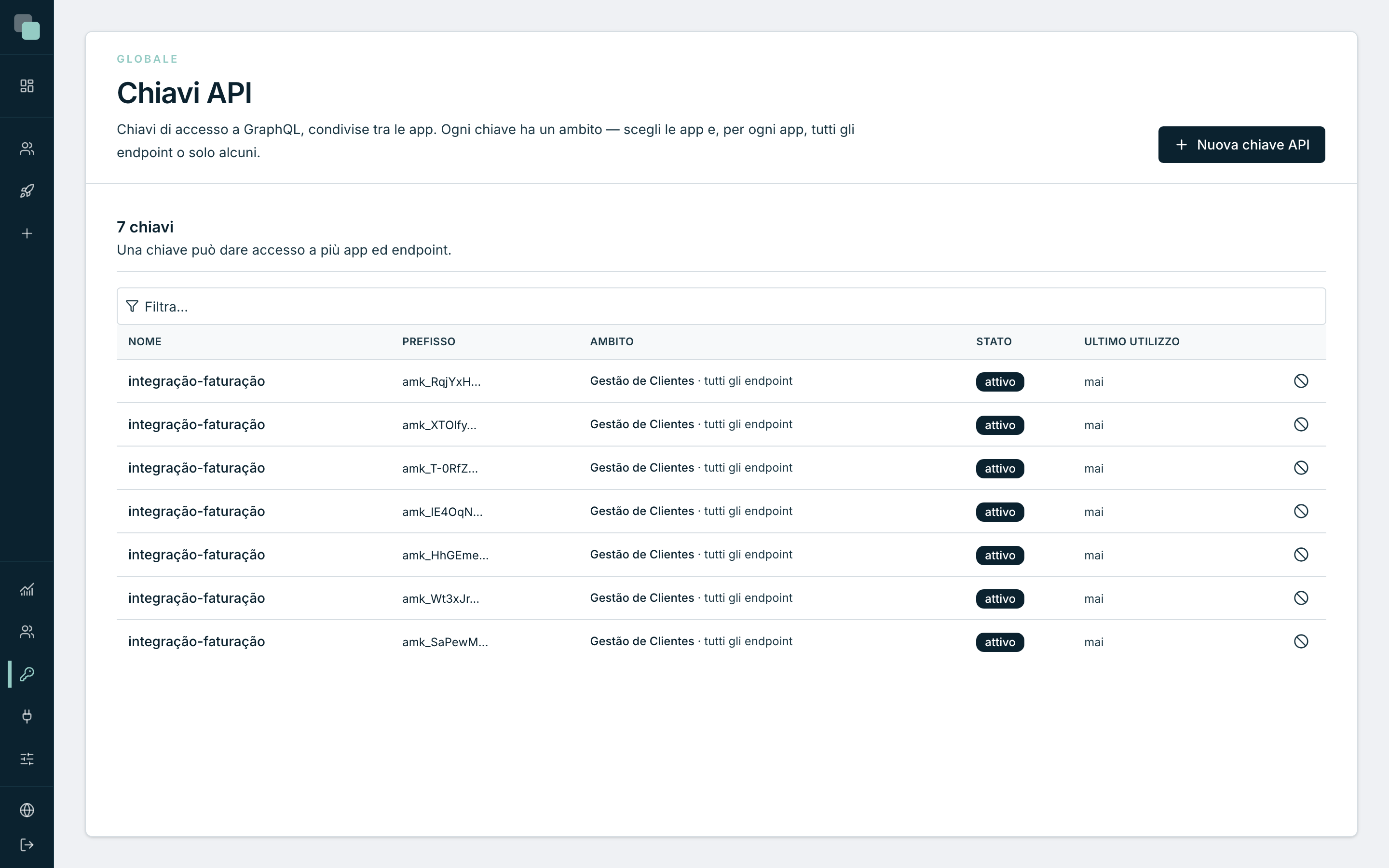
Apri il menu Chiavi API nella navigazione globale. L'elenco mostra tutte le chiavi della piattaforma:
| Colonna | Che cos'è |
|---|---|
| Nome | Il nome che hai dato alla chiave — identifica l'integrazione. |
| Prefisso | I primi caratteri della chiave (es. amk_A1b2C3…) — servono a riconoscere quale sia quale senza mai mostrare la chiave intera. |
| Ambito | Le app a cui dà accesso e, per ogni app, "tutti gli endpoint" o l'elenco di quelli concessi. |
| Stato | attiva o revocata. |
| Ultimo utilizzo | Quando la chiave è stata usata l'ultima volta — mai, se non è ancora successo. |
Suggerimento
La colonna Ultimo utilizzo è il tuo strumento di pulizia: una chiave con mesi di inutilizzo è candidata alla revoca.
Creare una chiave API
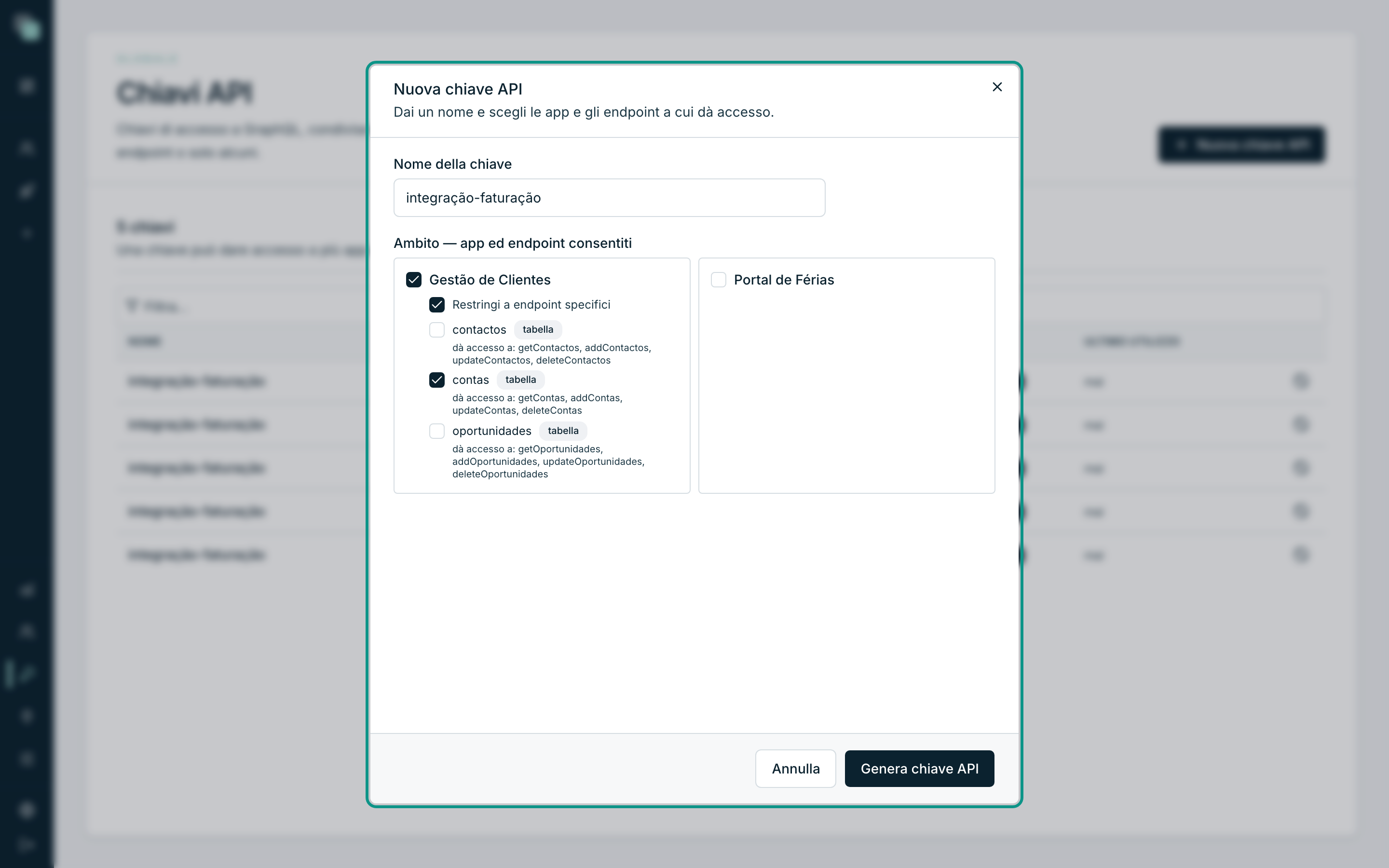
- Premi Nuova chiave API.
- Dai un Nome della chiave — es.
integrazione-fatturazione. - In Ambito — app ed endpoint consentiti, seleziona le app da includere. Per impostazione predefinita, ogni app selezionata concede "Tutti gli endpoint di questa app."
- Per stringere l'accesso in un'app, seleziona Restringi a endpoint specifici e scegli le API una a una. In un'API di Tabella, il grant copre tutte le operazioni attive — l'elenco mostra "dà accesso a: getContas, addContas, …" perché tu sappia esattamente che cosa concedi.
- Premi Genera chiave API.
Copiare e conservare la chiave
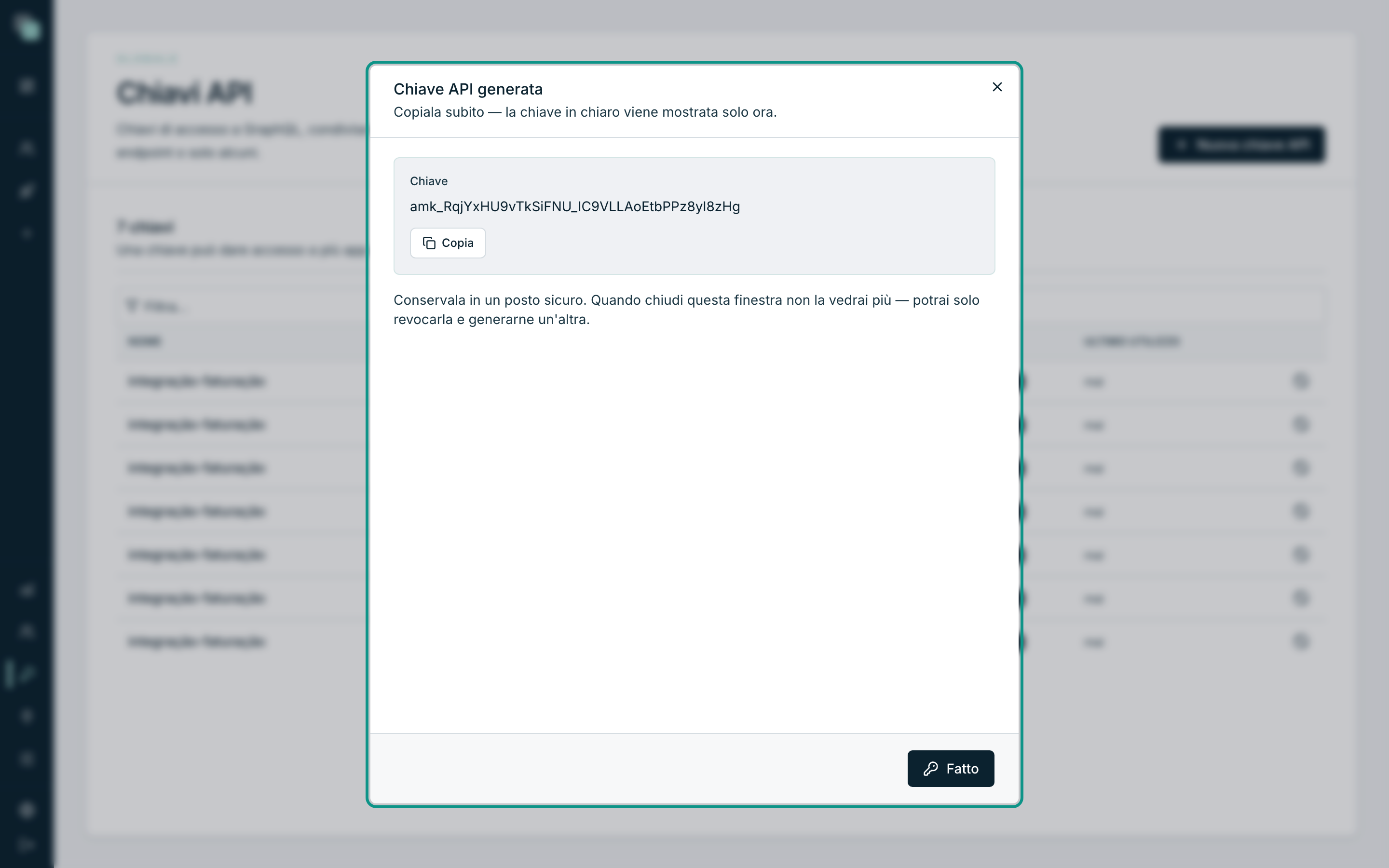
Dopo la generazione, la finestra mostra la Chiave in chiaro — una sola volta. Copiala con Copia e conservala in un posto sicuro (un gestore di segreti, la cassaforte della tua squadra). Quando chiuderai la finestra non la vedrai più — la piattaforma non conserva la chiave in chiaro; se la perdi, potrai solo revocarla e generarne un'altra.
Attenzione
Tratta la chiave come una password: non metterla nel codice sorgente, né negli URL, né in schermate utente. Se sospetti una fuga, revocala subito — generare una chiave nuova costa secondi.
Usare la chiave
La chiave viaggia nell'header x-api-key di ogni richiesta all'endpoint GraphQL dell'
app:
curl -X POST 'https://o-teu-host/api/graphql/gestao-clientes' \
  -H 'content-type: application/json' \
  -H 'x-api-key: amk_………' \
  -d '{"query":"query { getContas(take: 5) { id nome } }"}'
La scheda Docs di ogni API genera questo esempio (e la variante JavaScript) già con l'operazione giusta — manca solo la tua chiave.
Che cosa una chiave vede e non vede:
- Solo le API pubblicate — le bozze mai, nemmeno con l'ambito dell'app intera.
- Solo ciò che l'ambito concede: chiamare un'app fuori dall'ambito restituisce
403 — API key not authorised for this project; chiamare un endpoint fuori dall'ambito,403 — API key not authorised for this endpoint. - Sempre la versione principale dell'app (o la versione pubblicata dell' indirizzo usato) — mai la versione di lavoro di un developer.
Limiti ed errori
Ogni chiave ha un tetto di richieste al minuto. Le risposte di errore che un'integrazione deve saper trattare:
| Risposta | Significato | Che cosa fare |
|---|---|---|
401 |
Chiave mancante, non valida, scaduta o revocata. | Verifica l'header e lo stato della chiave nell'elenco. |
403 |
Chiave valida ma senza accesso all'app o all'endpoint. | Regola l'ambito — genera una chiave nuova con l'ambito giusto. |
429 |
Tetto di richieste al minuto raggiunto. | Aspetta il tempo indicato nell'header retry-after e riprova. |
Revocare una chiave
- Nell'elenco, premi l'icona di revoca della riga.
- Conferma con Revoca chiave.
La revoca è immediata: tutte le app che consumano questa chiave perdono
l'accesso alla richiesta successiva. Una chiave revocata non può essere riattivata —
resta nell'elenco, contrassegnata come revocata, come traccia.
Perché no…?
- Ho perso la chiave — posso rivederla? No. La chiave in chiaro viene mostrata solo al momento della creazione. Revoca la vecchia e generane un'altra.
- Devo dare accesso a un altro endpoint — modifico la chiave? L'ambito si definisce alla creazione. Genera una chiave nuova con l'ambito completo, sostituiscila nell'integrazione e revoca la vecchia.
- Perché l'integrazione riceve
403su un endpoint nuovo? La chiave è stata ristretta a endpoint specifici e il nuovo non è nell'elenco — lo stesso rimedio: chiave nuova con l'ambito giusto. - La chiave dà accesso alle schermate dell'app? No. Una chiave parla solo con l' endpoint GraphQL. Gli account degli utenti dell'app sono un'altra cosa, gestiti nelle impostazioni dell'app stessa.