Layout e design per dispositivo
Template riutilizzabili dietro le schermate, e un design proprio per web, tablet e cellulare — senza ereditarietà, con regole chiare.
Due cose di questa pagina si assomigliano e non sono la stessa:
- Un layout è un design condiviso da più schermate — l'intestazione, la cornice, il piè di pagina che si ripetono. Si fa una volta e si usa ovunque.
- Un dispositivo è un design della stessa schermata per un'altra dimensione — il web, il tablet, il cellulare. Ognuno è indipendente.
Una riguarda il riutilizzo fra schermate; l'altra riguarda il servire la stessa schermata su schermi di dimensioni diverse.
Layout
Un layout è un documento come una schermata — ha widget e può avere datastore — ma senza percorso, senza parametri e senza regole di accesso. Non si naviga verso un layout: è lui lo sfondo di chi lo usa.
Creare un layout
- Nella barra laterale, scheda UI, sezione Schermate.
- Clicca sul pulsante Nuovo layout, nell'intestazione della sezione (oppure, nel menu ⋯ di una cartella, per crearlo lì dentro).
- Scrivi il Nome del layout — il campo suggerisce es.: Base con intestazione.
- Crea.
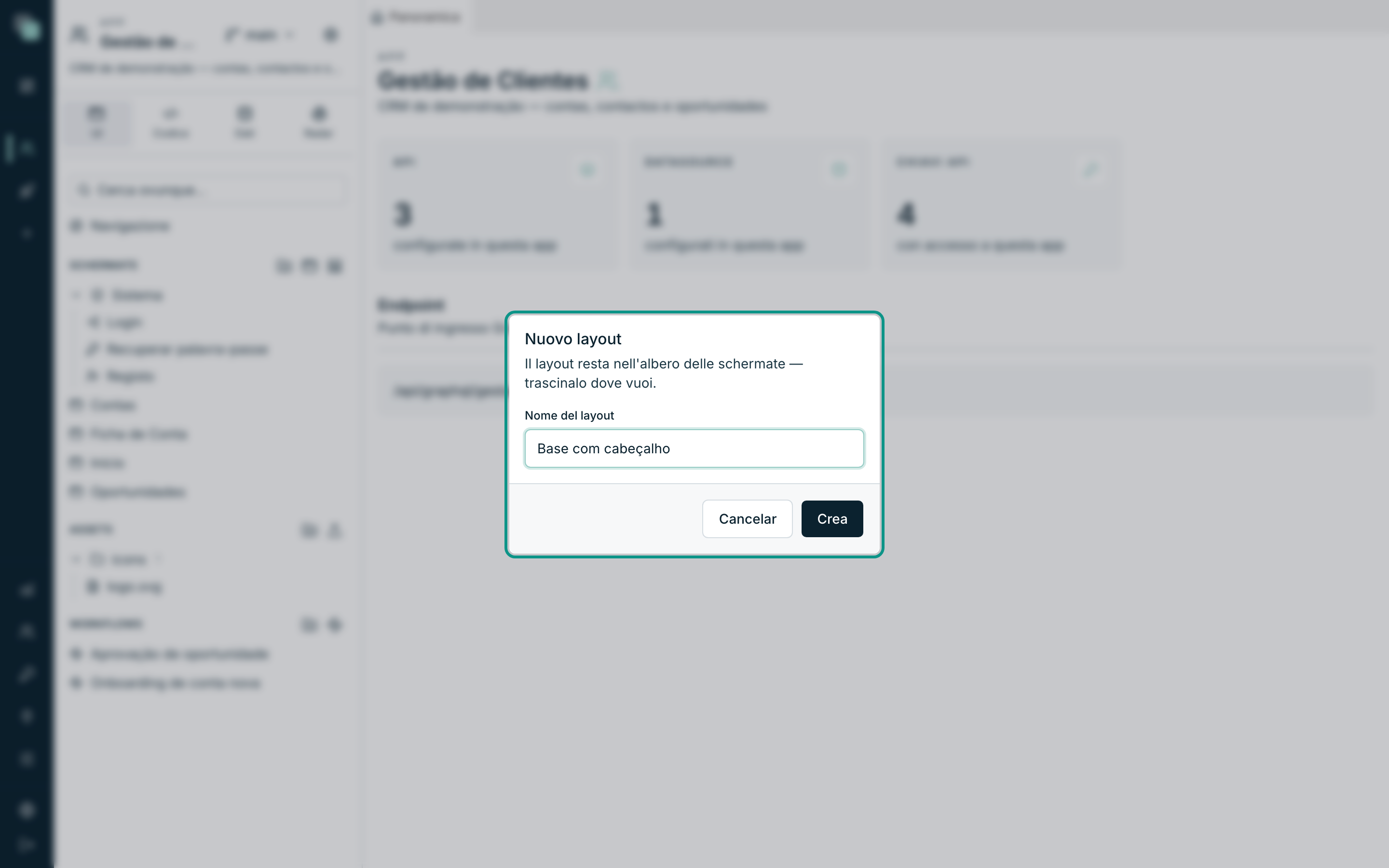
Il layout resta nello stesso albero delle schermate (la nota lo dice: Il layout resta nell' albero delle schermate — trascinalo dove vuoi), con un'icona propria, e si apre subito in una scheda.
Disegnare un layout
L'editor è lo stesso delle schermate — palette, canvas, inspector, gli stessi gesti e le stesse scorciatoie (vedi Il canvas). Le differenze sono volute:
| Nel layout | Perché |
|---|---|
Il badge dell'intestazione mostra /layout. |
Un layout non ha percorso. |
| Non ci sono Parametri del percorso, Presentazione né Eventi della schermata. | Niente di tutto ciò appartiene al layout. |
| Al posto di Template della schermata, l'inspector ha Template di base, con la riga Base. | Un layout può poggiare su un altro. |
Nota
I widget di un layout non hanno eventi. Il layout è struttura e aspetto; il comportamento appartiene a ogni schermata — ed è lì che si scrive, anche per i widget che vengono dal layout.
Mettere un layout in una schermata
- Apri la schermata e clicca su una zona vuota del canvas (l'inspector passa a mostrare la schermata).
- Apri la categoria Template della schermata.
- Nella riga Layout, scegli il layout. Per toglierlo, scegli — nessun layout —.
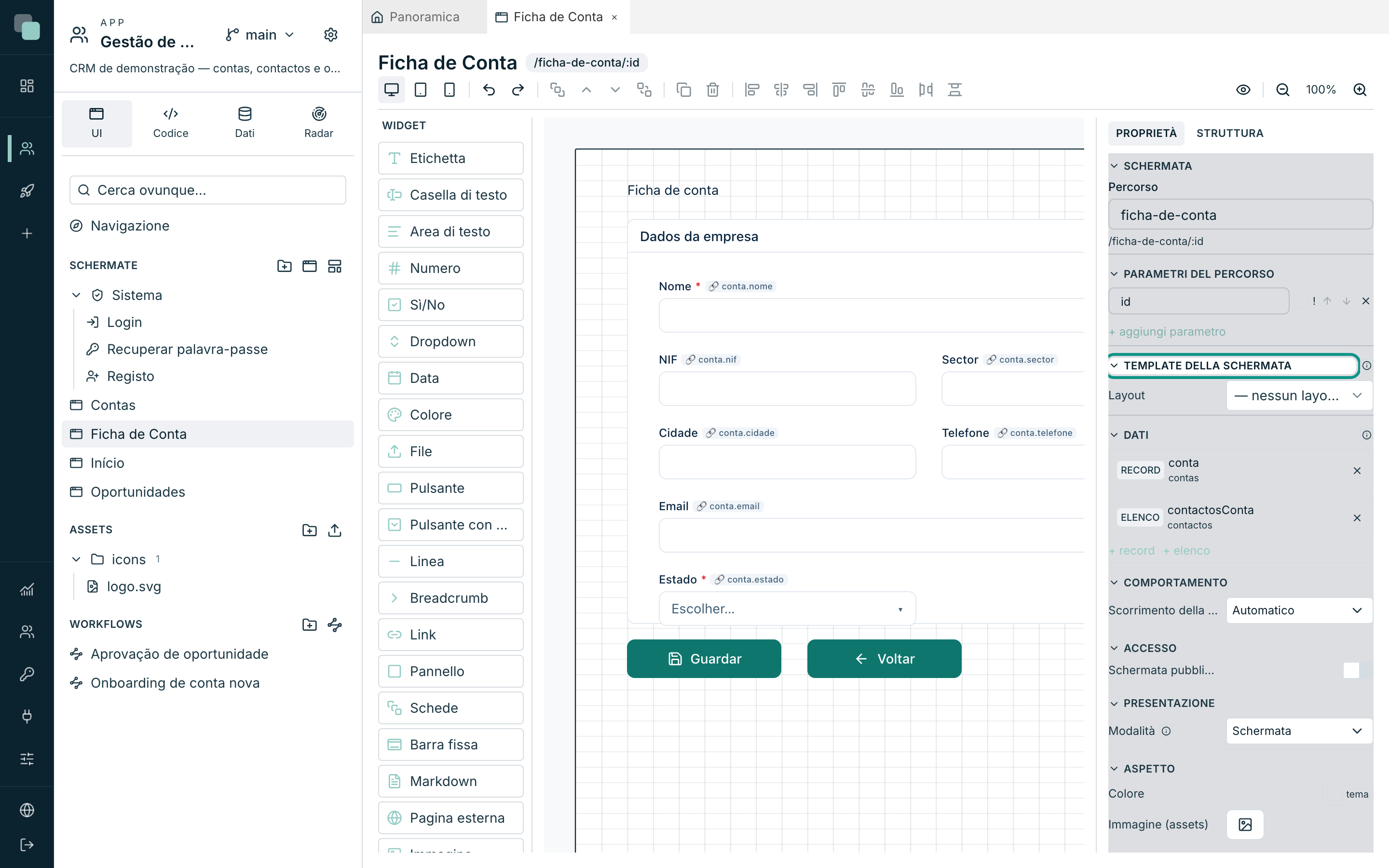
Il suggerimento della categoria riassume il contratto: Template dietro il contenuto: i widget del layout appaiono bloccati; le proprietà e gli eventi si configurano per schermata.
Che cosa cambia nella schermata
I widget del layout cominciano ad apparire nel canvas della schermata, dietro il contenuto di quest'ultima, e con un lucchetto nell'angolo. Ciò che si può e non si può fare con loro è una regola fissa:
| Nella schermata, su un widget del layout | |
|---|---|
| Spostare, ridimensionare, eliminare, duplicare | No. La posizione si modifica nel layout stesso. |
| Cambiare le proprietà (testi, colori, opzioni) | Sì — e la modifica è solo di questa schermata. |
| Visibile / Attivo | Sì, per schermata. |
| Eventi | Sì — il comportamento è sempre della schermata. |
| Accesso e Valori della frase | No. Si definiscono nel layout. |
L'inspector ti dice in che situazione sei: Widget del layout: la posizione si modifica nel layout; proprietà, visibilità ed eventi sono di QUESTA schermata.
Senza "zone di contenuto"
Non ci sono slot né aree riservate: il contenuto della schermata è sempre disegnato sopra il layout. È chi disegna il layout a lasciare lo spazio libero dove le schermate scriveranno — un'intestazione in alto, una barra in basso, e il mezzo vuoto.
Suggerimento
Disegna il layout con il centro vuoto e un margine generoso. Un layout che occupa il centro obbliga tutte le schermate a scansarlo per sempre.
Collisioni e catene
Due regole che la piattaforma verifica e si rifiuta di rompere:
- Id e nomi univoci. Una schermata e il suo layout non possono avere lo stesso id di widget né lo stesso nome di datastore — Collisione con il layout: l'id di widget "…" esiste in entrambi. Non ci sono prefissi automatici: il nome che hai scelto è il nome che resta.
- Al massimo 3 livelli, e senza giri. Un layout può poggiare su un altro (Template di base), ma la catena si ferma a tre — La catena di layout supera i 3 livelli. — e un ciclo viene rifiutato.
Quando il layout cambia
La schermata conserva soltanto quale sia il layout e le modifiche che ha fatto a widget di quest'ultimo. Il design non viene copiato — perciò cambiare il layout cambia tutte le schermate che lo usano, sul momento, nell'app pubblicata.
Due conseguenze pratiche:
- Nel costruttore, una scheda di schermata che era già aperta non si aggiorna da sola quando salvi il layout: chiudi e riapri la schermata per vederla con la versione nuova.
- Eliminare un layout in uso non viene impedito. Le schermate che lo usavano si aprono senza di esso, con l'avviso Il layout associato non esiste più. — non si rompono, ma restano senza la cornice.
Design per dispositivo
Una schermata ha tre design possibili, uno per dispositivo:
| Dispositivo | Larghezza di riferimento |
|---|---|
| Web (1280px) | Computer. |
| Tablet (768px) | Tablet, e finestre strette. |
| Mobile (390px) | Cellulare. |
Si commutano con i tre pulsanti a sinistra della barra del designer.
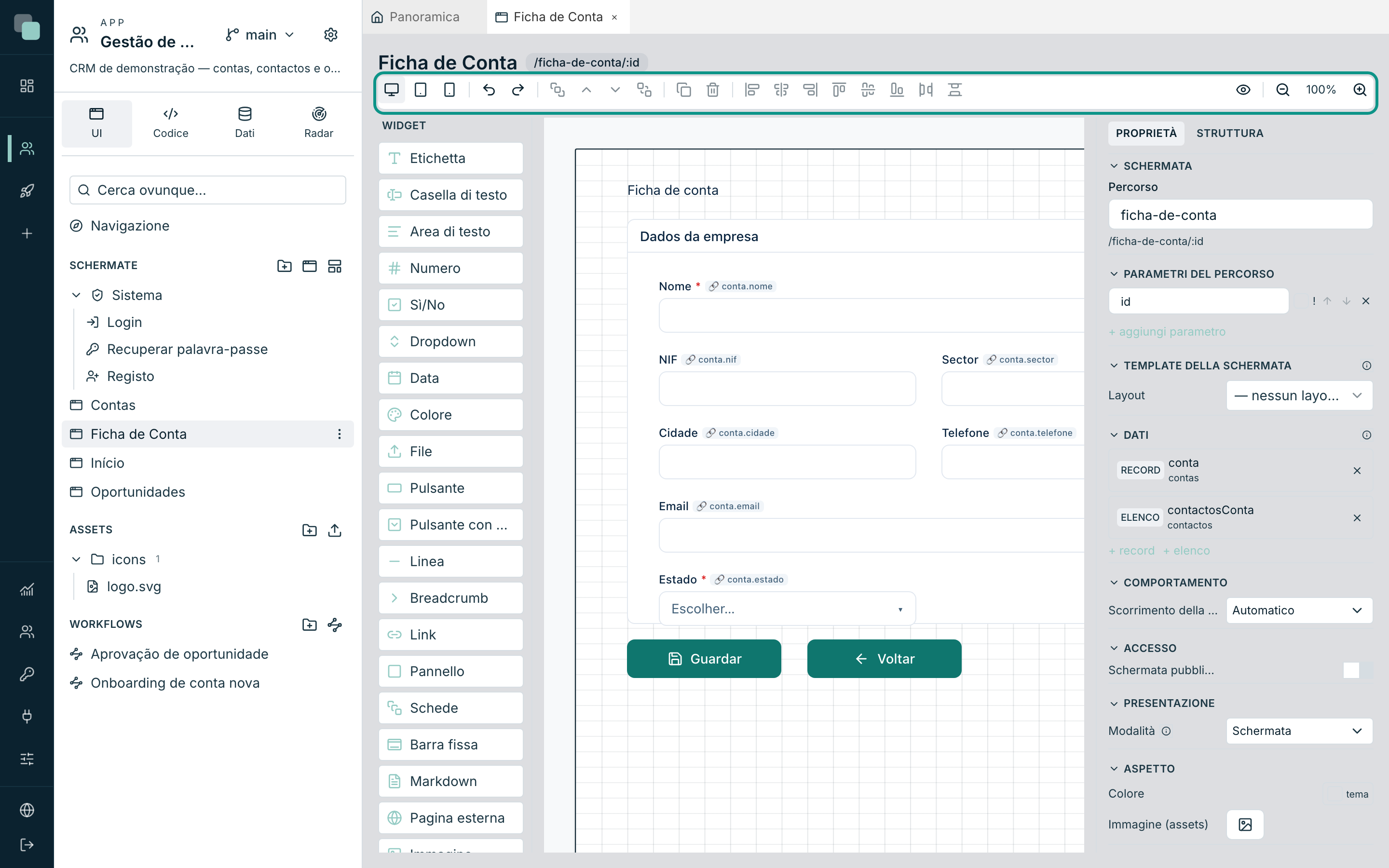
La griglia è la stessa in tutti e tre — 48 colonne — e ciò che cambia è la larghezza di ogni colonna. Un widget con 24 colonne occupa metà della pagina in qualsiasi dispositivo; l'altezza, invece, si conta sempre in pixel.
Non c'è ereditarietà
Questa è la regola che spiega tutto il resto: ogni dispositivo ha il suo albero di widget, completo e indipendente. Non esiste un "nascondi nel web e mostra nel cellulare" fra alberi — ciò che non è nell'albero di un dispositivo non esiste in quel dispositivo.
Il web esiste sempre. Il tablet e il cellulare possono essere da disegnare — e in quel caso l'app serve il design web, compresso alla larghezza reale. È un ripiego per servire, non ereditarietà: restano design separati nel momento di modificarli.
Cominciare il design di un dispositivo
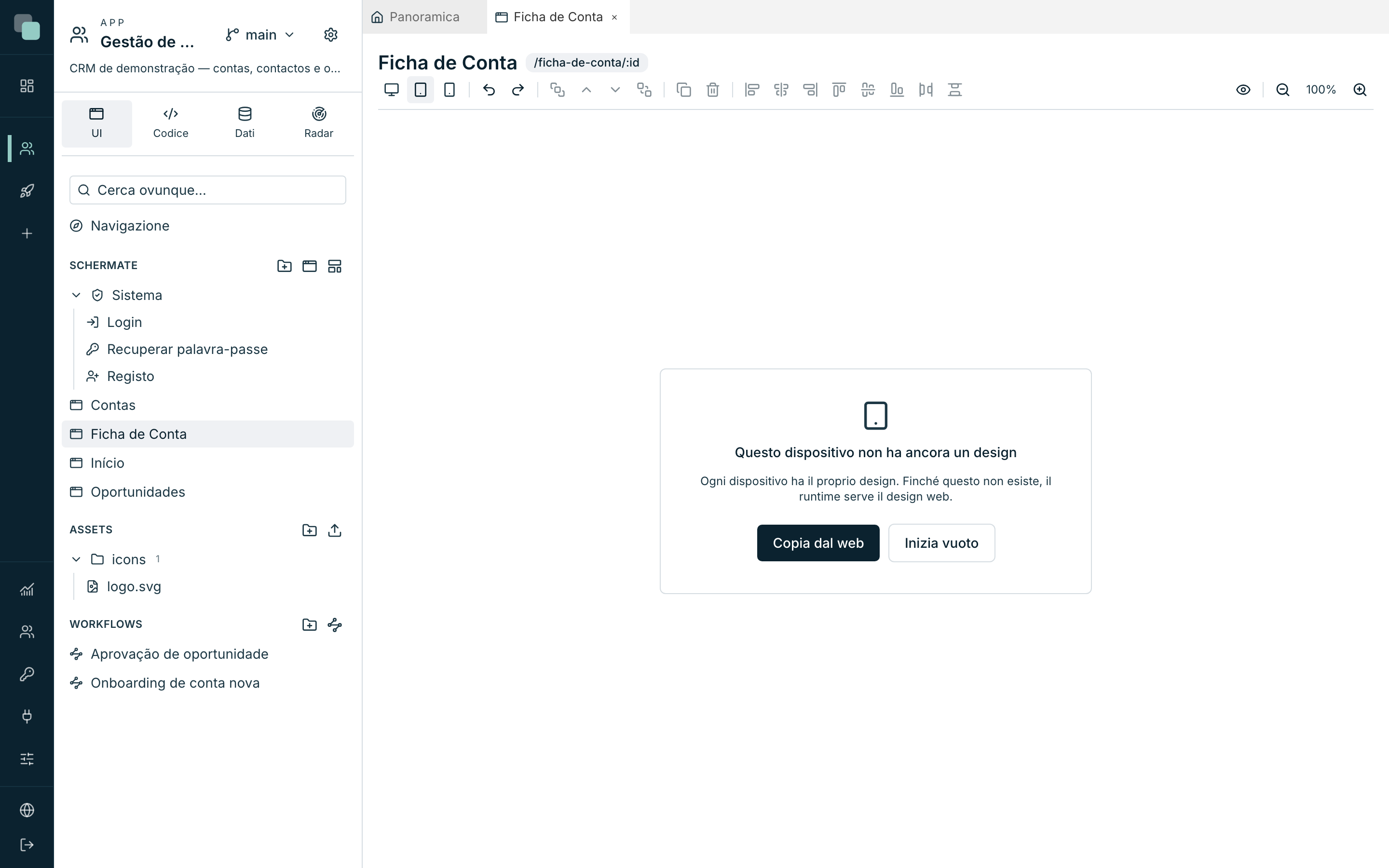
Scegli Tablet (768px) o Mobile (390px) in una schermata che non li ha ancora e il designer mostra la card Questo dispositivo non ha ancora un design, con la spiegazione — Ogni dispositivo ha il proprio design. Finché questo non esiste, il runtime serve il design web. — e due strade:
| Pulsante | Che cosa fa |
|---|---|
| Copia dal web | Duplica il design web come punto di partenza. Gli id dei widget restano gli stessi (i collegamenti ai dati e il codice continuano a trovarli) e le larghezze si riadattano perché sono in colonne. |
| Inizia vuoto | Un foglio bianco, per disegnare da zero. |
La copia avviene una volta. Da lì in poi i design seguono vite separate: mettere mano al web non tocca il cellulare.
Attenzione
Finché il dispositivo ha un design, la barra mostra Elimina il design di questo dispositivo. La conferma è chiara — Il design di questo dispositivo scompare e il runtime torna a servire il web. Non si torna indietro. — ed è proprio così: non c'è Annulla per questa operazione.
Nascondere widget su questo dispositivo
Dentro un dispositivo, la scheda Struttura dell'inspector ha un occhio su ogni widget: Nascondi su questo dispositivo / Mostra su questo dispositivo. Un widget nascosto resta nell'albero e resta modificabile dalla Struttura — semplicemente non esce nella schermata.
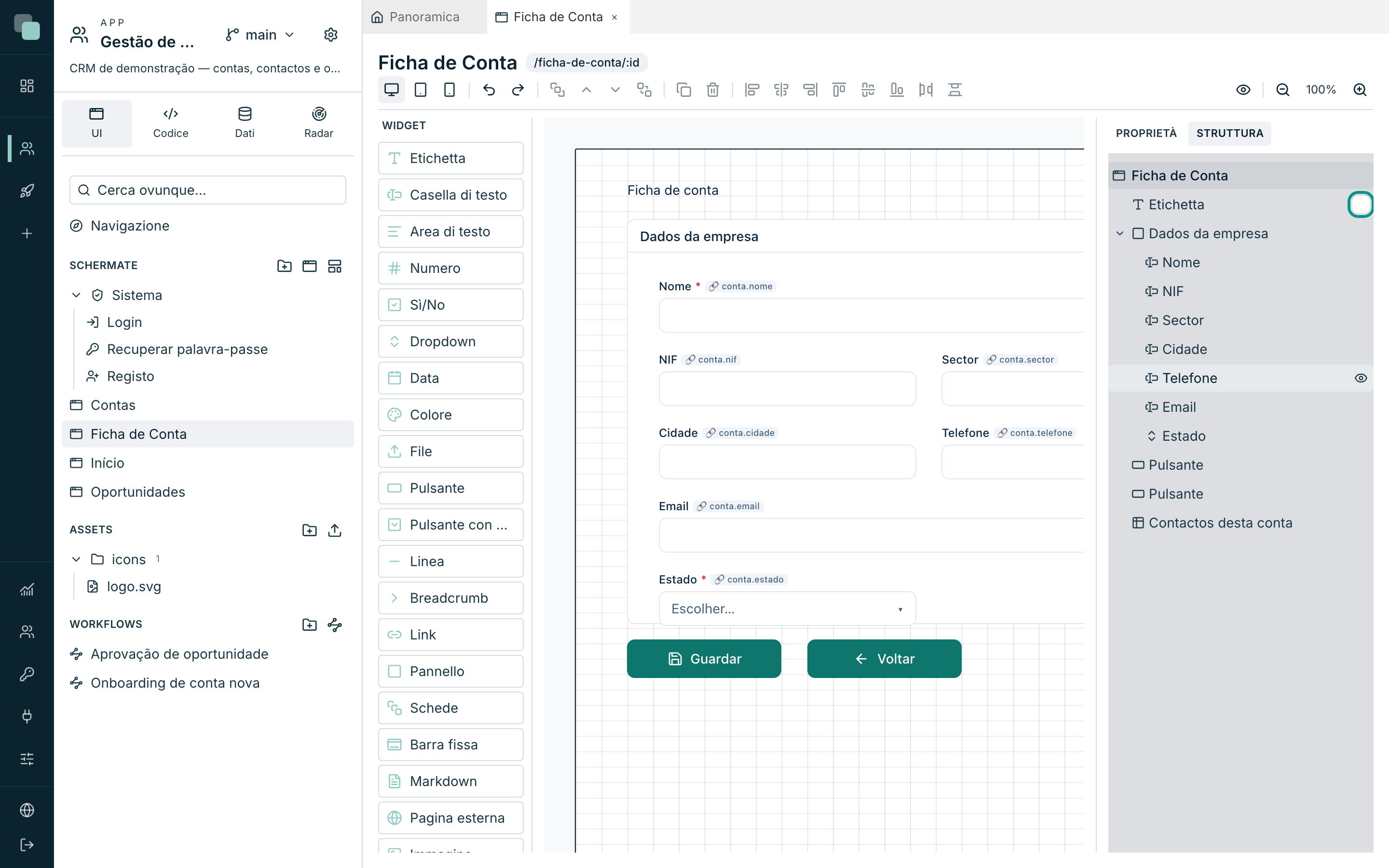
Se ciò che è nascosto è il contenitore, i figli se ne vanno con lui — e il loro occhio lo spiega: Nascosto da un contenitore padre.
L'altezza della pagina
L'altezza è per dispositivo: un cellulare può avere una pagina molto più alta del web per la stessa schermata. Trascina il bordo inferiore del canvas (Altezza della pagina — trascina per regolare) per cambiarla.
Quando la pagina è più alta del dispositivo, il canvas disegna una linea tratteggiata con l'etichetta fondo del viewport — è lì che finisce ciò che si vede senza scorrere. Tutto ciò che sta sotto quella linea appare solo a chi scorre la pagina.
Che cosa serve l'app
Nell'app pubblicata, il dispositivo è scelto dalla larghezza della finestra: sotto i 640 px è cellulare, sotto i 1024 px è tablet, sopra è web. Ridimensionare la finestra cambia il design servito, lì per lì.
Senza un design per il dispositivo rilevato, viene servito il web. Nell'app mobile nativa, questo ripiego viene annunciato — Questa schermata non ha un design per cellulare — viene mostrato il design web.
Il pulsante Anteprima apre la schermata nell'app reale; per vedere come viene in un'altra dimensione, cambia la dimensione della finestra del browser.
Eventi, id e dispositivi
Siccome ogni dispositivo è un albero, lo stesso id di widget può esistere in tutti e
tre — è voluto, è "lo stesso widget logico in un'altra dimensione". Ma ognuno
ha le sue proprietà e il suo codice: cambiare l'onClick del pulsante nel
web non cambia quello del cellulare.
Scrivendo codice (vedi
Eventi e SDK), ricordati che
keplin.widgets.get("...") trova solo i widget del dispositivo che sta
girando. Un widget che esiste solo nel web dà errore sul cellulare.
Layout e dispositivi, insieme
Le due cose si combinano con la stessa regola: il layout è composto per dispositivo. Un layout disegnato solo per il web appare anche negli alberi di tablet e cellulare delle schermate che lo usano, servendo il suo design web — e un layout con un design proprio per cellulare serve quello.
Nota
La barra di navigazione dell'app non viene dal layout: è disegnata nell'editor di Navigazione e l'app la disegna attorno alla schermata. Un layout può avere una barra sua — ma quella è contenuto della schermata e non sa navigare da sola.
Come decidere
| Situazione | La strada |
|---|---|
| La stessa intestazione in 20 schermate. | Un layout. |
| Una schermata complessa che sul cellulare deve essere un'altra cosa. | Un design per cellulare proprio. |
| Un pulsante che sul cellulare non ha senso. | L'occhio della Struttura nel dispositivo cellulare. |
| Un menu diverso sul cellulare. | L'editor di Navigazione, nel dispositivo cellulare. |
| Un'app che verrà usata solo sul computer. | Disegna solo il web e non pensarci più. |
Perché no…?
- Perché non riesco a toccare questo widget? Ha il lucchetto: viene dal layout. Apri il layout e mettici mano lì — nella schermata cambi solo proprietà, visibilità ed eventi.
- Perché non mi lascia scegliere il layout? C'è una collisione: la schermata e il layout hanno lo stesso id di widget o lo stesso nome di datastore. Rinominane uno dei due.
- Perché la schermata non mostra le modifiche che ho fatto al layout? La scheda della schermata era aperta. Chiudi e riapri.
- Perché il cellulare mostra il design del web tutto stretto? Quella schermata non ha un design per cellulare. Scegli Mobile (390px) e usa Copia dal web o Inizia vuoto.
- Perché ho messo mano al web e il cellulare non è cambiato? Perché sono design indipendenti. La copia avviene solo nel momento in cui crei il dispositivo.
- Perché è sparita la cornice da tutte le schermate? Il layout è stato eliminato. Le schermate avvisano Il layout associato non esiste più. — ricrealo e riscegli il layout in Template della schermata.