Creare l'app
Creare da zero l'app Gestione Clienti e conoscere lo spazio di lavoro dove succederà tutto il resto.
Tutto in Keplin vive dentro un'app: il modello dei dati, le schermate, le API, gli script, il tema, gli utenti. Il primo passo della guida è dunque creare l'app Gestione Clienti — ci vuole meno di un minuto — e capire lo spazio di lavoro che si apre subito dopo, perché è lì che passerai il resto della guida.
Creare l'app Gestione Clienti
- Nella barra laterale della piattaforma, clicca su Nuova app.
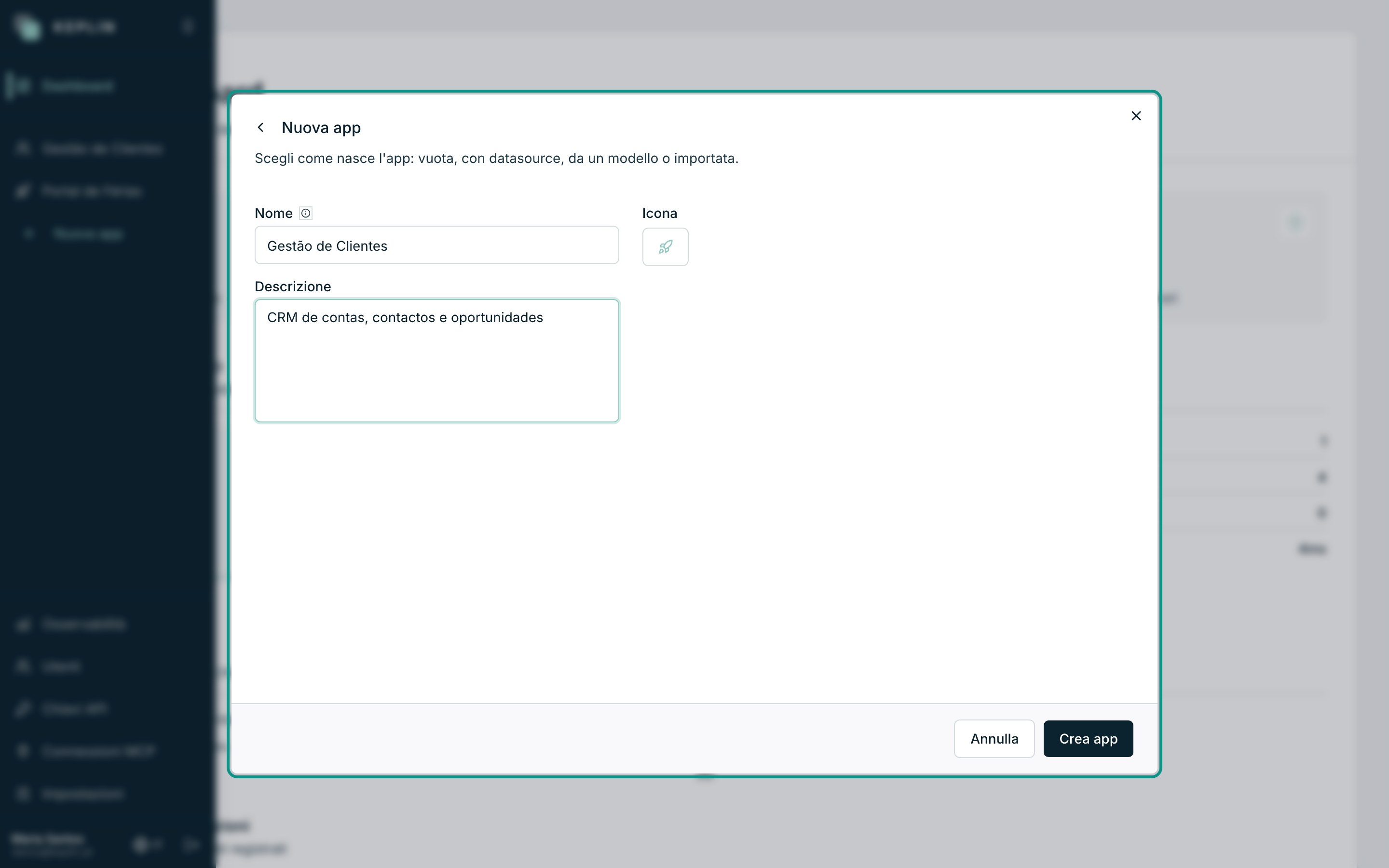
- Si apre la finestra Nuova app, con due schede: Crea da zero e Importa pacchetto. Resta su Crea da zero — importare serve a installare un'app che qualcuno ha esportato, e non è il nostro caso.
- Nel campo Nome, scrivi
Gestione Clienti. - Nota il messaggio accanto al nome: lo slug è derivato automaticamente
dal nome. Lo slug è l'identificatore dell'app negli indirizzi — per
questo nome diventa
gestao-clientes, ed è con quello che l'app risponderà su/app/gestao-clientespiù avanti nella guida. - In Descrizione, scrivi qualcosa come
CRM di account, contatti e opportunità. È opzionale, ma appare nell'elenco delle app e nella barra laterale — fra sei mesi ringrazierai. - In Icona, scegli un'icona a tuo gusto — è il simbolo dell'app nell'elenco e nei menu della piattaforma.
- Clicca su Crea app.
L'app viene creata e si apre subito nel suo spazio di lavoro, con la scheda Panoramica in primo piano.
Nota
Solo gli amministratori e i developer della piattaforma creano app. Se non vedi il pulsante Nuova app, chiedi a un amministratore di darti il profilo giusto in Utenti.
Lo spazio di lavoro di un'app
Lo spazio di lavoro è dove si costruisce un'app: un albero a sinistra con tutto ciò che l'app contiene, e un'area di schede a destra dove ogni cosa si apre e si modifica. Vale la pena guardare i pezzi prima di andare avanti:
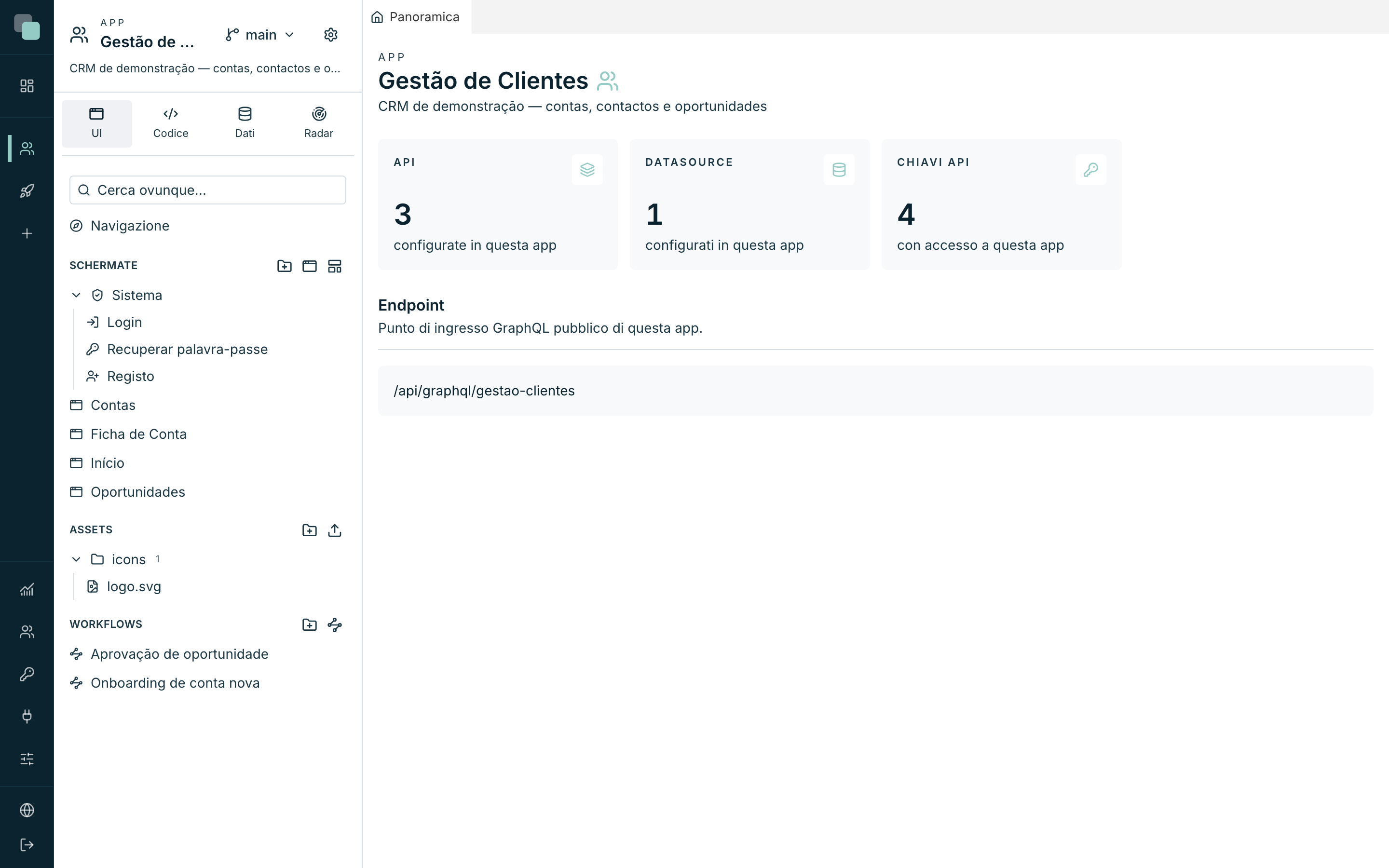
| Zona | Che cosa fa |
|---|---|
| Barra laterale dell'app | L'albero dei contenuti dell'app. Cambia a seconda del pannello scelto in basso. |
| Pannelli UI, Codice, Dati, Radar | I quattro pannelli dell'albero: schermate e navigazione (UI); API, script e pianificazioni (Codice); origini dati e modello (Dati); attività ed errori (Radar). |
| Impostazioni dell'app | L'icona a ingranaggio accanto ai pannelli — apre le impostazioni (generale, tema, utenti dell'app, autorizzazioni…). |
| Area delle schede | Ogni tabella, schermata, API o script si apre qui in una scheda propria. Puoi averne più di una aperta, affiancate. |
| Ricerca | Il campo Cerca ovunque… in cima all'albero trova qualsiasi elemento dell'app per nome. |
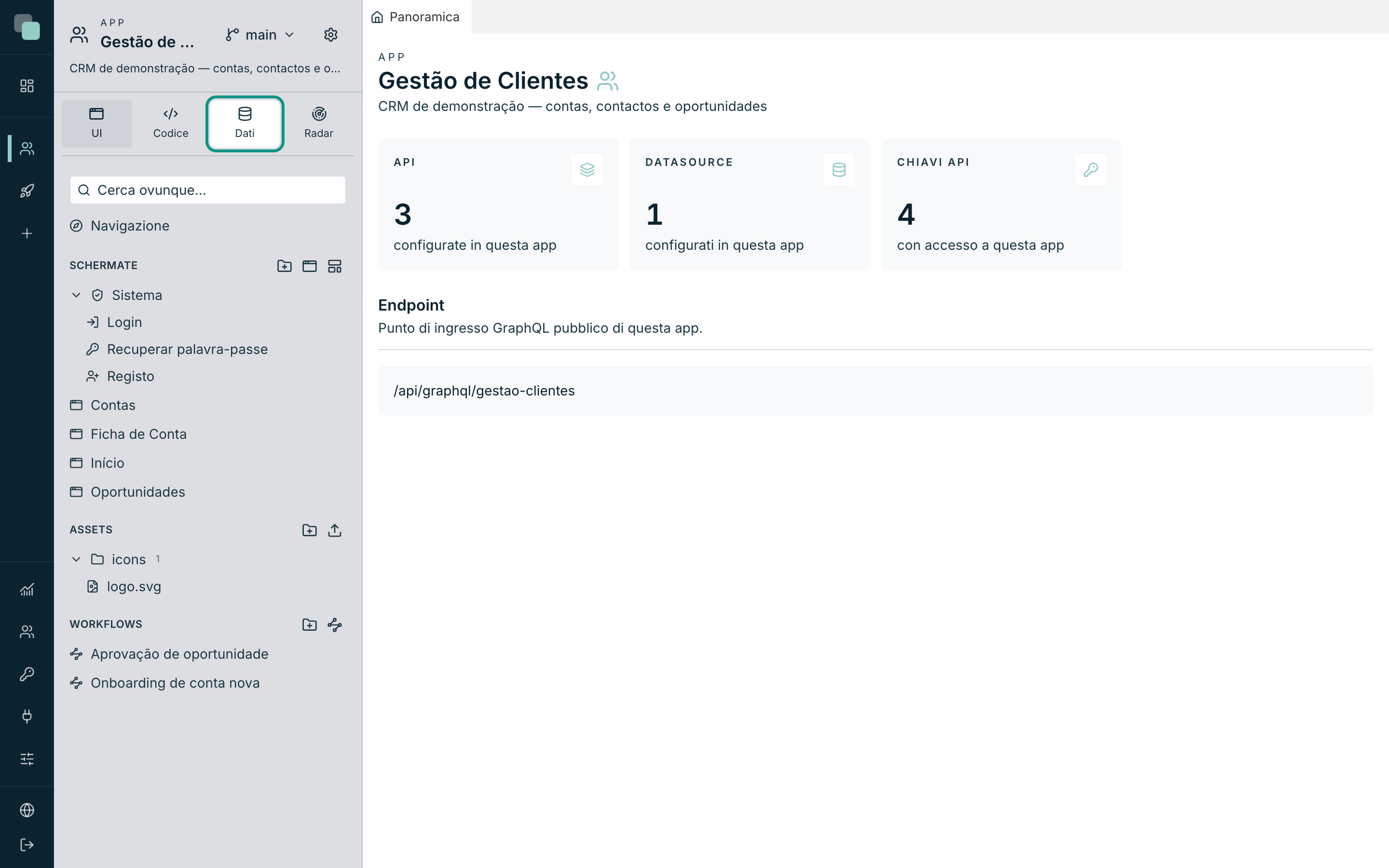
La scheda Panoramica riassume lo stato dell'app: il suo Endpoint GraphQL pubblico, e i conteggi di API, Datasource e Chiavi API. In un'app appena creata è tutto a zero — è il nostro punto di partenza.
Due comportamenti dello spazio di lavoro che conviene conoscere fin d'ora:
- Niente si perde chiudendo le schede. Se una scheda ha modifiche da salvare, la piattaforma avvisa (Modifiche non salvate) e chiede prima di chiudere.
- Tutto quello che salvi finisce nella cronologia. Ogni salvataggio è registrato e reversibile — il capitolo Versionamento spiega come tornare indietro.
Dove ritrovare l'app dopo
L'app resta nell'elenco delle app della barra laterale della piattaforma. Cliccaci sopra in qualsiasi momento per riaprire lo spazio di lavoro, esattamente come l'avevi lasciato — le schede aperte sono ricordate per app.
Suggerimento
Nel corso della guida salterai molte volte fra i pannelli Dati, Codice e UI. Abituati al gesto: pannello in basso, elemento nell'albero, scheda a destra. È sempre questo il cammino.
L'app esiste, ma è vuota. Prossima tappa: darle il modello dei dati.