Concetti essenziali
I cinque concetti che reggono tutto in Keplin — app, schermate, modello dei dati, versioni e pubblicazione — e le due popolazioni di utenti.
Prima di toccare qualsiasi pulsante, vale la pena fissare una mezza dozzina di idee. Tutto il resto della piattaforma — ogni menu, ogni pannello, ogni decisione che prenderai — poggia su questi concetti. Questa pagina li definisce una volta, con calma; i capitoli successivi danno per scontato che tu li conosca.
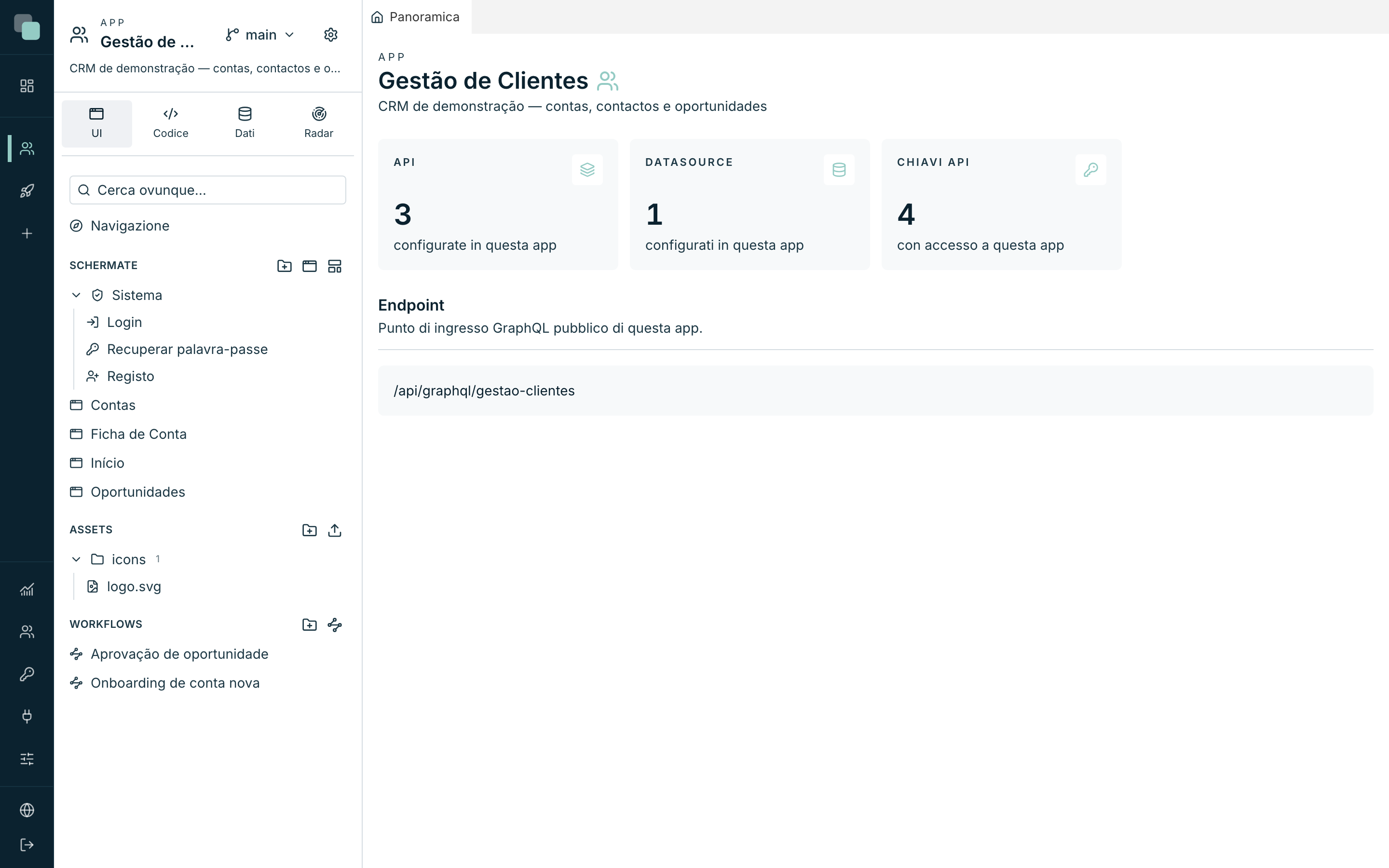
L'app — l'unità di tutto
Un'app è un'applicazione completa e autocontenuta: le sue schermate, il modello dei dati, le API, gli script, i report, le impostazioni e gli utenti vivono insieme e viaggiano insieme. Ogni app ha:
| Proprietà | Che cos'è |
|---|---|
| Nome | Come l'app appare nell'elenco e nello spazio di lavoro. Es.: Gestione Clienti. |
| Slug | La forma breve del nome, derivata automaticamente, che entra negli indirizzi. Es.: gestao-clientes. |
| Icona | Il simbolo dell'app nella barra laterale e nell'elenco. |
| Descrizione | Una frase libera, visibile nell'intestazione dell'albero dell'app. |
Essere autocontenuta ha due conseguenze pratiche:
- Un'app può essere esportata come file
.keplinappe importata in un'altra installazione — porta tutto con sé. - Eliminare un'app elimina il suo mondo (progetto, dati, file) senza toccare le altre app né i database esterni a cui era collegata.
Nota
L'elenco di app che vedi nella barra laterale non è uguale per tutti: ogni account vede solo le app a cui ha accesso. Al di fuori di quelle, l'app non appare nell'elenco e non si apre nemmeno con un link.
Schermate — le pagine dell'applicazione
Una schermata è una pagina dell'app costruita, disegnata in un editor visuale: trascini widget (tabelle, moduli, grafici, calendari, …) su un canvas, li colleghi ai dati e definisci che cosa succede a ogni clic. Ogni schermata ha un percorso — il cammino nell'indirizzo dell'app — e può ricevere parametri (per esempio, il numero del cliente da mostrare in una scheda).
Tre tipi di schermata meritano un nome proprio:
- Schermate normali — quelle che crei e organizzi liberamente nell'albero.
- Schermate di sistema — esistono in tutte le app fin dal primo secondo: Login, Recupero password e Registrazione. Ne modifichi l'aspetto nello stesso editor, ma il percorso e l'accesso sono fissi.
- Schermate pubbliche — servite senza sessione avviata, per pagine che chiunque può vedere. Riescono a leggere dati solo da API contrassegnate come pubbliche.
La colla fra le schermate è la Navigazione: il menu dell'app (barra superiore o laterale), con voci, sottomenu e scorciatoie, disegnato nel suo proprio editor.
Il modello dei dati
Il modello dei dati è la mappa delle entità dell'app — tabelle, campi, relazioni ed enum — costruita sulle origini dati (i database a cui l'app si collega). Importi nel modello le tabelle che interessano, dai loro nomi amichevoli, e da lì in poi il resto della piattaforma parla la lingua del modello: le API di tabella generano operazioni complete a partire da esso, le schermate scelgono i campi per nome amichevole, gli enum alimentano gli elenchi di opzioni.
Il punto essenziale: il modello descrive, non duplica. I dati continuano a vivere nei database; il modello è lo strato che li rende utilizzabili dalle schermate e dalle API senza scrivere due volte la stessa logica.
Versioni — lavorare senza paura
Ogni app ha versioni, e la prima si chiama sempre main. Una versione è una copia completa del progetto e dei dati dell'app in quel momento — creare la versione «2.0» a partire da main ti dà un ramo dove puoi mettere le mani su tutto senza toccare ciò che è in uso.
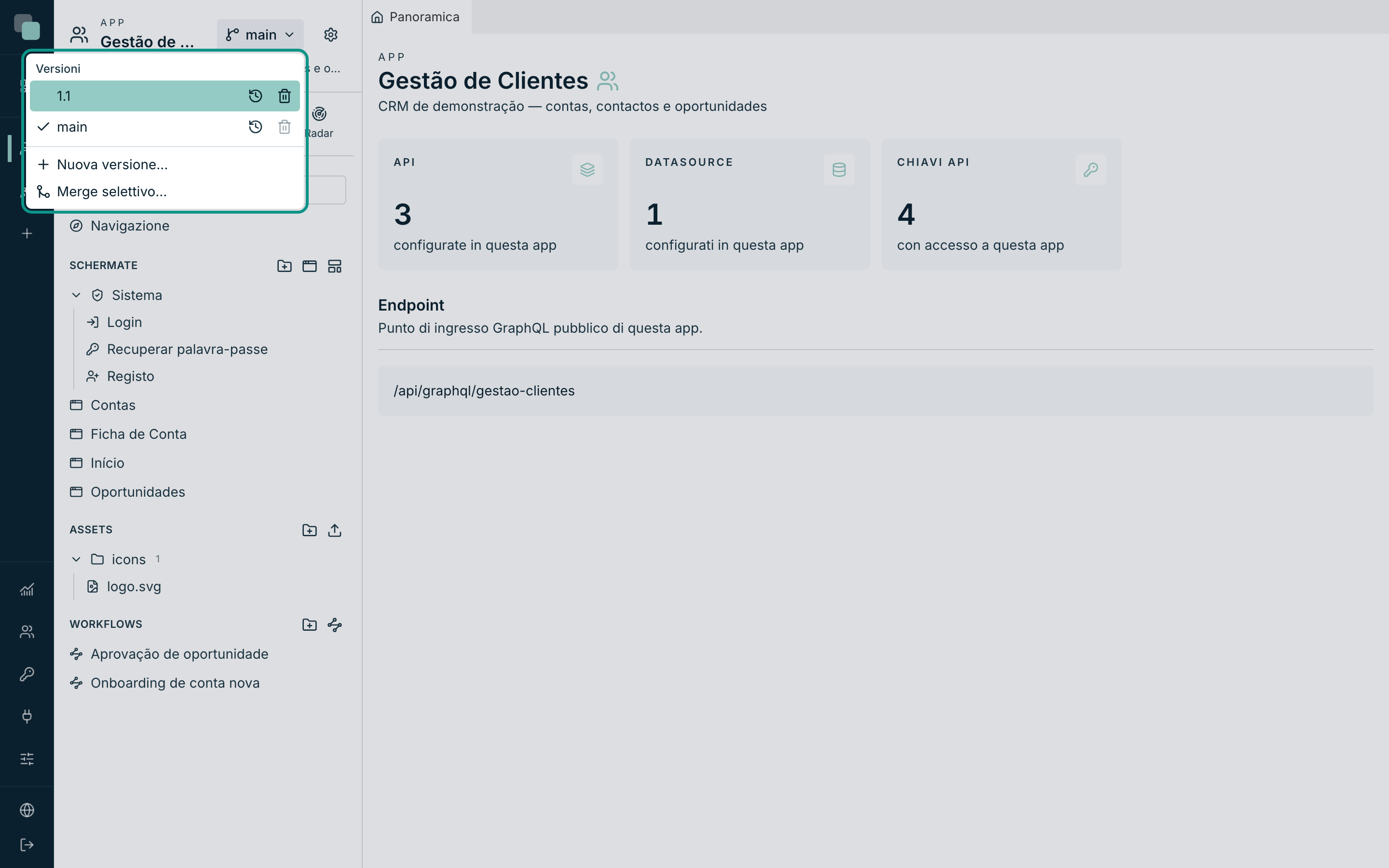
Quello che conta ricordare:
- La versione di lavoro è tua. Ognuno sceglie su quale versione sta lavorando; cambiare versione non cambia la versione di nessun altro.
- Le versioni non condividono i dati. Una versione nuova nasce con i dati copiati dall'origine; da lì in poi, ognuna segue la propria vita.
- Ogni versione ha una cronologia. Tutti i salvataggi restano registrati, con due modi di tornare indietro: Ripristina l'app a questo stato (riporta tutto a un momento) e Annulla questa modifica (disfa un salvataggio specifico). Nessuno dei due riscrive la storia — disfare è sempre un passo nuovo nel registro.
- Puoi portare elementi da una versione all'altra — una schermata finita nella «2.0» può essere portata in main senza portare il resto.
Pubblicazione — quale versione serve ogni indirizzo
Pubblicare non è un pulsante «metti online» — è un'associazione: ogni
indirizzo (host) serve UNA versione dell'app. Nella sezione
Pubblicazione delle impostazioni dell'app associ un host (es.:
crm.azienda.com) a una versione; chi visita quell'indirizzo vede quella
versione, e solo quella.
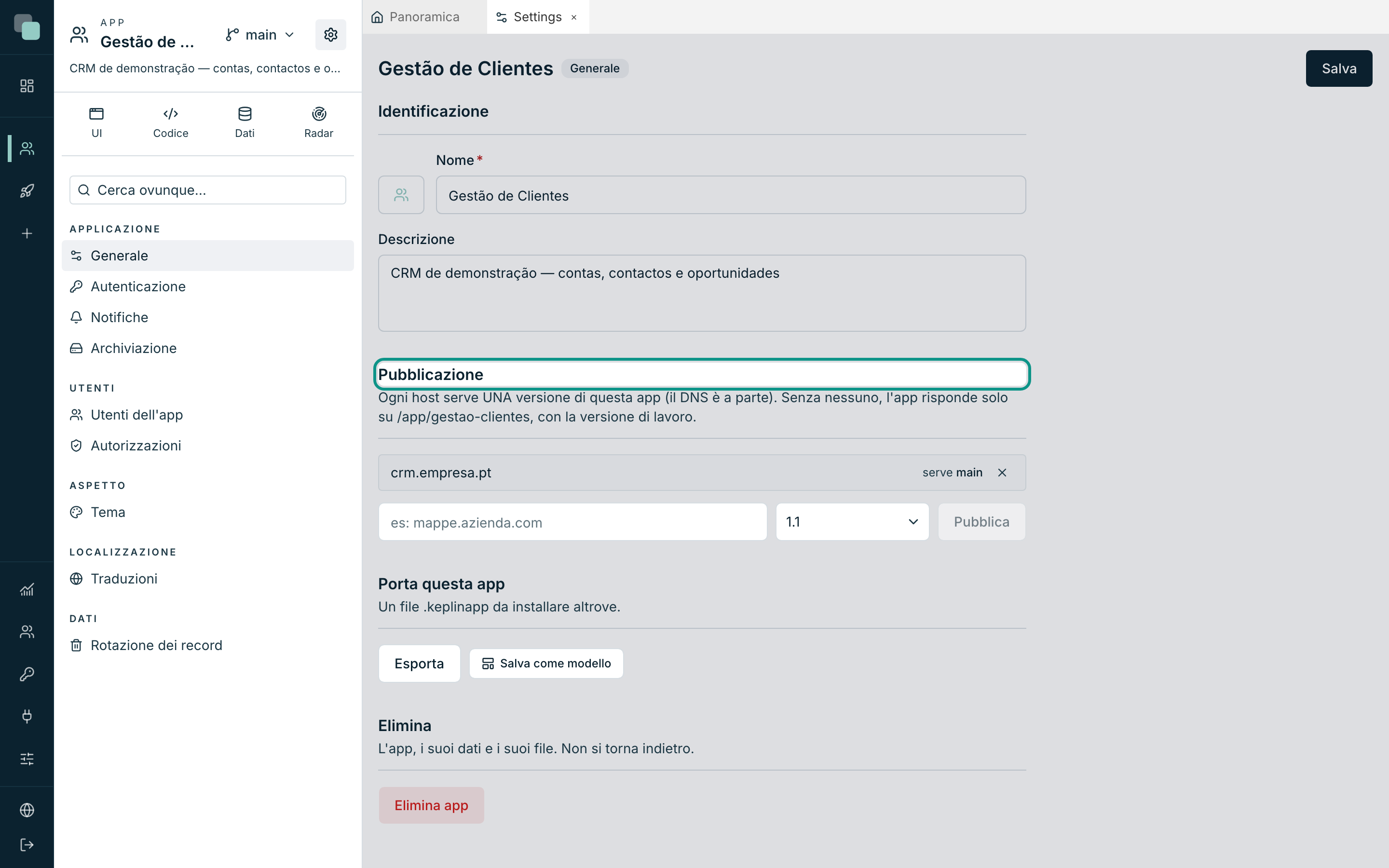
Finché non pubblichi nessun host, l'app risponde lo stesso — all'indirizzo
interno /app/<slug> (es.: /app/gestao-clientes), con la versione di
lavoro. È il posto naturale per sperimentare durante la costruzione.
Suggerimento
Questo modello ti regala gli ambienti: main pubblicata sull'indirizzo di
produzione, la «2.0» su un indirizzo di test, e la tua versione di lavoro
su /app/<slug> — tre pubblici, tre versioni, la stessa app.
Due popolazioni di utenti
Ci sono due modi di stare in Keplin, con account separati e porte separate:
| Chi costruisce | Chi usa | |
|---|---|---|
| Entra da | La pagina di accesso della piattaforma | L'indirizzo dell'app pubblicata (o /app/<slug>) |
| Vede | Lo spazio di lavoro: albero, editor, versioni | Le schermate dell'app costruita — e nient'altro |
| Account gestito in | Utenti (menu globale, amministratori) | Utenti dell'app, nelle impostazioni di ogni app |
| Profili | admin (tutto, in tutte le app) e developer (solo le app assegnate) | Quelli che definisci nelle Autorizzazioni dell'app |
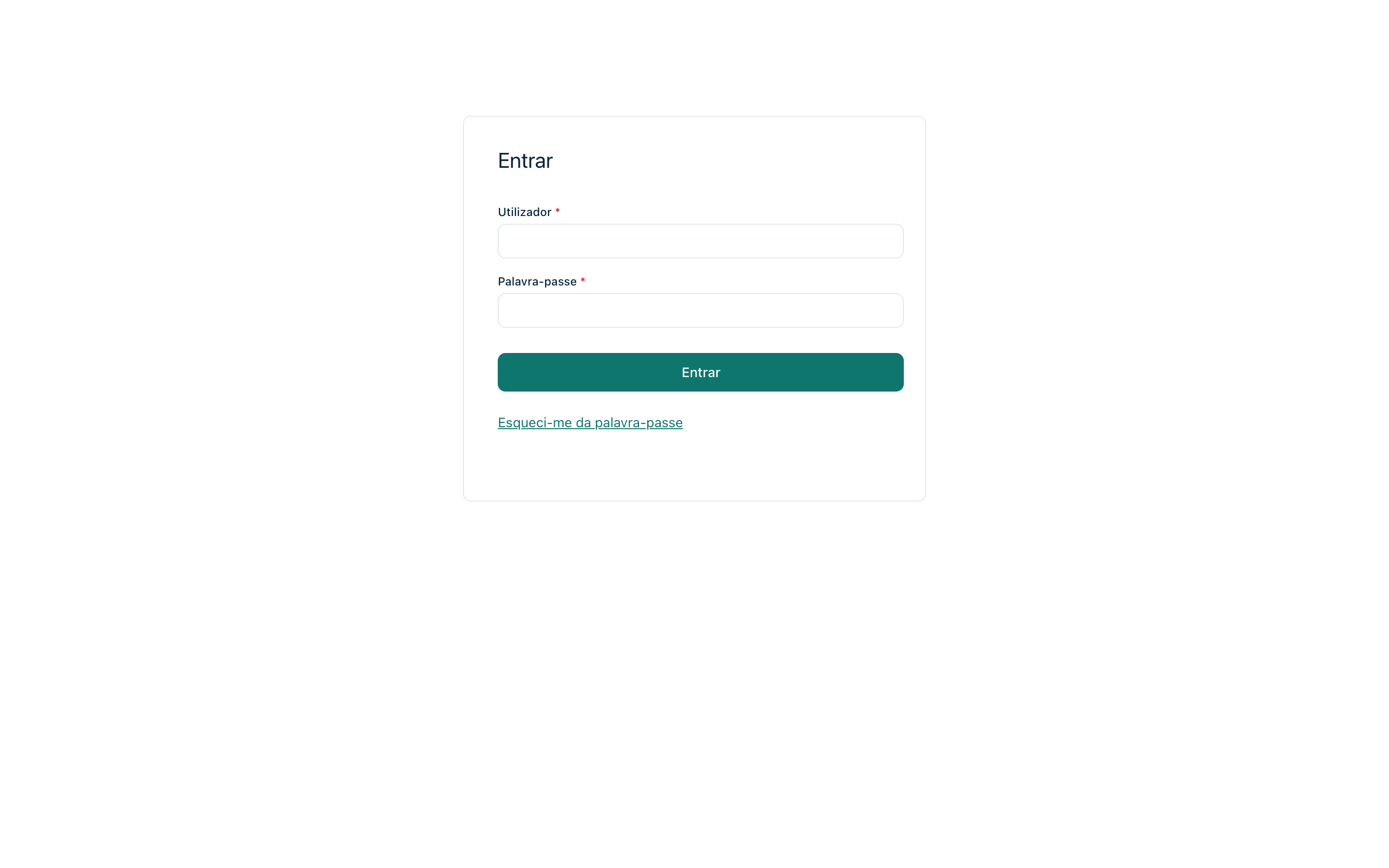
Gli utenti dell'app non sanno nemmeno che Keplin esista: il login, la registrazione e il recupero della password che vedono sono le schermate di sistema dell'app, con il tema e la lingua dell'app. Questa separazione si ripete ovunque — ed è per questo che le impostazioni di ogni app (tema, traduzioni, account, autorizzazioni) viaggiano con lei quando la esporti.
Nota
Nel corso di questa documentazione, «utente» senza altra qualificazione si riferisce a chi costruisce. Quando parliamo di chi usa l'app costruita, diciamo sempre utenti dell'app.