Avvisi via email
Attivare gli avvisi, scegliere i destinatari, e regolare le soglie oltre le quali la piattaforma segnala che qualcosa è andato storto.
Il Radar racconta cosa succede a chi apre la schermata. Gli avvisi fanno il contrario: segnalano senza che nessuno debba guardare. È la differenza fra sapere che un'app è stata giù e sapere che lo è.
Si configurano tutti nello stesso posto — Impostazioni, nella barra laterale, nella zona di amministrazione — e valgono per tutta la piattaforma, non per app.
Nota
Queste impostazioni sono di chi amministra l'installazione. Con il profilo di developer, il menu Impostazioni non compare.
Attivare gli avvisi
- Apri le Impostazioni nella barra laterale.
- Nel pannello Lavoro in background — "Ciò che gira da solo mentre nessuno guarda. Disattivare non elimina nulla — si ferma e basta." — trova la riga Avvisi via email.
- Accendi l'interruttore. L'aiuto di fianco dice cosa c'è in gioco: "Avvisa quando qualcosa supera i limiti qui sotto. Senza questo, lo sai solo quando apri la schermata."
- Scendi in fondo alla pagina e clicca su Salva. La conferma dice "Impostazioni salvate."
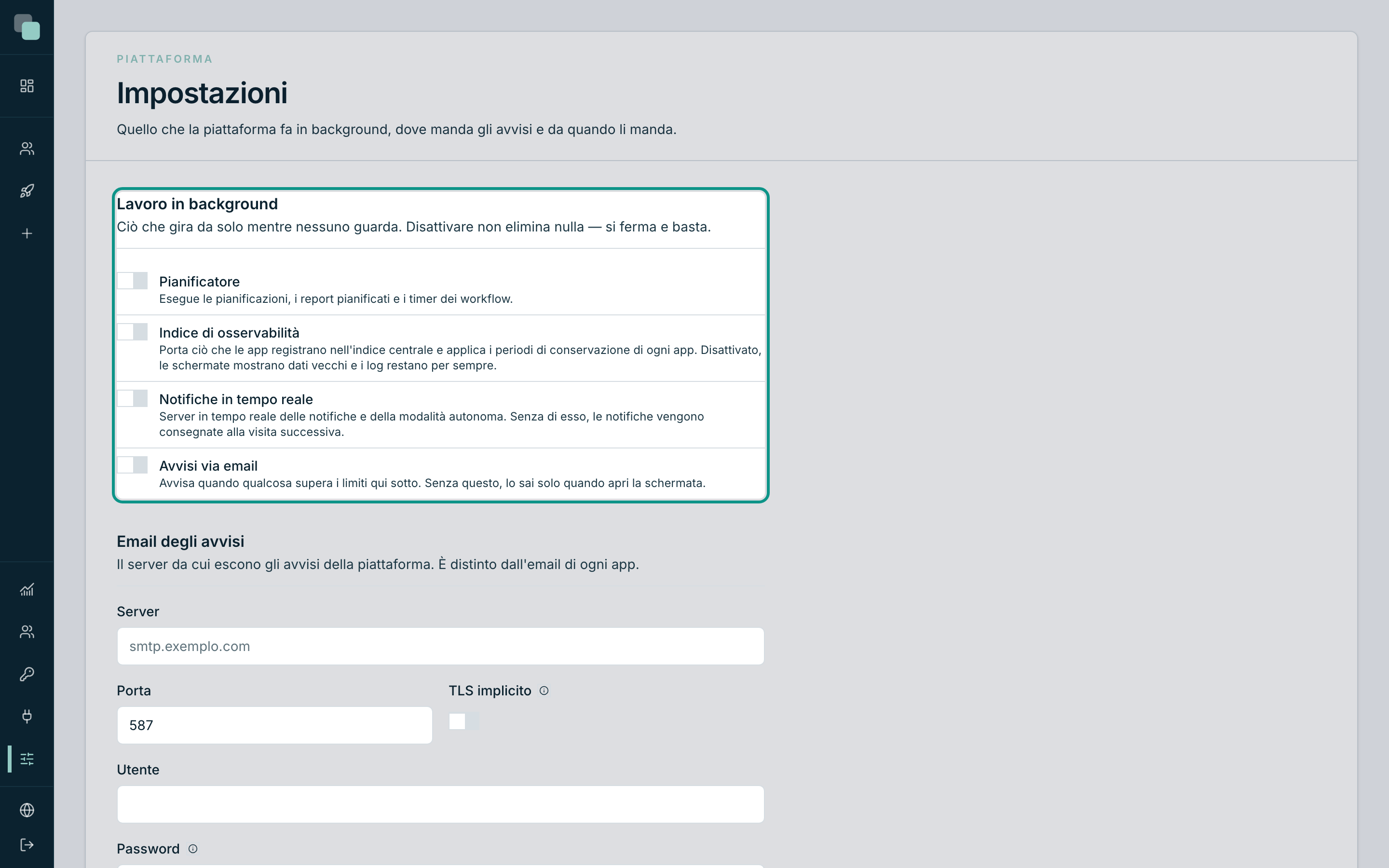
Nello stesso pannello ci sono altri tre interruttori che vale la pena conoscere, perché metà degli "avvisi che non arrivano" viene da uno di essi spento:
| Interruttore | Cosa fa |
|---|---|
| Pianificatore | Esegue le pianificazioni, i report pianificati e i timer dei workflow. |
| Indice di osservabilità | Porta ciò che le app registrano nell'indice centrale e applica i periodi di conservazione di ogni app. Disattivato, le schermate mostrano dati vecchi. |
| Notifiche in tempo reale | Server in tempo reale delle notifiche. Senza di esso, le notifiche vengono consegnate alla visita successiva. |
Dove vanno gli avvisi
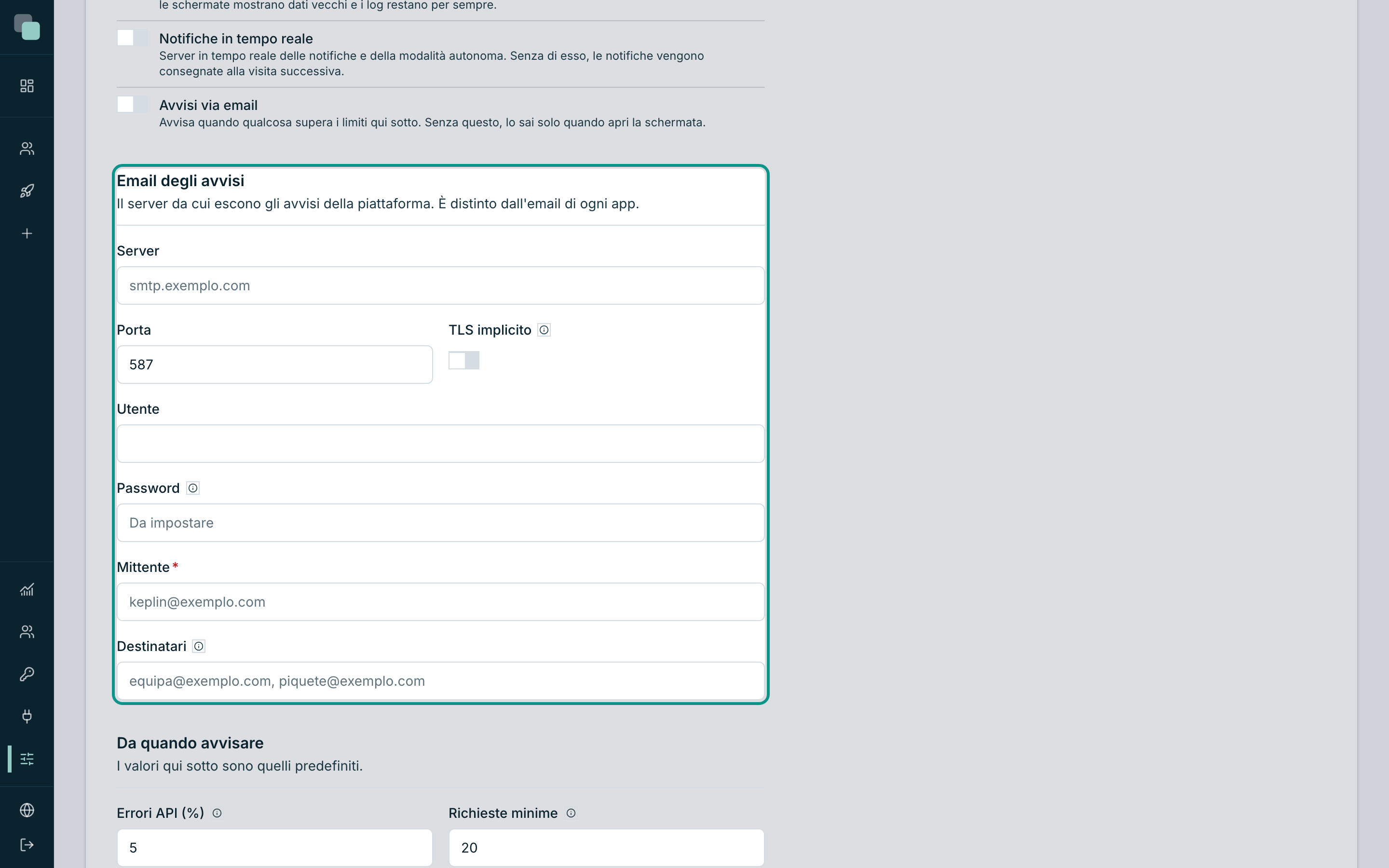
Il pannello Email degli avvisi — "Il server da cui escono gli avvisi della piattaforma. È distinto dall'email di ogni app." — ha il server in uscita e i destinatari.
| Campo | Che cos'è |
|---|---|
| Server | L'indirizzo del server email in uscita. |
| Porta | La sua porta. |
| TLS implicito | "Normalmente attivo sulla porta 465. Sulle altre, la connessione viene elevata dopo l'apertura." |
| Utente | L'account di autenticazione sul server. |
| Password | "Resta cifrata e non torna mai a questa schermata. Lasciare in bianco mantiene quella attuale." |
| Mittente | L'indirizzo di chi invia. È obbligatorio. |
| Destinatari | Chi riceve. |
Il campo Destinatari ha una nota che risolve un problema di manutenzione: "Separati da virgola. In bianco, avvisa gli amministratori attivi — un elenco che si mantiene da solo."
Suggerimento
Lascia i Destinatari in bianco. L'elenco degli amministratori attivi si aggiorna da solo quando qualcuno entra o esce dalla squadra; un elenco scritto a mano diventa vecchio il giorno in cui qualcuno cambia lavoro — e nessuno se ne ricorda.
Lo stato della password compare sotto il campo: Impostata — scrivi per sostituirla o Da impostare.
Da quando avvisare
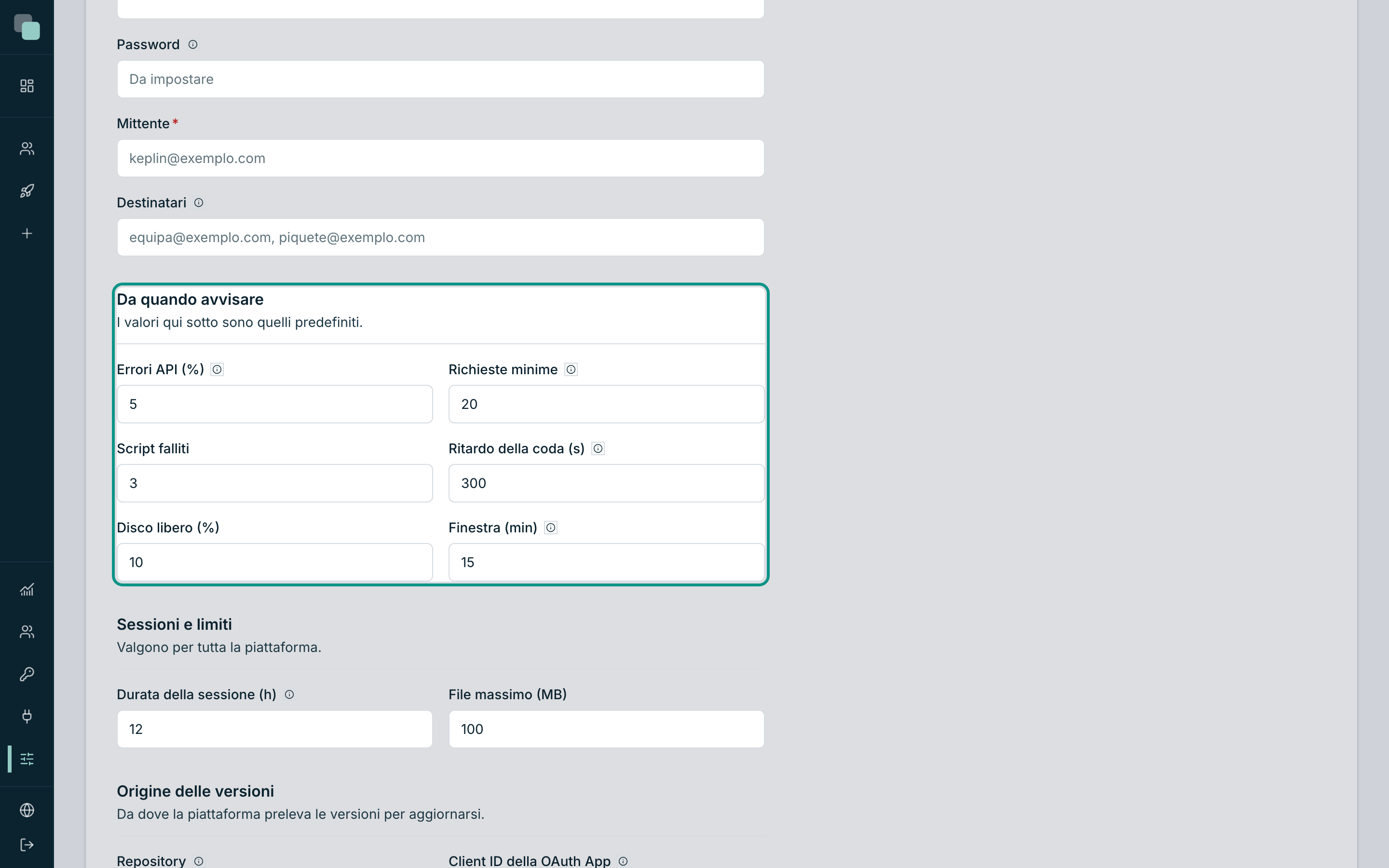
Il pannello Da quando avvisare — "I valori qui sotto sono quelli predefiniti." — contiene le soglie. Un avviso scatta quando uno di questi valori viene superato dentro la finestra temporale.
| Soglia | Cosa misura | Nota |
|---|---|---|
| Errori API (%) | "Percentuale di chiamate fallite, per app." | Si conta app per app, non sulla somma di tutte. |
| Richieste minime | Quante chiamate servono perché la percentuale conti | "Al di sotto, la percentuale non dice nulla: 1 errore su 3 è il 33%." |
| Script falliti | Quante esecuzioni di script possono fallire prima di avvisare | |
| Ritardo della coda (s) | Di quanto può ritardare la coda dell'indice | "Finché la coda è in ritardo, le schermate mostrano dati vecchi." |
| Disco libero (%) | Sotto quale percentuale di disco libero si avvisa | |
| Finestra (min) | Il periodo in cui tutto questo viene contato | "Periodo su cui vengono contati i numeri qui sopra." |
Le Richieste minime sono il campo più importante e il più dimenticato. Senza di esse, un'app con poco traffico fa scattare avvisi tutto il giorno: tre chiamate, una fallita, 33% di errore. Con esse, la percentuale conta solo quando ci sono abbastanza chiamate perché significhi qualcosa.
Come scegliere i valori
Non ci sono numeri universali, ma c'è un metodo che funziona:
- Lascia la piattaforma girare una settimana con i valori predefiniti.
- Apri Osservabilità → Panoramica con il periodo su 7g e guarda il Tasso di errore e la Risposta (p95) reali.
- Metti la soglia di Errori API (%) un po' sopra quello che è normale in quell'installazione — l'obiettivo è cogliere l'anormale, non confermare il normale.
- Regola le Richieste minime sul traffico dell'app più tranquilla.
Attenzione
Una soglia troppo stretta è peggio di nessuna soglia. Gli avvisi che scattano tutti i giorni smettono di essere letti dopo una settimana — e il giorno in cui arriverà quello importante, arriverà in mezzo agli altri.
Confermare che gli avvisi funzionano davvero
La sezione Stato dell'Osservabilità ha, in cima, una frase che dice la verità sugli avvisi in questa installazione. È il posto dove confermare dopo aver toccato le impostazioni.
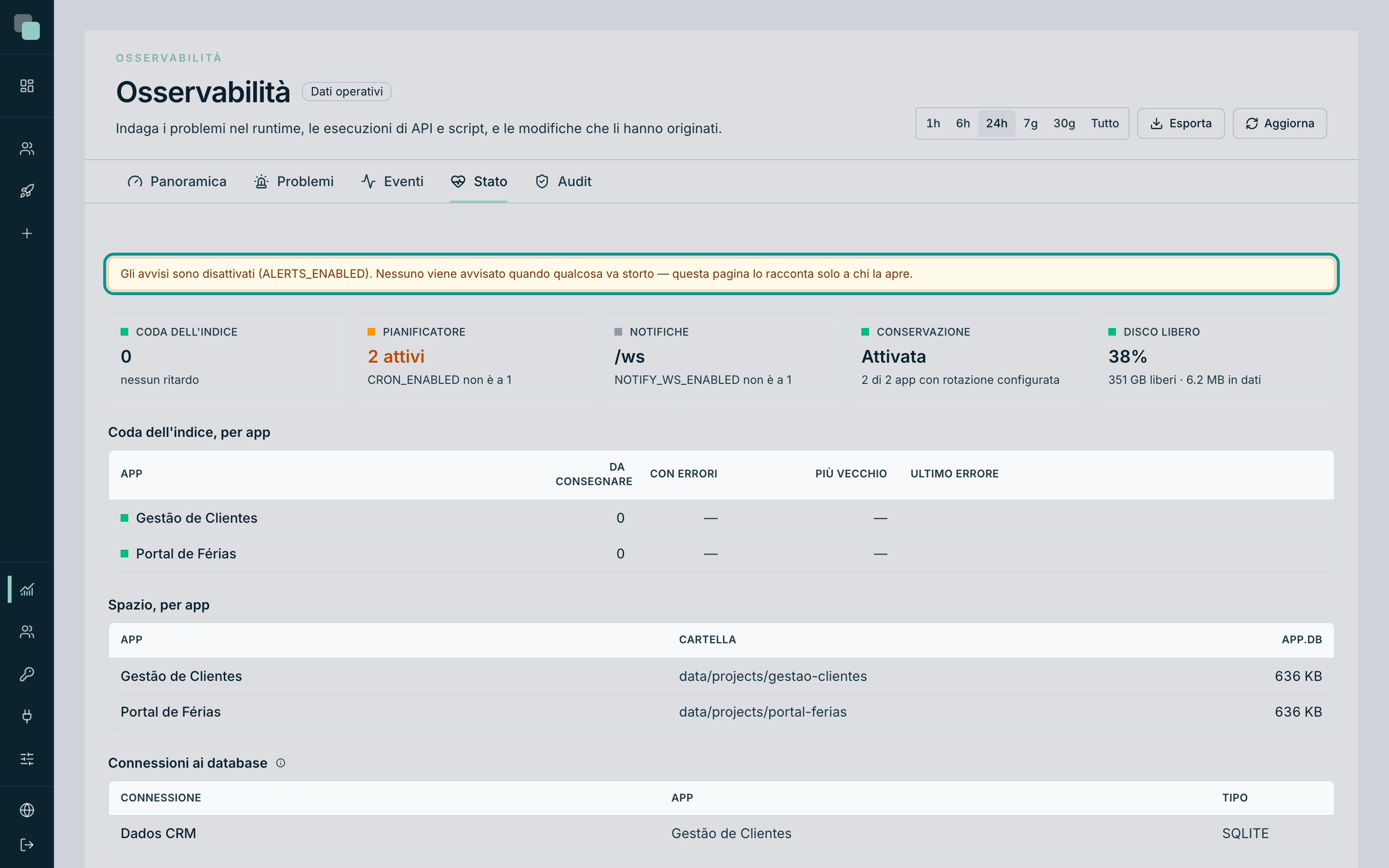
Le frasi possibili sono tre:
| Cosa c'è scritto | Cosa significa |
|---|---|
| "Avvisi attivi: notifica gli amministratori oltre il 5% di errori, a partire da 20 richieste." | Tutto funziona — e con le tue soglie bene in vista. |
| "Gli avvisi sono disattivati. Nessuno viene avvisato quando qualcosa va storto — questa pagina lo racconta solo a chi la apre." | Manca da attivare gli Avvisi via email. |
| "Avvisi attivi, ma senza invio di email: … Gli allarmi vengono registrati e nessuno viene avvisato." | L'avviso scatta, ma non esce — manca da configurare il server email. |
La terza è la più insidiosa, perché tutto sembra configurato. Se la vedi, torna al pannello Email degli avvisi e completa quello che manca.
Sessioni e limiti
Sempre nelle Impostazioni, il pannello Sessioni e limiti — "Valgono per tutta la piattaforma." — ha due valori che non sono avvisi ma di solito si cercano nello stesso momento:
- Durata della sessione (h) — "Una sessione attiva si rinnova da sola; questo è il tempo di inattività che la fa scadere."
- File massimo (MB) — la dimensione massima di un file caricato.
Perché non vedo…?
- …gli avvisi arrivare, con tutto acceso? Controlla il pannello Stato: se dice "senza invio di email", manca il server in uscita. Se dice "disattivati", manca di salvare.
- …il pannello Lavoro in background? Sei nelle impostazioni di un'app, non in quelle della piattaforma. Quelle della piattaforma si aprono dal menu Impostazioni della barra laterale.
- …le mie soglie valere? Senza Salva in fondo alla pagina, non viene salvato niente. La conferma è "Impostazioni salvate."
- …avvisi per app? Non esistono: le soglie sono della piattaforma. Quello che è per app è la rotazione dei record, nelle impostazioni di ciascuna.