Logica e automazione
Scrivere lo script Python che riassume il pipeline commerciale, eseguirlo a mano e pianificarlo per tutte le mattine.
L'app mostra già i dati e lascia modificarli. Manca la parte che lavora da sola: uno script che, tutte le mattine, guarda il pipeline, conta ciò che è aperto e registra le chiusure previste per la settimana.
In questa tappa scrivi quello script in Python, lo esegui a mano per vederne il risultato, e gli fissi un orario — tutti i giorni alle 07:00.
Che cosa farà lo script
L'atualizar_indicadores risponde a tre domande, e le restituisce in un
esito che resta nella cronologia:
| Domanda | Che cosa restituisce |
|---|---|
| Quante opportunità sono aperte? | oportunidades_abertas |
| Quanto vale il pipeline? | valor_pipeline |
| Quante chiusure sono previste per i prossimi 7 giorni? | fechos_proximos_7_dias |
Oltre all'esito, scrive dei log — una riga per ogni chiusura della settimana — perché chi apre la cronologia capisca, senza fare conti, che cosa era in programma quel giorno.
Creare lo script
- Scegli il pannello Codice nella barra laterale.
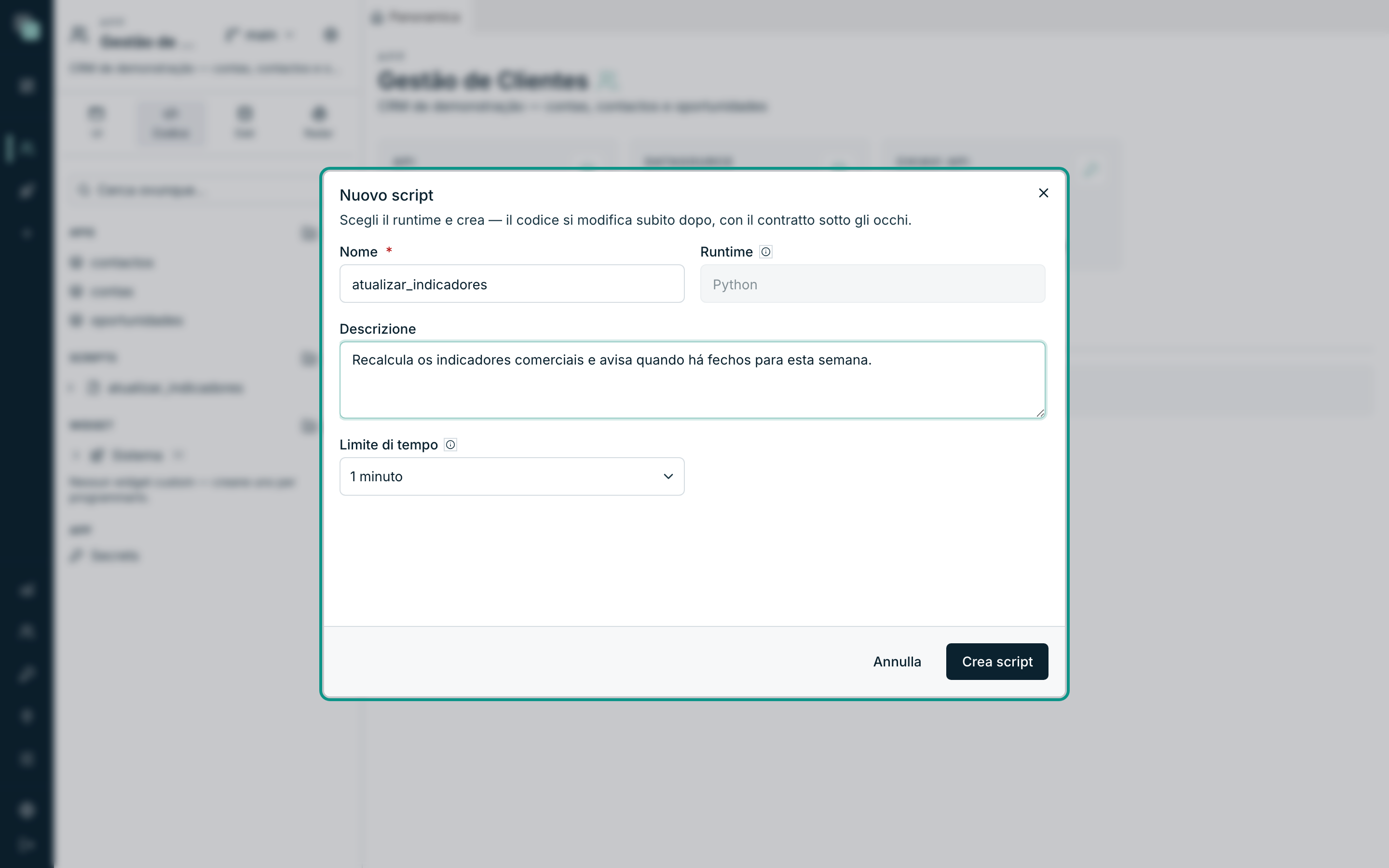
- Sulla riga Script, clicca sul + (Nuovo script). Si apre la finestra Nuovo script — "Scegli il runtime e crea — il codice si modifica subito dopo, con il contratto sotto gli occhi."
- In Nome, scrivi
atualizar_indicadores. Il nome identifica lo script ovunque — nelle pianificazioni, nei passi di API, nelle dipendenze di altri script. - Runtime è fisso su Python.
- In Descrizione, scrivi
Ricalcola gli indicatori commerciali e avvisa quando ci sono chiusure per questa settimana. - In Limite di tempo, lascia 1 minuto. È il tetto dell'esecuzione: passato quel tempo, la piattaforma interrompe.
- Clicca su Crea script. L'editor si apre con il
main.pypronto.
Suggerimento
Un limite di tempo generoso non è una gentilezza: se questo script viene usato come passo di un'API, i client aspettano quel tempo nel caso peggiore. Un minuto basta e avanza per quello che faremo.
Scrivere il main.py
Il contratto di uno script è breve: una funzione main(input) che
restituisce qualcosa. Quello che restituisci resta nella cronologia delle
esecuzioni e, se lo script viene chiamato da un'API, è la sua risposta.
Scrivi questo nell'editor:
from datetime import date, timedelta

from api_manager import db, log


def main(input):
    """Ricalcola gli indicatori del cruscotto commerciale.

    Viene eseguito tutti i giorni alle 7:00 (pianificazione "Indicatori
    giornalieri") e restituisce il riepilogo — la cronologia delle
    esecuzioni conserva un registro leggibile per ogni giorno.
    """
    crm = db("Dados CRM")

    abertas = crm.query(
        "select count(*) as n, coalesce(sum(valor), 0) as total "
        "from oportunidades where fase not in ('fechada_ganha', 'fechada_perdida')"
    )[0]

    limite = (date.today() + timedelta(days=7)).isoformat()
    fechos_semana = crm.query(
        "select titulo, data_fecho from oportunidades "
        "where fase not in ('fechada_ganha', 'fechada_perdida') "
        "and data_fecho <= ? order by data_fecho",
        [limite],
    )

    log("pipeline:", abertas["n"], "opportunità /", abertas["total"], "EUR")
    for op in fechos_semana:
        log("chiusura questa settimana:", op["titulo"], "(", op["data_fecho"], ")")

    return {
        "oportunidades_abertas": abertas["n"],
        "valor_pipeline": abertas["total"],
        "fechos_proximos_7_dias": len(fechos_semana),
    }
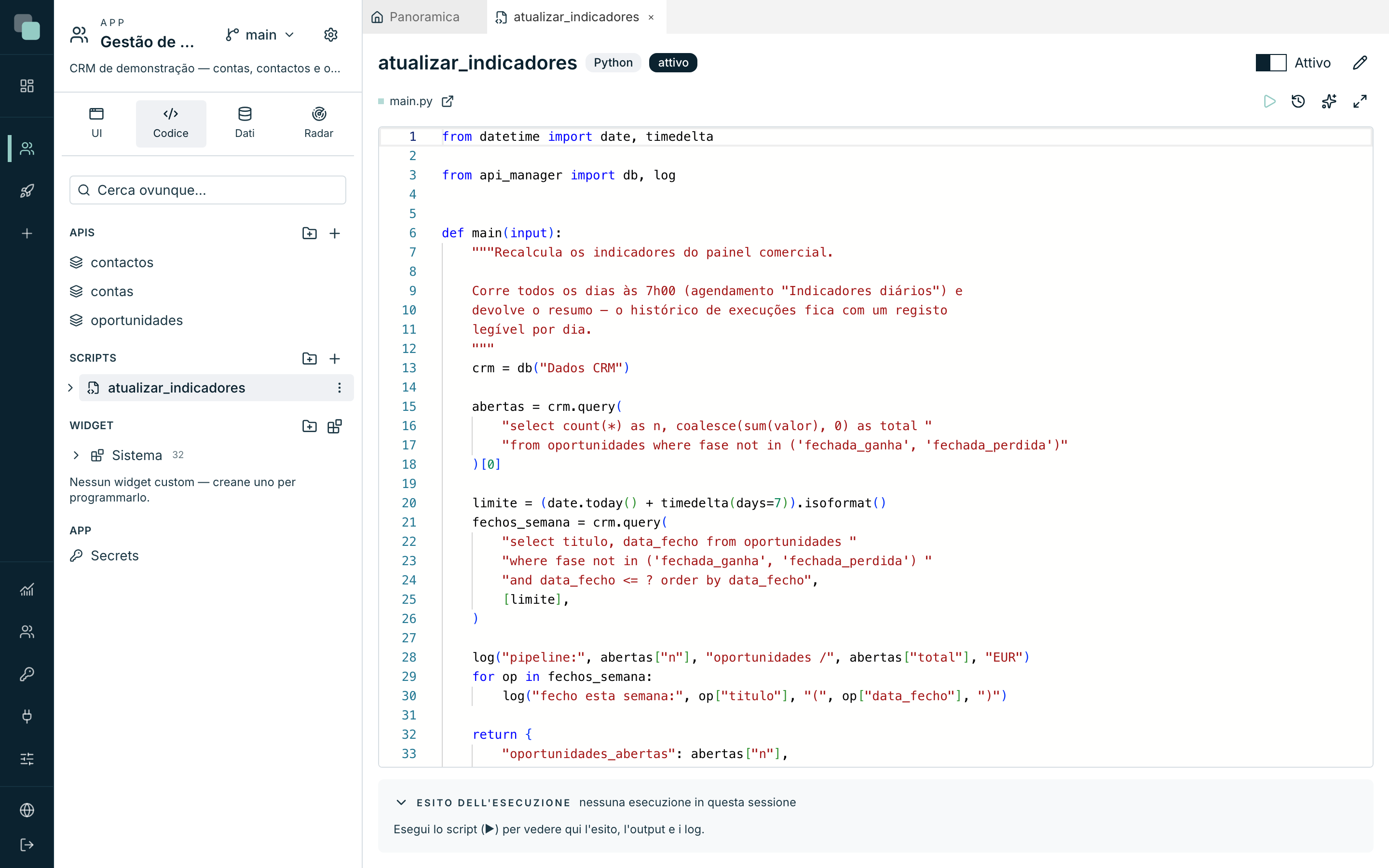
Quattro cose da ricordare di questo codice:
| Riga | Che cosa fa |
|---|---|
from api_manager import db, log |
L'accesso della piattaforma: db apre i database, log scrive nella cronologia. |
db("Dados CRM") |
Il database per nome interno del datasource — lo stesso che hai registrato nella tappa del modello. Cambia il nome lì e questa riga smette di funzionare. |
crm.query(sql, [valori]) |
Query parametrizzata. I valori vanno sempre separati dalla query — mai incollati al testo. |
return { … } |
L'esito dell'esecuzione. Resta nella cronologia ed è ciò che un'API restituirebbe. |
L'input che la funzione riceve porta gli argomenti dell'esecuzione —
quelli di un'API, quelli di una pianificazione o quelli che scrivi a mano
qui di seguito. Qui non ne usiamo nessuno.
Nota
Non c'è un pulsante di salvataggio: l'editor salva da solo. L'interruttore Attivo nell'angolo in alto a destra è un'altra cosa — uno script inattivo continua a esistere ma non viene eseguito, né a mano né per pianificazione.
Eseguire lo script a mano
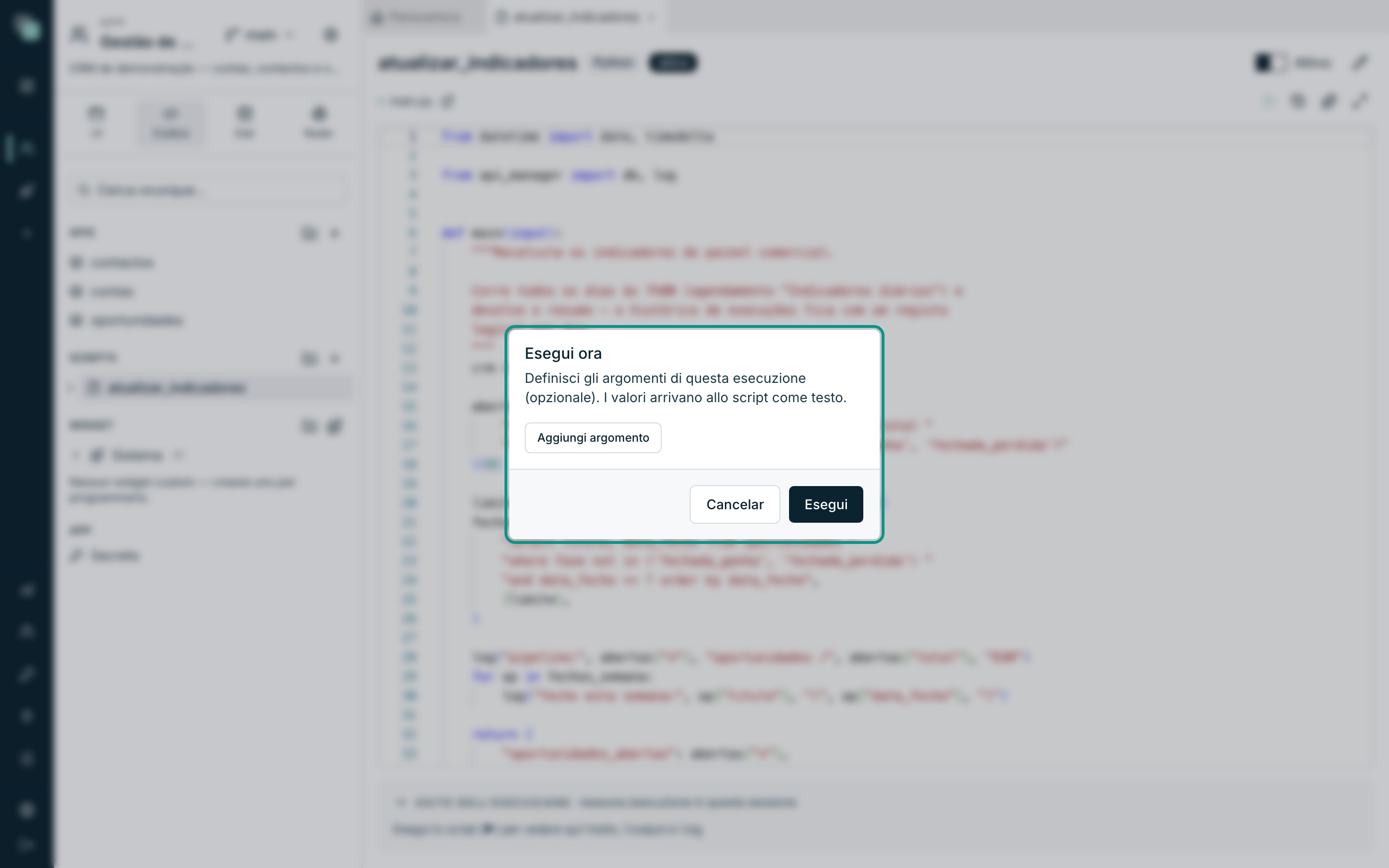
- In cima all'editor, clicca su Esegui ora.
- Si apre la finestra — "Definisci gli argomenti di questa esecuzione (opzionale). I valori arrivano allo script come testo." Non ce ne serve nessuno.
- Clicca su Esegui.
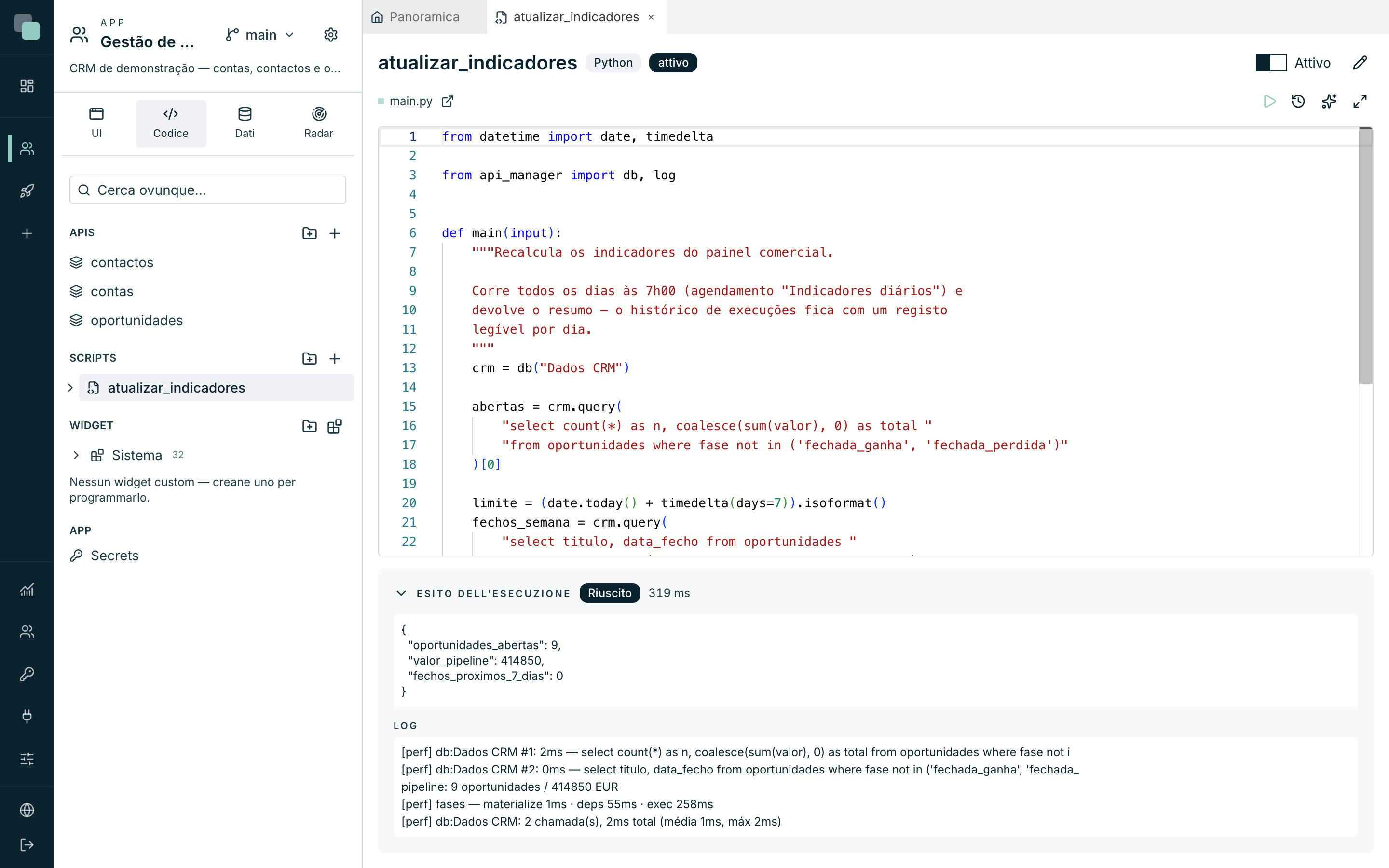
Il pannello Esito dell'esecuzione, in basso, si riempie: il contrassegno
Riuscito con la durata, il valore restituito in JSON e il blocco
Log con le righe scritte dal log().
Suggerimento
La prima esecuzione di uno script Python è sempre la più lenta — l'ambiente viene preparato in quel momento. Le successive girano in millisecondi.
La cronologia delle esecuzioni
L'esito nell'editor è solo quello della sessione attuale. La cronologia completa sta nel pulsante Esecuzioni, accanto all'Esegui ora:
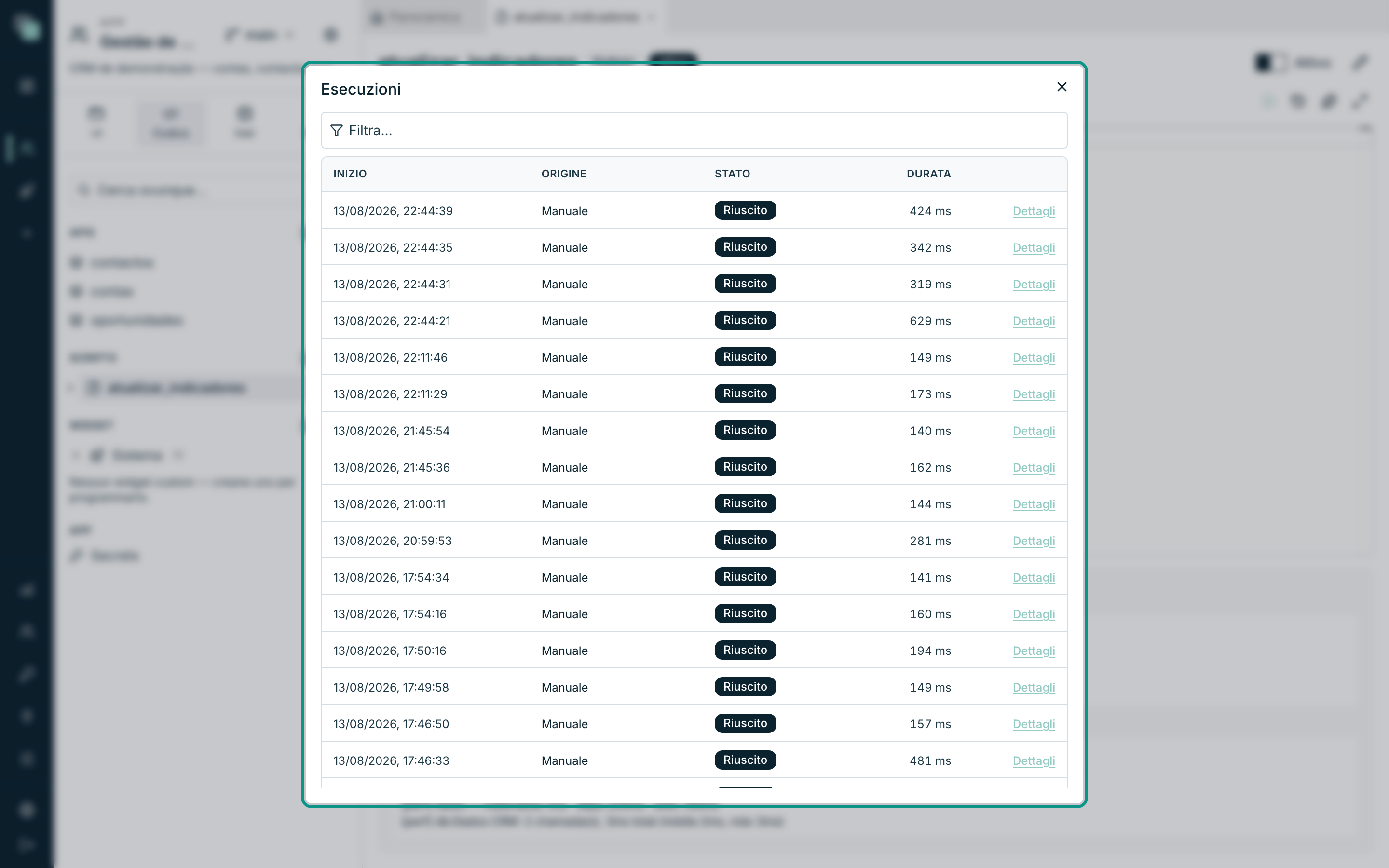
Ogni riga dice Inizio, Origine (Manuale, quando sei stato tu; Pianificazione, quando è stata l'ora fissata), Stato e Durata, e il link Dettagli apre l'esecuzione: gli argomenti, l'esito restituito e i log di quella corsa in concreto. È da qui che si capisce, tre settimane dopo, che cosa ha visto lo script la mattina in cui nessuno guardava.
Pianificare per tutte le mattine
Uno script che gira solo quando qualcuno preme un pulsante non è automazione. È il momento di fissargli un'ora.
- Nell'albero del pannello Codice, espandi il nodo dello script
atualizar_indicadores. Appaiono tre sezioni: File, Dipendenze e Pianificazioni. - Passa il mouse su Pianificazioni e clicca sul + (Nuova pianificazione).
- Dalle il nome
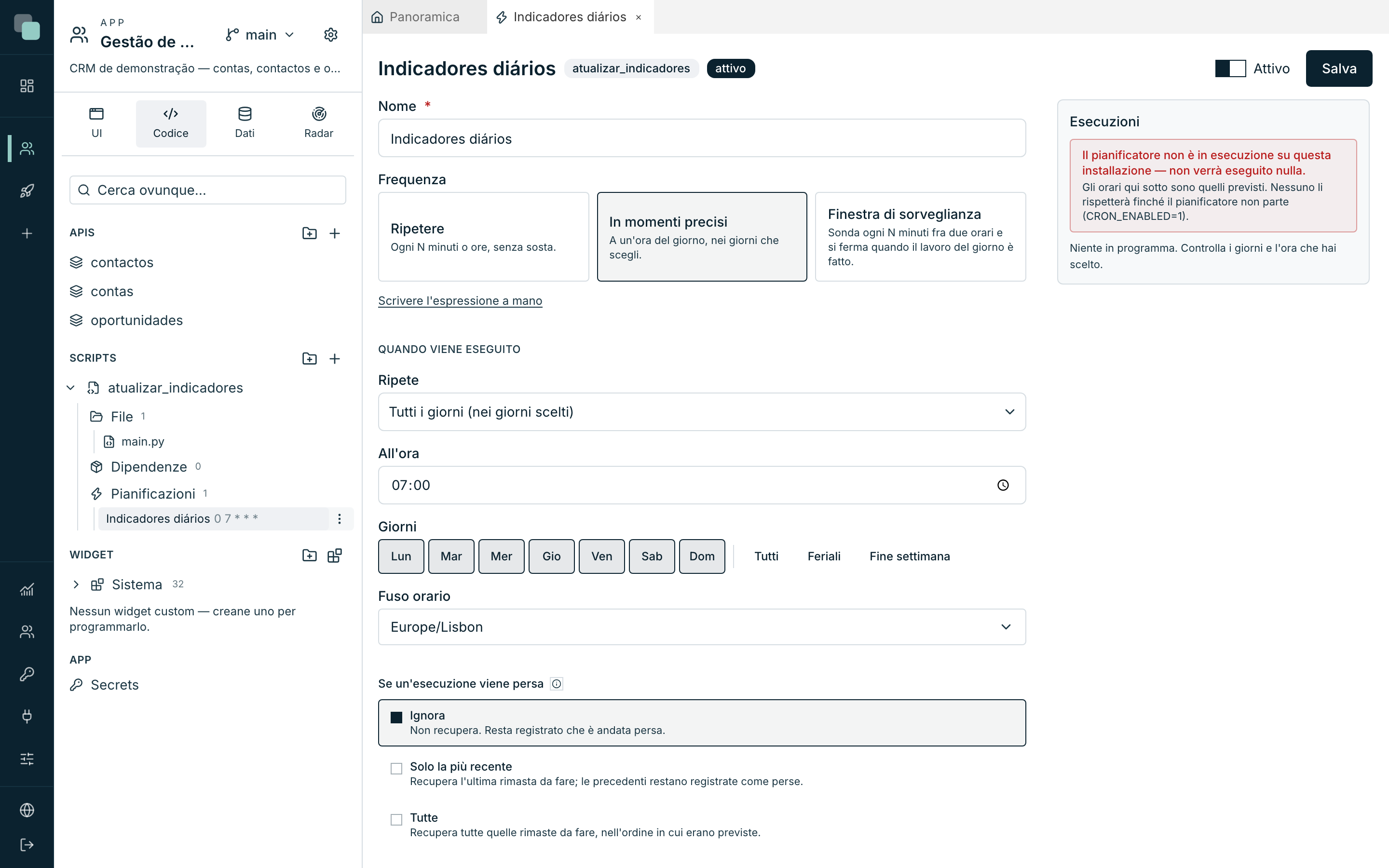
Indicatori giornalierie crea. L'editor della pianificazione si apre in una scheda. - In Frequenza, scegli In momenti precisi — "A un'ora del giorno, nei giorni che scegli."
- In Ripete, scegli Tutti i giorni (nei giorni scelti).
- In All'ora, scrivi
07:00. - In Giorni, lascia tutti e sette selezionati (o clicca su Feriali se il fine settimana non interessa).
- In Fuso orario, scegli
Europe/Lisbon. È il fuso a decidere che cosa sono "le sette del mattino" — senza di lui, l'ora giusta cambia con il cambio dell'ora. - In Se un'esecuzione viene persa, scegli Ignora.
- Verifica che l'interruttore Attivo sia acceso e clicca su Salva.
Le tre frequenze
| Frequenza | Quando usarla |
|---|---|
| Ripetere | Ogni N minuti o ore, senza sosta. Sincronizzazioni, sondaggi. |
| In momenti precisi | A un'ora del giorno, nei giorni scelti. È il nostro caso — e il più comune. |
| Finestra di sorveglianza | Sonda ogni N minuti fra due orari e si ferma quando il lavoro del giorno è fatto. Per aspettare un file che arriva "di mattina, a orari variabili". |
Chi preferisce scrivere a mano l'espressione di pianificazione ha il link Scrivere l'espressione a mano sotto le tre opzioni.
Che cosa fare con ciò che non è stato eseguito
Il server era giù alle sette del mattino. Quando torna, che cosa succede all'occorrenza fallita? È quello che decide Se un'esecuzione viene persa:
| Opzione | Che cosa fa |
|---|---|
| Ignora | Non recupera. Resta registrato che è andata persa. |
| Solo la più recente | Recupera l'ultima rimasta indietro; le precedenti restano registrate come perse. |
| Tutte | Recupera tutte quelle rimaste indietro, nell'ordine in cui erano fissate. |
Per un riepilogo giornaliero, Ignora è la scelta giusta: eseguire il riepilogo di martedì il giovedì non serve a nessuno. Per una fatturazione mensile, Tutte ha tutto il senso del mondo.
Il pannello delle esecuzioni della pianificazione
A destra dell'editor c'è il pannello Esecuzioni, con gli orari previsti e quello che è successo a ciascuno: Fatta, Da fare, Persa o Saltata.
Attenzione
Se questo pannello avvisa che "il pianificatore non è in esecuzione su questa installazione — non verrà eseguito nulla", gli orari fissati restano in attesa e non gira niente. Il pianificatore si attiva nell'installazione, non nell'app — parlane con chi amministra la piattaforma.
E poi?
Lo script è pronto per molto più dell'ora fissata: può essere un passo di
un'API (perché il riepilogo venga calcolato su richiesta), può chiamare
altri script come dipendenza, e può installare i package Python di cui ha
bisogno. Il capitolo Script percorre
tutto questo, e l'SDK degli script documenta
l'api_manager — database, file, secrets, notifiche e chiamate HTTP.
Perché non…?
- Perché lo script fallisce con "datasource non trovato"? Il nome in
db("…")deve essere esattamente il Nome interno del datasource, maiuscole comprese. - Perché non vedo il pulsante Esegui ora? Lo script è inattivo — accendi l'interruttore in alto.
- Perché l'esecuzione è stata interrotta a metà? Ha sbattuto contro il Limite di tempo. O lo script ci mette davvero tanto, e allora alzi il limite, oppure sta facendo troppo lavoro per il posto da cui viene chiamato.
- Perché la pianificazione non è mai partita? Controlla, in ordine: la pianificazione è Attiva? Lo script è Attivo? Il pianificatore è in esecuzione su questa installazione? E il Fuso orario è quello che pensi che sia?
Il CRM è completo. Manca metterlo online: pubblicare e usare.