Versioni e pubblicazione
Creare versioni di un'app, scegliere su quale si lavora, e pubblicare un indirizzo che serve una versione — e cosa risponde prima che esista un indirizzo.
Costruire e servire sono due cose diverse, e la piattaforma le separa con due pezzi: le versioni (rami dell'app, ciascuno con il suo design e i suoi dati) e la pubblicazione (quale indirizzo serve quale versione).
La regola che riassume tutto: ogni host serve UNA versione di questa app. Pubblicare non è "mettere online" — è scegliere quale versione un indirizzo serve.
Le versioni di un'app
Una versione è un ramo completo dell'applicazione: le schermate, il modello, le API, gli script, i workflow, i report e i dati. Due versioni non condividono nulla — toccare una non tocca l'altra.
Il menu delle versioni sta nell'intestazione dell'albero dell'app, accanto al pulsante delle impostazioni. Quello che mostra è la tua versione di lavoro:
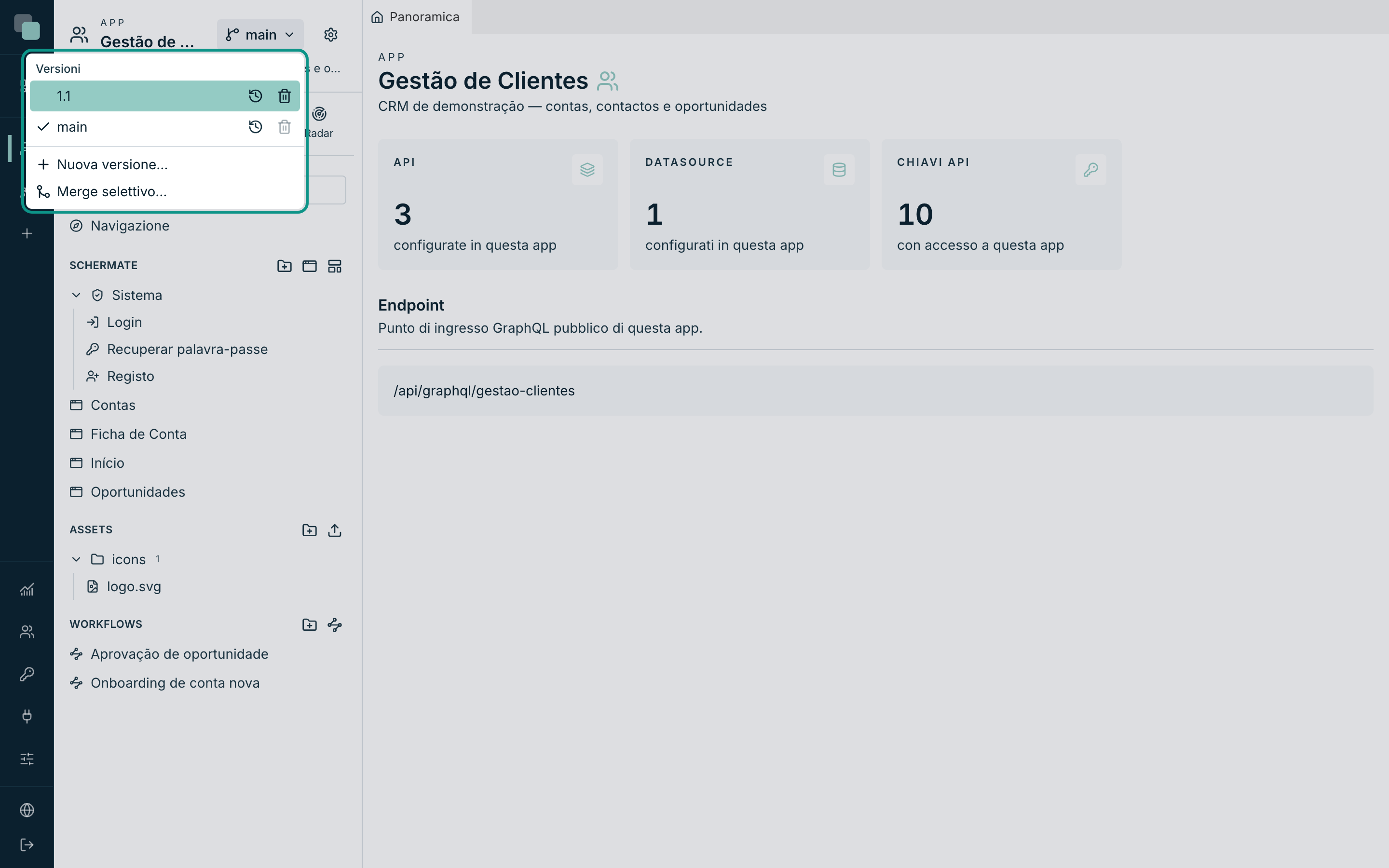
| Elemento | Cosa fa |
|---|---|
| L'elenco delle versioni | Cliccare su una riga cambia la tua versione di lavoro a quella. Il segno di spunta indica quella attuale. |
| ⟲ (in ogni riga) | Apre la cronologia di quella versione — cosa è cambiato, quando e per mano di chi. |
| 🗑 (in ogni riga) | Elimina la versione. |
| Nuova versione… | Crea un ramo. |
| Merge selettivo… | Porta modifiche scelte da una versione a un'altra. |
Nota
La versione di lavoro è tua: cambiare versione non tocca quella di nessun
altro. Due persone possono stare nella stessa app, una a correggere la main e
l'altra a costruire la 1.1, senza intralciarsi.
In un'app che non ha mai avuto versioni, il menu dice "Questa app non ha ancora cronologia.".
Creare una versione
- Apri il menu delle versioni e clicca su Nuova versione….
- Compila il Nome (per esempio
1.1) e scegli A partire da — la versione di origine. - Clicca su Crea versione.
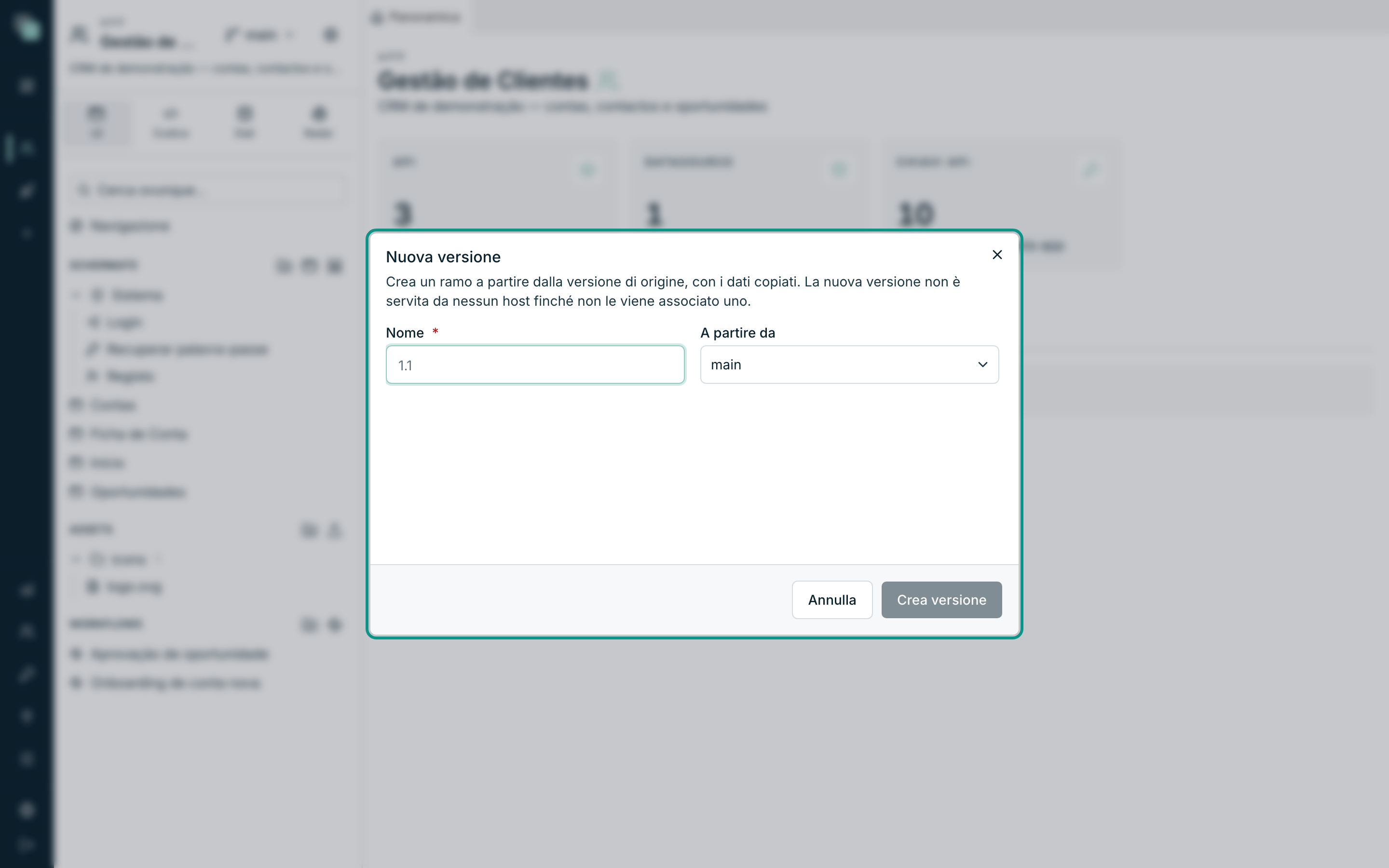
"Crea un ramo a partire dalla versione di origine, con i dati copiati. La nuova versione non è servita da nessun host finché non le viene associato uno."
Due conseguenze da tenere a mente:
- I dati vengono copiati, non condivisi. La
1.1nasce con una copia di quello che lamainaveva in quell'istante; da lì in poi, seguono vite separate. - Nessuno la vede, finché non pubblichi un indirizzo che le punti. Puoi lavorare mesi su una versione senza che nessun utente se ne accorga.
Appena la versione è creata, ci stai lavorando ("Versione «1.1» creata — ci stai lavorando.").
Eliminare una versione
Il 🗑 di una riga elimina "il design, il database e la cronologia di questa versione. Le altre versioni non vengono toccate". Due protezioni:
- la versione main non si elimina;
- nemmeno la versione su cui stai lavorando — "passa a un'altra prima di eliminarla".
Pubblicare
La pubblicazione vive in Impostazioni dell'app → Generale, nella sezione Pubblicazione.
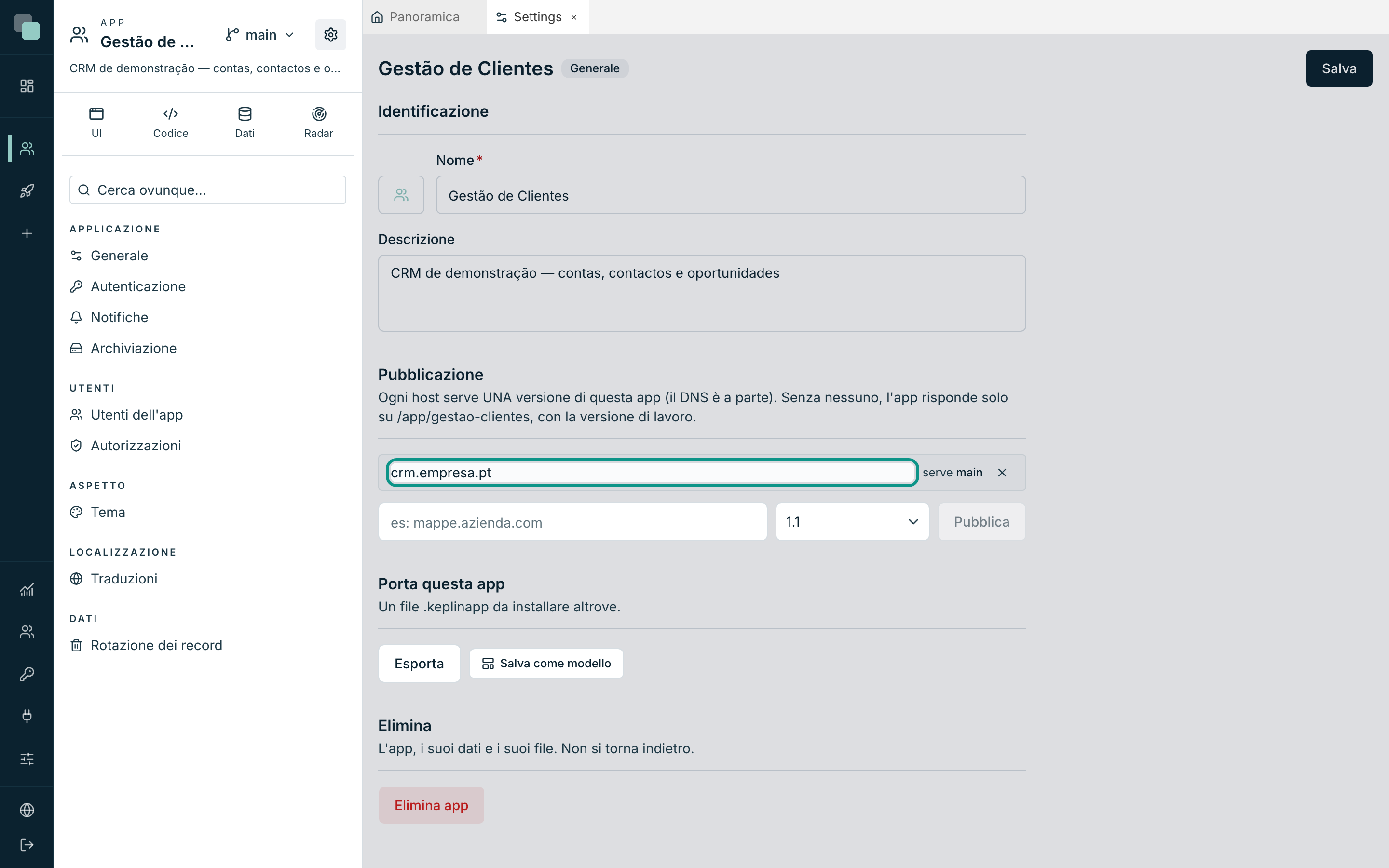
Ogni riga è un indirizzo pubblicato: l'host, la versione che serve, e la ✕ per Annulla pubblicazione.
Per pubblicare un indirizzo nuovo:
- Scrivi l'host nel campo (l'esempio dice
es: mappe.azienda.com) — solo il nome, senzahttps://né percorsi. - Scegli la versione che passerà a servire.
- Clicca su Pubblica.
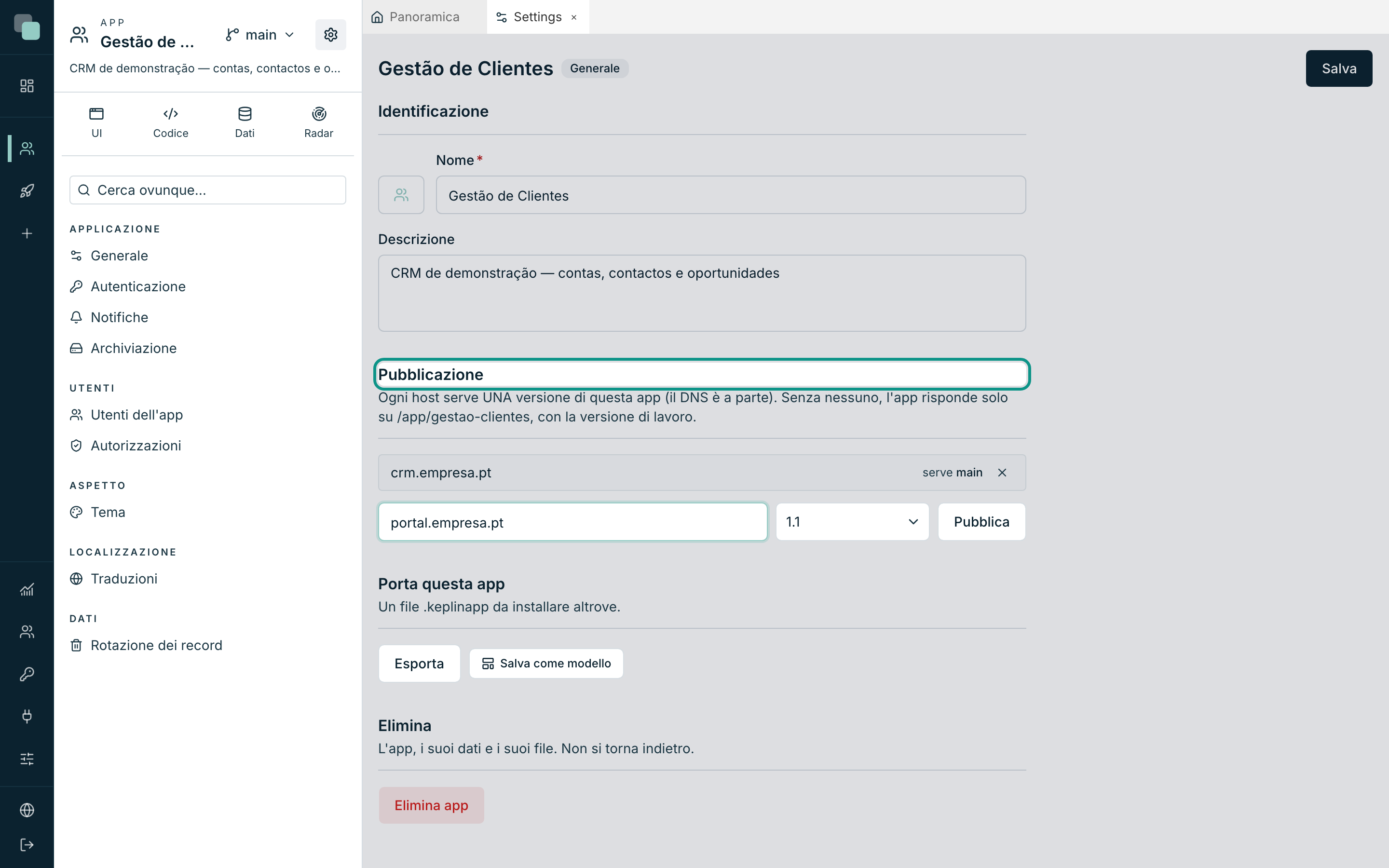
Confermato, compare "Host pubblicato." e la riga nuova si aggiunge all'elenco.
Attenzione
Il DNS è a parte. Pubblicare qui dice alla piattaforma cosa rispondere quando qualcuno arriva con quel nome; fare in modo che il nome arrivi alla piattaforma è lavoro di chi gestisce il dominio. Un host pubblicato senza DNS puntato non risponde a nessuno.
Prima che esista un indirizzo
"Nessun host pubblicato — l'app risponde su /app/{slug} con la versione di
lavoro." È l'indirizzo interno di sempre, ed è così che si prova un'app prima di
darle un nome proprio.
Nota la differenza: su /app/{slug} gira la versione di lavoro di chi sta
guardando; su un host pubblicato gira la versione che l'host serve, per
tutti. È per questo che, in produzione, si pubblica sempre un host — perché
quello che gli utenti vedono non dipenda dal ramo su cui qualcuno sta lavorando.
Annullare la pubblicazione
La ✕ della riga (Annulla pubblicazione) toglie l'indirizzo. La versione non viene toccata — smette solo di essere servita lì.
Per cambiare versione su un indirizzo già pubblicato, annulla la pubblicazione e pubblica di nuovo con la versione nuova. È l'operazione di "mettere la 1.1 in produzione", e richiede pochi secondi.
L'app in funzione
Un indirizzo pubblicato serve l'applicazione costruita. Chi ci arriva non vede la piattaforma: vede la schermata di ingresso dell'app, con il suo tema.
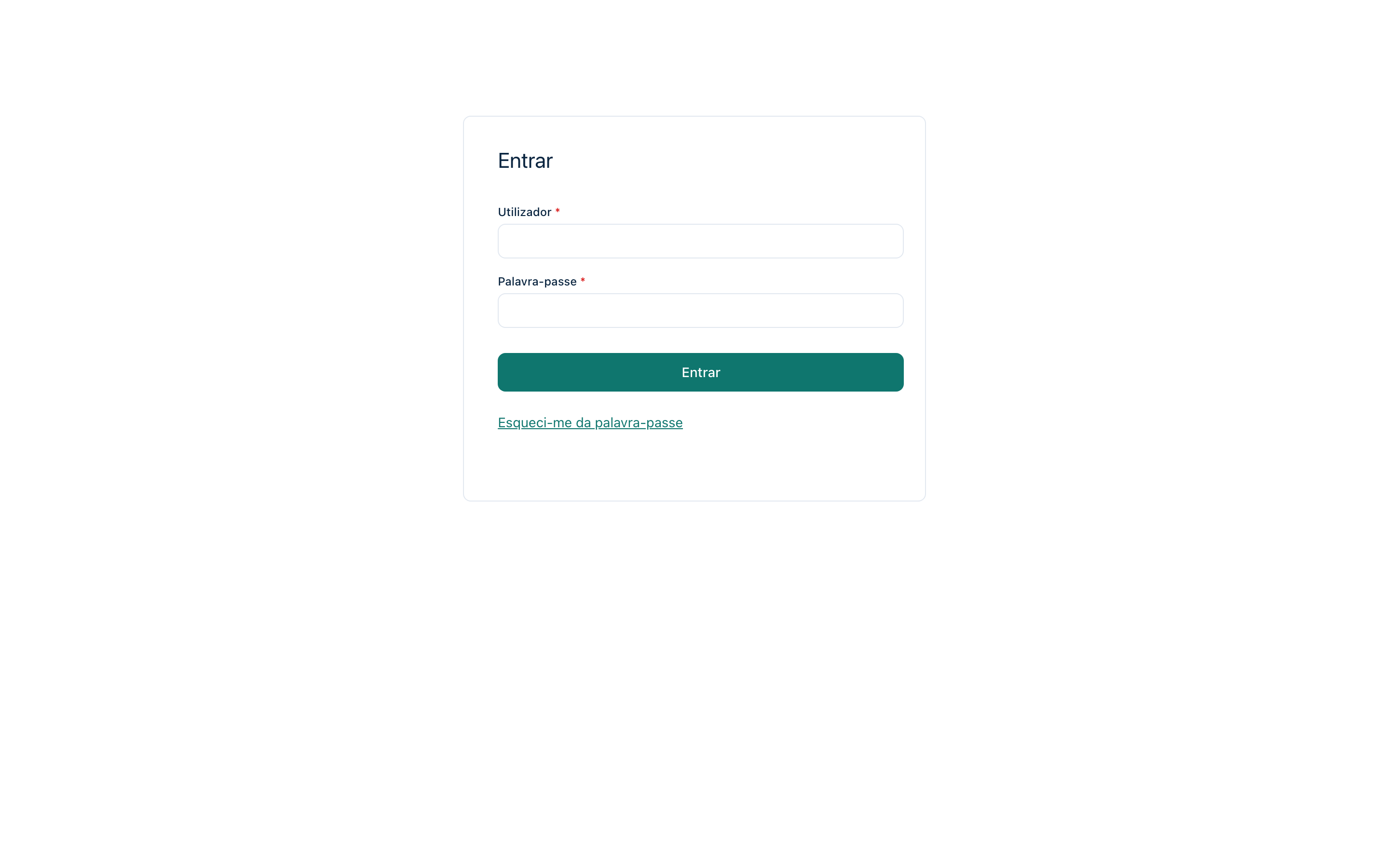
Da lì in poi, quello che ciascuno riesce a fare dipende dall'account con cui entra e dai suoi ruoli — materia della pagina Utenti dell'app. Le schermate di ingresso, registrazione e recupero sono disegnabili, e hanno una pagina propria: Schermate pubbliche e registrazione.
Un flusso di lavoro sano
Un modo comune di organizzare tutto questo in una squadra:
mainè la versione in produzione. L'host ufficiale (crm.azienda.it) serve lamain.- Per una modifica grande, si crea una versione (
1.1) a partire dallamaine si lavora lì. - Per mostrarla a qualcuno prima del tempo, si pubblica un secondo host
(
crm-test.azienda.it) che serve la1.1. - Quando è pronta, l'host di produzione passa a servire la
1.1— oppure si porta quello che interessa nellamaincon il Merge selettivo….
Suggerimento
Nomi di versione che dicano qualcosa evitano confusione: 1.1, 2026-Q1,
pilota-nord. Un giorno qualcuno guarderà l'elenco e dovrà decidere cosa
eliminare.
Cosa non viaggia con l'app
Quando esporti un'app in un pacchetto, l'host resta fuori — è di questa installazione, e lo stesso pacchetto installato altrove avrà i suoi indirizzi. Restano fuori anche la cronologia delle esecuzioni e le chiavi API. Vedi Importare ed esportare app.
Domande frequenti
Ho cambiato versione e l'app sembra vuota.
Ogni versione ha i suoi dati. La 1.1 ha solo quello che esisteva
nell'origine nel momento in cui è stata creata, più quello che ci è stato fatto
da allora.
Ho pubblicato l'host e il browser non trova niente.
Manca il DNS: il nome deve puntare a questa installazione. Finché questo non
succede, usa /app/{slug} per provare.
Posso avere due host che servono la stessa versione? Sì. Un host serve una versione, ma niente impedisce che più host puntino alla stessa — per esempio, un indirizzo corto e uno completo.
Ho eliminato una versione per sbaglio. Non si può tornare indietro: elimina il design, i dati e la sua cronologia. È il motivo per cui le versioni in produzione hanno sempre un host associato — una versione servita da un host è una versione che nessuno elimina per distrazione.