Le schermate
Le API di tabella che servono i dati e le quattro schermate dell'app — dashboard, elenco di account, scheda account e bacheca delle opportunità.
Questa è la tappa più lunga della guida, e quella che dà un volto all'app. Alla fine hai quattro schermate disegnate e funzionanti sui dati veri del modello: un Início con indicatori e un grafico, un elenco di Contas, una Ficha de Conta che salva, e una bacheca di Oportunidades con cartoncini trascinabili.
Prima delle schermate, però, c'è un passo breve che le rende possibili.
Prima le API di tabella
Una schermata non parla con il database. Parla con i datastore — i contenitori di dati di ogni schermata — e i datastore leggono e scrivono attraverso le API di tabella dell'app. Un'API di tabella punta a un'entità del modello e genera, da sola, le operazioni di lettura e scrittura.
Ne creiamo tre, una per entità:
- Scegli il pannello Codice nella barra laterale.
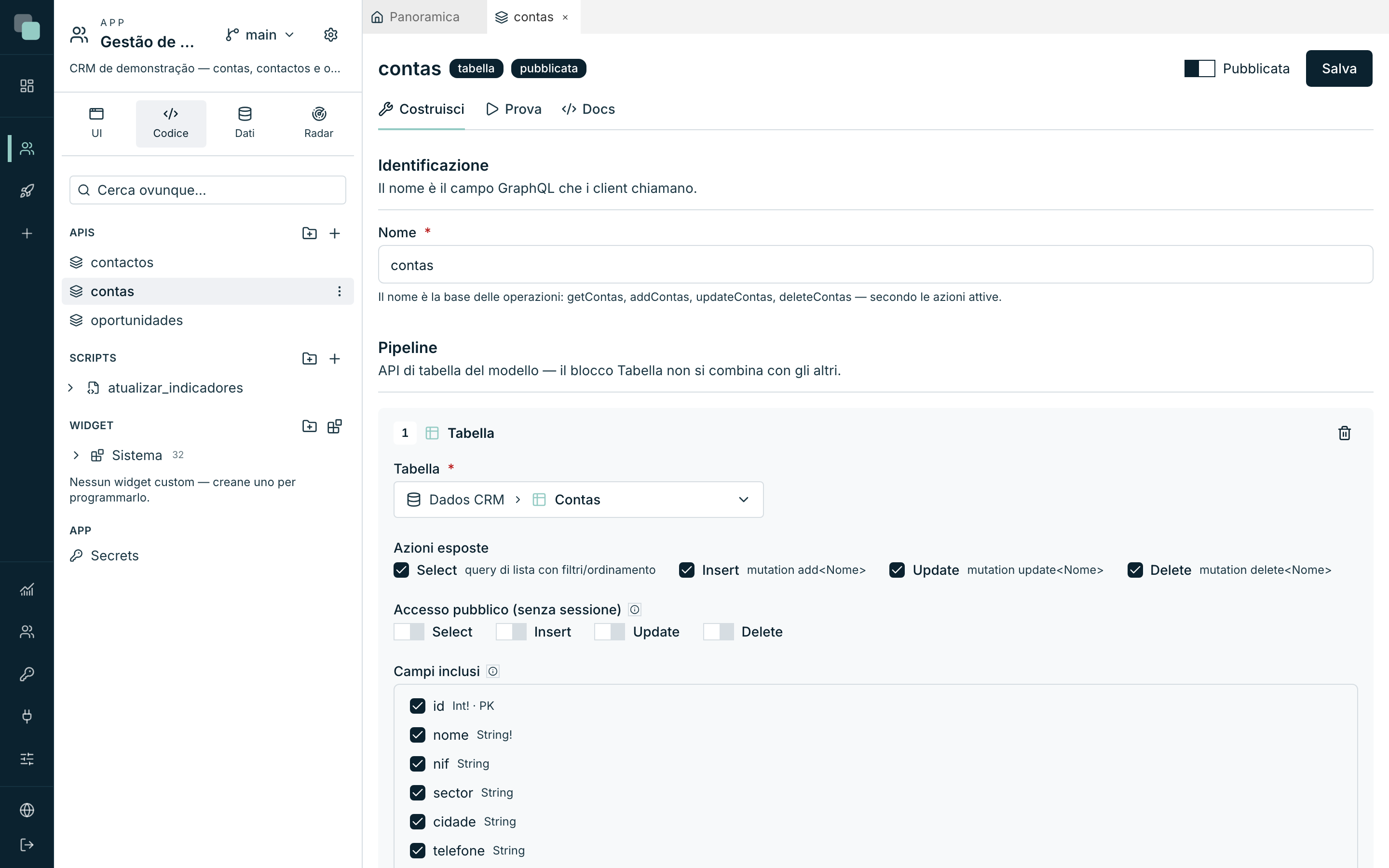
- Sulla riga API, clicca sul + (Nuova API).
- In Nome, scrivi
contas. Il nome è la base delle operazioni (getContas,addContas,updateContas,deleteContas) — quindi non mettergli prefissi comegetolistar. - Clicca su Crea API. Il costruttore si apre sulla scheda Costruisci.
- Nella sezione Pipeline, scegli il blocco Tabella.
- Nel campo Tabella, scegli
Dados CRM ▸ Contas. - In Azioni esposte, lascia Select, Insert, Update e Delete spuntati — il CRM ha bisogno di tutti e quattro.
- Lascia Accesso pubblico (senza sessione) tutto disattivato: questa app è per chi ha una sessione avviata.
- In Campi inclusi, verifica che siano spuntati i campi che le schermate useranno. Per gli account, sono tutti.
- Attiva l'interruttore Pubblicata e clicca su Salva.
Ripeti per le altre due:
| API | Entità | Azioni | Note |
|---|---|---|---|
contas |
Contas | Select, Insert, Update, Delete | Tutti i campi. |
contactos |
Contactos | Select, Insert, Update, Delete | Include il navigator conta (solo il campo nome). |
oportunidades |
Oportunidades | Select, Insert, Update, Delete | Include il navigator conta (solo il campo nome). |
I navigator sono ciò che permette di mostrare il nome dell'account
accanto a un'opportunità senza scrivere una riga di SQL: spuntali
nell'elenco dei campi inclusi, e il campo conta.nome diventa disponibile
nelle schermate.
Nota
Un'API in bozza è visibile solo a chi costruisce. Se ti dimentichi di pubblicarla, i datastore delle schermate non la trovano — è la causa numero uno di "la schermata non carica niente". Il capitolo Il costruttore di API tratta le API a fondo.
Creare le quattro schermate
Le schermate vivono nel pannello UI, nella sezione Schermate.
- Scegli il pannello UI nella barra laterale.
- Sulla riga Schermate, clicca sul pulsante Nuova schermata.
- Scrivi il nome e conferma con Crea. La schermata si apre subito nello spazio di lavoro.
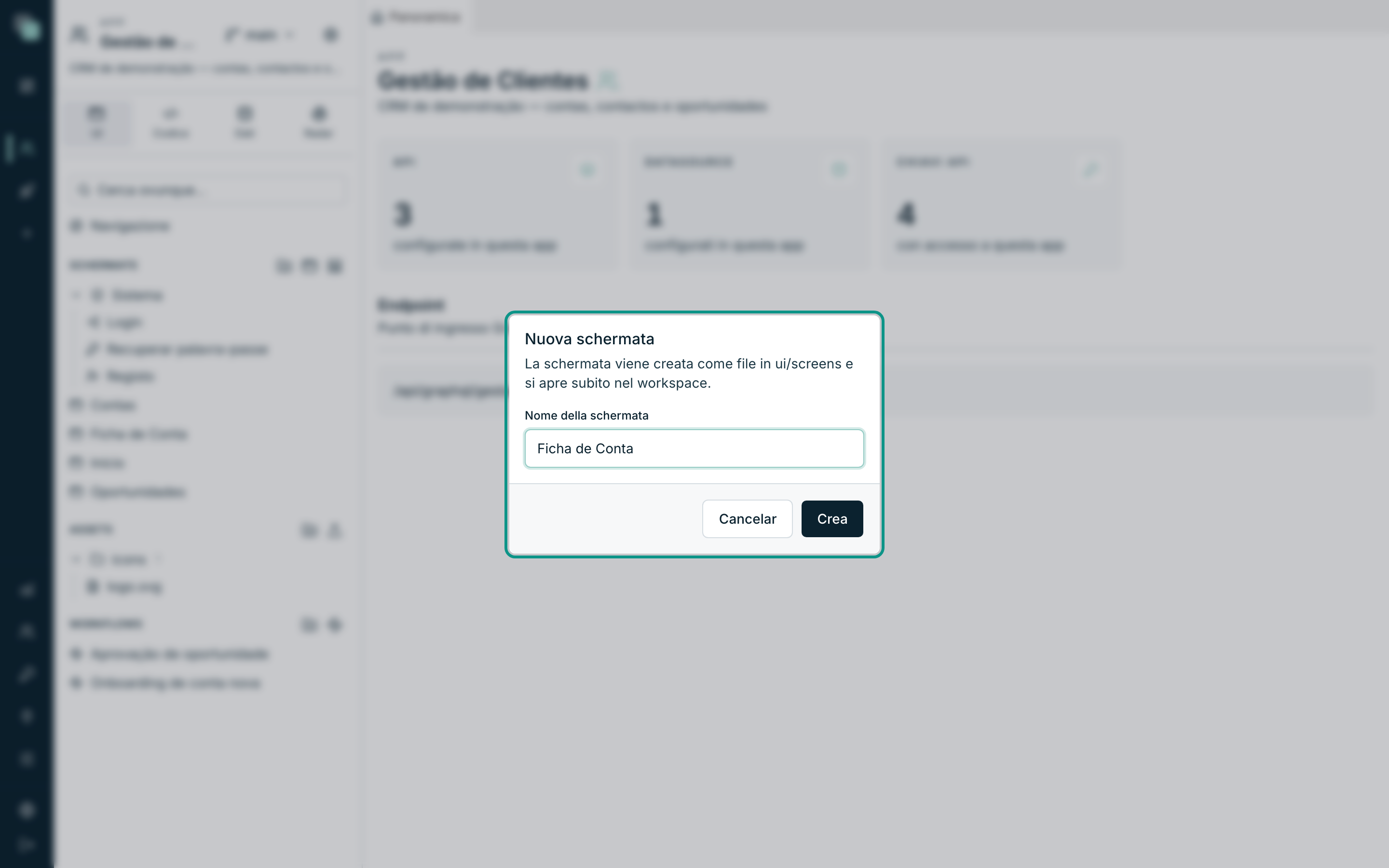
Creale tutte e quattro in una volta, in quest'ordine:
| Nome della schermata | Percorso | Che cosa diventerà |
|---|---|---|
Início |
/inicio |
Il cruscotto commerciale, con indicatori e grafico. |
Contas |
/contas |
L'elenco degli account. |
Ficha de Conta |
/ficha-de-conta |
Il modulo di un account. |
Oportunidades |
/oportunidades |
La bacheca kanban. |
Il Percorso è derivato dal nome e si vede (e si modifica) nell'ispettore, quando nessun widget è selezionato. Lasciali come stanno — la guida vi si riferisce più avanti.
Suggerimento
Lavora sempre sul dispositivo Web (1280px) nel corso di questa guida. Gli altri due — Tablet e Mobile (390px) — hanno un progetto proprio e indipendente; si affrontano dopo, quando il progetto web sarà stabile.
La schermata Início — il cruscotto commerciale
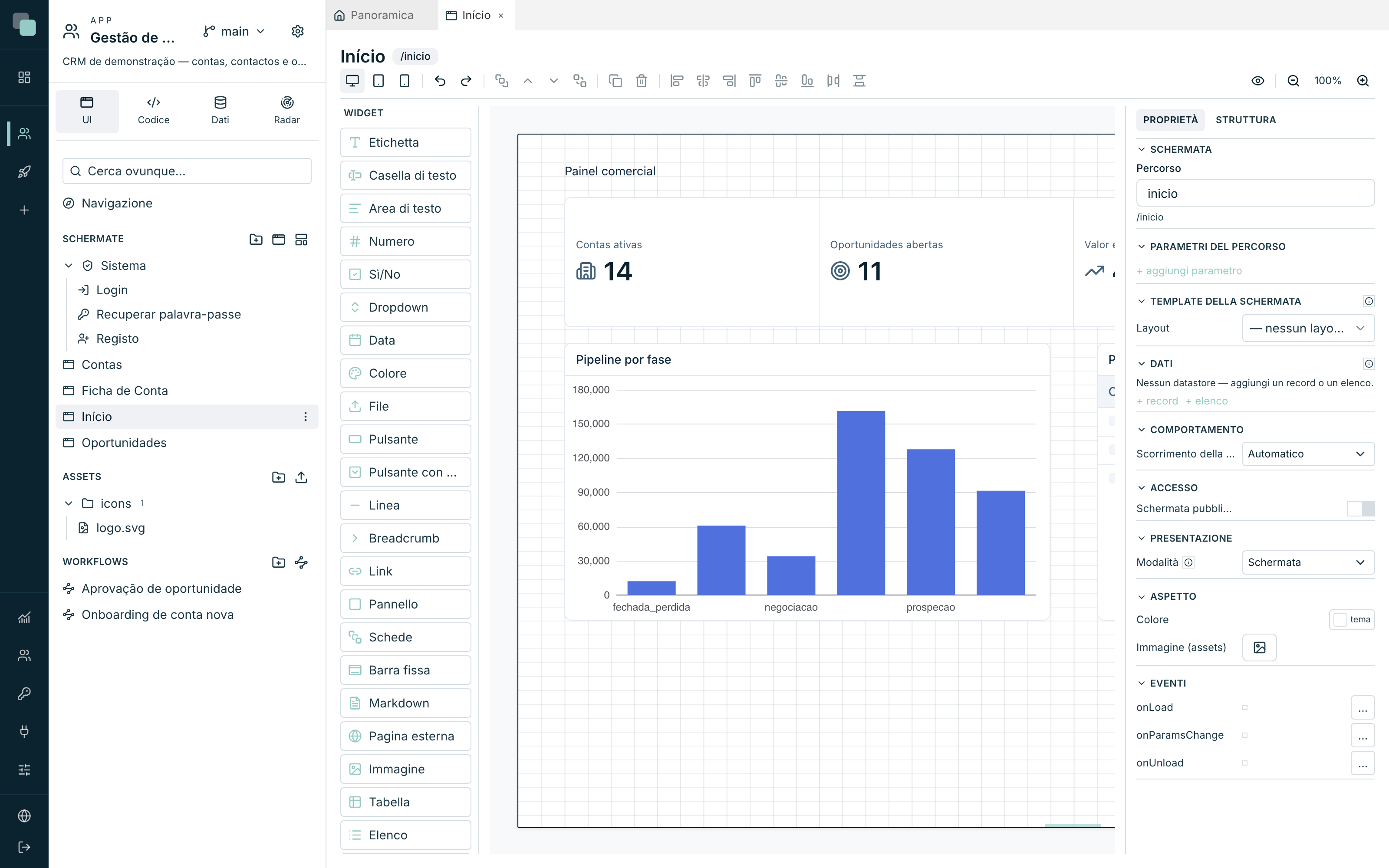
Apri la schermata Início. Il progetto ha quattro pezzi: un titolo, una fascia di indicatori, un grafico e una tabella.
Il titolo
- Trascina un'Etichetta dalla palette in cima al canvas.
- Nella categoria Contenuto dell'ispettore, scrivi il testo
Cruscotto commerciale. - Nella categoria Aspetto, alza la Dimensione del testo — è il titolo della pagina.
La fascia di indicatori
Quattro numeri affiancati si fanno con un widget KPI di quattro indicatori, non con quattro widget: l'allineamento e la spaziatura restano garantiti.
- Trascina un KPI sotto il titolo e allargalo a tutta la larghezza.
- Nella categoria Dati, la sezione Indicatori comincia con uno. Usa Aggiungi indicatore finché non ne hai quattro.
- Ogni indicatore ha un'Etichetta, un'icona, un Set di dati proprio (il suo datastore) e un valore con Aggregazione.
Configurali così:
| Etichetta | Datastore (API di tabella) | Filtro | Valore |
|---|---|---|---|
Account attivi |
contas |
— | Conteggio di id |
Opportunità aperte |
oportunidades |
fase ≠ fechada_ganha e fase ≠ fechada_perdida |
Conteggio di id |
Valore in pipeline |
oportunidades |
lo stesso filtro | Somma di valor |
Chiuso questo trimestre |
oportunidades |
fase = fechada_ganha |
Somma di valor |
Nei due indicatori di denaro, apri il Formato e scegli la valuta EUR con zero decimali — 475.850 si legge meglio di 475850.
Il grafico
- Trascina un Grafico sulla metà sinistra, sotto il KPI.
- Nella categoria Dati, crea il datastore di elenco sull'API
oportunidades. - In Tipo di grafico, scegli Barre.
- In Campo di categoria (asse X / fette), scegli
fase. - In Campi di valore, aggiungi
valor. - Nella categoria Aspetto, attiva Mostra titolo e scrivi
Pipeline per fase.
La tabella delle prossime chiusure
- Trascina una Tabella sulla metà destra, accanto al grafico.
- Nella categoria Dati, crea il datastore di elenco su
oportunidades, con il filtro delle fasi aperte (lo stesso degli indicatori), ordinato perdata_fechocrescente e Per pagina a 8. - Nella categoria Dati, sezione Colonne, definisci quattro colonne:
| Campo | Intestazione |
|---|---|
titulo |
Opportunità |
conta.nome |
Account |
valor |
Valore (€) |
data_fecho |
Chiusura |
- Attiva Mostra titolo e scrivi
Prossime chiusure.
La schermata Contas — l'elenco
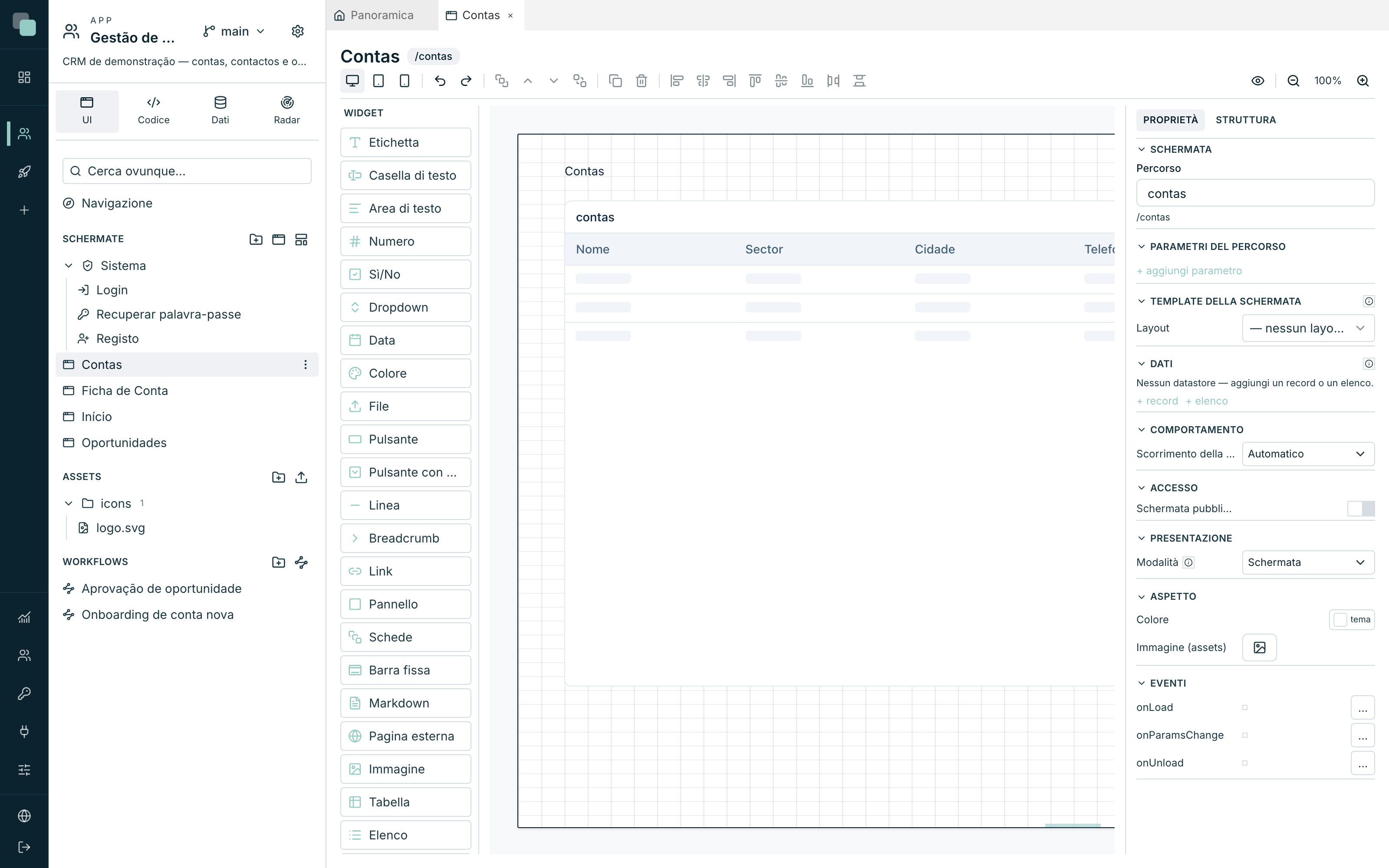
Apri la schermata Contas. Sono tre widget.
- Un'Etichetta in cima, con il testo
Account. - Un Pulsante nell'angolo in alto a destra: nella categoria
Contenuto, testo
Nuovo accounte iconaplus. - Una Tabella che occupa il resto della schermata. Nella categoria
Dati, crea il datastore di elenco sull'API
contas, ordinato pernomecrescente, e definisci le colonne:
| Campo | Intestazione |
|---|---|
nome |
Nome |
sector |
Settore |
cidade |
Città |
telefone |
Telefono |
email |
Email |
estado |
Stato |
Manca collegare i due gesti che rendono questo elenco utile a qualcosa. Entrambi si scrivono nella categoria Eventi, in TypeScript:
Sul Pulsante, nell'evento onClick — aprire la scheda in bianco, per
creare:
keplin.nav.go("/ficha-de-conta");
Sulla Tabella, nell'evento onRowClick — aprire la scheda della riga
cliccata:
keplin.nav.go("/ficha-de-conta/" + keplin.event.row.id);
Nota
keplin.event.row è la riga su cui l'utente ha cliccato, con tutti i
campi del datastore. È per questo che row.id basta a montare
l'indirizzo della scheda.
La schermata Ficha de Conta — il modulo
Questa è la schermata con più pezzi, e quella che mostra meglio come funzionano i dati. Apri la schermata Ficha de Conta.
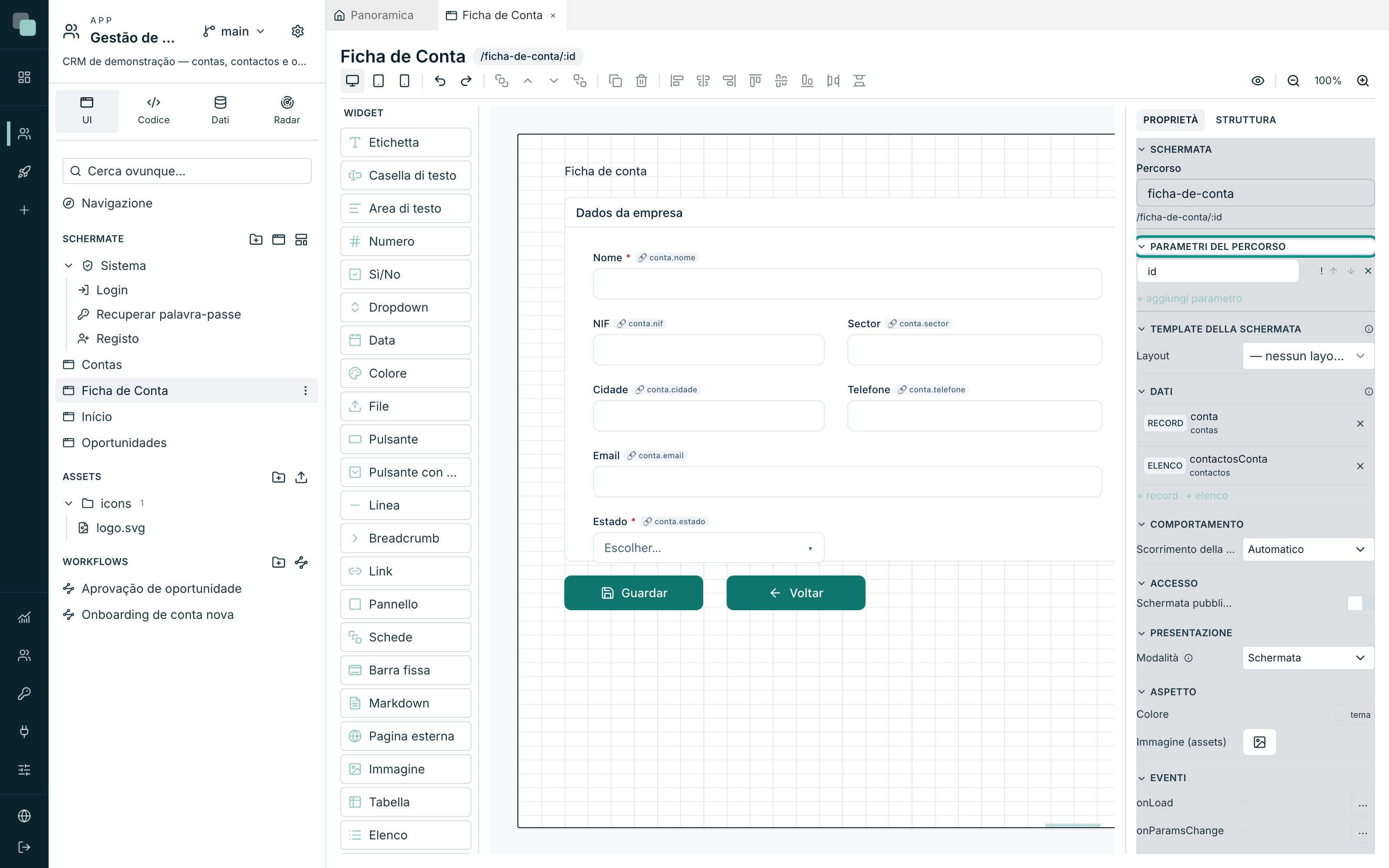
Il parametro del percorso
- Clicca su una zona vuota del canvas — l'ispettore passa a mostrare la schermata.
- Nella sezione Parametri del percorso, clicca su + aggiungi
parametro e scrivi
id. - Lascia Obbligatorio disattivato. È deliberato: senza
idla schermata si apre in bianco, ed è così che lo stesso modulo serve a creare un account nuovo.
Il Percorso diventa /ficha-de-conta/:id.
I due datastore della schermata
Sempre con la schermata selezionata, nella categoria Dati:
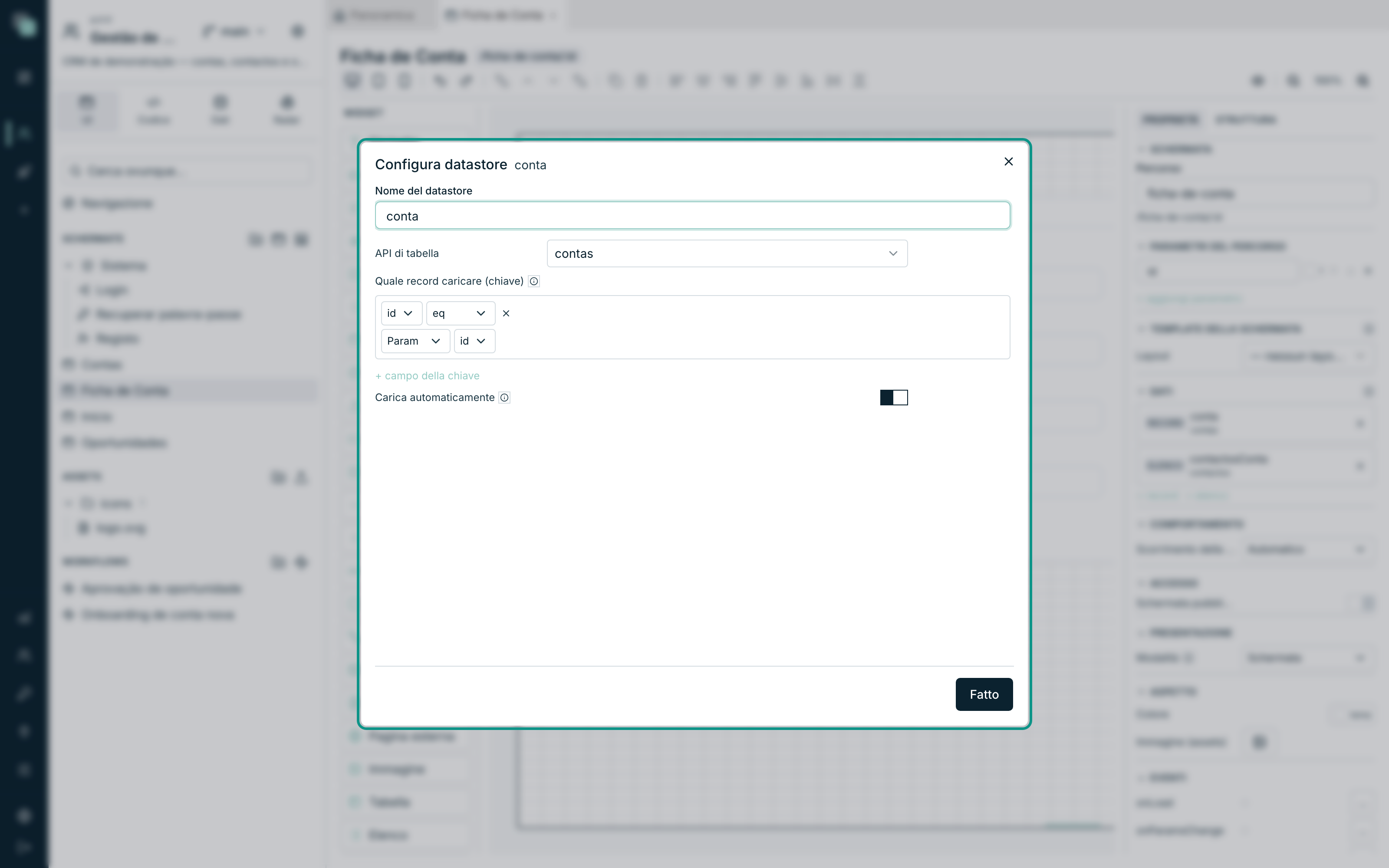
- Clicca su + record. Clicca sul datastore creato per aprire la finestra Configura datastore.
- In Nome del datastore, scrivi
conta. - In API, scegli
contas. - In Quale record caricare (chiave), clicca su + campo della
chiave e monta la condizione: campo
id, operatoreeq, valore Param ▸id. - Lascia Carica automaticamente attivo e chiudi con Fatto.
Ora il secondo, per i contatti dell'account:
- Clicca su + elenco e aprilo.
- Nome
contactosConta, APIcontactos. - In Filtri (where), aggiungi: campo
conta_id, operatoreeq, valore Param ▸id. - Ordina per
nomecrescente.
Suggerimento
Senza condizioni nella chiave, un datastore di record carica un record
nuovo, vuoto. È questo comportamento che risparmia una seconda
schermata per "creare account": aperto senza id, il modulo comincia in
bianco e il salvataggio fa un inserimento.
Il modulo
- Trascina un Pannello sulla sinistra del canvas. Nella categoria
Aspetto, attiva Mostra titolo e scrivi
Dati dell'azienda. - Trascina le Caselle di testo dentro il pannello — lasciare un widget
dentro un pannello lo rende suo figlio. Per ognuna, nella categoria
Contenuto scrivi l'etichetta e, nella categoria Dati, sezione
Collegamento ai dati, scegli il datastore
contae il campo:
| Etichetta | Campo | Obbligatorio |
|---|---|---|
Nome |
nome |
sì |
P. IVA |
nif |
no |
Settore |
sector |
no |
Città |
cidade |
no |
Telefono |
telefone |
no |
Email |
email |
no |
- Per lo stato, usa un Dropdown invece di una casella di testo:
etichetta
Stato, collegata aconta▸estado, Obbligatorio attivo, e opzioni statiche:
| Valore | Etichetta |
|---|---|
ativo |
Attivo |
prospeto |
Potenziale |
inativo |
Inattivo |
- Trascina una Tabella sulla destra del pannello, collegata al
datastore
contactosConta, con le colonnenome(Nome),cargo(Ruolo) etelefone(Telefono), e il titoloContatti di questo account.
Salvare e tornare indietro
Due Pulsanti sotto il pannello, con il rispettivo evento onClick:
Salva (icona save):
const ok = await keplin.data.store("conta").save();
if (ok) {
  keplin.ui.toast("Account salvato");
  keplin.nav.go("/contas");
}
Indietro (icona arrow-left):
keplin.nav.go("/contas");
save() valida prima — obbligatori e regole — e salva solo se tutto passa;
restituisce true quando ha salvato. È per questo che l'avviso e la
navigazione stanno dentro l'if.
La schermata Oportunidades — la bacheca kanban
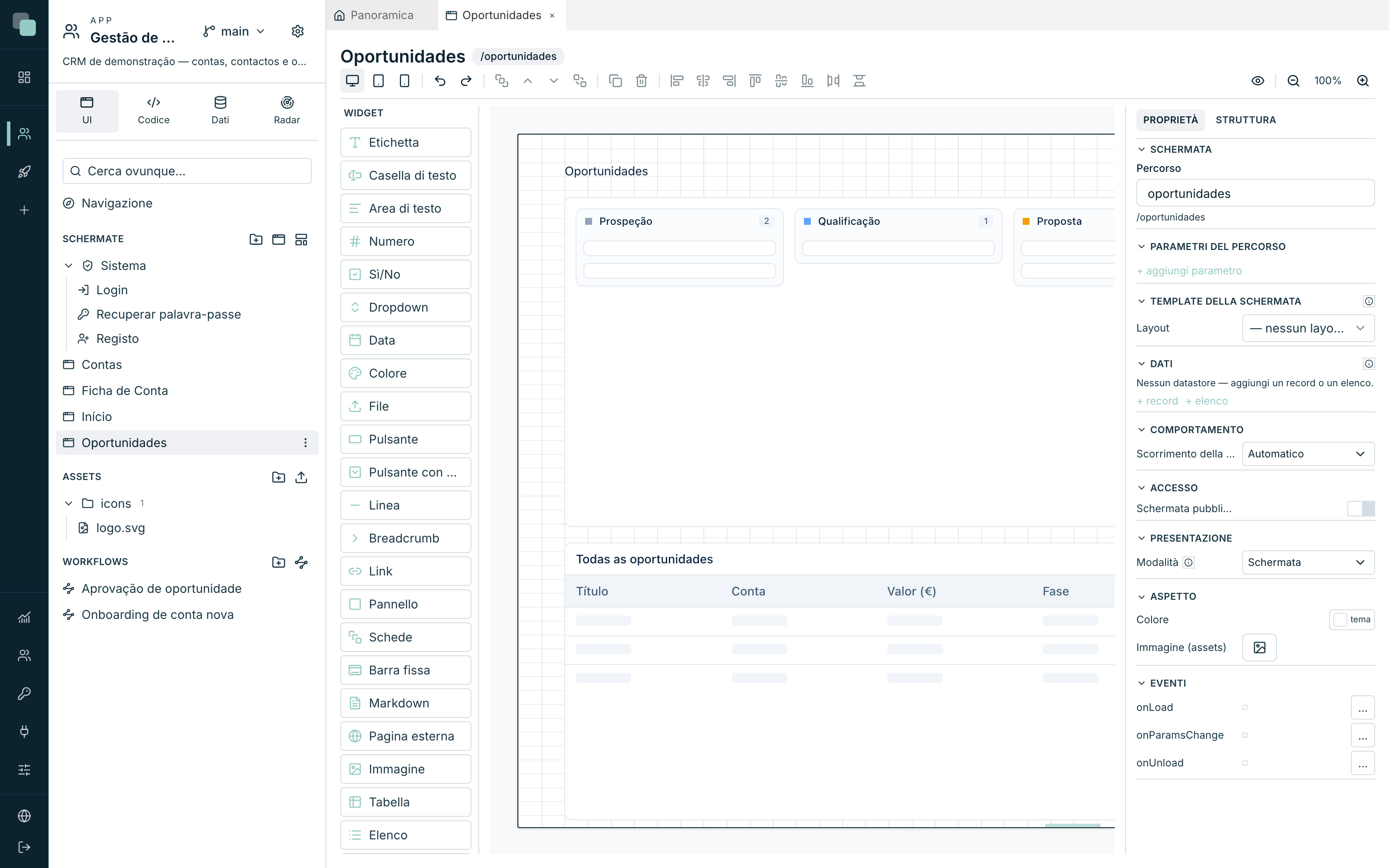
Apri la schermata Oportunidades.
- Un'Etichetta in cima, con il testo
Opportunità. - Trascina un Kanban sotto di essa, a tutta larghezza.
- Nella categoria Dati, crea il datastore di elenco sull'API
oportunidades(senza filtro — la bacheca mostra tutto), con Per pagina a 50. - In Campo di stato (colonna), scegli
fase. È questo campo a dire in quale colonna vive ogni cartoncino — ed è quello che viene scritto quando qualcuno trascina un cartoncino. - In Origine delle colonne, scegli Statica e usa + aggiungi colonna sei volte:
| Valore | Etichetta | Colore |
|---|---|---|
prospecao |
Prospezione |
grigio |
qualificacao |
Qualificazione |
blu |
proposta |
Proposta |
ambra |
negociacao |
Negoziazione |
viola |
fechada_ganha |
Vinta |
verde |
fechada_perdida |
Persa |
rosso |
- Attiva Consenti di trascinare le card e Conteggio delle card; lascia Colonna senza categoria disattivata.
- In Template della card, di' che cosa mostra ogni cartoncino:
| Campo | Ruolo |
|---|---|
titulo |
Titolo |
conta.nome |
Didascalia |
valor |
Valore |
- Sotto la bacheca, aggiungi una Tabella con il titolo
Tutte le opportunità, collegata a un datastore di elenco suoportunidades, con le colonnetitulo,conta.nome,valor,fase,data_fechoeresponsavel.
Nota
Trascinare un cartoncino di colonna salva il nuovo valore di fase nel
record, attraverso l'API di tabella — per questo il trascinamento
funziona solo se il datastore ha una chiave primaria e l'API ha l'azione
Update attiva.
Vedere il risultato
Non c'è un pulsante di salvataggio nelle schermate: le modifiche si salvano da sole, e l'angolo in alto a destra dice a che punto sono (Salvataggio…, Salvato).
Per vedere la schermata sul serio, clicca su Anteprima: la piattaforma salva quello che è in sospeso e apre la schermata nell'app reale, in una nuova scheda del browser. Passi dal login come qualsiasi utente — gli account che entrano nell'app si creano nella tappa Pubblicare e usare, e fino ad allora puoi usare quello che già esiste.
Perché non…?
- Perché non appare la mia API nell'elenco dei datastore? L'API è in bozza. Aprila e attiva Pubblicata.
- Perché apre sempre una scheda vuota? Il datastore di record non ha
condizioni in Quale record caricare (chiave), oppure il parametro
idnon arriva nel percorso. Verifica che il percorso sia/ficha-de-conta/:id. - Perché non vedo la colonna
conta.nome? Il navigator non è incluso nei Campi inclusi dell'API di tabella — oppure il datastore è stato configurato prima che tu lo spuntassi. Riapri Configura datastore e riscegli l'API per rinfrescare il ritratto dei campi. - Perché il kanban non lascia trascinare? Manca la chiave primaria nel datastore, o l'azione Update nell'API di tabella.
- Perché il grafico è vuoto? Il Campo di categoria o i Campi di valore non sono stati scelti — oppure il filtro del datastore non lascia passare nessuna riga.
Le schermate esistono, ma non c'è ancora modo di saltare fra loro. Prossima tappa: navigazione e tema.