Schermate pubbliche e registrazione
Le schermate di sistema dell'app — ingresso, recupero della password e registrazione — come si disegnano, quando vengono servite, e come aprire una schermata al pubblico.
Prima che qualcuno entri in un'app, ne ha già visto delle schermate: quella di ingresso, quella per recuperare la password e, quando esiste, quella di registrazione. Sono le schermate di sistema — e in Keplin non sono una pagina fissa della piattaforma: sono schermate della tua app, disegnate nello stesso costruttore, con il tema dell'app e le frasi dell'app.
Questa pagina parla di loro e di ciò che decide quando vengono servite.
Le tre schermate di sistema
Nell'albero dell'app, nel minitab UI, il gruppo Schermate comincia con una cartella Sistema con tre voci:
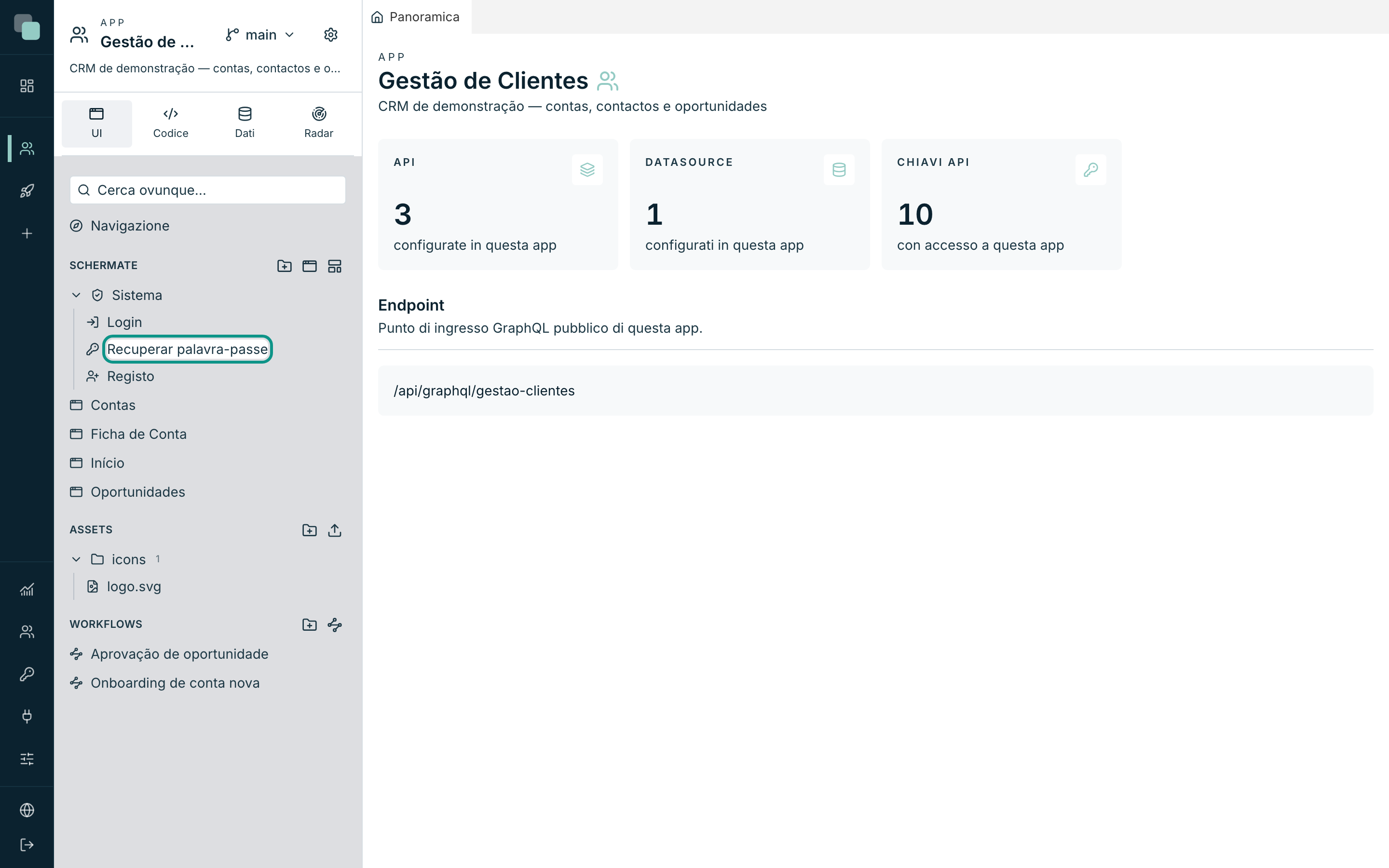
| Schermata | Rotta | A cosa serve |
|---|---|---|
| Login | / |
L'ingresso dell'app. È ciò che risponde quando qualcuno arriva senza sessione. |
| Recupera password | /recover |
Chiede l'email e invia il link di reimpostazione. |
| Registrazione | /register |
Crea un account nuovo. Viene servita solo con la registrazione pubblica attiva. |
Esistono sempre — non si creano né si eliminano. Quello che si fa è disegnarle.
Disegnare una schermata di sistema
Clicca sul nome e la schermata si apre nel costruttore, esattamente come qualunque altra:
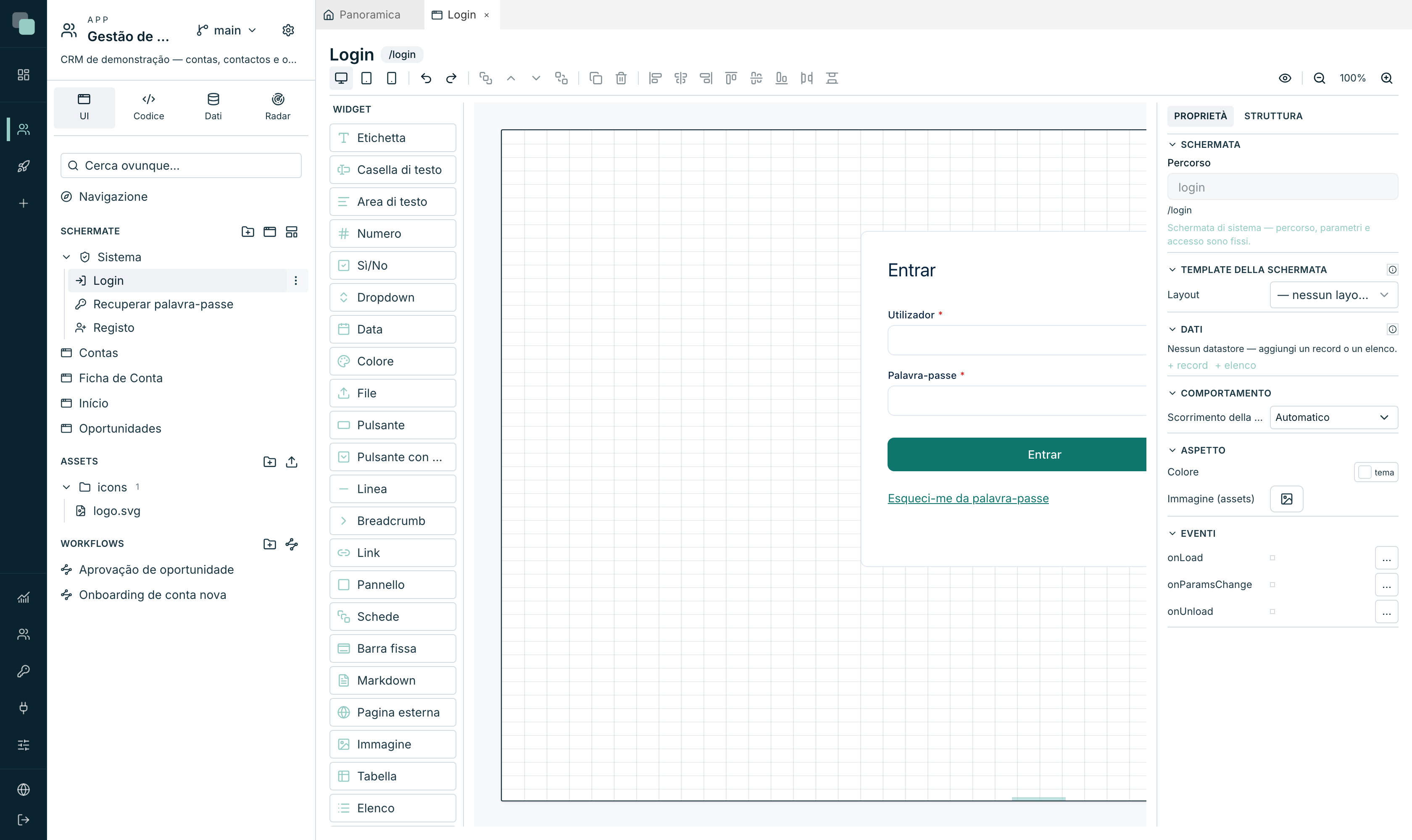
Hai la palette dei Widget a sinistra, la tela al centro con le tre dimensioni (Web, Tablet, Mobile) e le proprietà a destra. Puoi cambiare quello che vuoi — mettere il logo, cambiare i testi, aggiungere un pannello con un'immagine di fianco, toccare i colori, scrivere eventi in TypeScript.
Quello che non si cambia è detto nel pannello stesso: "Schermata di sistema — percorso, parametri e accesso sono fissi."
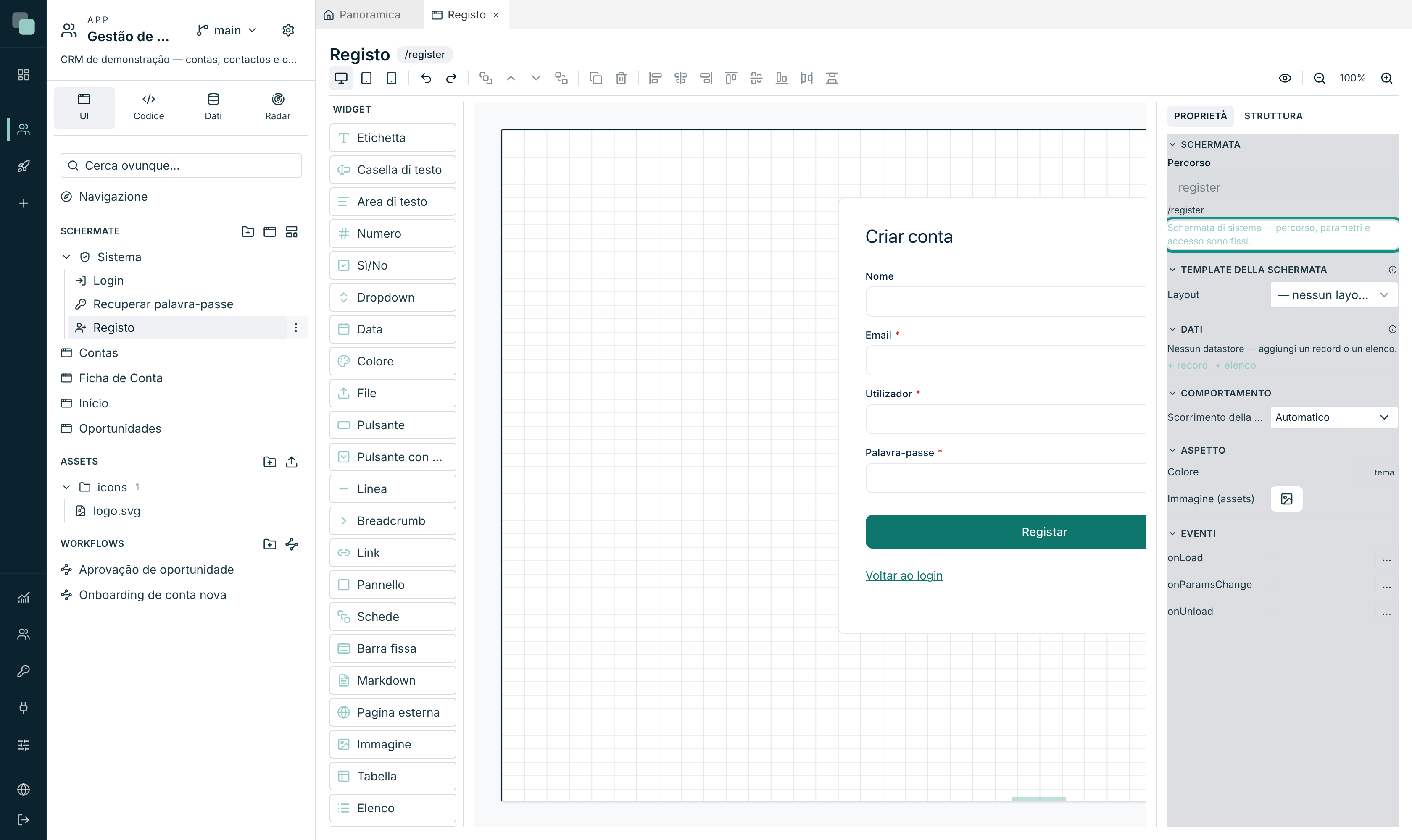
| Cosa è fisso | Perché |
|---|---|
La rotta (/register, /recover) |
È tramite quella che l'app serve la schermata; cambiarla romperebbe l'ingresso. |
| I parametri | Una schermata di sistema non riceve parametri dalla rotta. |
| L'accesso | Sono pubbliche per natura — non avrebbe senso pretendere una sessione dalla schermata che dà la sessione. |
Tutto il resto è lì: Template della schermata (il layout), Dati,
Comportamento, Aspetto (il colore di sfondo, un'immagine dai file
dell'app) e gli Eventi — onLoad, onParamsChange, onUnload.
Suggerimento
Una schermata di ingresso non deve per forza essere un riquadro in mezzo a uno sfondo bianco. Metà delle schermate di ingresso delle applicazioni interne ci guadagnano moltissimo con il logo dell'azienda e un'immagine a sinistra — e quella è mezza dozzina di widget trascinati sulla tela.
Tornare al disegno iniziale
Hai modificato il Login e vuoi quello che c'era? Nel pannello UI, nel gruppo Sistema, apri il menu ⋯ della schermata e scegli Ripristina la schermata iniziale. Dopo la conferma, la schermata torna al disegno con cui l'app è stata creata, nella lingua dell'app; l'identificatore, la rotta e l'accesso non cambiano, e le altre schermate di sistema continuano a puntarle. Se la schermata è aperta nel costruttore, si ricarica da sola. Resta registrato nella cronologia dell'app, come qualsiasi salvataggio.
Come si comportano le schermate in runtime
Ingresso
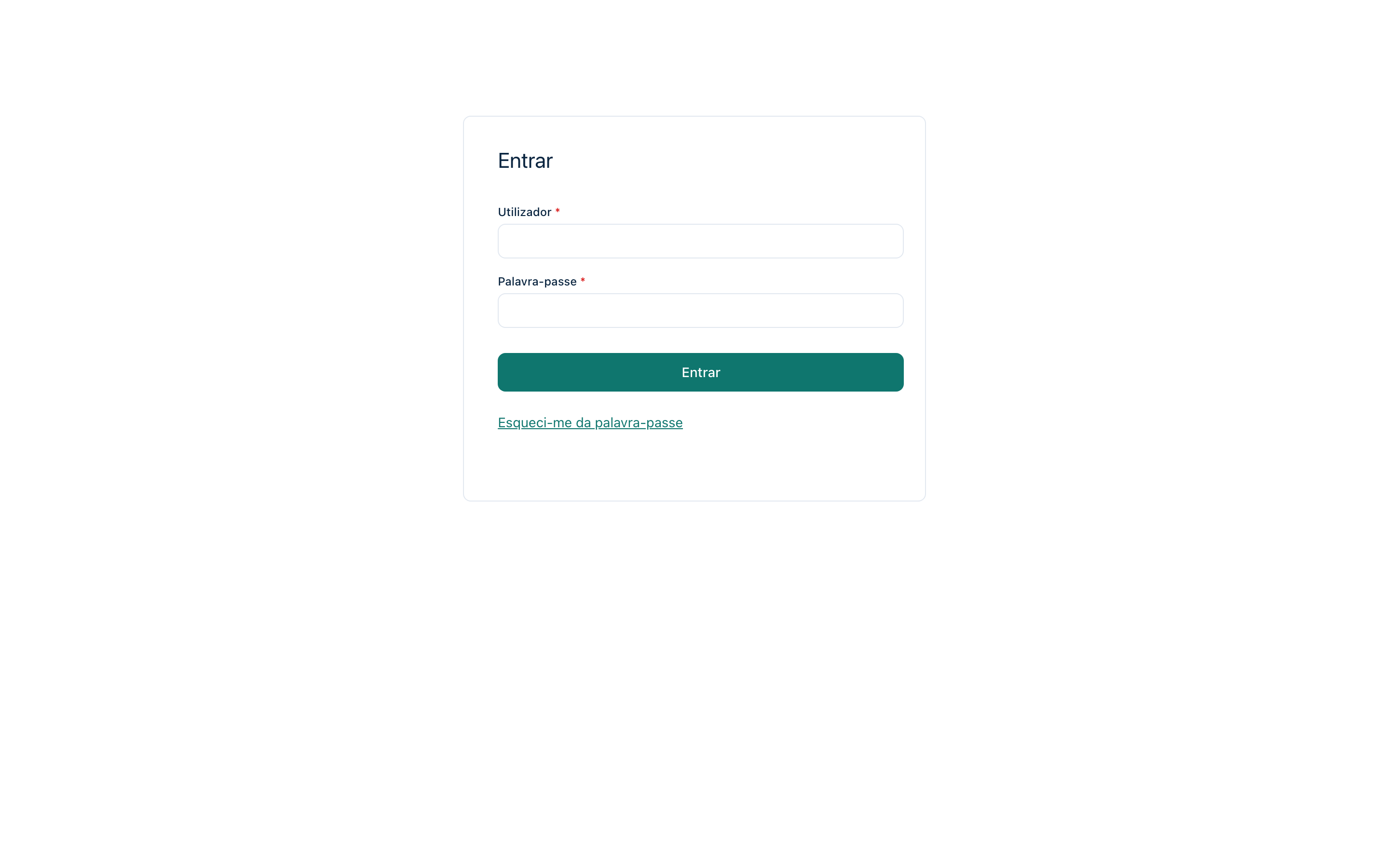
La persona scrive Nome utente e Password e preme Accedi. Gli account sono gli account dell'app — vedi Utenti dell'app.
La modalità OAuth / OpenID Connect non è ancora disponibile: l'ingresso è sempre con nome utente e password.
Recuperare la password
Il link Ho dimenticato la password porta a /recover:
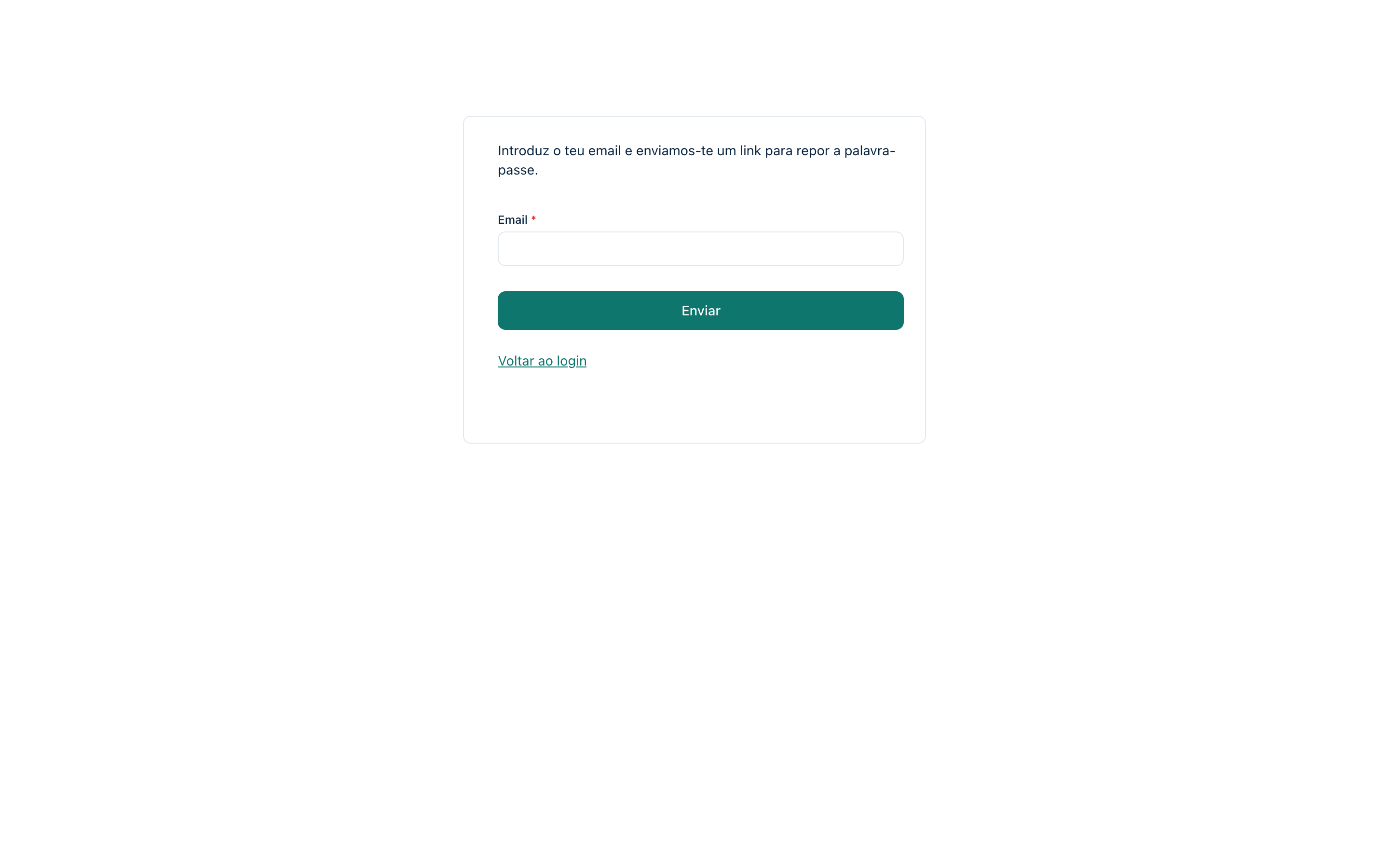
La persona scrive l'email, preme Invia, e riceve un link per reimpostare la password.
Il campo accetta l'email o il nome utente. Un identificatore con «@» viene cercato prima per email, così un account il cui nome è l'email di un'altra persona non passa mai davanti all'account giusto.
Attenzione
"Il recupero della password invia il link tramite il canale email delle impostazioni di Notifiche (deve essere attivo e con SMTP completo)." Senza quel canale configurato, la schermata esiste e non serve a niente — nessuno riceve l'email. E l'account deve avere l'email compilata nel suo record.
Il link dell'email punta sempre a un indirizzo che l'installazione conosce: il dominio proprio dell'app, quando la richiesta è arrivata da lì, o l'Indirizzo pubblico delle Impostazioni della piattaforma (in multitenant, l'indirizzo del tenant). Senza nessuno dei due, il recupero non invia l'email e la schermata mostra un errore.
Registrazione pubblica
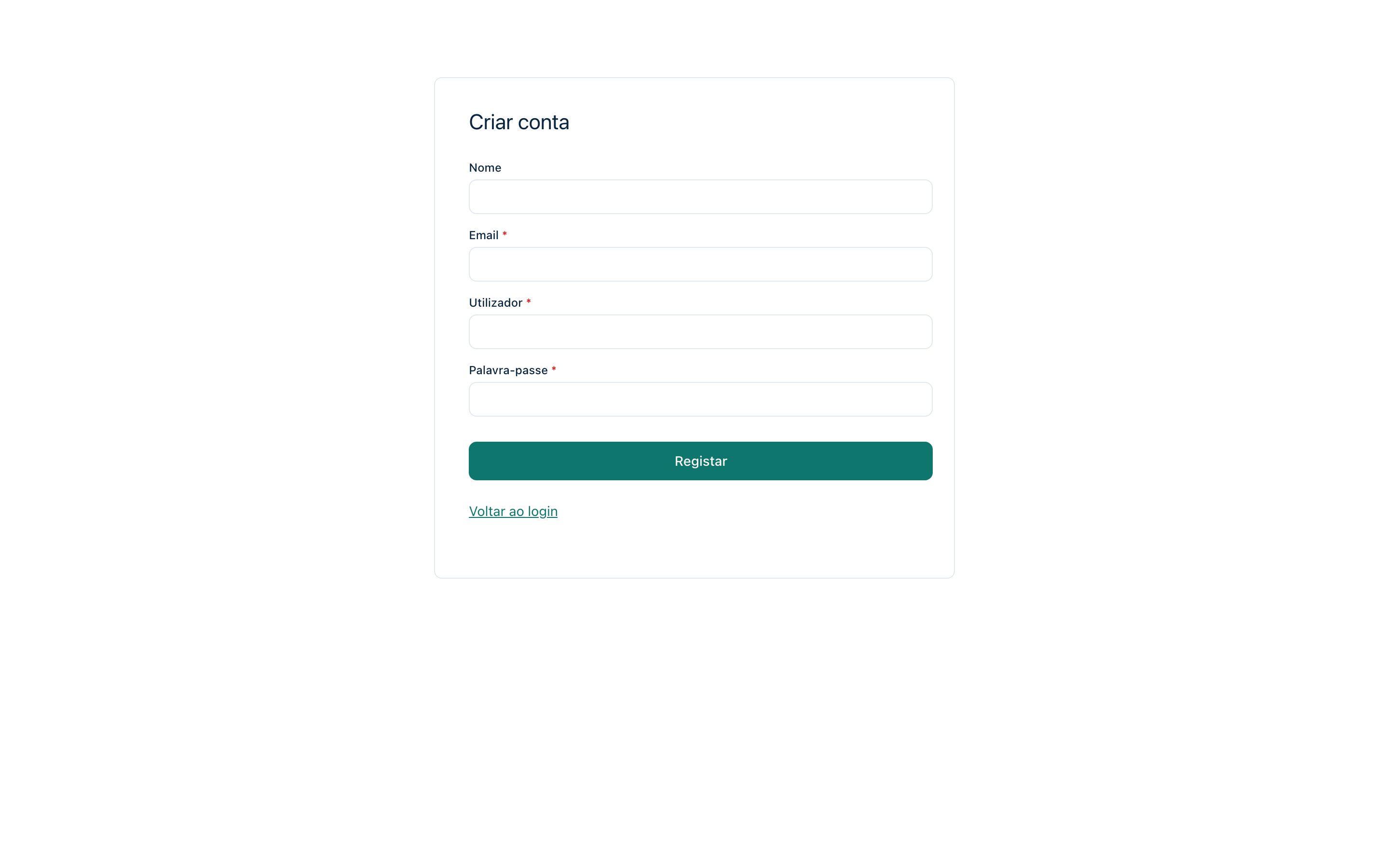
La schermata chiede Nome, Email, Nome utente e Password e crea l'account con Registrati. Torna al login riporta la persona all'ingresso.
La registrazione rifiuta un nome utente che sia l'email di un altro account, e un'email che sia il nome utente di un altro: sono i due identificatori con cui il recupero della password cerca l'account, e non possono indicare persone diverse.
Attivare (o disattivare) la registrazione pubblica
L'interruttore sta in Impostazioni dell'app → Autenticazione, nella sezione Registrazione e recupero — "schermate di sistema pubbliche del runtime: registrazione di utenti e recupero della password".
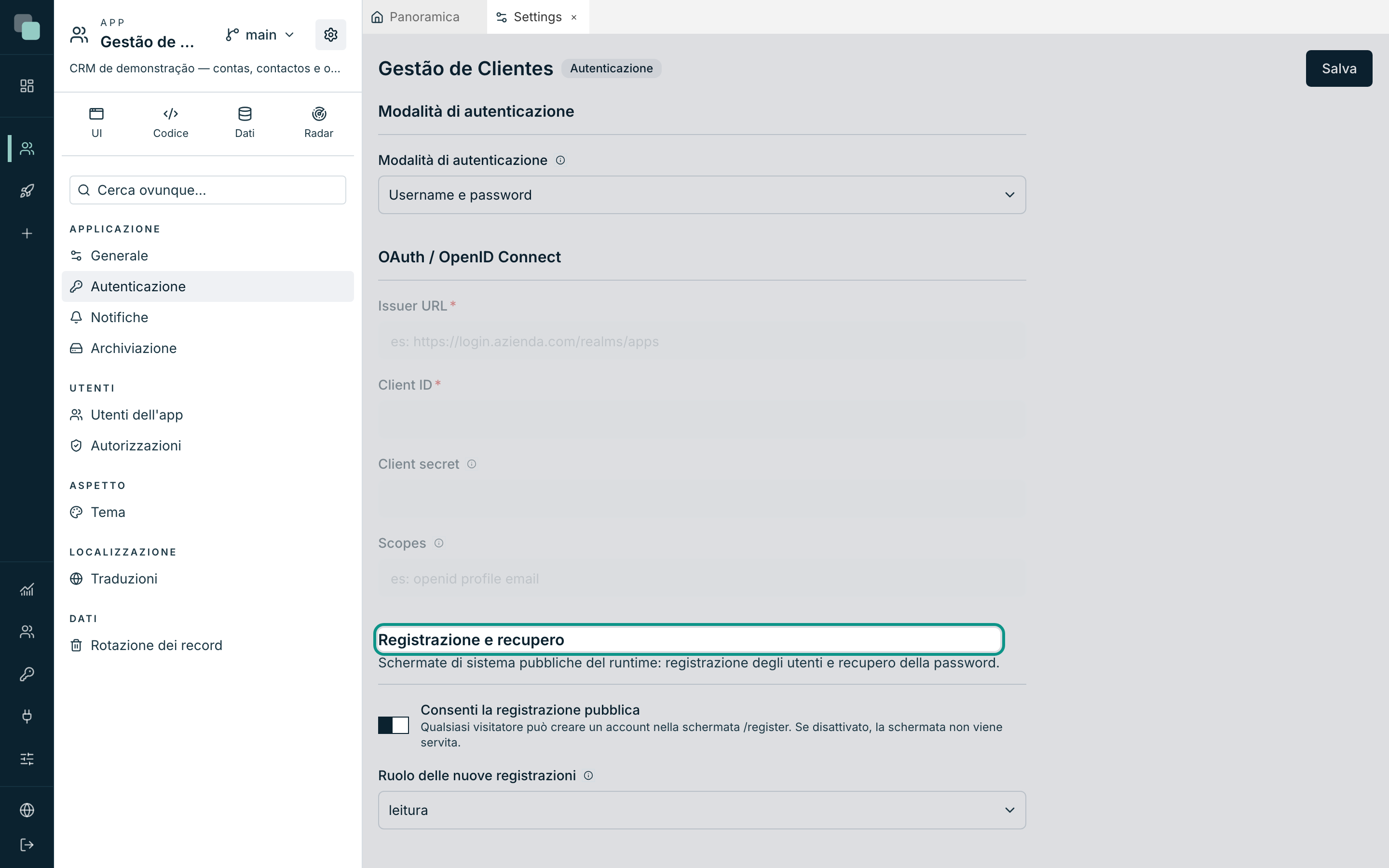
| Campo | Cosa fa |
|---|---|
| Consenti la registrazione pubblica | Attivo, "qualsiasi visitatore può creare un account nella schermata /register. Disattivato, la schermata non viene servita". |
| Ruolo delle nuove registrazioni | "Ruolo assegnato automaticamente a chi si registra." Oppure Nessun ruolo. |
Si salva con Salva ("Autenticazione salvata.").
Attenzione
Non lasciare mai il Ruolo delle nuove registrazioni su «Nessun ruolo» in
un'app con registrazione aperta. Chi si registra entra e non vede niente — e
lo segnalerà come un errore dell'applicazione. Crea un ruolo d'ingresso (per
esempio leitura, con autorizzazioni minime) e puntalo qui.
E vale anche il contrario: una registrazione aperta è una porta aperta. In un'applicazione interna, il normale è avere la registrazione pubblica disattivata e creare gli account a mano nelle impostazioni. Attivala solo quando il pubblico è davvero pubblico — un portale clienti, un modulo di iscrizione.
Aprire al pubblico una schermata normale
Oltre alle tre schermate di sistema, qualunque schermata dell'app può essere servita senza sessione. Apri la schermata nel costruttore, clicca su una zona vuota della tela per selezionare la schermata, e nella sezione Accesso delle proprietà attiva Schermata pubblica (senza sessione).
L'avviso che compare subito dopo è tutta la regola: "Servita senza autenticazione. I dati provengono solo da API pubbliche."
Cosa comporta, in pratica:
- La schermata viene servita a chiunque arrivi tramite l'indirizzo, senza autenticazione.
- I dati che mostra devono venire da API marcate come pubbliche. Un'API che non sia pubblica non restituisce nulla: "questa API non ha lettura pubblica — in una schermata senza sessione non carica dati."
- Nelle API di tabella, la sezione Accesso pubblico (senza sessione) attiva operazione per operazione — "operazioni che le schermate pubbliche (senza autenticazione) possono chiamare. Attiva solo il necessario."
Casi tipici: una pagina di stato, un modulo di contatto, un catalogo. Vedi API pubbliche.
Attenzione
Una schermata pubblica più un'API pubblica sono esattamente questo: dati aperti a Internet. Attiva la lettura pubblica solo sulle operazioni e sui campi che accetti di vedere pubblicati, e mai la scrittura senza una ragione molto buona.
Domande frequenti
Dov'è la schermata per "impostare la nuova password"? È la seconda metà del recupero ed è servita dal link che parte nell'email. La schermata che disegni è quella che chiede l'email.
Ho modificato la schermata di Login e continua a comparire quella vecchia. La schermata servita è quella della versione che quell'indirizzo serve. Se hai modificato in un'altra versione, l'indirizzo pubblicato continua a servire quella che gli è associata — vedi Versioni e pubblicazione.
Posso nascondere il link di recupero?
Sì — la schermata di Login è tua. Cancella il link sulla tela. La schermata
/recover continua a esistere, ma smette di avere una porta a partire
dall'ingresso.
La registrazione crea l'account ma la persona non riesce a entrare. Controlla che l'account sia rimasto Attivo e che il Ruolo delle nuove registrazioni punti a un ruolo che esiste. Un account attivo senza ruolo entra e non vede niente, il che di solito viene letto come "non sono riuscito a entrare".