Cosa misura il Radar
Il minitab Radar di ogni app, l'albero di Schermate, API e script e Sessioni, la finestra temporale, e l'Osservabilità che mette insieme tutte le app.
Il Radar è l'app vista da dentro, mentre viene usata. Non è un report che si esegue a fine mese: è quello che l'applicazione sta facendo adesso — quali API sono state chiamate, quanto ci hanno messo, quali schermate sono esplose, chi è entrato e cosa ha fatto fino al punto in cui qualcosa è andato storto.
Esiste in due posti, e la differenza fra loro è solo di quota:
| Dove | A cosa risponde |
|---|---|
| Il minitab Radar, dentro un'app | "Cosa succede in questa app?" |
| Il menu Osservabilità, nella barra laterale | "Cosa succede in tutte le app, e nella piattaforma?" |
Il minitab Radar
Apri un'app nella barra laterale e clicca su Radar, il quarto dei minitab della barra dell'app (dopo UI, Codice e Dati). La barra passa a mostrare l'albero del Radar; lo spazio a destra mostra il pannello di quello che scegli.
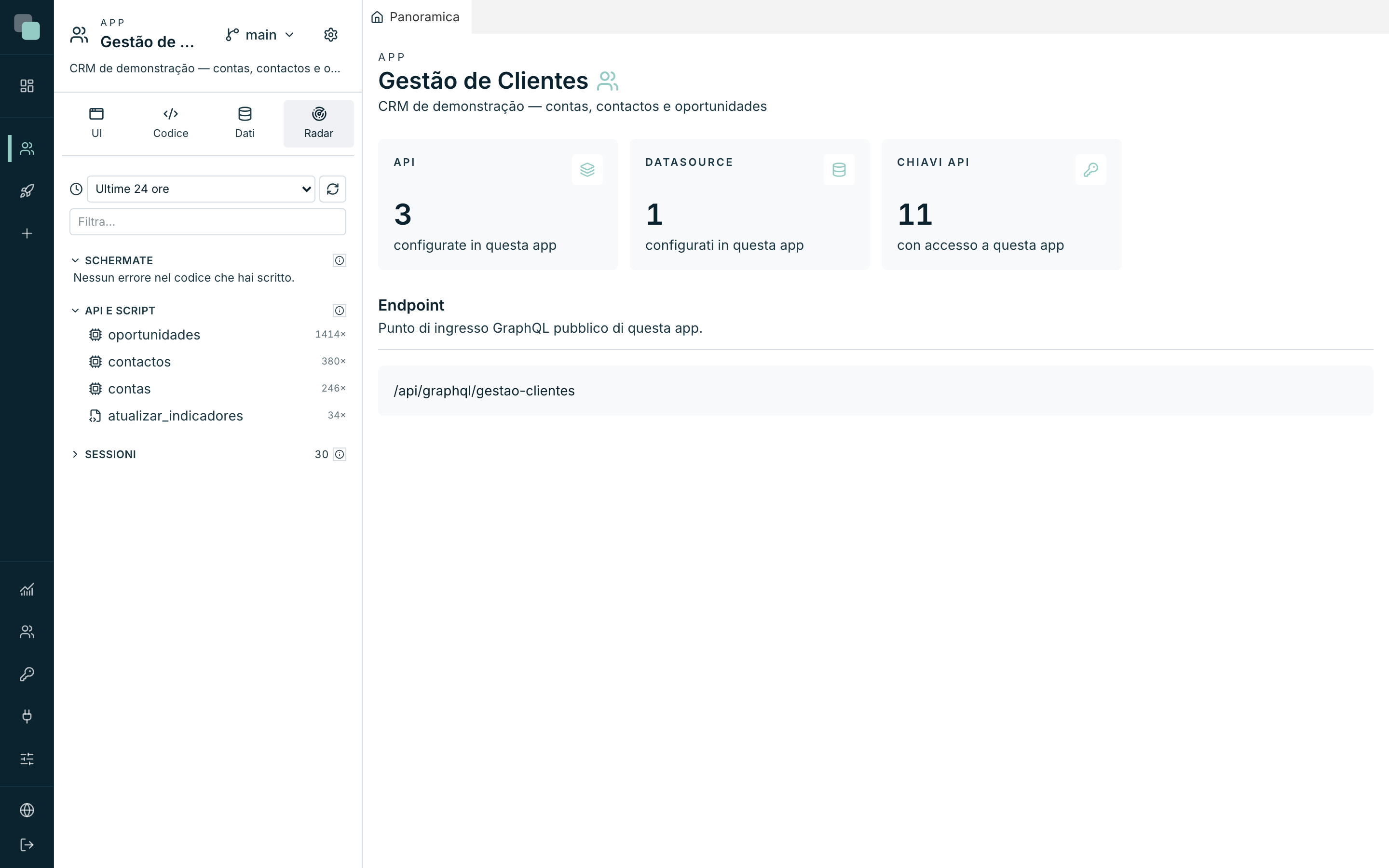
In cima all'albero ci sono due controlli che valgono per tutto ciò che sta sotto:
- Il selettore di periodo — Ultima ora, Ultime 24 ore, Ultimi 7 giorni o Tutto. È lui a decidere cosa l'albero conta.
- Il pulsante Aggiorna, che rilegge senza cambiare il periodo.
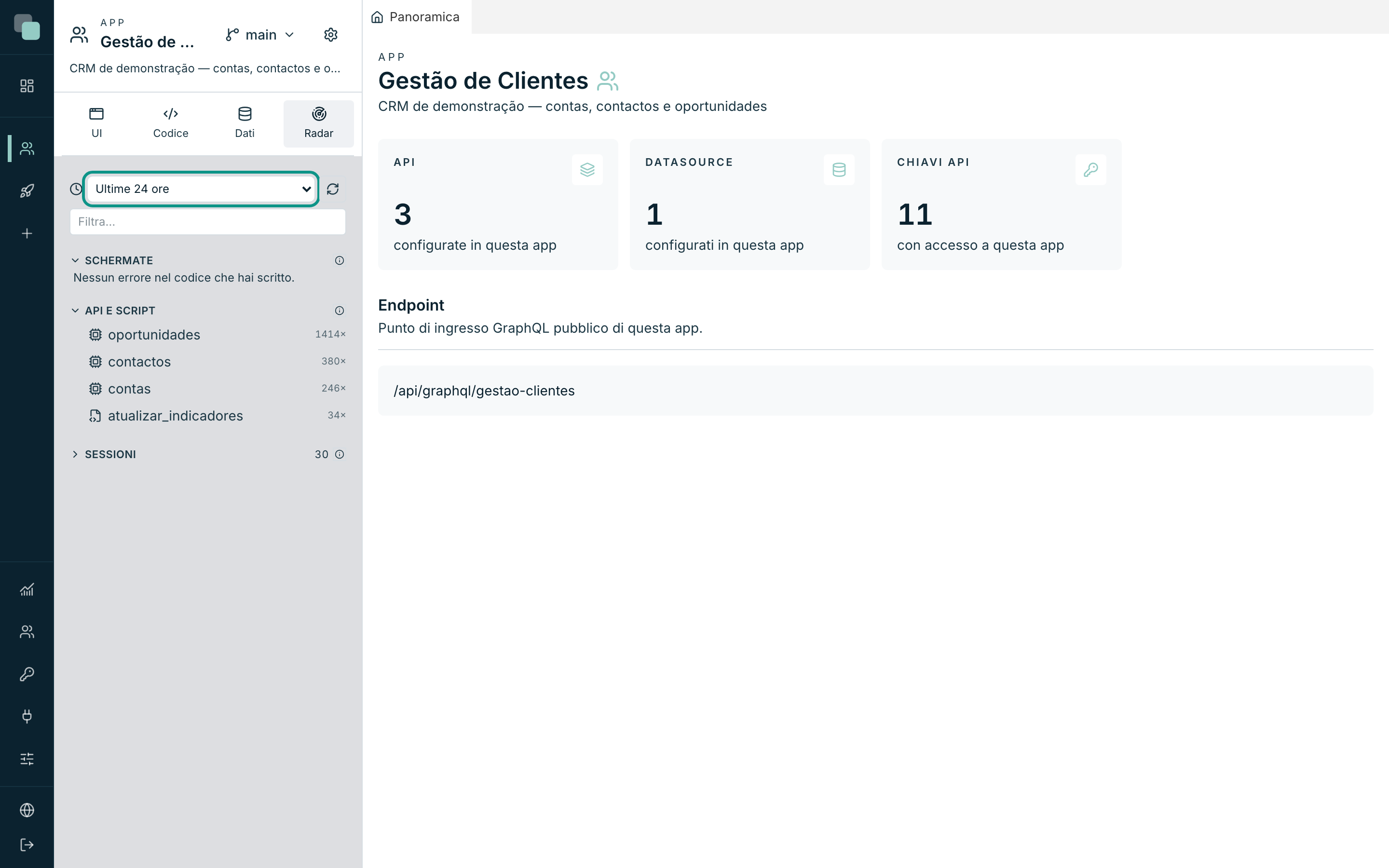
Sotto, la casella Filtra… riduce l'albero a ciò che corrisponde a quello che scrivi.
Nota
Una sezione vuota dice sempre perché. "Nulla nel periodo scelto." è il periodo che stringe, non un guasto — allarga a Tutto prima di concludere che non ci sono dati.
Le tre sezioni dell'albero
Schermate
Gli errori nati nel codice che hai scritto tu negli eventi delle schermate e dei widget. È la sezione in cui c'è qualcosa da correggere dalla tua parte, e per questo viene per prima.
Ogni riga è una schermata; aprila e vedi i suoi errori, raggruppati per causa, con il numero di volte che sono avvenuti. Senza nessun errore, la sezione dice "Nessun errore nel codice che hai scritto."
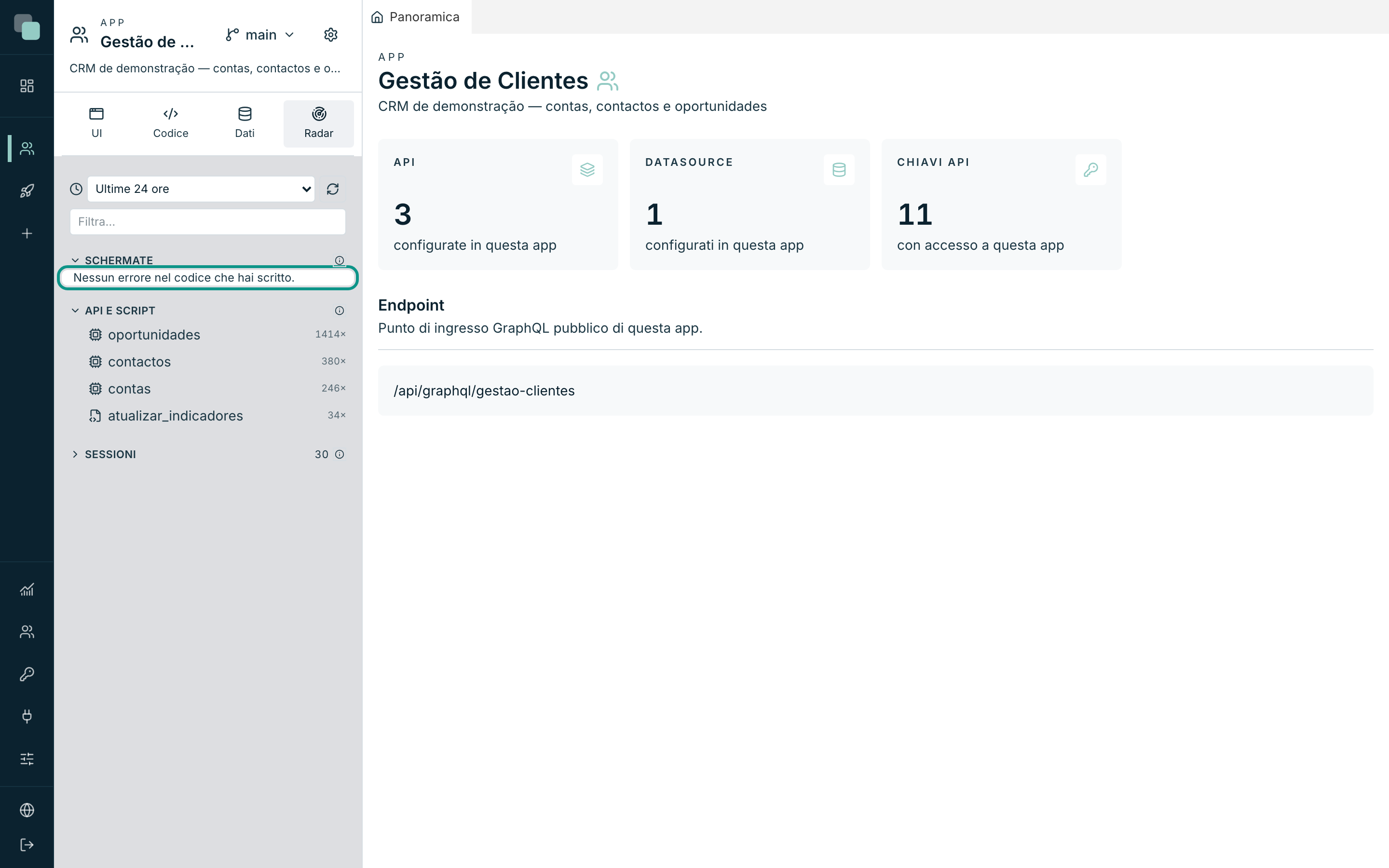
La ⓘ accanto al titolo ripete il criterio: "Errori nati nel codice che hai scritto negli eventi dei widget e delle schermate. Questi puoi correggerli."
API e script
Le chiamate alle API dell'app e le esecuzioni degli script, con i fallimenti raggruppati per causa. Ogni riga porta il nome e un riepilogo — quante chiamate, e il tempo medio. Un numero in rosso alla fine della riga sono i fallimenti.
Clicca su una riga per aprire il suo pannello (è l'argomento della pagina successiva di questo capitolo).
Sessioni
Ogni visita all'app: chi è entrato, quando, e cosa è andato storto. Le righe sono
le sessioni, identificate dall'ora e da chi è entrato — 23:11 · demo —, oppure
solo dall'ora quando la visita è stata anonima.
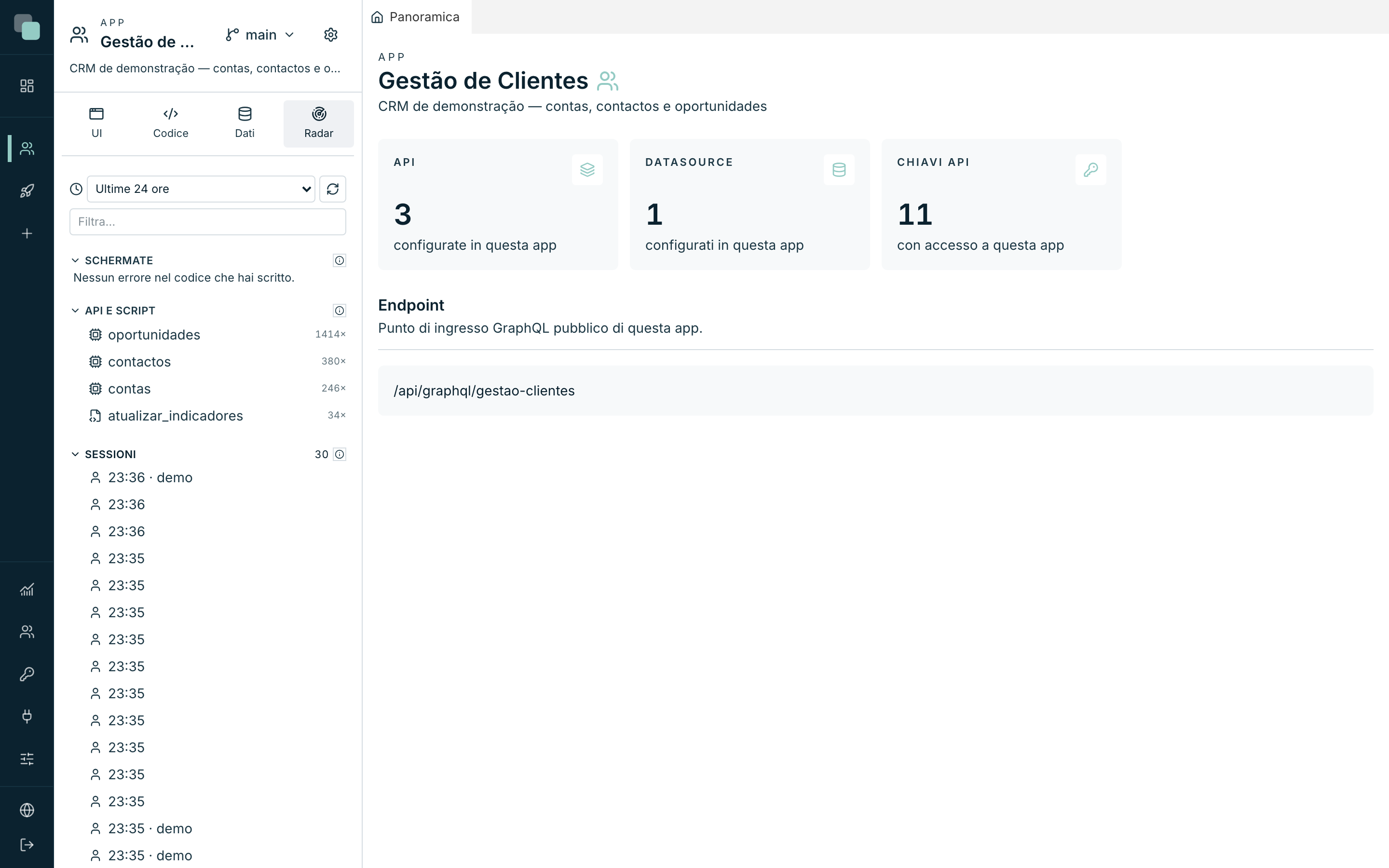
È l'asse temporale del Radar: le altre sezioni raccontano cosa, le sessioni raccontano in quale ordine.
Dalla piattaforma
Esiste una quarta sezione, che compare solo quando c'è qualcosa da mostrare: Dalla piattaforma. Sono errori interni del runtime — "non vengono dal tuo codice", dice l'aiuto. Compaiono raccolti, alla fine, perché non c'è niente da correggere dalla tua parte; vale la pena segnalarli con il Riferimento che il pannello mostra.
L'Osservabilità: tutte le app in una volta
Clicca su Osservabilità nella barra laterale sinistra, nella zona di amministrazione. È la stessa materia vista dall'alto, con una barra di sezioni sotto l'intestazione: Panoramica, Problemi, Eventi, Stato e Audit.
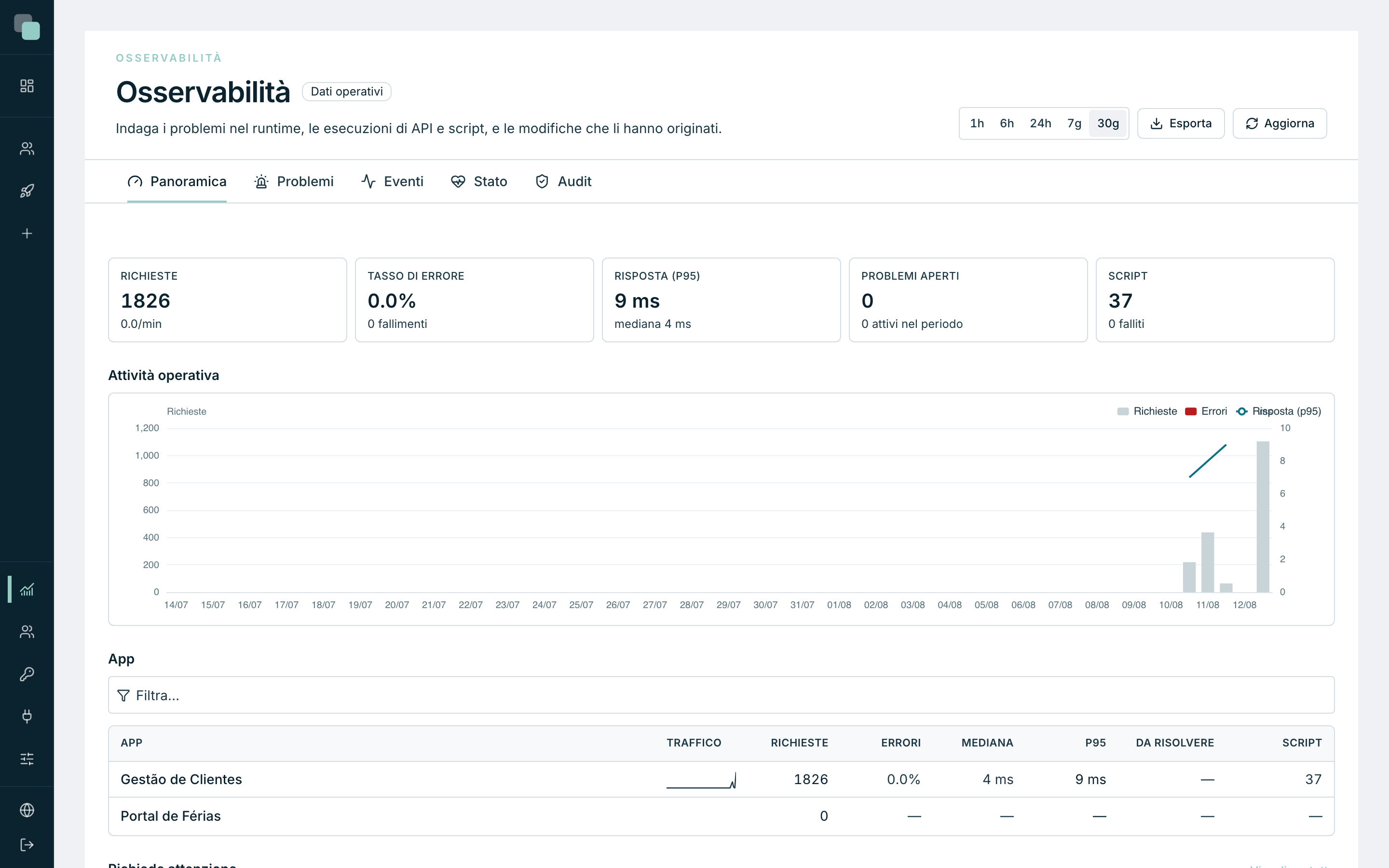
In alto c'è un selettore di periodo comune a tutte le sezioni — 1h, 6h, 24h, 7g, 30g e Tutto — più Esporta (in CSV o JSON) e Aggiorna.
La Panoramica si apre con cinque numeri:
| Scheda | Cosa conta |
|---|---|
| Richieste | Quante chiamate ci sono state nel periodo, e il ritmo al minuto. |
| Tasso di errore | La percentuale di chiamate fallite, e quanti fallimenti sono stati. |
| Risposta (p95) | Il tempo sotto il quale è rimasto il 95% delle chiamate, con la mediana accanto. |
| Problemi aperti | Errori raggruppati che ancora nessuno ha risolto. |
| Script | Esecuzioni di script, e quante sono fallite. |
Sotto, il grafico Attività operativa e la tabella App — una riga per app, con traffico, richieste, errori, mediana, p95, problemi da risolvere e script. Clicca sul nome di un'app per vedere solo i suoi eventi.
Le altre sezioni dell'Osservabilità
| Sezione | Cosa c'è |
|---|---|
| Problemi | Errori di runtime raggruppati: un problema, con tutte le sue occorrenze. Ognuno ha uno stato — aperto, risolto, ignorato. |
| Eventi | Una riga per esecuzione — API, script e sistema —, comprese quelle andate a buon fine. |
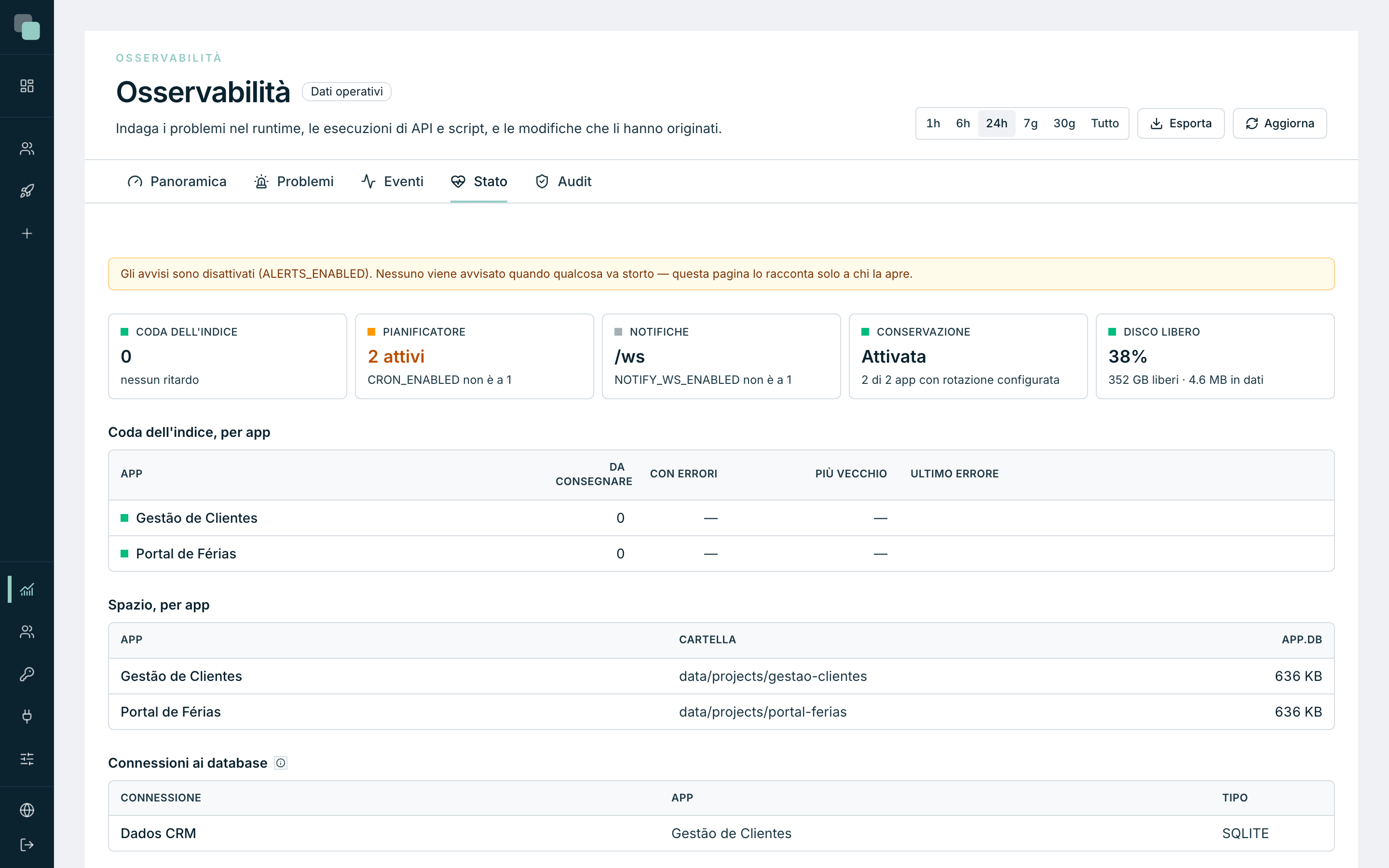
| Stato | La salute dell'installazione: coda dell'indice, pianificatore, notifiche, conservazione, disco libero e le connessioni ai database di ogni app. |
| Audit | Le modifiche amministrative e di configurazione: chi ha creato, modificato, eliminato o eseguito cosa. |
Suggerimento
Quando qualcuno dice "l'applicazione è lenta", parti dalla Panoramica con il periodo su 24h: se la Risposta (p95) è alta e il Tasso di errore è basso, il problema è di prestazioni e non un guasto — e la tabella App ti dice subito quale.
Per quanto tempo restano i record
I record non crescono per sempre: ogni app ha una rotazione dei record nelle sue impostazioni, che dice quanti giorni conservare di ciascun tipo. La sezione Stato mostra se la rotazione è attiva e in quante app.
Attenzione
Un problema che non compare più può essere stato portato via dalla rotazione. Il suo pannello lo dice a chiare lettere: "Questo problema non esiste più — la rotazione dei record può averlo rimosso." Se hai bisogno di conservare più a lungo, è nelle impostazioni dell'app che si cambia.
Perché non vedo…?
- …niente nell'albero del Radar? Il periodo. Sposta il selettore su Tutto — un'app poco usata non ha traffico nell'ultima ora.
- …il minitab Radar? Sei fuori da un'app. Il Radar è per app; la versione globale è il menu Osservabilità.
- …numeri nella Panoramica, anche con l'app in uso? L'indice di osservabilità può essere disattivato nelle Impostazioni della piattaforma — in quel caso, la sezione Stato avvisa che "le schermate mostrano dati vecchi".
- …il menu Osservabilità? È un menu di amministrazione. Con il profilo di developer non compare.