Navigazione e tema
Montare il menu dell'app, mettere il logo, dipingere l'applicazione con i colori del marchio e preparare le lingue.
Le quattro schermate esistono, ma chi entra nell'app non ha modo di arrivarci: manca la navigazione. Questa tappa è breve e cambia tutto — alla fine, l'app ha un menu, un logo, colori propri ed è pronta a parlare più di una lingua.
Tre cose diverse, tre posti diversi:
| Che cosa | Dove si fa |
|---|---|
| La navigazione — il menu con cui ci si muove nell'app | Pannello UI ▸ Navigazione |
| Il tema — colori, angoli e tipografia | Impostazioni dell'app ▸ Tema |
| Le lingue — le lingue e le frasi | Impostazioni dell'app ▸ Traduzioni |
L'editor di navigazione
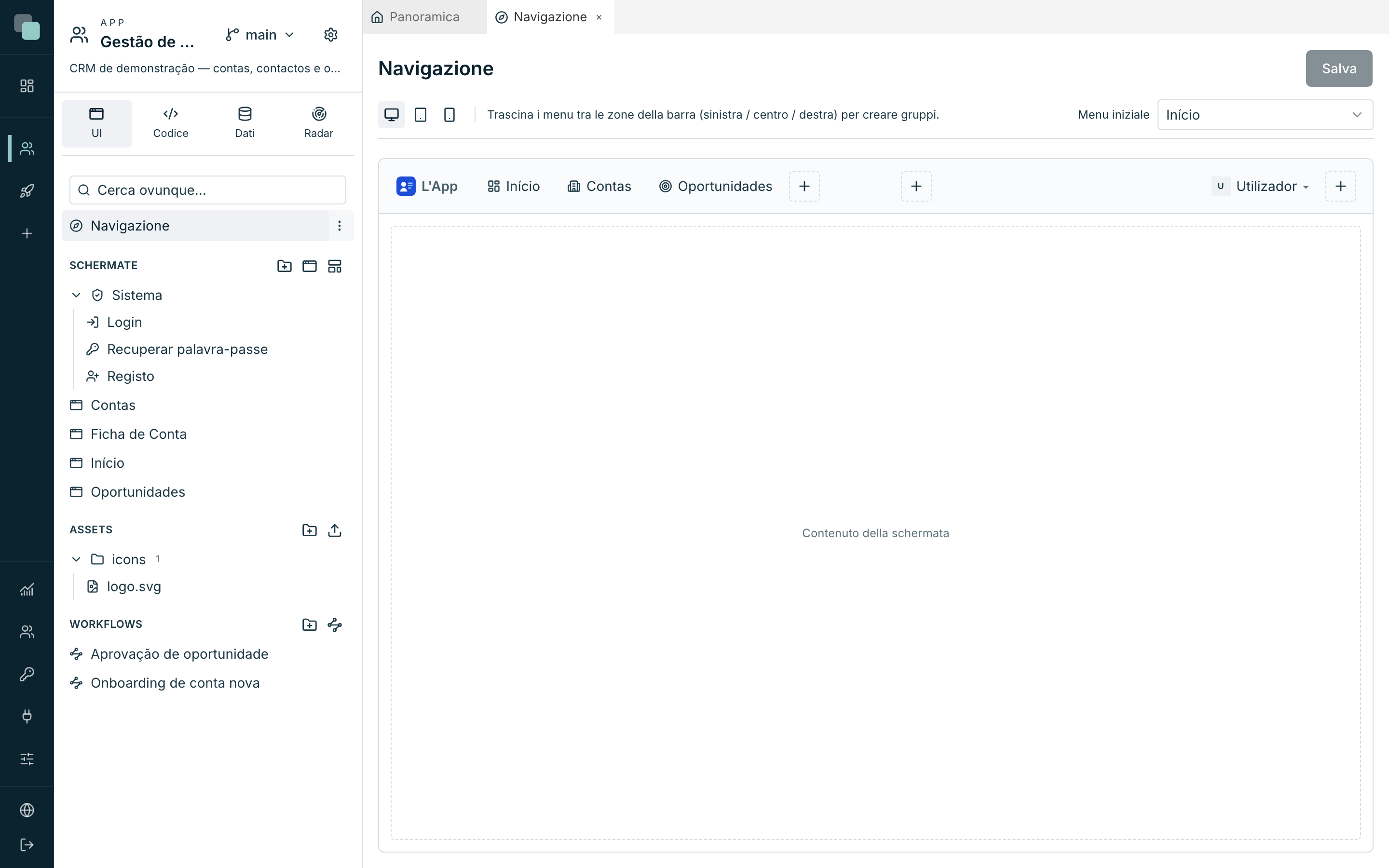
- Nel pannello UI, clicca su Navigazione, proprio sopra la sezione Schermate. Si apre una scheda con l'editor.
- L'editor è un plastico della barra dell'app: trascini i menu fra le zone (sinistra, centro, destra) e vedi il risultato sul momento.
- I tre pulsanti di dispositivo in alto — Web (1280px), Tablet (768px), Mobile (390px) — cambiano progetto. Comincia dal Web.
Creare i tre menu
- Clicca sul + della zona di sinistra. Appare un elemento nuovo e il pannello Elemento selezionato a destra.
- Scegli Menu — il tipo che porta a una schermata.
- Compila Nome del menu, scegli l'Icona e, in Schermata, la schermata di destinazione.
- Ripeti per tutti e tre.
| Nome del menu | Icona | Schermata |
|---|---|---|
Início |
layout-dashboard |
Início |
Contas |
building-2 |
Contas |
Oportunidades |
target |
Oportunidades |
Nota che cosa non c'è nell'elenco: la Ficha de Conta. È di proposito — ci si arriva cliccando su una riga della tabella degli account, non da menu. Una schermata senza menu resta accessibile dal percorso e dal codice; la navigazione è solo la porta d'ingresso.
- Nell'angolo in alto a destra, scegli il Menu iniziale:
Início. È la schermata che si apre quando qualcuno entra nell'app senza indicare nessun percorso. - Clicca su Salva — "Navigazione salvata."
Suggerimento
I tipi di elemento non sono tutti "porta a una schermata". Ci sono Sottomenu (raggruppa elementi), Contesto (sidebar) (attiva una barra laterale propria dentro l'app), Separatore (una divisoria) e Notifiche (la campanella, con il conteggio delle non lette). Per un CRM di quattro schermate, tre menu semplici bastano.
Il menu utente
Sul lato destro della barra c'è un elemento speciale: il Menu utente. È dove chi usa l'app vede il proprio nome ed esce. Selezionalo e mettilo a punto:
- Mostra il nome e Mostra l'utente (accesso) — quello che appare accanto all'avatar. Senza icona, l'avatar mostra le iniziali del nome.
- Opzione «Esci» — lascia Quello di sistema (tradotto), a meno che tu non voglia un altro testo.
Il logo dell'app
Il logo vive nella barra, a sinistra di tutto. Prima di sceglierlo, bisogna caricarlo nell'app:
- Nel pannello UI, nella sezione Assets, clicca su Carica file e scegli il tuo logo. Un SVG è la scelta migliore: resta nitido a qualsiasi dimensione ed è l'unico formato che permette di inquadrare.
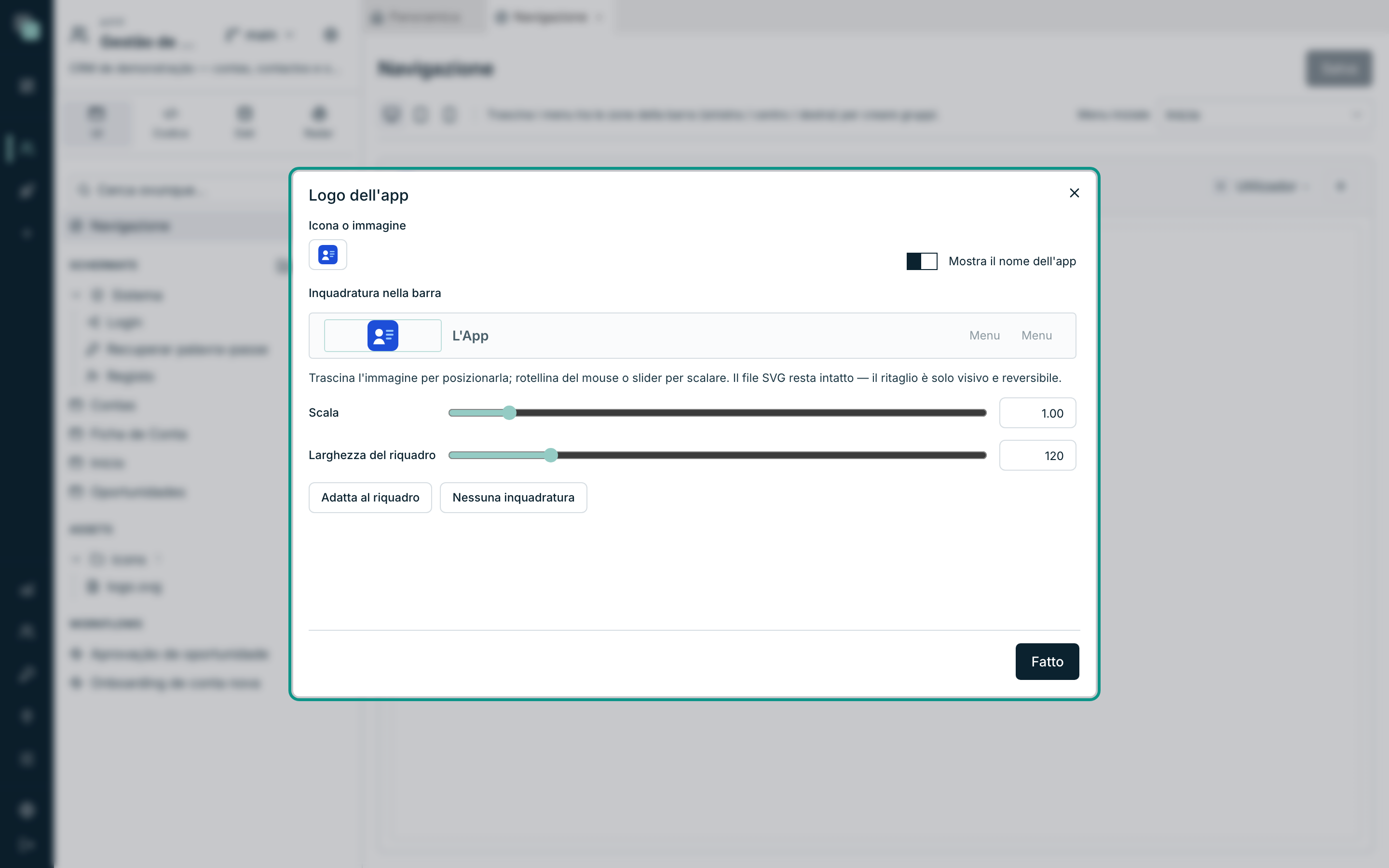
- Torna alla scheda Navigazione e clicca sul logo del plastico (Modifica il logo dell'app).
- In Icona o immagine, scegli il file che hai caricato.
- Attiva Mostra il nome dell'app se vuoi il nome scritto accanto al simbolo.
- In Inquadratura nella barra, trascina l'immagine per posizionarla e usa la Scala e la Larghezza del riquadro per dimensionarla — "Il file SVG resta intatto — il ritaglio è solo visivo e reversibile." Adatta al riquadro fa il lavoro al posto tuo; Nessuna inquadratura torna al punto di partenza.
- Chiudi con Fatto e Salva.
Ogni dispositivo ha la sua navigazione
Torna in cima all'editor e clicca su Mobile (390px). Nota che il progetto è un altro — e che appare un nuovo selettore, Modalità:
| Modalità | Che cosa dà |
|---|---|
| Barra superiore | La stessa barra del web, ristretta. |
| Menu hamburger | Un pulsante che apre il menu in un pannello laterale. È il più comune sul telefono. |
| Barra delle azioni | Una barra in fondo alla schermata, con fino a 5 elementi — lo standard delle app mobili. |
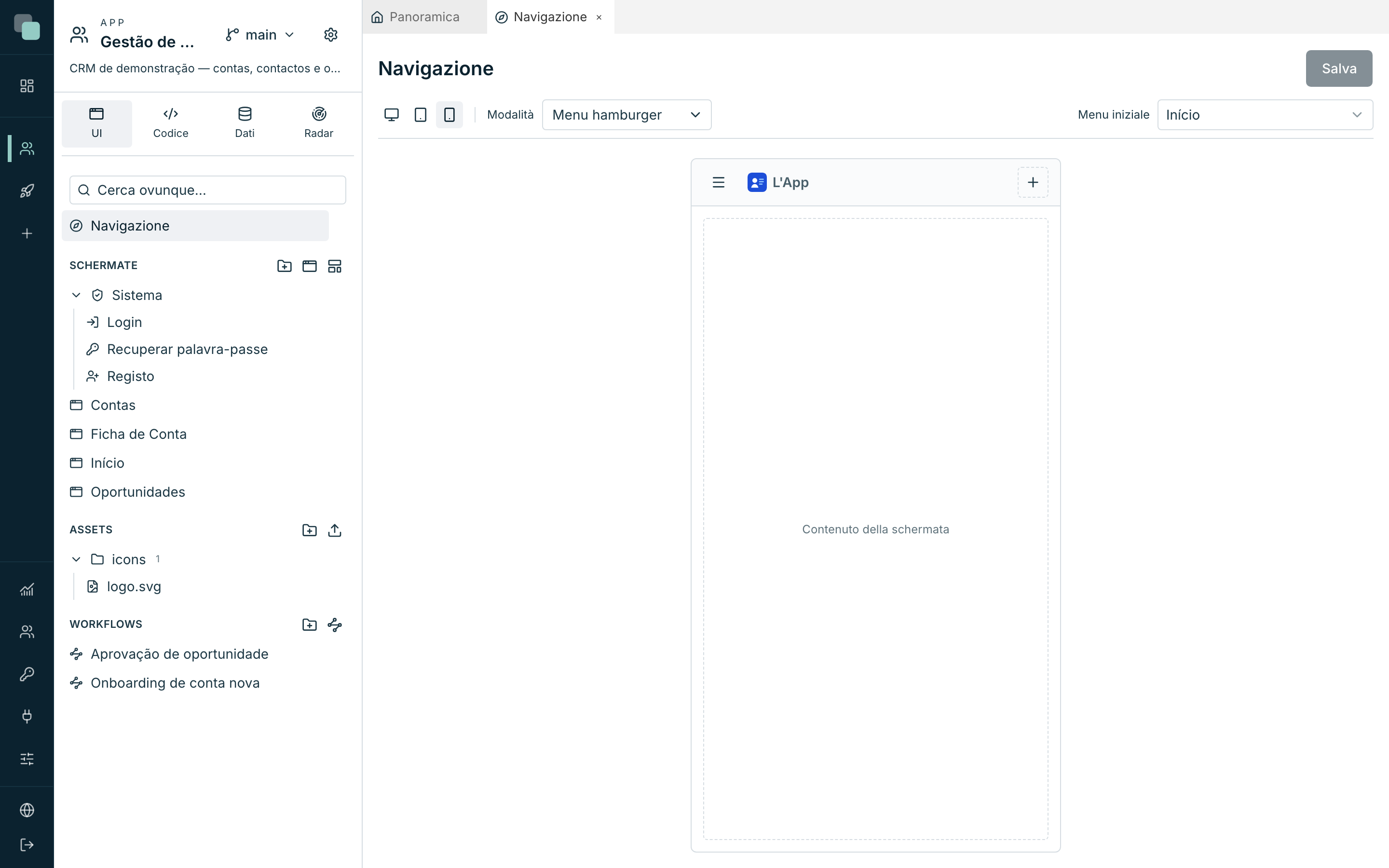
Monta in Mobile gli stessi tre menu (Início, Contas, Oportunidades), scegli la Modalità che preferisci e salva. Anche il Menu iniziale è per dispositivo — puoi aprire la dashboard sul computer e l'elenco degli account sul telefono.
Nota
La navigazione di un dispositivo non eredita quella di un altro, proprio come accade nel progetto delle schermate. È lavoro in più, ed è di proposito: il menu che ha senso su uno schermo da 27 pollici raramente è quello che ha senso su un telefono.
Il tema — dipingere l'app
Il Tema dipinge l'app costruita, senza toccare nessuna schermata.
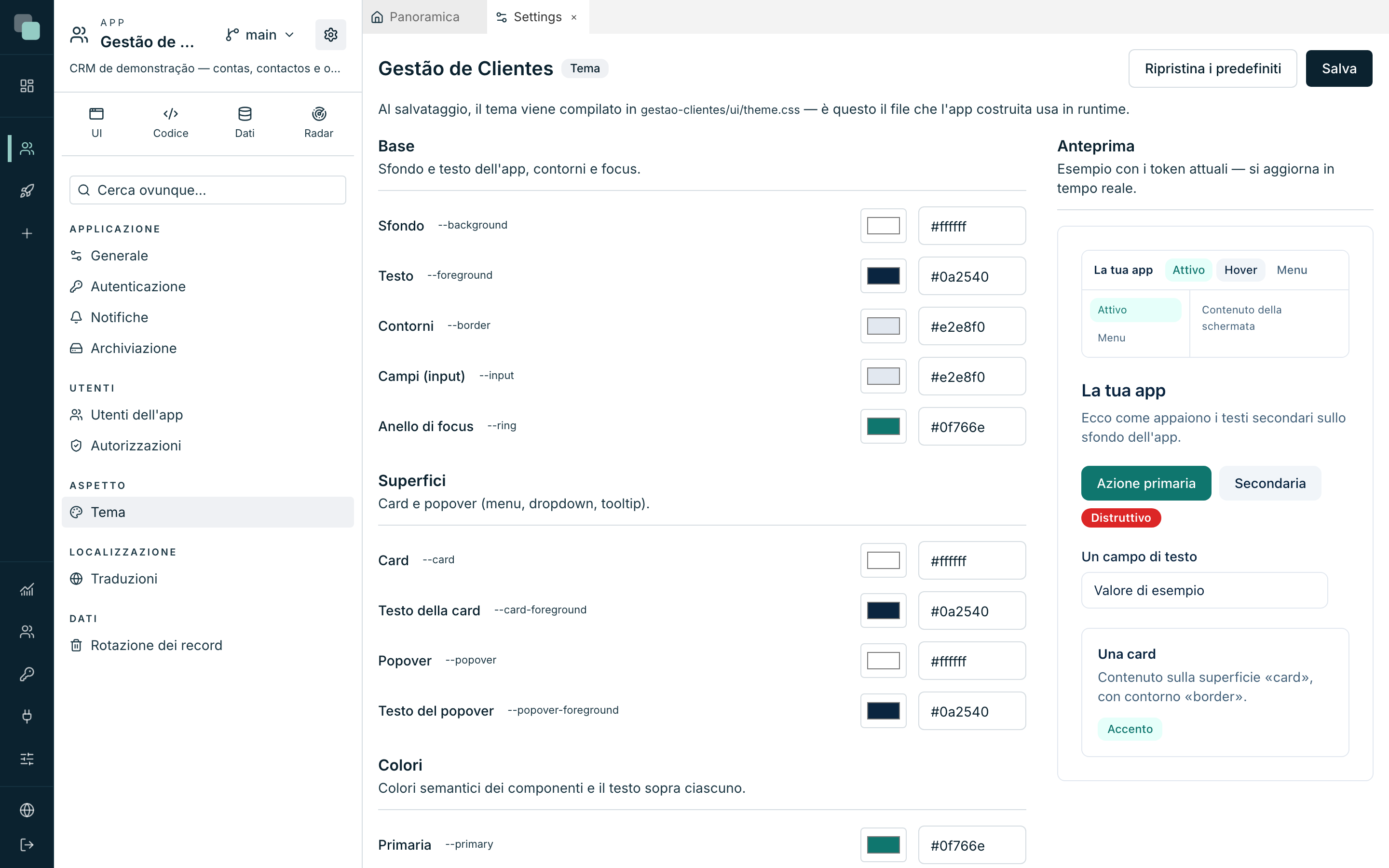
- In cima alla barra dell'app, clicca sull'icona a ingranaggio (Impostazioni dell'app).
- Nel gruppo Aspetto, scegli Tema.
- A sinistra ci sono i gruppi di colori; a destra, il pannello Anteprima — "Esempio con i token attuali — si aggiorna in tempo reale". Ogni colore che cambi appare lì all'istante.
| Gruppo | Che cosa dipinge |
|---|---|
| Base | Sfondo e testo dell'app, contorni, campi e l'anello di focus. |
| Superfici | Card e popover (menu, dropdown, tooltip). |
| Colori | I colori semantici — Primaria, Secondaria, Distruttiva, Accento, Attenuata — e il testo sopra ciascuno. |
| Navigazione | Le barre di navigazione dell'app. Per impostazione predefinita seguono le superfici; è qui che si applica il branding. |
Per la Gestione Clienti basta toccare due cose:
- In Colori, metti la Primaria sul colore del tuo marchio. È il colore dei pulsanti d'azione, dei link e dello stato attivo.
- In Navigazione, decidi se la barra resta chiara (a seguire le superfici, che è l'impostazione di partenza) o se prende il colore del marchio. Se la dipingi, regola anche il Testo delle barre — una barra scura con testo scuro non si legge.
Ogni colore ha un selettore visivo e un campo esadecimale (#rrggbb) —
scrivere o scegliere è lo stesso. In fondo all'elenco, Forma e
tipografia:
- Raggio degli angoli — da Senza arrotondamento (0) a Massimo (1rem), in cinque passi.
- Posizione degli avvisi — in quale angolo appaiono gli avvisi (quelli
che mostra il
keplin.ui.toast()della tappa precedente). - Font (sans) — lo stack di font dell'app.
Salva con Salva. Per tornare ai colori di partenza, Ripristina i predefiniti — ripristina nell'editor, e diventa definitivo solo quando salvi.
Suggerimento
Nelle schermate, dai la preferenza ai token del tema invece che ai
colori scritti a mano. Un widget con il colore #0f766e resta di quel
colore per sempre; un widget con il token del colore primario segue il
tema quando il marchio cambia.
Le lingue
L'ultimo pezzo di questa tappa è la sezione Traduzioni, nel gruppo Localizzazione delle impostazioni. È una matrice: una riga per frase, una colonna per lingua.
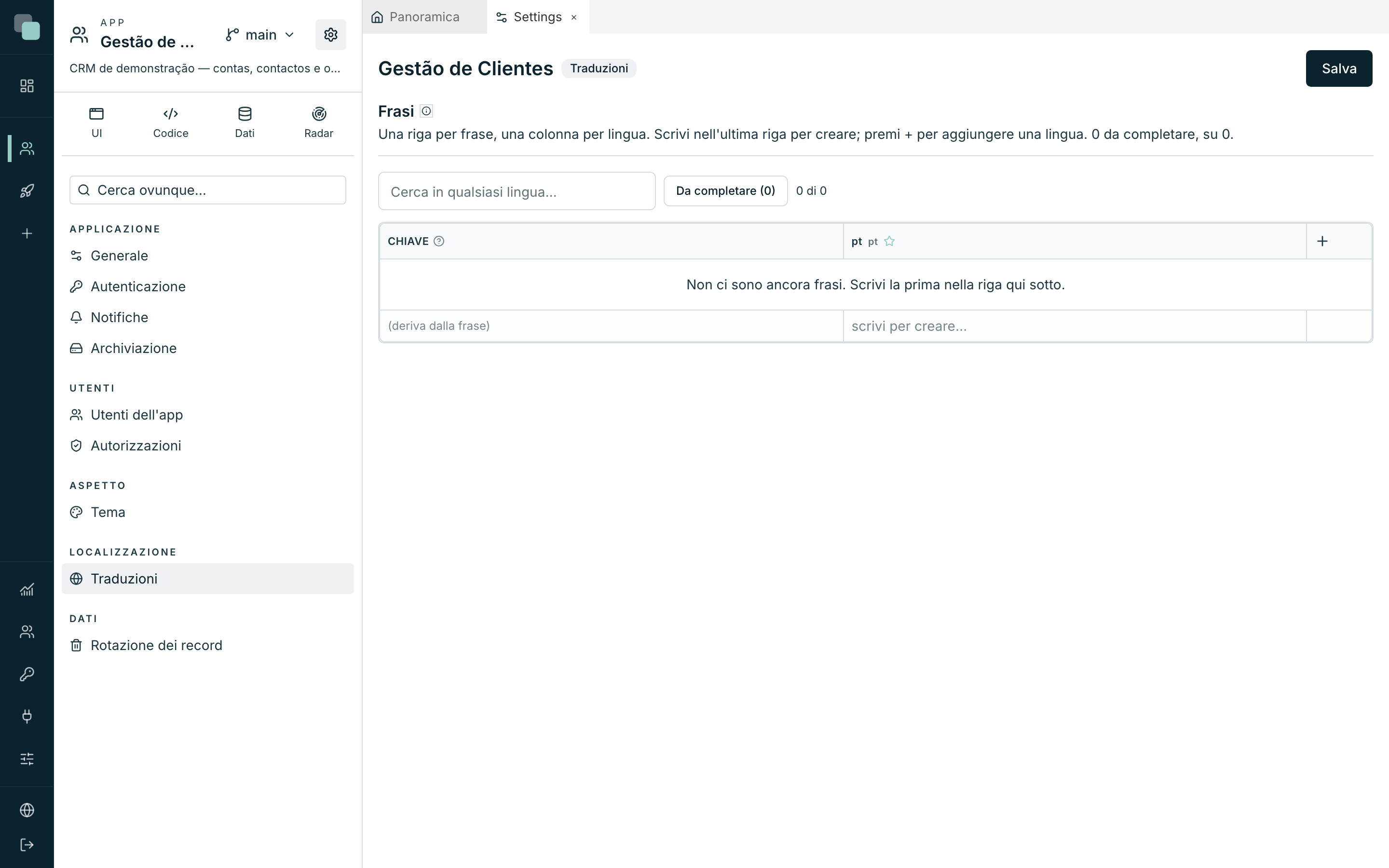
In un'app appena costruita è vuota, ed è normale: i testi che hai scritto nei widget vivono nelle schermate. Le traduzioni servono per i testi che scrive il codice — e per dare all'app una seconda lingua.
Aggiungere una lingua:
- Clicca sul + nell'intestazione della matrice.
- Scegli la lingua in scegli una lingua… e conferma con Aggiungi lingua. La colonna nuova nasce vuota.
Creare una frase:
- Scrivi nell'ultima riga, che è sempre in attesa ("scrivi per creare…").
- La Chiave della frase "(deriva dalla frase)" — è il testo stesso nella lingua base a identificarla.
- Compila le altre colonne con la traduzione.
Negli eventi delle schermate, la frase si usa attraverso il testo:
keplin.ui.toast(keplin.i18n.t("Account salvato"));
Per inserire un valore in mezzo a una frase, scrivilo fra parentesi graffe:
{n} account dà 3 account, e il valore entra dal codice —
keplin.i18n.t("{n} account", { n: 3 }). Una cella in giallo ti avvisa che
quella traduzione ha perso una parentesi graffa che l'originale ha: in
quella lingua il valore non apparirebbe.
Alla fine, Salva — "Traduzioni salvate e compilate."
Nota
Cambiare il testo di una frase già salvata significa cambiarne la chiave — e la piattaforma la sostituisce anche nelle schermate che la usano, dicendo in quante è intervenuta. Niente resta a puntare a una frase che non esiste più.
Perché non…?
- Perché non appare la mia schermata nell'elenco delle schermate del menu? Il selettore Schermata elenca le schermate normali dell'app. Le schermate di sistema (login, recupero, registrazione) non entrano nei menu — la piattaforma le serve da sola.
- Perché l'app continua ad aprirsi sulla schermata sbagliata? Il Menu iniziale è per dispositivo. Verificalo sul dispositivo su cui stai provando.
- Perché il mio logo appare tagliato? Usa Adatta al riquadro o aumenta la Larghezza del riquadro. E ricorda: l'inquadratura è disponibile solo per i file SVG.
- Perché il tema non è cambiato nell'app? È mancato il Salva — l'Anteprima si aggiorna in tempo reale, ma l'app costruita riceve il tema solo quando salvi.
- Perché un widget ha ignorato il colore nuovo? Ha un colore scritto a mano nella categoria Aspetto. Sostituiscilo con un token del tema.
L'app è montata e dipinta. Prossima tappa: logica e automazione.