Account della piattaforma
Come si creano, si modificano, si disattivano e si eliminano gli account di chi costruisce app — e cosa cambia tra un amministratore e un developer.
In Keplin ci sono due popolazioni, e questa pagina parla della prima: chi costruisce. Sono gli account che entrano nella piattaforma, vedono l'elenco delle app, disegnano schermate, modificano il modello e gestiscono le versioni. Vivono nel menu Utenti e non hanno niente a che vedere con gli account di chi usa l'applicazione costruita — quelli sono di ogni app e si gestiscono nelle sue impostazioni.
Il menu Utenti compare solo a chi ha il profilo di amministratore. È da lì che si crea un account, gli si cambia il profilo, gli si reimposta la password e gli si taglia l'accesso.
L'elenco degli utenti
Apri Utenti nella barra laterale sinistra, nella zona di amministrazione
(sotto le app). La pagina si apre con l'intestazione "Account di accesso a
KEPLIN. Le modifiche di ruolo e stato si applicano al prossimo accesso
dell'utente." e, subito sotto, il conteggio degli account — 2 utenti.
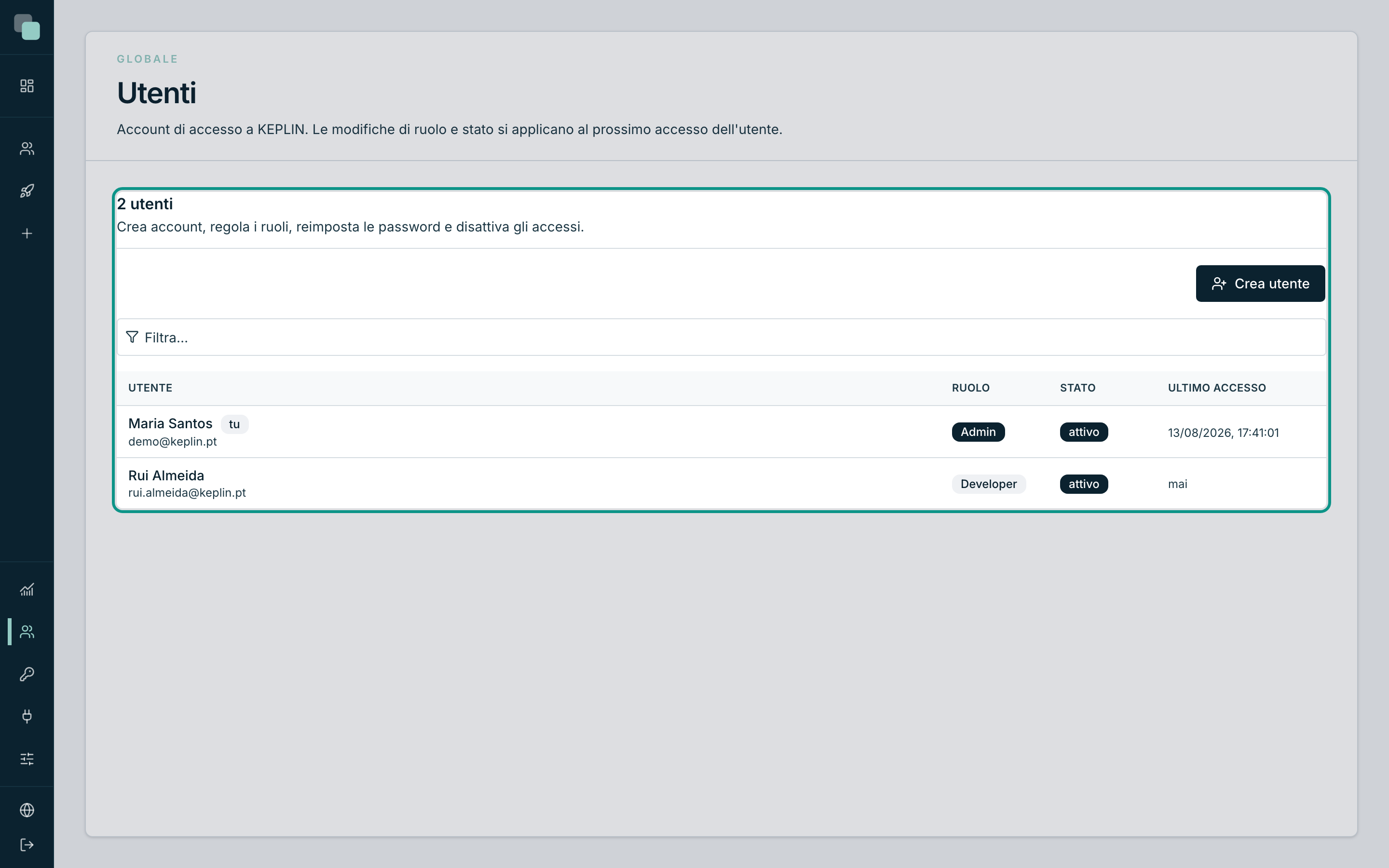
La tabella ha quattro colonne:
| Colonna | Cosa mostra |
|---|---|
| Utente | Il nome e, sotto, l'email — che è anche quello che si scrive per entrare. Il tuo account porta l'etichetta tu. |
| Ruolo | Il profilo: Admin o Developer. |
| Stato | attivo o disattivato. Un account disattivato resta nell'elenco, ma non entra. |
| Ultimo accesso | La data e l'ora dell'ultimo ingresso, oppure mai se l'account non è ancora stato usato. |
Clicca su una riga per aprire la scheda di quell'account — è lì che si fa tutto il resto. C'è anche una casella di ricerca sopra la tabella, per filtrare per nome o email quando gli account sono tanti.
Nota
La frase dell'intestazione non è decorativa: cambiare il profilo o lo stato di qualcuno si applica al prossimo accesso di quella persona. Chi è già dentro continua con quello che aveva finché non esce e rientra (e, al massimo, 12 ore dopo, quando la sessione scade).
I due profili
Ne esistono solo due, e la differenza fra loro è semplice da dire:
| Profilo | Cosa può fare | Dove |
|---|---|---|
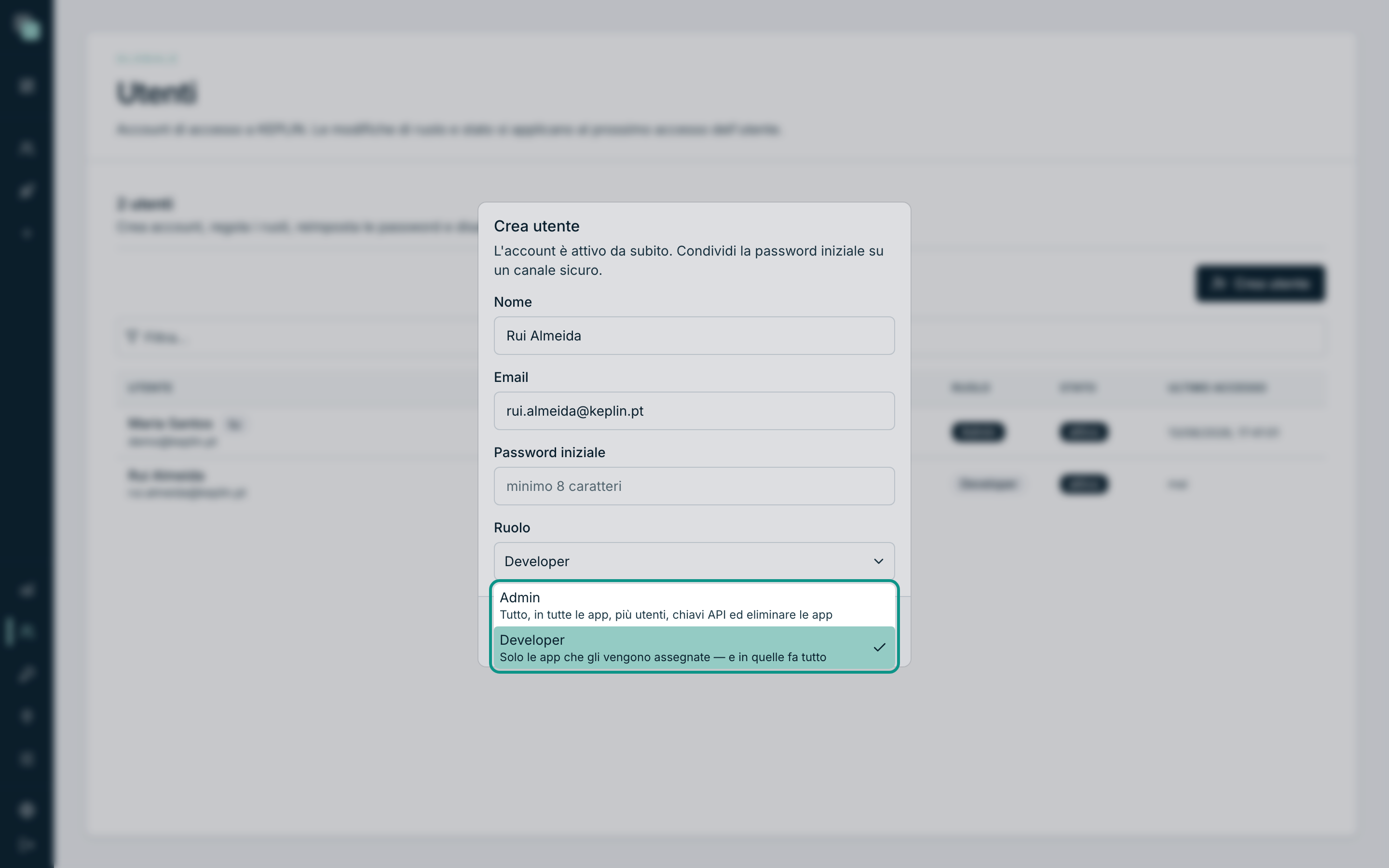
| Admin | "Tutto, in tutte le app, più utenti, chiavi API ed eliminare le app" | Tutta la piattaforma, comprese le app che verranno create. |
| Developer | "Solo le app che gli vengono assegnate — e in quelle fa tutto" | Solo le app spuntate nella sua scheda. |
Un developer non è un profilo limitato dentro un'app: dentro un'app assegnata fa esattamente quello che fa un amministratore — crea schermate, cambia il modello, scrive script, pubblica. Ciò che lo distingue è la portata: non vede le app che non gli sono state date, non crea app nuove, non tocca gli utenti né le impostazioni della piattaforma.
La pagina successiva di questo capitolo — "Accessi per app" — parla solo di questo.
Creare un account
- In Utenti, clicca su Crea utente (nell'angolo in alto a destra del pannello dell'elenco).
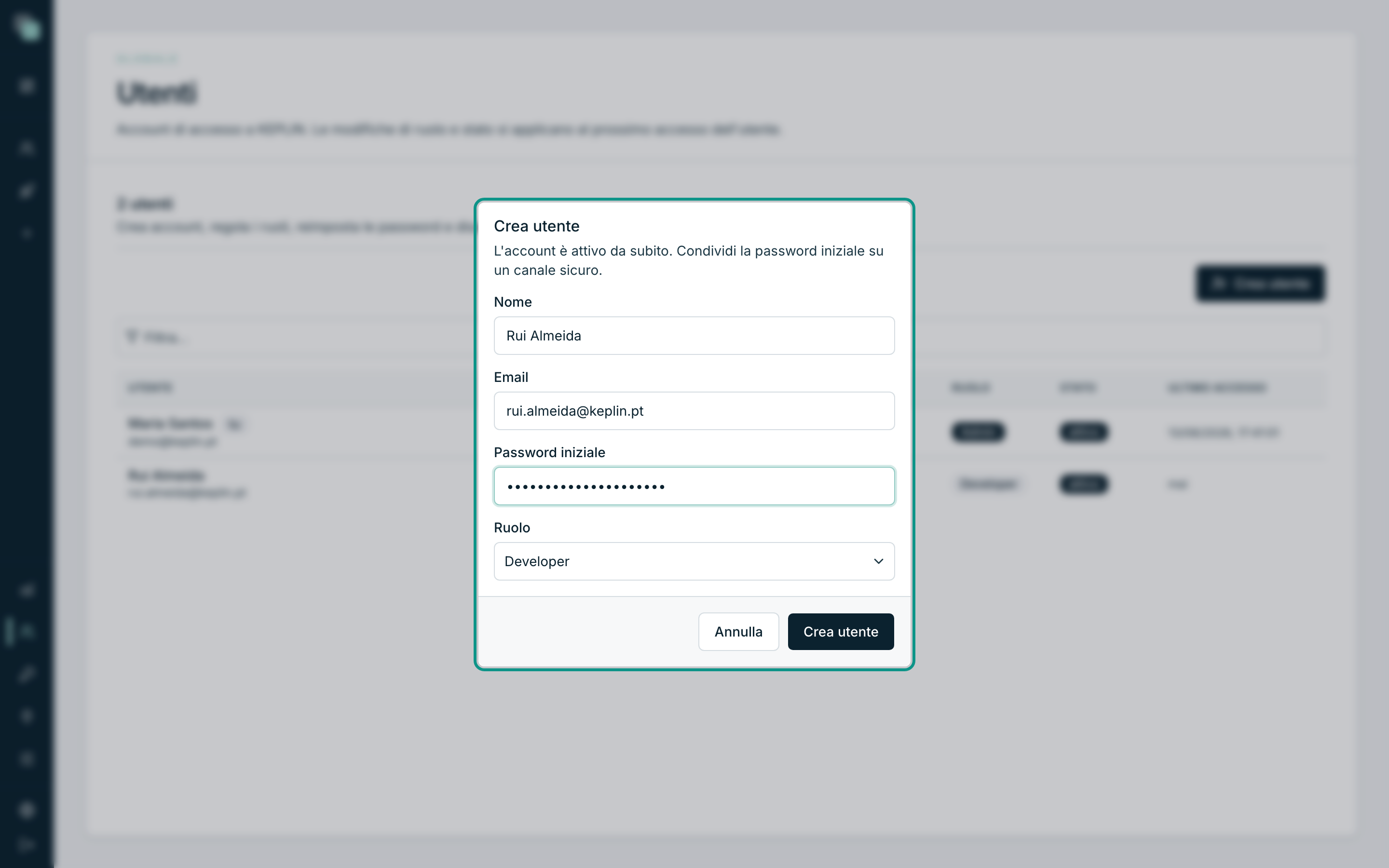
- Si apre la finestra Crea utente, con l'avviso "L'account è attivo da subito. Condividi la password iniziale su un canale sicuro."
- Compila il Nome — è quello che compare nell'elenco, nella cronologia delle app e nei registri di audit.
- Compila l'Email. È l'identificatore di accesso e deve essere unico nell'installazione.
- Scrivi la Password iniziale. La casella ricorda il limite:
minimo 8 caratteri. - Scegli il Ruolo — Developer è il valore di partenza, ed è quasi sempre quello giusto.
- Clicca su Crea utente. La conferma "Utente creato." compare e l'account entra nell'elenco già attivo.
Il selettore Ruolo mostra, accanto a ogni profilo, la frase che lo riassume — è lì che si decide la portata dell'account prima ancora che esista.
Attenzione
La password iniziale la scrivi tu e non viene inviata a nessuno. Passala alla persona su un canale sicuro; potrà cambiarla dopo. La piattaforma non ha un "invito via email" per gli account di chi costruisce.
La scheda di un account
Clicca su una riga dell'elenco ed entri nella scheda. In alto ci sono
l'identificazione (iniziali, nome, email), le etichette di Ruolo e Stato,
e due date: Ultimo accesso: e Creato:.
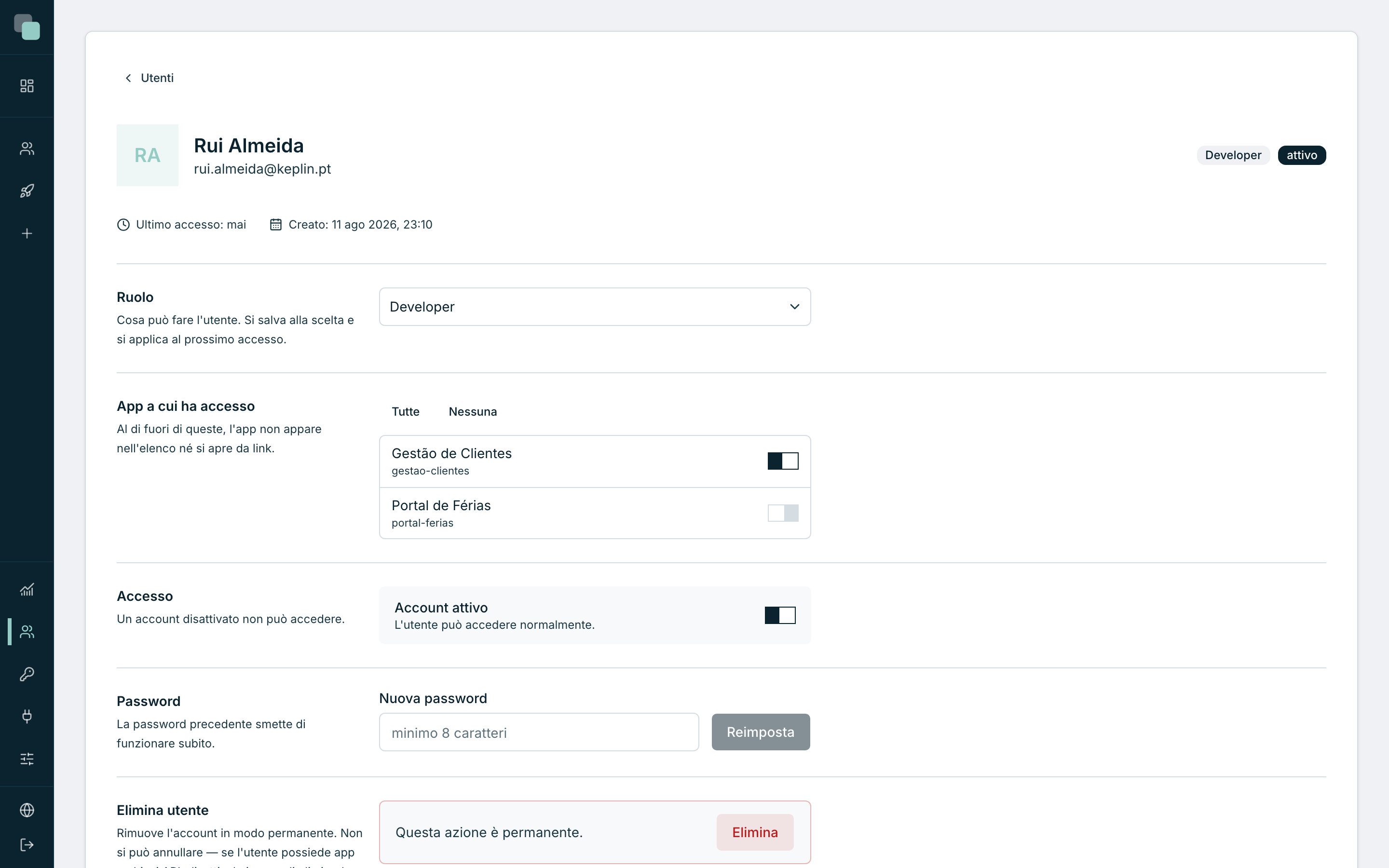
Sotto, cinque pannelli — ciascuno con una responsabilità:
| Pannello | A cosa serve |
|---|---|
| Ruolo | Passare fra Admin e Developer. |
| App a cui ha accesso | Scegliere quali app l'account vede (vedi la pagina successiva). |
| Accesso | Accendere e spegnere l'account. |
| Password | Reimpostare la password. |
| Elimina utente | Rimuovere l'account per sempre. |
Nessuno di questi pannelli ha un pulsante Salva generale: ciascuno salva la propria modifica nel momento in cui la fai, e dice che ha salvato.
Cambiare il profilo
- Apri la scheda dell'account.
- Nel pannello Ruolo — "Cosa può fare l'utente. Si salva alla scelta e si applica al prossimo accesso." — apri il selettore.
- Scegli Admin o Developer.
- La conferma "Ora il ruolo è Admin." (o Developer) compare subito.
Nota
Nella tua stessa scheda il selettore appare bloccato, con la spiegazione "Non puoi cambiare il tuo ruolo — è Admin." È voluto: se l'ultimo amministratore si retrocedesse, l'installazione resterebbe senza nessuno in grado di promuovere chicchessia.
Reimpostare la password
Quando qualcuno perde la password, è un amministratore a definirne un'altra — non c'è recupero via email per gli account di chi costruisce.
- Apri la scheda dell'account.
- Scendi al pannello Password — "La password precedente smette di funzionare subito."
- Scrivi la Nuova password (minimo 8 caratteri).
- Clicca su Reimposta. Mentre l'operazione è in corso, il pulsante mostra "A reimpostare…" e alla fine compare "Password reimpostata."
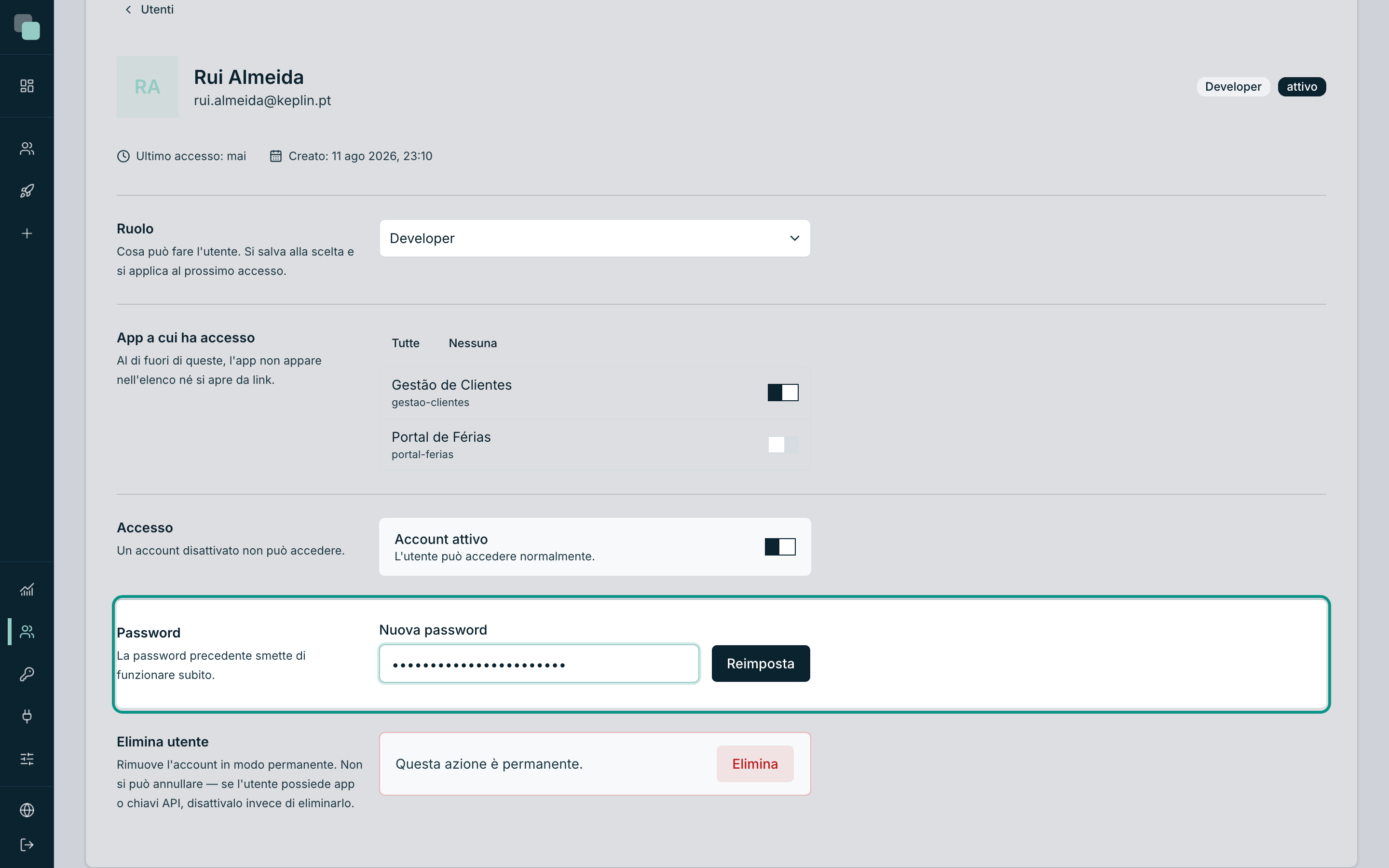
La password precedente smette subito di funzionare, e le sessioni che la persona aveva aperte si chiudono: alla richiesta successiva le viene chiesto di entrare di nuovo, con la nuova password.
Disattivare e riattivare
Disattivare è il modo corretto di togliere l'accesso a qualcuno che ha lasciato la squadra. L'account resta, la cronologia di quello che quella persona ha fatto continua ad avere senso, e l'accesso finisce.
- Apri la scheda dell'account.
- Nel pannello Accesso — "Un account disattivato non può accedere." — clicca sull'interruttore Account attivo.
- Si apre la conferma 'Disattivare l'account di Rui Almeida?', che avvisa: "L'utente non riuscirà più a entrare. Le sessioni già aperte scadono al massimo entro 12 ore."
- Clicca su Disattiva account. La scheda passa a mostrare Account disattivato e la frase "L'utente non può accedere.", e compare la conferma "Account disattivato."
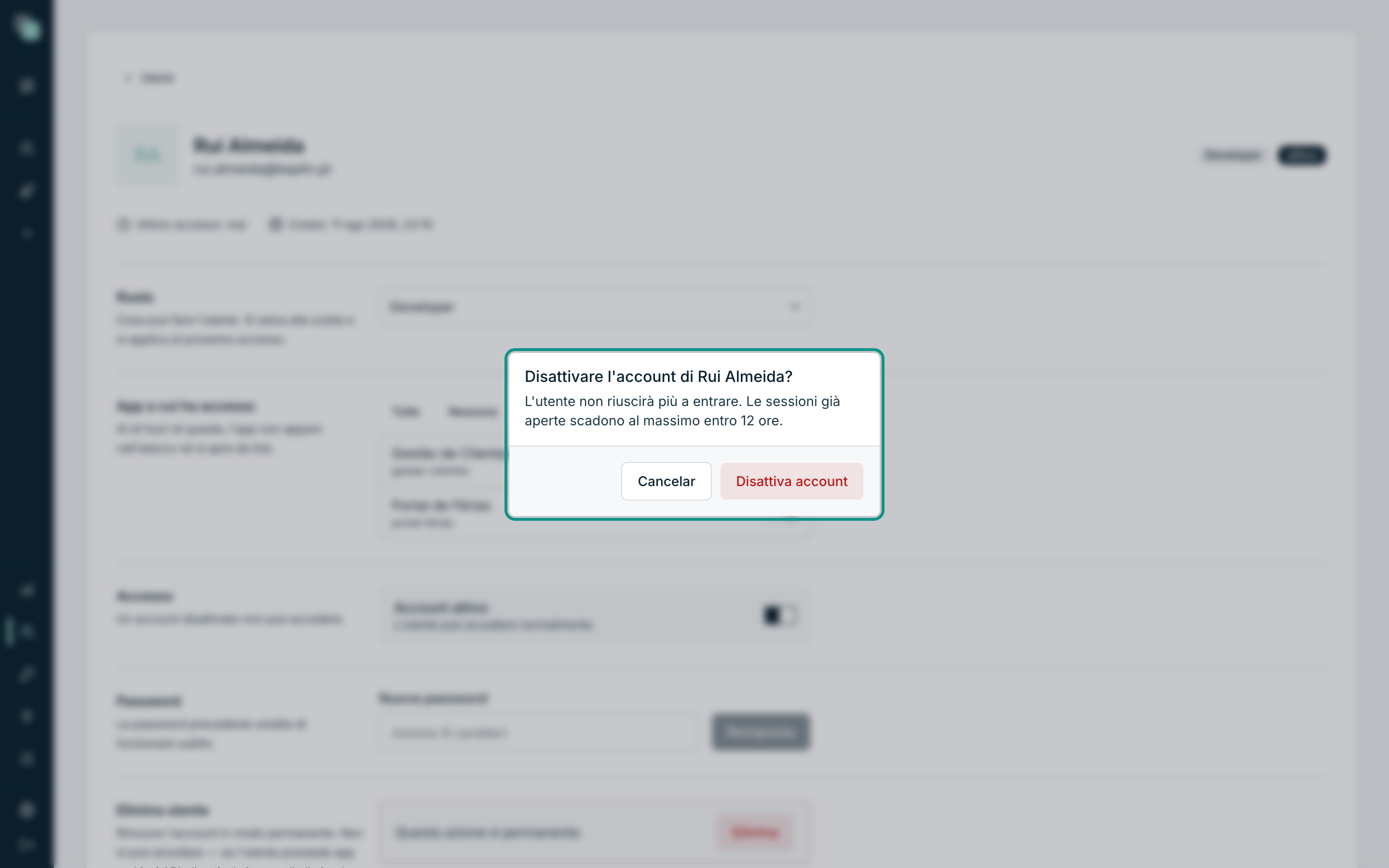
Per riattivarlo, torna allo stesso interruttore e accendilo — questa volta senza conferma, con il messaggio "Account riattivato."
Nota
Non puoi disattivare te stesso: il pannello dice "Non puoi disattivare il tuo account." e l'interruttore non risponde.
Eliminare un account
- Apri la scheda dell'account.
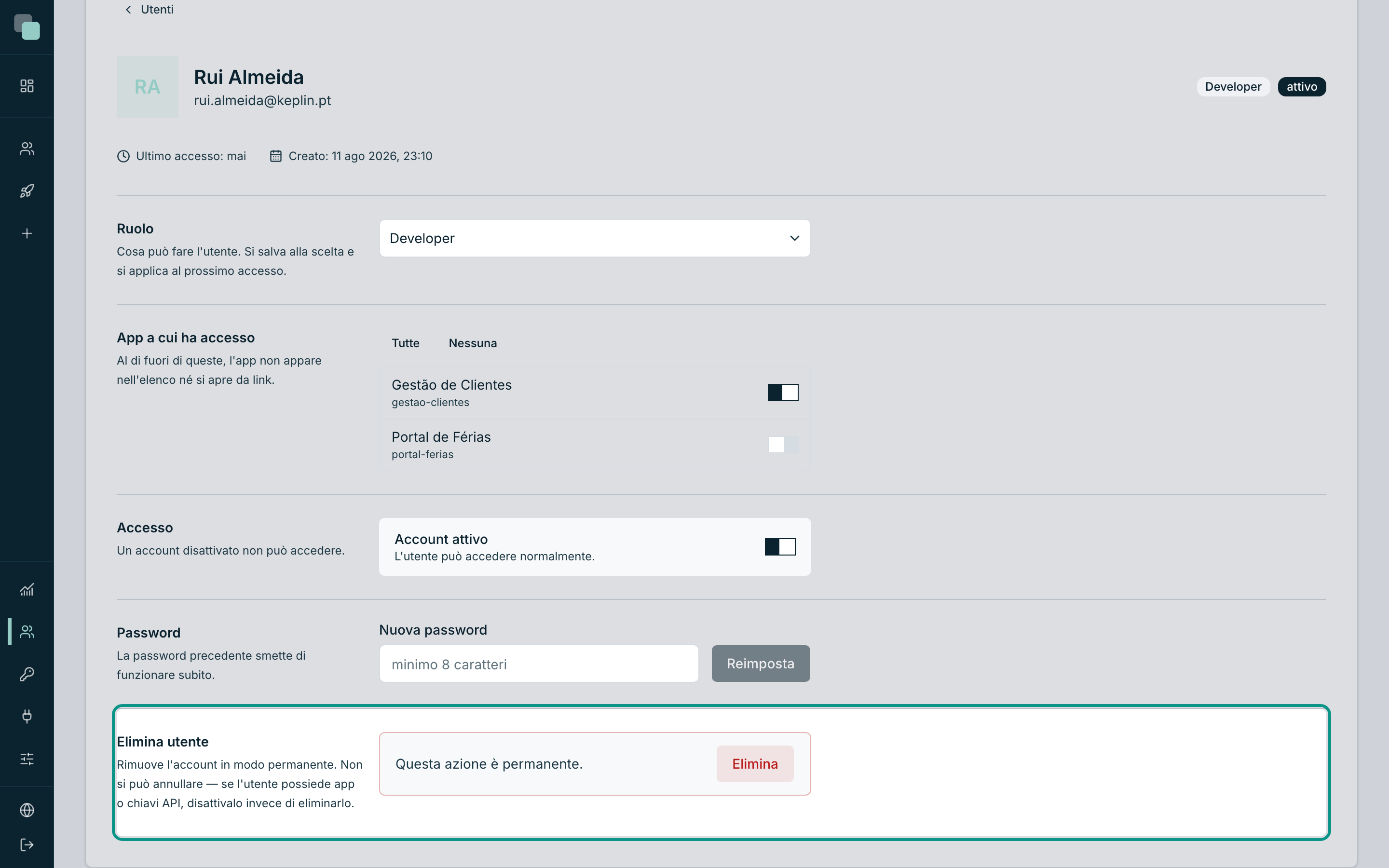
- Scendi al pannello Elimina utente — "Rimuove l'account in modo permanente. Non si può annullare — se l'utente possiede app o chiavi API, disattivalo invece di eliminarlo."
- Clicca su Elimina.
- Conferma in 'Eliminare l'account di Rui Almeida?' — "L'account viene rimosso in modo permanente. Questa azione non si può annullare." — con Elimina utente.
- Torni all'elenco, ormai senza quell'account, con la conferma "Rui Almeida eliminato."
Attenzione
Preferisci disattivare a eliminare. Eliminare è permanente e non restituisce niente; lo dice la scheda stessa. Quello che la persona ha costruito resta nelle app, ma il suo nome smette di essere legato a un account — e il giorno in cui dovrai capire chi ha fatto cosa, preferirai averlo lì, disattivato.
Perché non vedo…?
- …il menu Utenti? Ce l'hanno solo gli amministratori. Con il profilo di developer, la zona di amministrazione della barra laterale mostra solo quello che lo riguarda.
- …il pulsante Crea utente? Stessa ragione: creare account è esclusiva degli amministratori.
- …il cambio di ruolo fare effetto? Non l'ha ancora fatto: si applica al prossimo accesso della persona. Chiedile di uscire e rientrare.
- …l'account che ho disattivato fuori dall'elenco? Non esce dall'elenco — passa a disattivato nella colonna Stato. Uscire dall'elenco succede solo a chi viene eliminato.