Dipendenze e file
Organizzare lo script in più file, gestire la sua cartella privata, installare package pip e riutilizzare il codice di altri script.
Uno script raramente è solo il main.py. Questa pagina copre tutto quello che
vive intorno a lui: i file dello script (moduli Python, configurazione, dati
generati), i package pip installati nel suo ambiente, e gli script usati
come dipendenza — codice di un altro script, di questa app o di un'altra,
importato dal tuo.
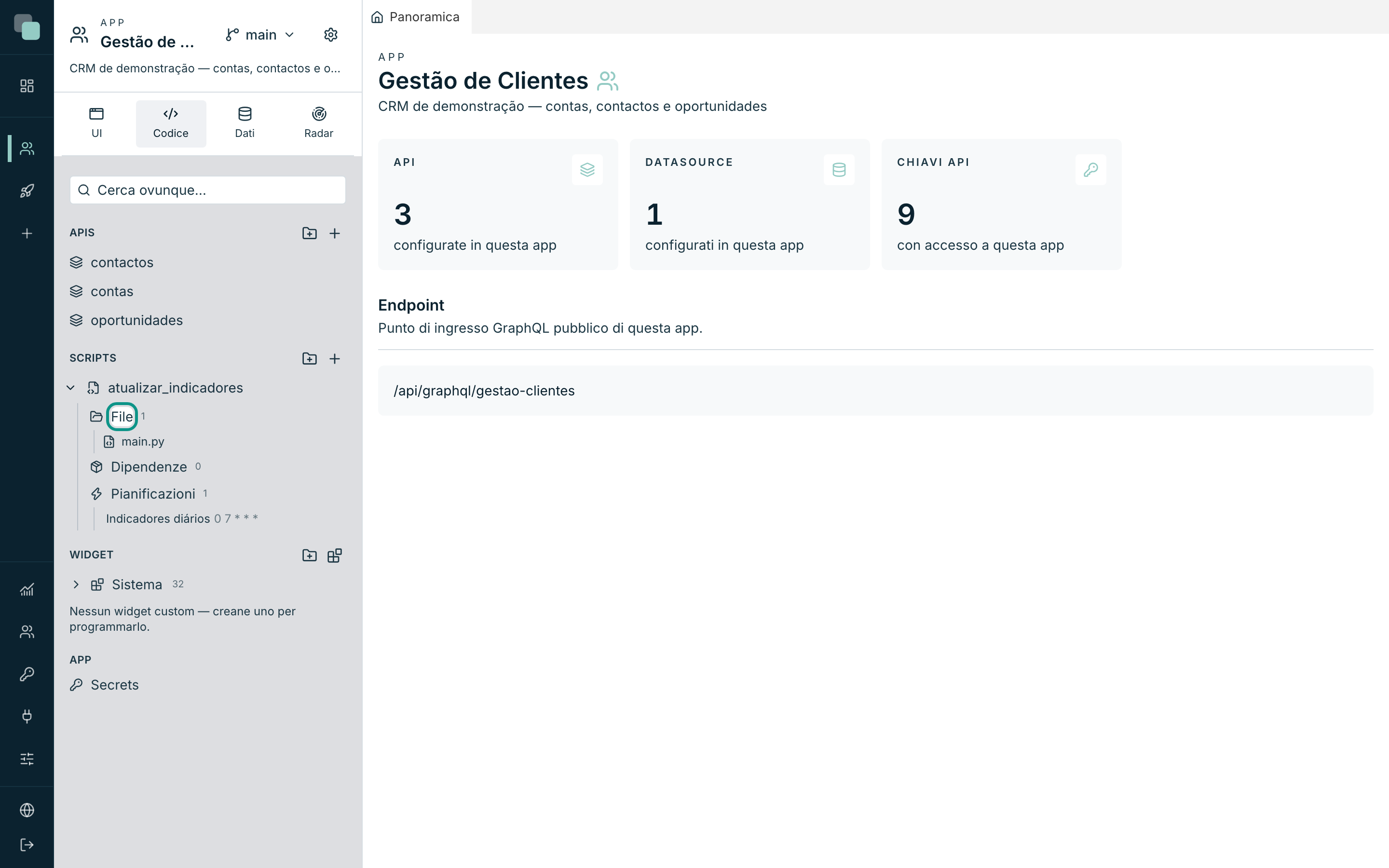
Tutto questo si gestisce nell'albero laterale: espandi il nodo dello script (la freccia a sinistra del nome) e compaiono tre voci — File, Dipendenze e Pianificazioni. Le prime due sono l'argomento di questa pagina.
La cartella dello script
Ogni script ha una cartella privata sul server. È lì che vivono il main.py, i
moduli che crei, i file che carichi e tutto quello che lo script scrive su disco
durante le esecuzioni. Due punti importanti:
- La cartella è la cartella di lavoro delle esecuzioni: un percorso relativo
nel codice (
open("dados/clientes.csv")) legge e scrive lì dentro. - La cartella è privata dello script — un altro script non la tocca, nemmeno per sbaglio.
Il nodo File nell'albero mostra la cartella così com'è, con il conteggio dei file davanti. Cliccare su un file lo apre nell'editor dello script.
Creare file e cartelle
Passa il mouse sulla riga File per vedere i suoi tre pulsanti:
| Pulsante | Cosa fa |
|---|---|
| Nuovo file | Crea un file di qualunque estensione — codice, config, dati. |
| Nuova cartella | Crea una cartella logica dentro la cartella dello script. |
| Carica file | Invia file dal tuo computer alla cartella dello script. |
Per creare un file:
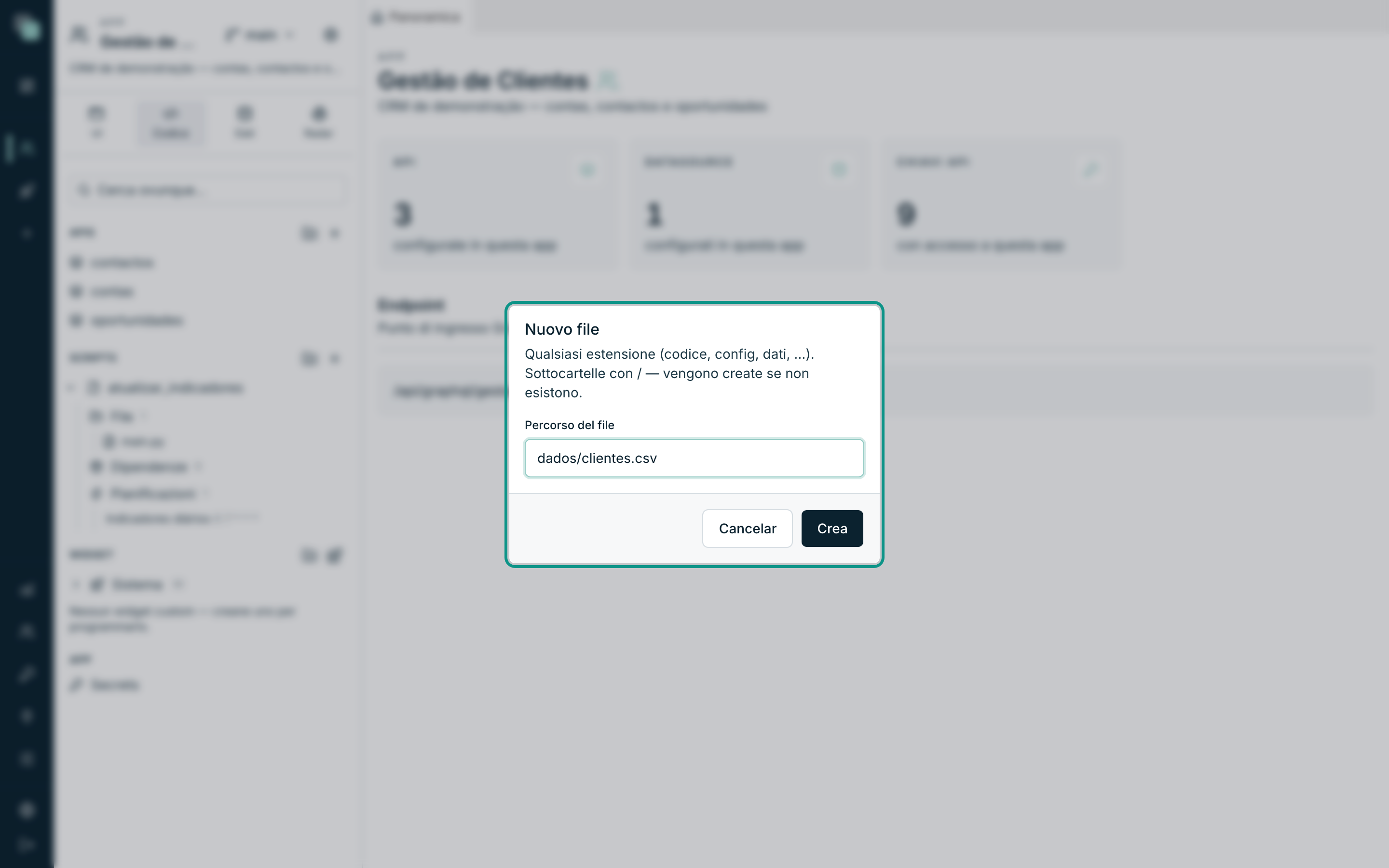
- Clicca su Nuovo file.
- Compila Percorso del file — es.:
utils.pyoppuredados/clientes.csv. Le sottocartelle si scrivono con/e vengono create se non esistono. - Clicca su Crea. Se è un file di testo, si apre subito nell'editor.
Gesti diretti sull'albero:
- Rinomina: doppio clic sul nome, scrivi,
Invio. - Sposta: trascina il file (o la cartella) in un'altra cartella dell'albero.
- Rimuovi: la × che compare passando il mouse sulla riga. La rimozione è
immediata e definitiva — e gli
importche usavano il file cominciano a fallire. - Carica: oltre al pulsante, puoi trascinare file dal tuo computer direttamente sull'albero — lasciarli su una cartella li invia lì.
Attenzione
Tre file sono protetti e non possono essere rinominati né rimossi: main.py
(l'ingresso dello script), api_manager.py (l'SDK, messo lì per il
completamento automatico) e requirements.txt (l'elenco dei package pip,
gestito dal pannello delle dipendenze).
Dividere lo script in moduli
Puoi spezzare il codice in quanti file .py vuoi — tutti nella cartella dello
script — e importarli direttamente, senza configurazione:
# config.py
CONFIG = {"limite": 100, "moeda": "EUR"}
# main.py
from api_manager import db, log
from config import CONFIG


def main(input):
    linhas = db("Dados CRM").query(
        "select * from oportunidades limit ?", [CONFIG["limite"]]
    )
    log(len(linhas), "opportunità lette")
    return {"total": len(linhas)}
L'editor conosce i tuoi moduli: il completamento automatico suggerisce from config import … come suggerisce l'SDK.
File generati dalle esecuzioni
Lo script può scrivere file quanto vuole — un Excel generato da inviare per email, un CSV di lavoro, una cache. Restano nella cartella dello script e compaiono nel nodo File, dove puoi aprirli nell'editor o rimuoverli.
Suggerimento
Uno script può essere eseguito molte volte. Usa nomi deterministici — es.:
relatorio_2026-08.xlsx, riscritto a ogni esecuzione — invece di nomi unici
che si accumulano fino a riempire il disco.
Due limiti dell'editor (non dello script):
- I file binari (un
.xlsx, un'immagine) non si aprono nell'editor — l'albero avvisa. Lo script continua a leggerli e scriverli normalmente. - I file di testo sopra i 10 MB non si aprono nell'editor, per lo stesso motivo — lo script può comunque usarli.
Installare package pip
La libreria standard di Python è sempre disponibile. Per i package esterni
(requests, pandas, openpyxl, …), ogni script ha il proprio ambiente
Python, isolato dagli altri — installare qui non cambia nulla negli altri
script.
- Nell'albero, espandi lo script e clicca sulla chiave inglese della riga Dipendenze (Gestisci dipendenze (package e script)).
- Nella finestra Dipendenze dello script (pip + script), sezione Aggiungi
package da PyPI, scrivi il nome esatto del package — es.:
openpyxl— e clicca su Verifica. La piattaforma conferma su PyPI che esiste e mostra il nome, la versione più recente e la descrizione. - Clicca su Installa. Il package finisce nella tabella Package installati, con la versione.
- Nel codice, importalo normalmente:
import openpyxl.
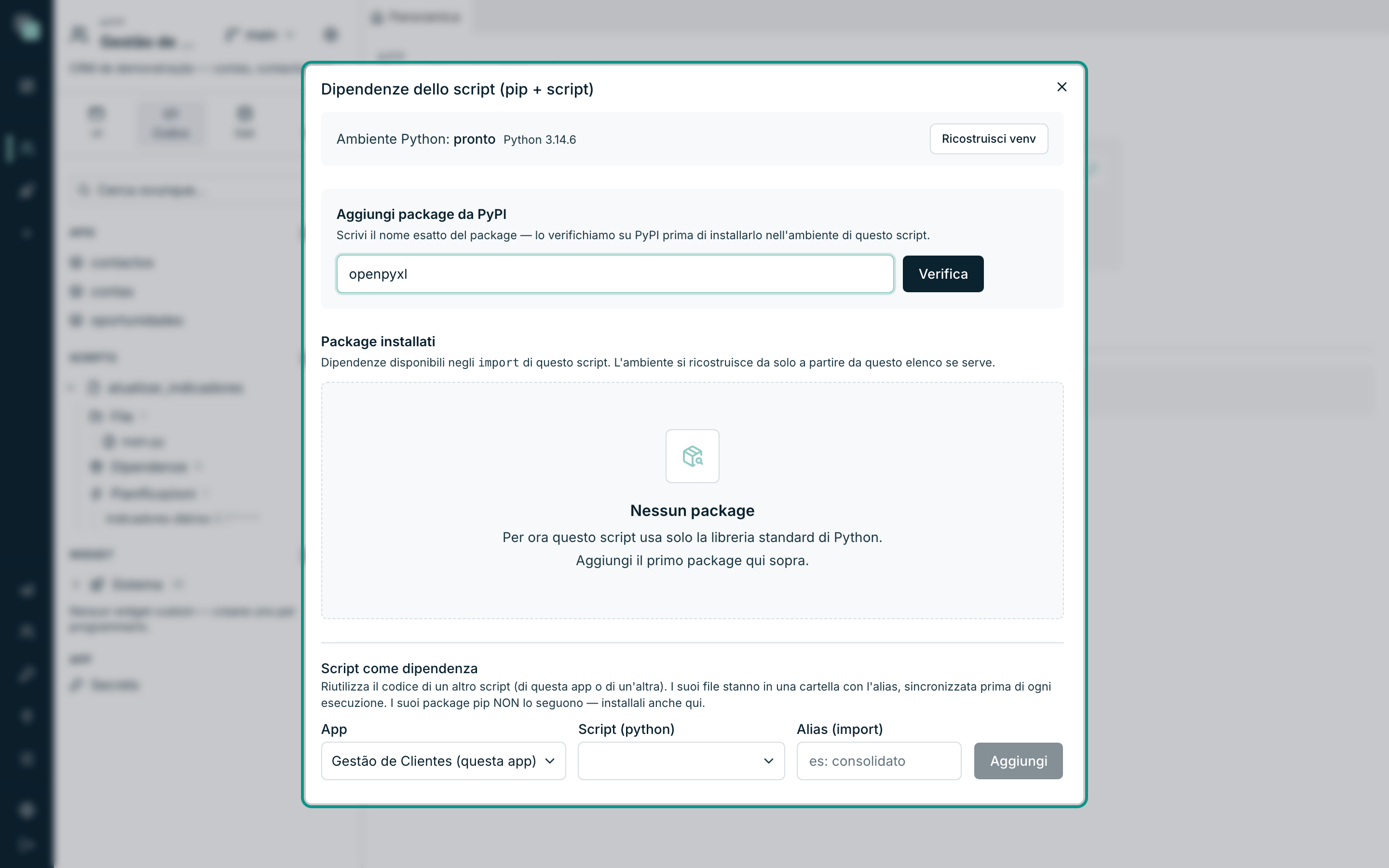
La riga Ambiente Python: in cima alla finestra dice lo stato dell'ambiente dello script:
| Stato | Significa |
|---|---|
| da creare (si crea alla prima installazione o esecuzione) | Non è ancora stato installato nessun package né lo script è mai stato eseguito. |
| pronto | L'ambiente esiste ed è utilizzabile — la versione di Python compare accanto. |
| danneggiato | Qualcosa ha rotto l'ambiente (es.: un aggiornamento sul server). Usa Ricostruisci venv. |
Altri tre gesti nella stessa finestra:
- Reinstalla — compare al posto di Installa quando il package è già lì; forza una reinstallazione.
- Disinstalla — sulla riga del package installato. Gli
importdi quel package nello script cominciano a fallire finché non viene reinstallato. - Ricostruisci venv — cancella e ricrea l'ambiente intero, reinstallando tutti i package dell'elenco. Utile dopo un aggiornamento di Python sul server.
Nota
L'ambiente si ricostruisce da solo a partire dall'elenco dei package ogni volta che serve — l'elenco è la verità, l'ambiente ne deriva. I package compaiono anche sotto la riga Dipendenze nell'albero, ciascuno con la sua versione.
Script come dipendenza
Oltre ai package, uno script può riutilizzare un altro script — di questa app o di un'altra a cui hai accesso. I file dello script richiamato restano disponibili in una cartella con l'alias che scegli, sincronizzata prima di ogni esecuzione: correggi lo script originale, e chi dipende da lui passa a usare la versione corretta.
- Apri il gestore delle dipendenze (chiave inglese della riga Dipendenze).
- Nella sezione Script come dipendenza: scegli l'App, scegli lo
Script, e dagli un Alias (import) — es.:
consolidado. L'alias deve essere un identificatore Python valido. - Clicca su Aggiungi.
- Nel codice, importa attraverso i moduli dell'alias:
from consolidado.main import main as consolidar


def main(input):
    resultado = consolidar({"args": {}, "prev": None, "context": {}})
    return {"consolidado": resultado}
Regole che la piattaforma impone quando aggiungi:
- Compaiono solo gli script dello stesso runtime e delle app a cui hai accesso.
- Uno script non può dipendere da sé stesso.
- L'alias non può ripetersi né coincidere con un file o una cartella già esistente nella cartella dello script.
Attenzione
I package pip dello script richiamato non arrivano con lui. Se il suo
codice importa requests, installa requests anche in questo script. La
versione dello script richiamato compare nell'albero come app/script@versione —
è la Versione definita nelle sue Impostazioni dello script.
Per rimuoverlo, usa la × della riga della dipendenza (nell'albero o nel
gestore). La cartella dell'alias esce dal disco e gli import che la usavano
falliscono alla prossima esecuzione.
Domande frequenti
Ho installato un package e l'import continua a fallire.
Controlla il nome esatto del modulo — il package Pillow si importa come PIL,
per esempio. La tabella Package installati mostra il nome del package; il
nome del modulo viene dalla sua documentazione.
Perché non riesco a cancellare il requirements.txt?
È uno dei tre file protetti — è l'elenco dei package dello script, mantenuto dal
pannello delle dipendenze. Per togliere un package, usa Disinstalla nel
gestore delle dipendenze, non il file.
Un collega ha cambiato lo script da cui dipendo. Quando il mio prende la modifica? Alla prossima esecuzione: la cartella dell'alias viene sincronizzata prima di ogni esecuzione del tuo script.