Accessi per app
Come si decide quali app vede ciascun account, cosa può fare un developer al loro interno, e perché un'app "non appare" a chi dovrebbe vederla.
Un profilo dice cosa; gli accessi per app dicono dove. Un developer fa tutto dentro un'app — disegna schermate, cambia il modello, scrive script, pubblica — ma solo nelle app che gli vengono assegnate. Quell'assegnazione si fa in un pannello dedicato, nella scheda dell'account.
È il pezzo che risolve il caso più comune di supporto interno: "l'app non mi compare nella barra laterale". Quasi mai è un guasto — è un'app che non è ancora stata data a quell'account.
Il pannello App a cui ha accesso
- Apri Utenti nella barra laterale.
- Clicca sulla riga della persona per aprire la sua scheda.
- Il secondo pannello è App a cui ha accesso, con la nota "Al di fuori di queste, l'app non appare nell'elenco né si apre da link."
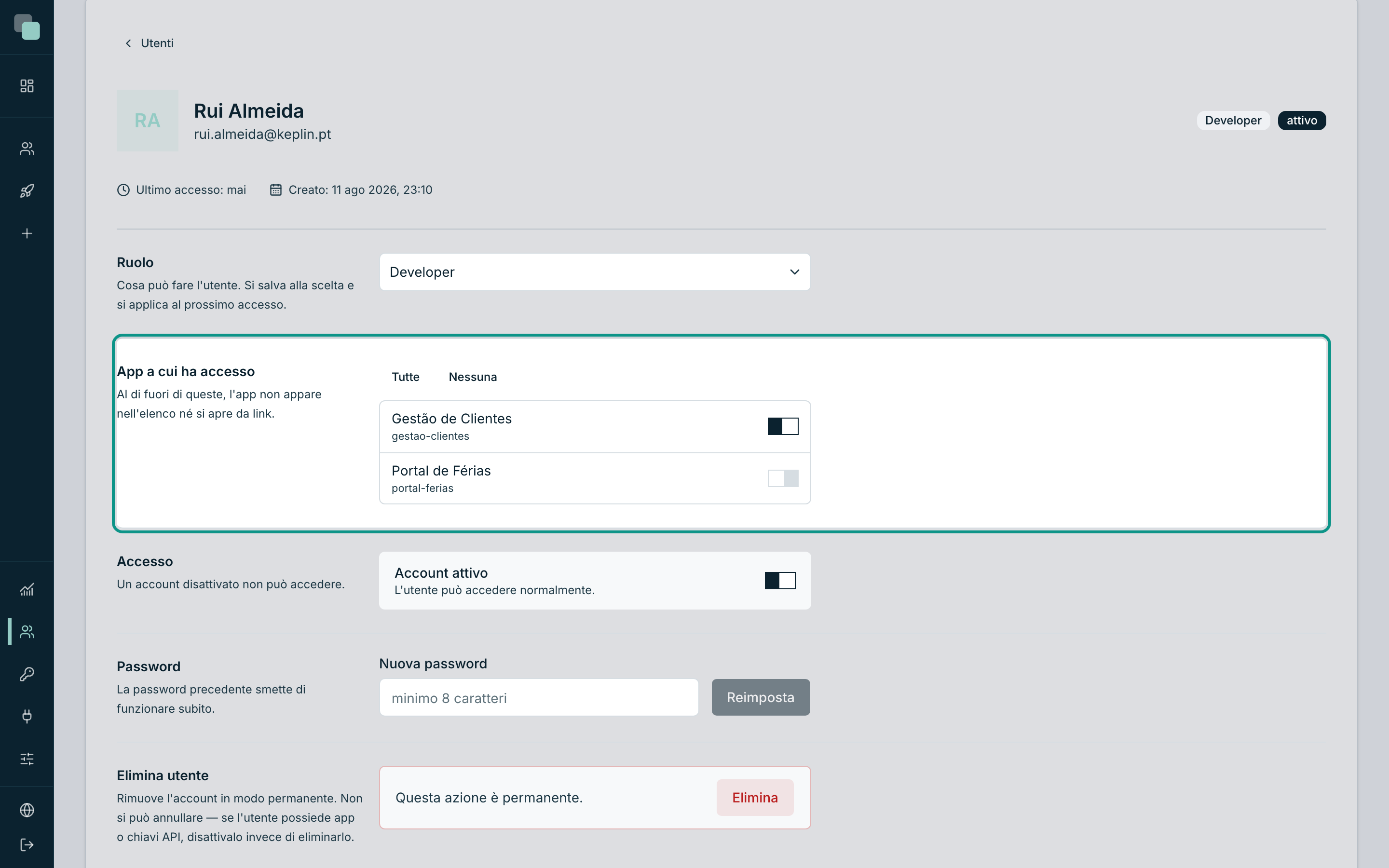
Il pannello elenca tutte le app dell'installazione, una per riga, con il nome
e, sotto, l'identificatore breve (gestao-clientes) — perché due app possono
avere nomi simili e l'identificatore non inganna mai. Ogni riga ha un
interruttore: acceso, l'account vede l'app; spento, no.
Sopra l'elenco ci sono due scorciatoie:
| Pulsante | Cosa fa |
|---|---|
| Tutte | Accende tutte le app in una volta. |
| Nessuna | Le spegne tutte. La scheda passa ad avvisare "Nessuna app assegnata — non vedrà nulla all'accesso." |
Dare accesso a un'app
- Nella scheda dell'account, nel pannello App a cui ha accesso, accendi l'interruttore dell'app che vuoi dare — per esempio, Gestione Clienti.
- È tutto. Non c'è un pulsante Salva: la modifica viene salvata sul momento e la conferma "Accessi salvati." compare in basso.
- Ripeti per le altre app, oppure usa Tutte.
Togliere l'accesso è lo stesso movimento al contrario: spegni l'interruttore. L'app sparisce dalla barra laterale di quella persona al successivo ingresso.
Nota
"Al di fuori di queste, l'app non appare nell'elenco né si apre da link." Contano entrambe le metà. Salvare l'indirizzo di un'app nei preferiti non aggira l'assegnazione: senza l'app accesa nella scheda, l'indirizzo non si apre.
Chi è amministratore non sceglie le app
Nella scheda di un amministratore, il pannello non ha nessun interruttore — ha una frase:
È amministratore: ha accesso a tutte le app, comprese quelle che verranno create.
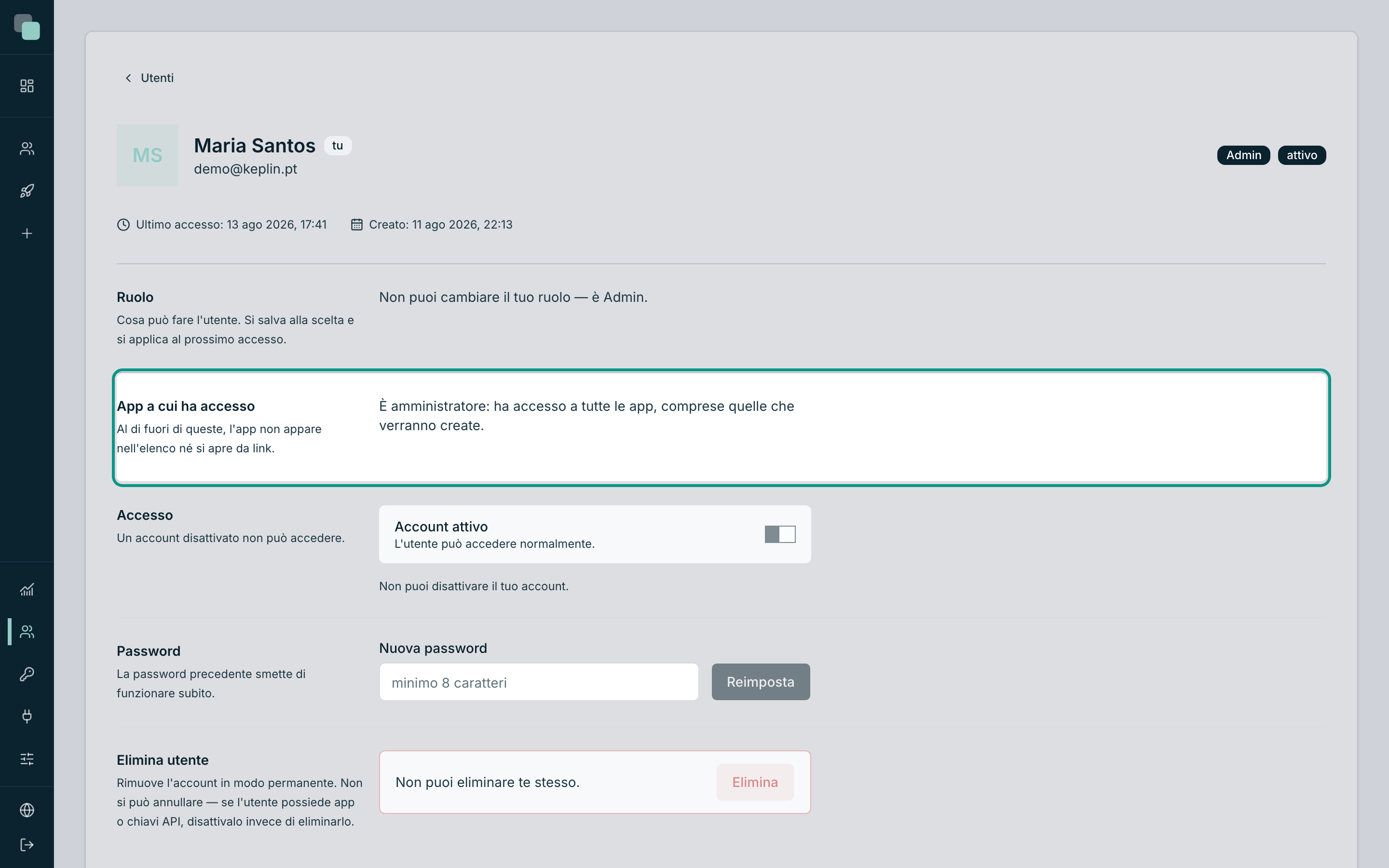
Il dettaglio che conta è la fine della frase: comprese quelle che verranno create. Un amministratore non ha bisogno di essere aggiunto a ogni app nuova. Un developer sì — un'app creata oggi non compare a nessuno se non agli amministratori e a chi la riceve nella scheda.
Se promuovi qualcuno ad Admin, gli interruttori spariscono e le assegnazioni che aveva smettono di contare (tornano a contare se lo retrocedi).
Cosa dà l'accesso — e cosa non dà
Dentro un'app assegnata, un developer non è un ospite: fa lo stesso che farebbe lì dentro un amministratore.
| Dentro un'app assegnata | Fuori da essa |
|---|---|
| Creare e modificare schermate, layout e widget | Creare app nuove o importare pacchetti |
| Modificare il modello di dati, API, script, report e workflow | Eliminare un'app |
| Creare versioni, fare merge, vedere la cronologia | Gestire gli account della piattaforma in Utenti |
| Vedere il Radar dell'app e investigare i problemi | Creare o revocare Chiavi API |
| Gestire le impostazioni dell'app — tema, traduzioni, account e autorizzazioni dell'app | Toccare le Impostazioni della piattaforma |
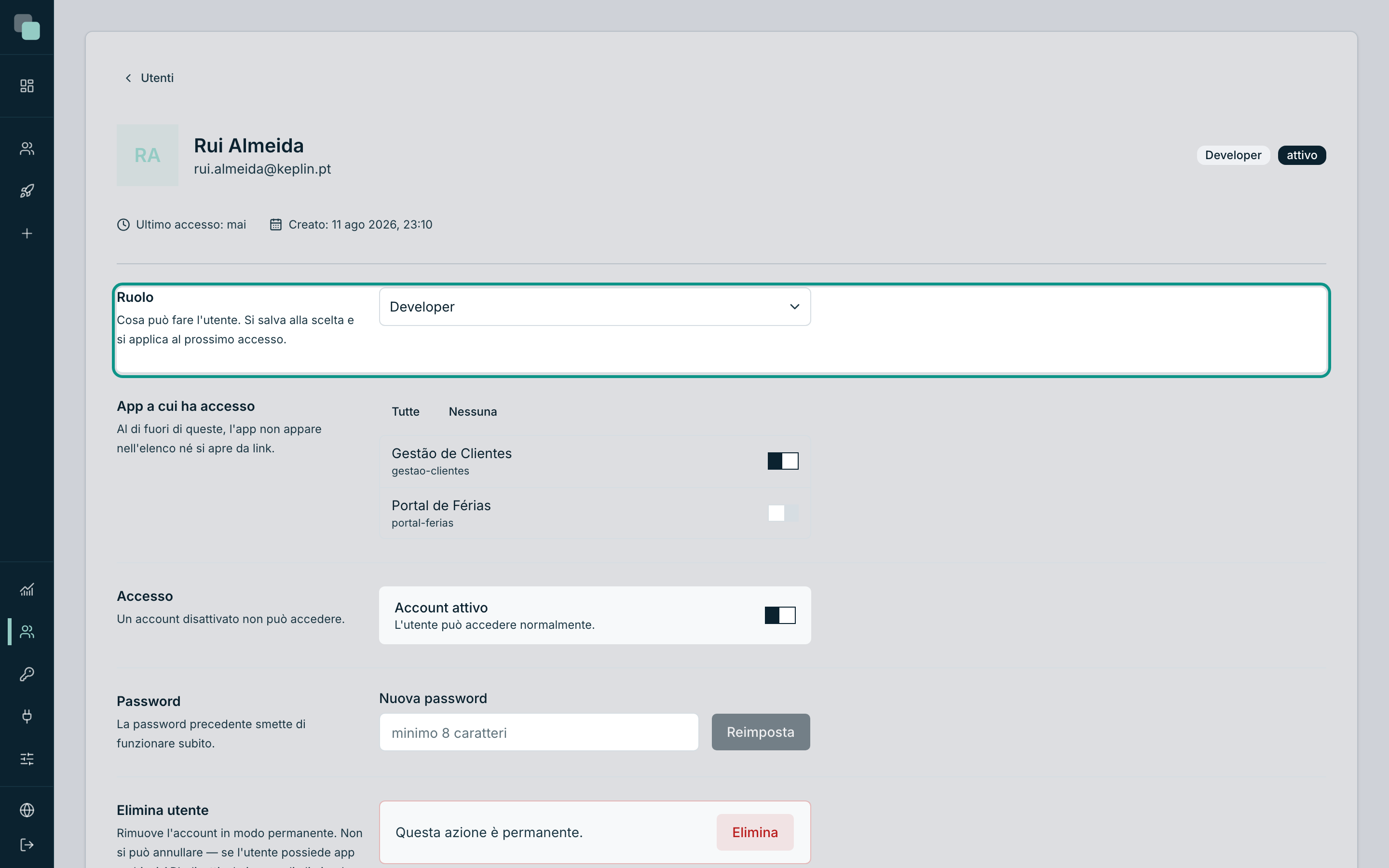
È come dire: il profilo e gli accessi si moltiplicano. Un developer senza app assegnate entra e non vede niente. Un developer con un'app ne è di fatto il padrone. Non c'è una via di mezzo dentro un'app — chi entra, entra per costruire.
Suggerimento
Se hai bisogno di dare a qualcuno un accesso limitato a un'applicazione — vedere i clienti ma non eliminarli, per esempio — il posto giusto non è qui. Quelli sono gli account e i ruoli dell'app stessa, che si gestiscono nelle sue impostazioni, e che valgono per chi usa l'applicazione, non per chi la costruisce.
I due mondi, fianco a fianco
Vale la pena tenere a mente la distinzione, perché le parole si somigliano:
| Utenti (menu della piattaforma) | Utenti dell'app (impostazioni di ogni app) | |
|---|---|---|
| Chi sono | Chi costruisce | Chi usa l'applicazione pubblicata |
| Dove entrano | Nella piattaforma | All'indirizzo dell'app |
| Profili | Admin, Developer | I ruoli che l'app definisce |
| Chi li gestisce | Amministratori della piattaforma | Chi ha accesso all'app |
| Cosa controlla questo pannello | Quali app vedono | Niente — sono mondi separati |
Una persona può esistere da entrambe le parti, con credenziali diverse, ed è normale: costruisce l'app la mattina e la usa il pomeriggio.
Quando qualcuno lascia la squadra
La domanda giusta non è "gli tolgo le app?" ma "gli taglio l'ingresso?".
- Vai alla scheda della persona.
- Nel pannello Accesso, spegni Account attivo e conferma con Disattiva account.
Questo taglia tutto in una volta — app, API, tutto — e mantiene la cronologia leggibile. Spegnere gli interruttori uno a uno lascia l'account entrare nella piattaforma, senza app: funziona, ma risolve meno e si dimentica di più.
Perché non vedo…?
- …un'app nella barra laterale? Il tuo account non ce l'ha assegnata. Un amministratore lo risolve in Utenti → la tua scheda → App a cui ha accesso.
- …gli interruttori nella scheda di qualcuno? Quell'account è amministratore — e gli amministratori hanno tutte le app per definizione.
- …un pulsante Salva in questo pannello? Non esiste: ogni interruttore salva da solo e dice "Accessi salvati.".
- …l'app comparire subito dopo aver dato l'accesso? Le modifiche di profilo e stato si applicano al prossimo accesso. Chiedi alla persona di uscire e rientrare.