Autorizzare e revocare
La schermata di autorizzazione, cosa dice prima che tu dia l'accesso, l'elenco delle connessioni attive e come si taglia l'accesso a un client.
Collegare un agente è un atto esplicito, fatto nel browser, da te. Il client chiede; tu autorizzi o rifiuti. Non ci sono chiavi da copiare né segreti da conservare — ed è per questo che la decisione è una sola e avviene su una schermata.
Come si autorizza
- Configura il tuo client di IA con l'Indirizzo MCP che hai copiato nella pagina precedente.
- Di' al client di collegarsi. Lui apre il browser sulla piattaforma.
- Se non hai la sessione avviata, entra prima — l'autorizzazione riprende subito dopo, nello stesso punto in cui stava andando.
- Compare la schermata Autorizzazione di accesso.
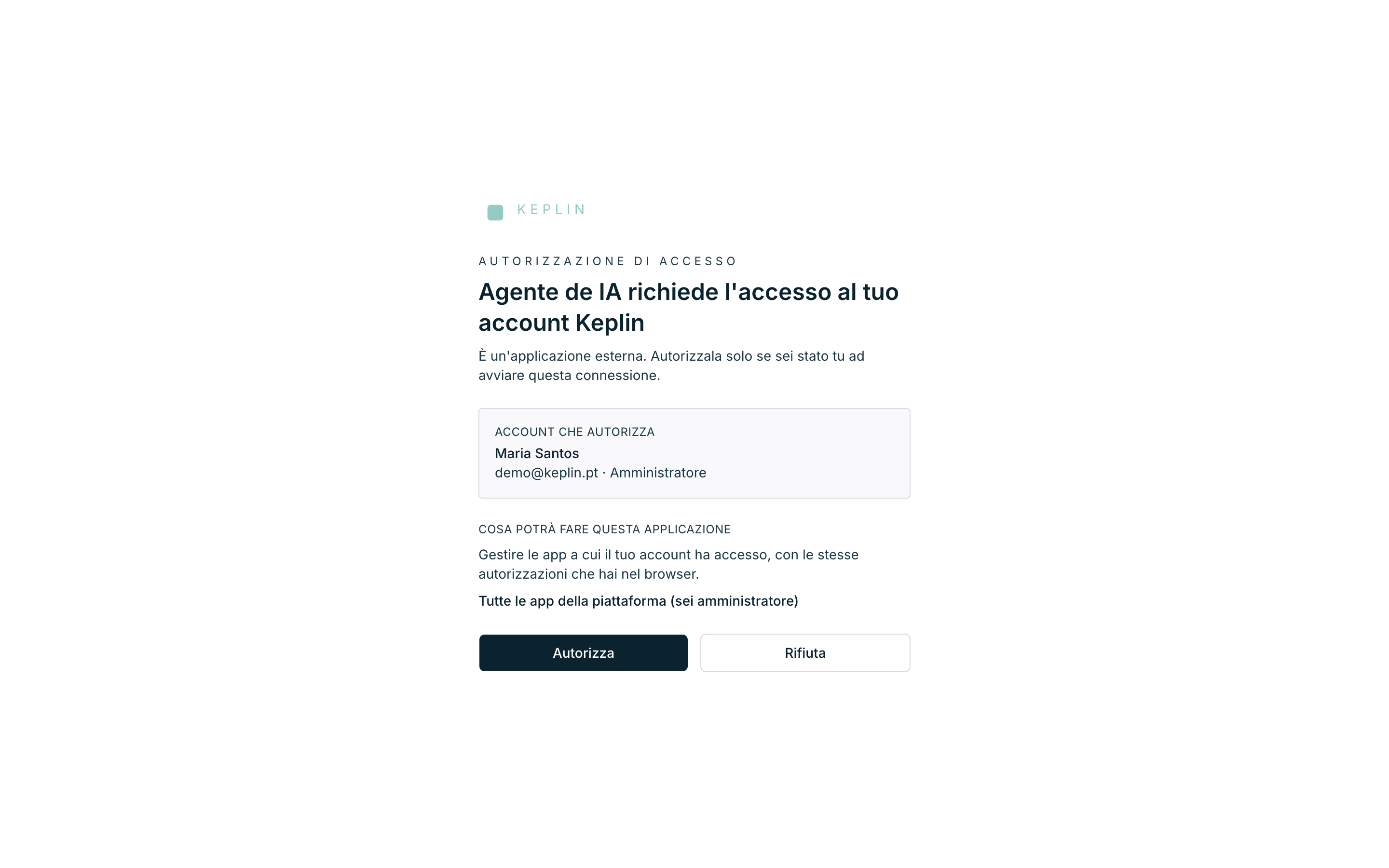
La schermata dice tre cose, in quest'ordine, e ciascuna esiste per un motivo.
Chi chiede
Il titolo porta il nome che il client ha registrato — "Agente di IA richiede l'accesso al tuo account Keplin" — e, sotto, l'avviso: "È un'applicazione esterna. Autorizzala solo se sei stato tu ad avviare questa connessione."
Attenzione
Il nome lo scrive il client stesso. Un bel nome non prova niente. La domanda da farsi è sempre la stessa: sono stato io ad avviare questa connessione, adesso? Se questa schermata compare senza che tu abbia fatto nulla, premi Rifiuta.
Chi autorizza
Il pannello Account che autorizza mostra il nome, l'email e il profilo della sessione su cui sei — Amministratore o Sviluppatore.
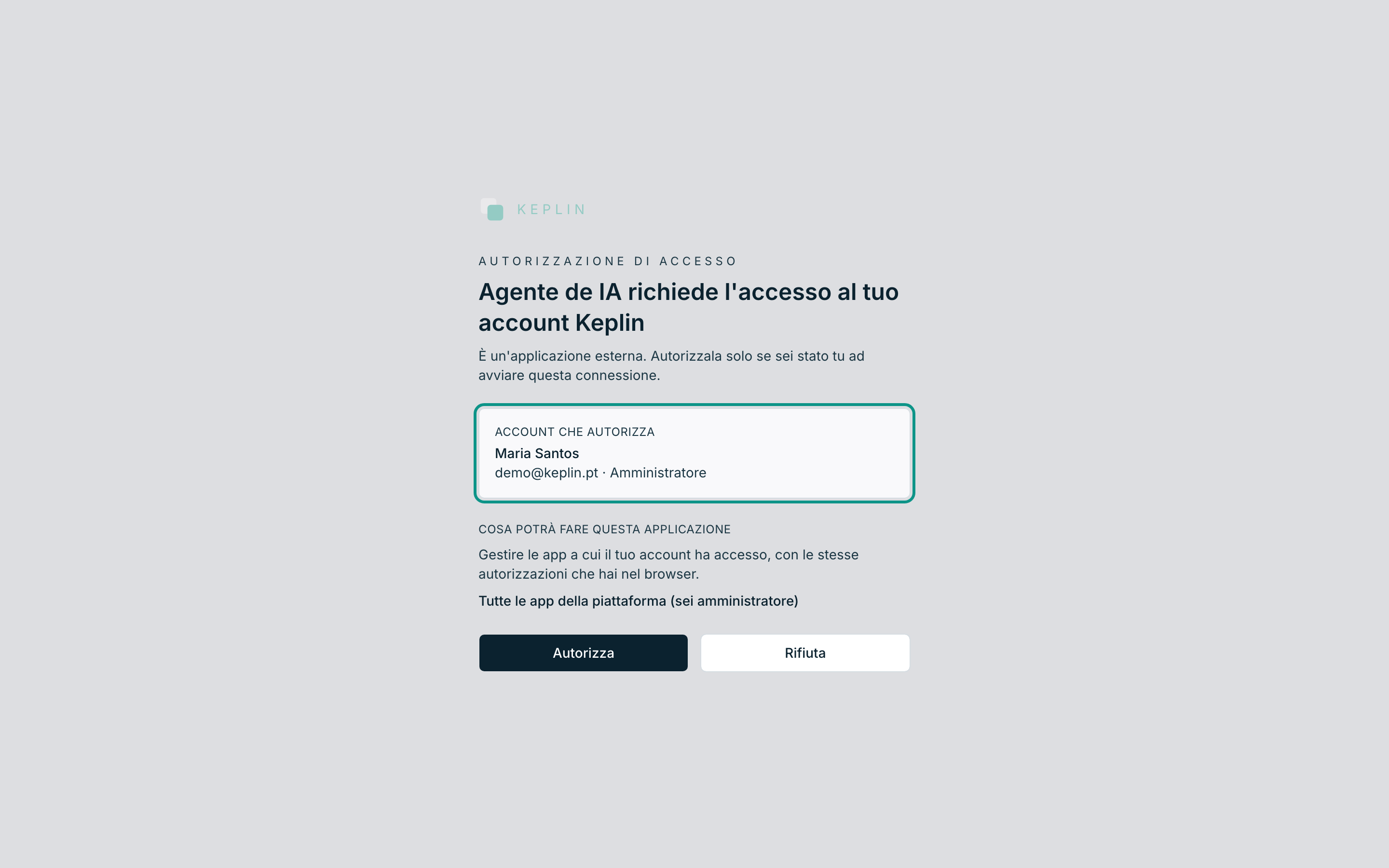
Sta lì perché autorizzare con la sessione sbagliata è l'equivoco classico: qualcuno che era entrato con l'account di amministratore per un compito, se n'è dimenticato, e dà a un agente accesso all'intera piattaforma invece che a una sola app. Leggi questo riquadro prima di premere il pulsante.
Cosa dà l'accesso
La sezione Cosa potrà fare questa applicazione spiega la portata: "Gestire le app a cui il tuo account ha accesso, con le stesse autorizzazioni che hai nel browser." — e, subito sotto, l'elenco delle app per nome.
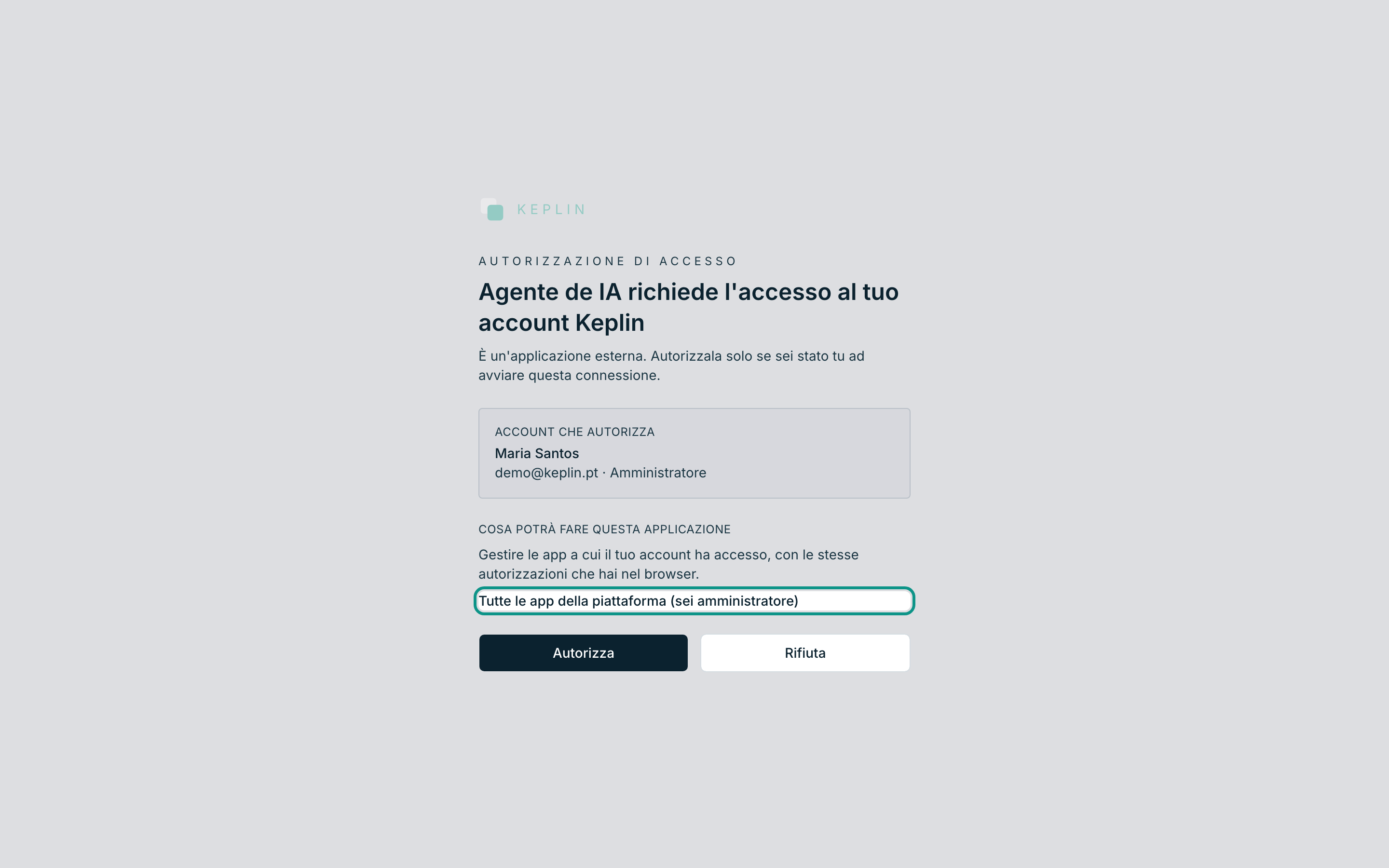
Tre casi possibili:
| Cosa compare | Cosa significa |
|---|---|
| L'elenco delle app, una a una | L'accesso è esattamente a quelle. |
| "Tutte le app della piattaforma (sei amministratore)" | L'accesso è a tutto, compreso quello che verrà creato. |
| "Nessuna app — il tuo account non ha ancora app assegnate" | L'agente si collega e non vede niente. Mancano app assegnate al tuo account. |
- Clicca su Autorizza per dare l'accesso, oppure su Rifiuta per non darlo. Entrambi restituiscono il controllo al client; solo uno dei due gli dà la chiave.
Quando la schermata rifiuta prima ancora di chiedere
Due situazioni in cui la piattaforma non arriva nemmeno a mostrare la richiesta:
| Titolo | Cosa succede |
|---|---|
| "Richiesta di autorizzazione non valida" + "L'applicazione che ha effettuato questa richiesta non è registrata su questa piattaforma." | Il client non si è registrato prima di chiedere. Riconfiguralo e riprova. |
| "Richiesta di autorizzazione non valida" + "L'indirizzo di ritorno non corrisponde a quello registrato dall'applicazione. Per sicurezza, la richiesta si ferma qui." | L'indirizzo di ritorno non coincide con quello che il client ha registrato. |
La seconda è la più importante: la piattaforma non rimanda mai una richiesta a un indirizzo che non sia stato registrato. È ciò che impedisce che una richiesta contraffatta consegni l'accesso a un'altra persona.
Vedere le connessioni attive
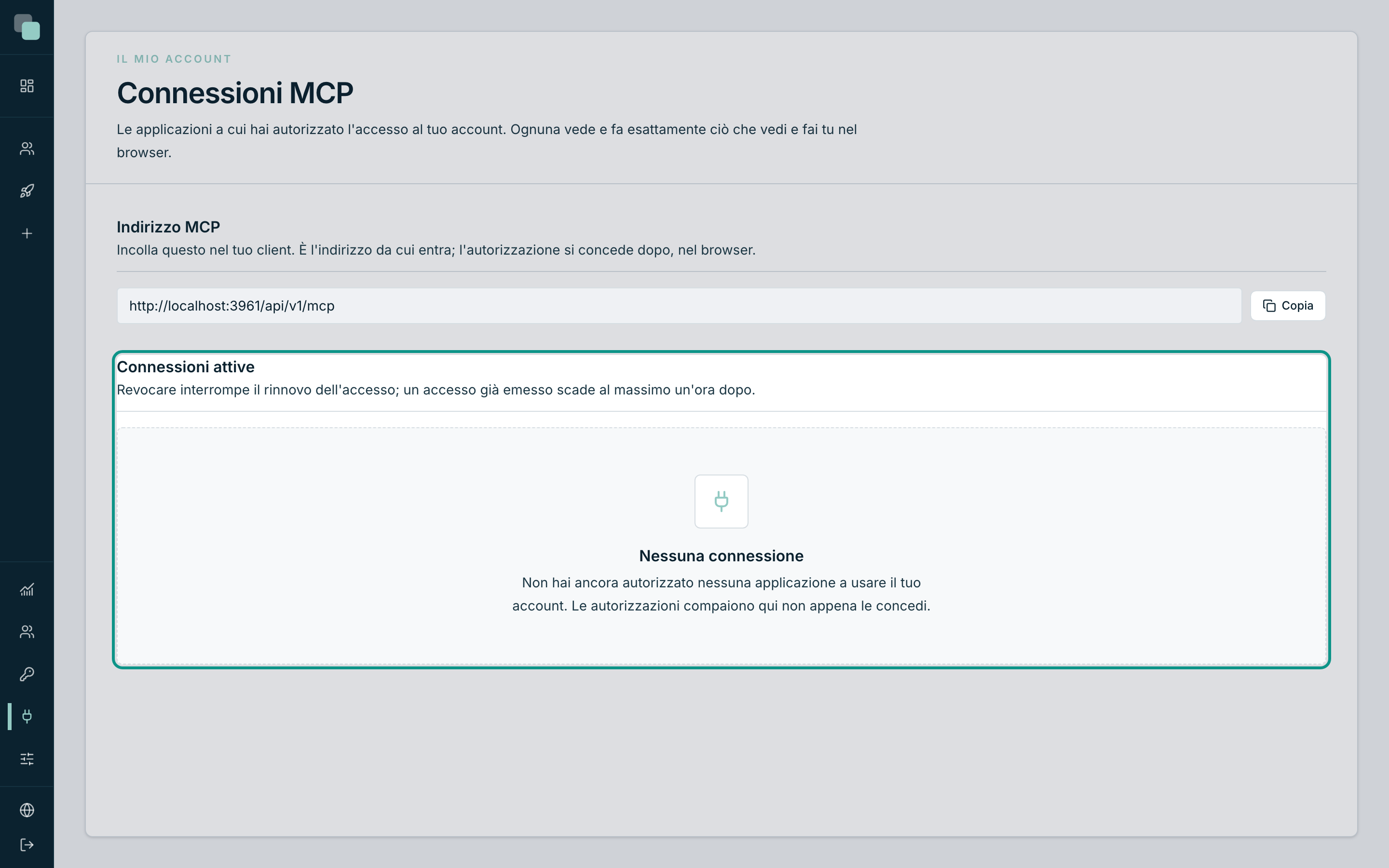
Apri Connessioni MCP nella barra laterale. Il pannello Connessioni attive — "Revocare interrompe il rinnovo dell'accesso; un accesso già emesso scade al massimo un'ora dopo." — elenca quello che hai autorizzato.
| Colonna | Cosa mostra |
|---|---|
| Applicazione | Il nome che il client ha registrato. |
| Autorizzata il | Quando hai dato l'accesso. |
| Ultimo utilizzo | L'ultima volta che il client ha usato la connessione, oppure Mai. |
Finché non autorizzi niente, il pannello dice "Nessuna connessione" e spiega: "Non hai ancora autorizzato nessuna applicazione a usare il tuo account. Le autorizzazioni compaiono qui non appena le concedi."
Suggerimento
La colonna Ultimo utilizzo è il tuo inventario. Una connessione che non viene usata da mesi è una porta aperta senza nessuno dall'altra parte — revocala. Riautorizzare è questione di un clic.
Revocare una connessione
- In Connessioni MCP, sulla riga del client, clicca su Revoca.
- Conferma in 'Revocare l'accesso di Agente di IA?' — "L'applicazione non potrà più rinnovare l'accesso. Per rientrare dovrà chiedere di nuovo l'autorizzazione."
- La conferma dice "Accesso di Agente di IA revocato." e la riga esce dall'elenco.
Cosa succede subito dopo, con precisione:
| Immediato | Il client non può più rinnovare l'accesso. |
| Fino a un'ora dopo | Un accesso già emesso continua a funzionare fino alla scadenza — al massimo un'ora. |
| Per rientrare | Il client deve chiedere di nuovo l'autorizzazione, e tu devi concederla di nuovo su questa schermata. |
Attenzione
Revocare non annulla quello che l'agente ha già fatto. Le sue modifiche sono nelle app, nella cronologia e nell'audit, come quelle di chiunque altro. Se qualcosa è andato storto, la strada è la cronologia dell'app — Annulla questa modifica o Ripristina l'app a questo stato.
Tagliare tutto in una volta
Revocare è per client e per account. Quando quello che si vuole è tagliare l'accesso a una persona — perché ha lasciato la squadra, o perché il suo account è stato compromesso — il posto giusto è un altro: Utenti → la sua scheda → Accesso → spegnere Account attivo.
Questo taglia la piattaforma, le app e tutte le sue connessioni MCP in una volta, senza dipendere dal fatto che qualcuno si ricordi di revocarle una a una.
Perché non vedo…?
- …la connessione che ho appena autorizzato? Aggiorna la pagina. L'elenco viene letto al caricamento.
- …le connessioni di un collega? Per te non esistono. La pagina è del tuo account; nessuno vede le autorizzazioni di nessun altro.
- …il pulsante Revoca? Compare solo sulle righe dell'elenco. Senza connessioni, non c'è niente da revocare.
- …la schermata di autorizzazione? Il client può non aver aperto il browser. Molti mostrano l'indirizzo da incollare a mano — incollalo e l'autorizzazione si apre.