Pubblicare e usare
Congelare una versione, pubblicare l'app su un indirizzo, decidere chi può fare che cosa e creare gli account di chi la userà.
L'app è costruita. Manca l'ultima tappa — ed è quella che cambia la natura di ciò che hai fatto: fino a qui la Gestione Clienti era un progetto dentro la piattaforma; da qui in avanti è un'applicazione con indirizzo proprio, account propri e utenti che non hanno mai sentito parlare di Keplin.
Quattro passi: versione, indirizzo, chi può fare che cosa, account.
Versioni — che cosa viene pubblicato
Mentre costruisci, lavori sempre su una versione di lavoro. Una versione è un ritratto completo dell'app: schermate, modello, API, script, tema — e i suoi dati.
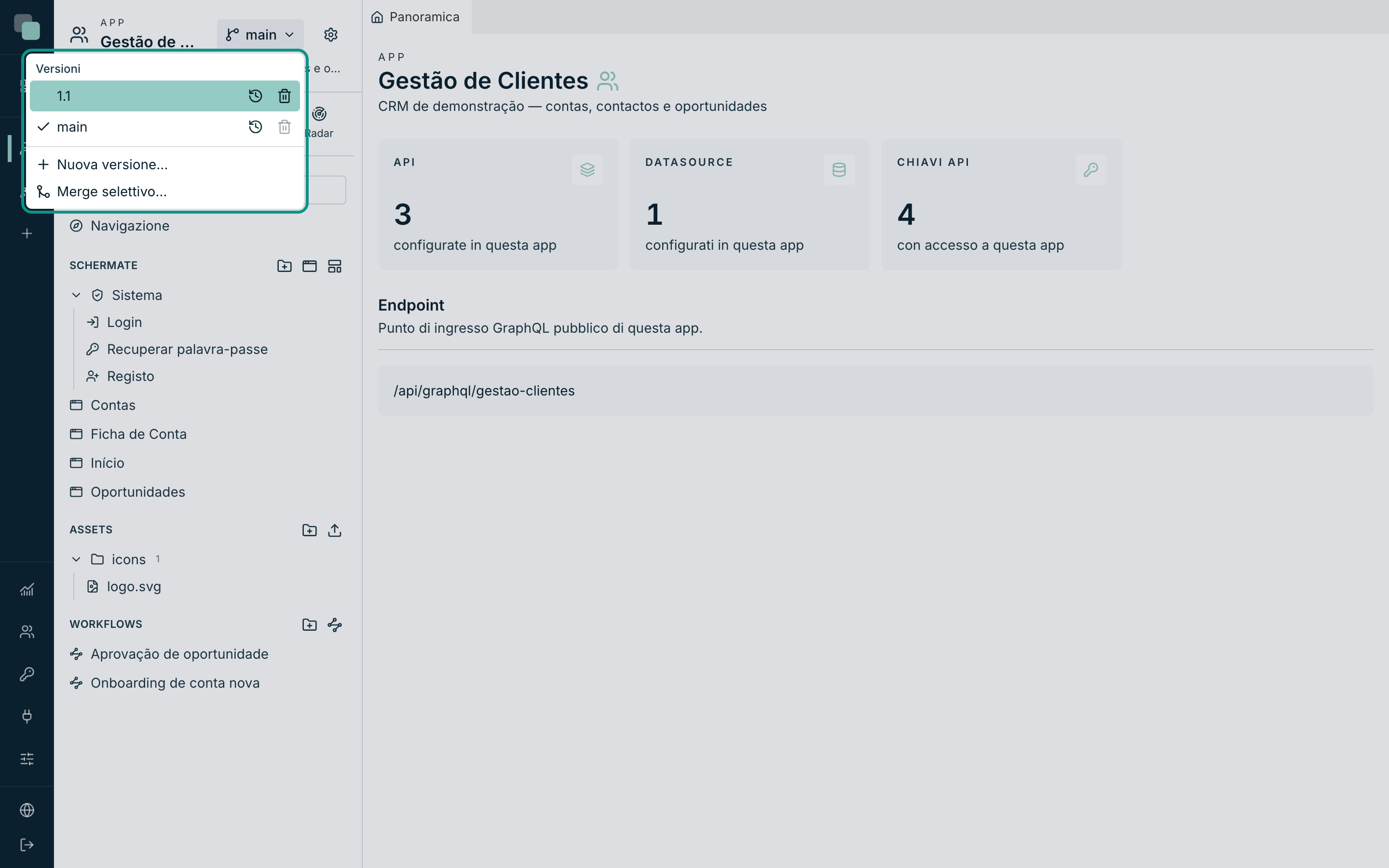
- In cima alla barra dell'app, clicca sul selettore delle Versioni.
- Clicca su Nuova versione….
- Dalle un nome —
1.0, per esempio — e scegli in A partire da la versione di origine. - Conferma. "Versione «1.0» creata — ci stai lavorando."
Attenzione
Le versioni non condividono i dati. Una versione nuova nasce con una copia dei dati dell'origine e segue la propria vita. È esattamente quello che vuoi per sperimentare senza paura — ed esattamente quello che ti frega se pubblichi una versione aspettandoti di trovarci i record dell'altra.
Con le versioni, lo schema di lavoro è chiaro: main è dove si sviluppa,
1.0 è quello che sta online, e il Merge selettivo porta nella
versione pubblicata solo le modifiche che sono già pronte.
Pubblicare su un indirizzo
- Apri le Impostazioni dell'app (l'icona a ingranaggio in cima alla barra).
- Nel gruppo Applicazione, scegli Generale.
- Scendi fino alla sezione Pubblicazione.
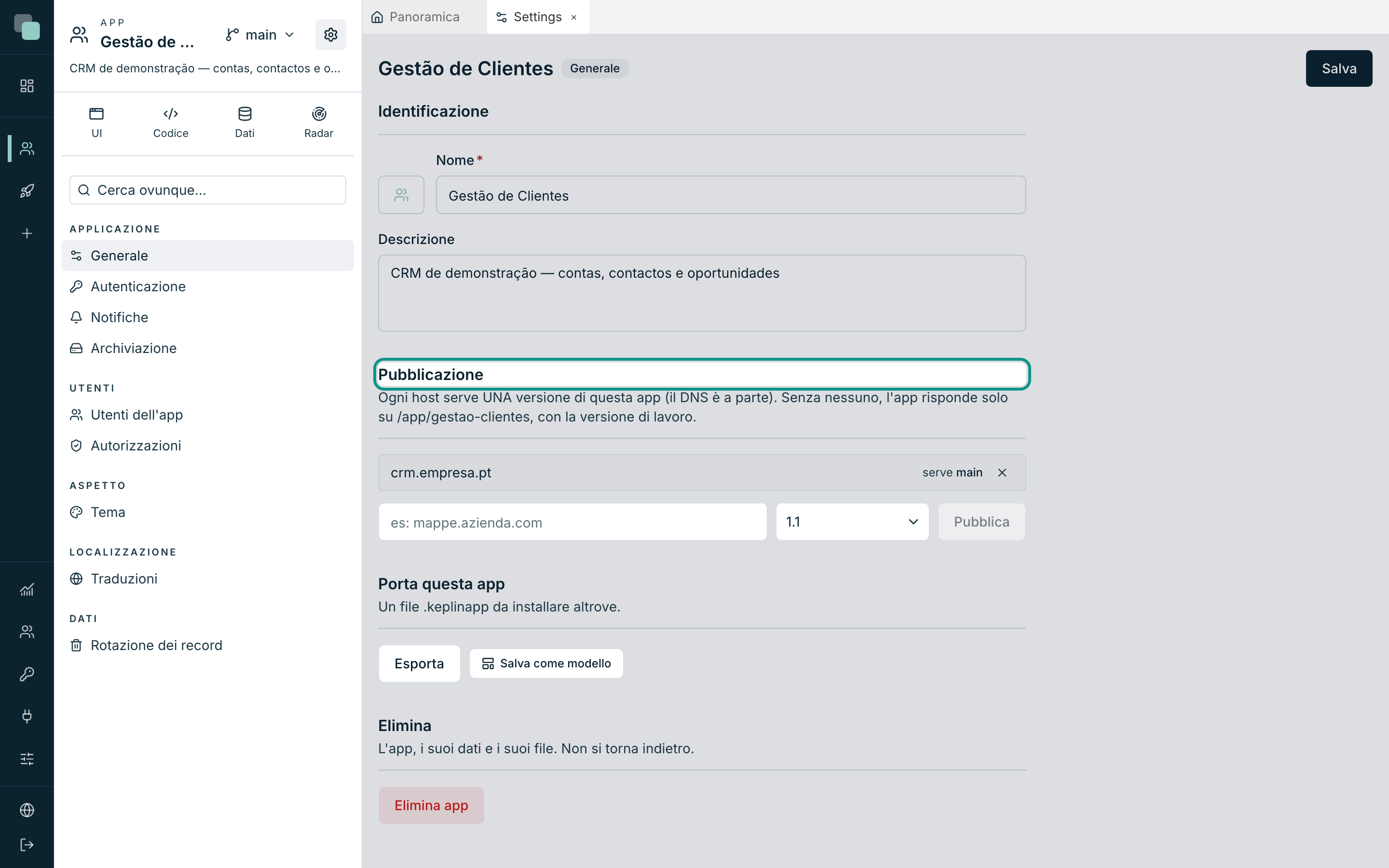
La regola è scritta lì: "Ogni host serve UNA versione di questa app (il
DNS è a parte). Senza nessuno, l'app risponde solo su
/app/gestao-clientes, con la versione di lavoro."
- Nel campo dell'host, scrivi l'indirizzo — per esempio
crm.lamiaazienda.it. - Nel selettore accanto, scegli la versione che quell'indirizzo servirà.
- Clicca su Pubblica. "Host pubblicato."
Che cosa vuol dire, in pratica:
| Situazione | Dove risponde l'app | Quale versione serve |
|---|---|---|
| Senza host pubblicati | /app/gestao-clientes |
La versione di lavoro |
| Con un host | Quell'indirizzo | La versione che gli hai associato |
| Con due host | Entrambi | Ognuno la sua — è così che si ha un crm.azienda.it stabile e un crm-test.azienda.it con la versione successiva |
Nota
La piattaforma associa l'indirizzo all'app e alla versione; puntare il
DNS di quell'indirizzo al server è lavoro di rete, fatto fuori da
qui. Finché il DNS non è pronto, /app/gestao-clientes continua a
servire l'app lo stesso.
Per togliere un indirizzo dal servizio, Annulla pubblicazione.
Chi può fare che cosa — i ruoli
Prima di creare account, decidi che cosa può fare ogni tipo di persona. Lo si fa nei ruoli, e non persona per persona.
- Nelle Impostazioni dell'app, gruppo Utenti, scegli Autorizzazioni.
- Clicca su Nuovo ruolo e dagli un nome. Per il nostro CRM, tre bastano.
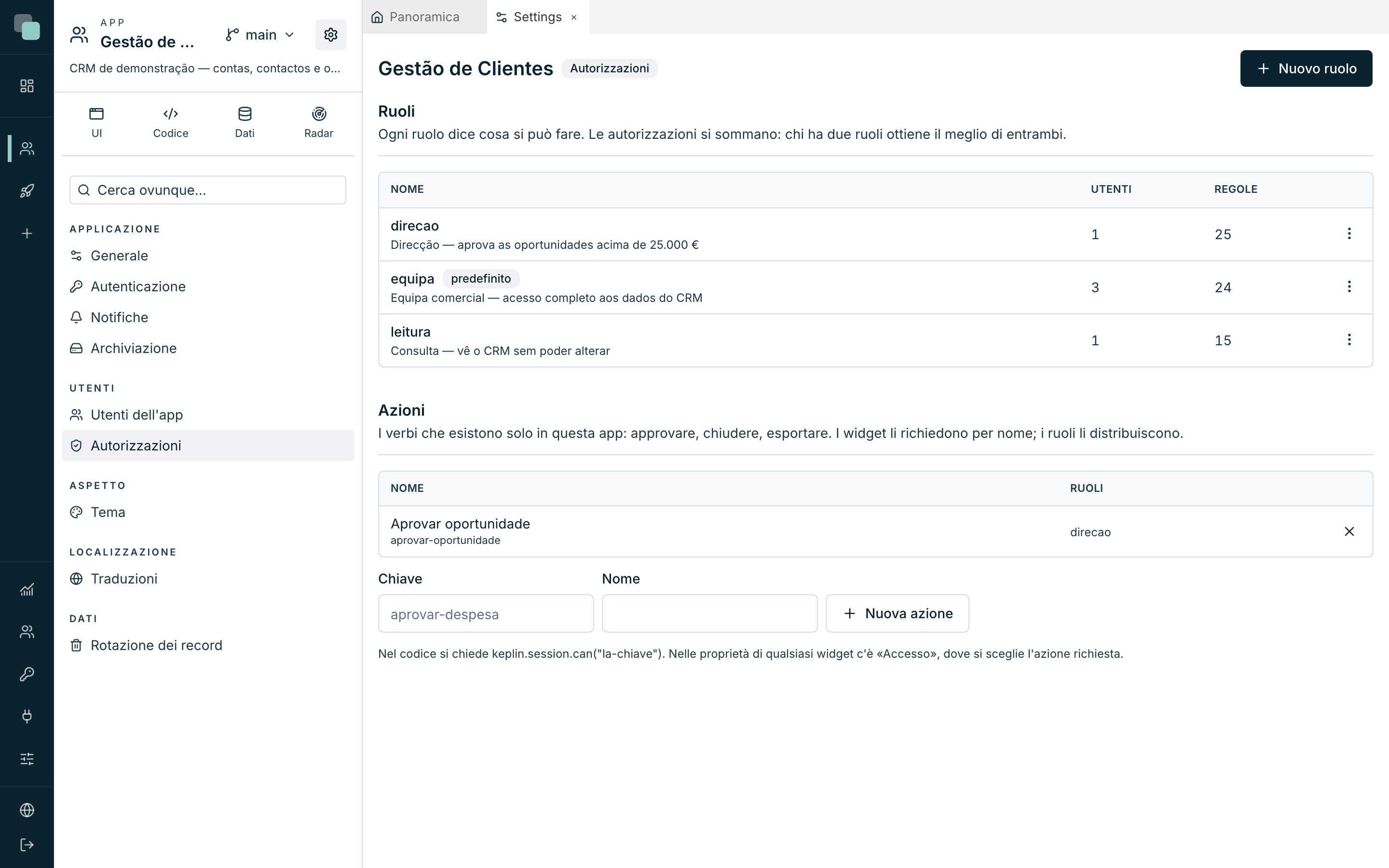
| Ruolo | Descrizione | Per chi |
|---|---|---|
equipa |
Team commerciale — accesso completo ai dati del CRM | Chi lavora sugli account tutti i giorni. È il ruolo assegnato per impostazione predefinita. |
direcao |
Direzione — approva le opportunità sopra i 25.000 € | Chi decide. |
leitura |
Consultazione — vede il CRM senza poterlo modificare | Chi ha bisogno solo di vedere. |
Dentro un ruolo, il lavoro si distribuisce su cinque schede:
| Scheda | Che cosa decide |
|---|---|
| Generale | Nome, descrizione, Accesso totale e Assegnato per impostazione predefinita (attribuito a chi viene creato da nuovo). |
| Dati | Per ogni API di tabella, che cosa si può fare — Visualizza, Crea, Modifica, Elimina — e l'Ambito: Tutti i record, Solo i miei o Con condizione…. |
| Schermate | Per schermata e per dispositivo: Nascosto, Visualizza (sola lettura) o Modifica. |
| Menu | Che cosa si nasconde dalla navigazione. Al contrario delle schermate, un menu è visibile per impostazione predefinita. |
| Azioni | I verbi che esistono solo in questa app — aprovar-oportunidade, per esempio. Si dichiarano qui e si richiedono nei widget. |
Per il ruolo equipa, il minimo che fa funzionare il CRM:
- Nella scheda Dati, spunta Visualizza, Crea, Modifica ed
Elimina nelle tre API (
contas,contactos,oportunidades), con l'ambito Tutti i record. - Nella scheda Schermate, metti le quattro schermate su Modifica, nei tre dispositivi.
- Nella scheda Generale, attiva Assegnato per impostazione predefinita.
- Salva — "Autorizzazioni salvate."
Per il ruolo leitura, lo stesso con una differenza: solo Visualizza
nei dati, e le schermate su Visualizza (sola lettura).
Attenzione
"Senza nessuna regola, questo ruolo non vede nulla di questa API." Un ruolo nuovo comincia vuoto — e un utente che ha solo quel ruolo entra nell'app e non vede nessun dato. Se a qualcuno l'app sembra vuota, è quasi sempre qui che sta la risposta.
Gli account di chi usa l'app
È arrivata la parte che separa le due popolazioni di Keplin. Questi account non sono account della piattaforma:
- Nelle Impostazioni dell'app, gruppo Utenti, scegli Utenti dell'app. L'avviso in cima dice tutto: "Questi utenti appartengono all'app costruita — accedono all'app in runtime e non hanno alcun accesso alla piattaforma KEPLIN."
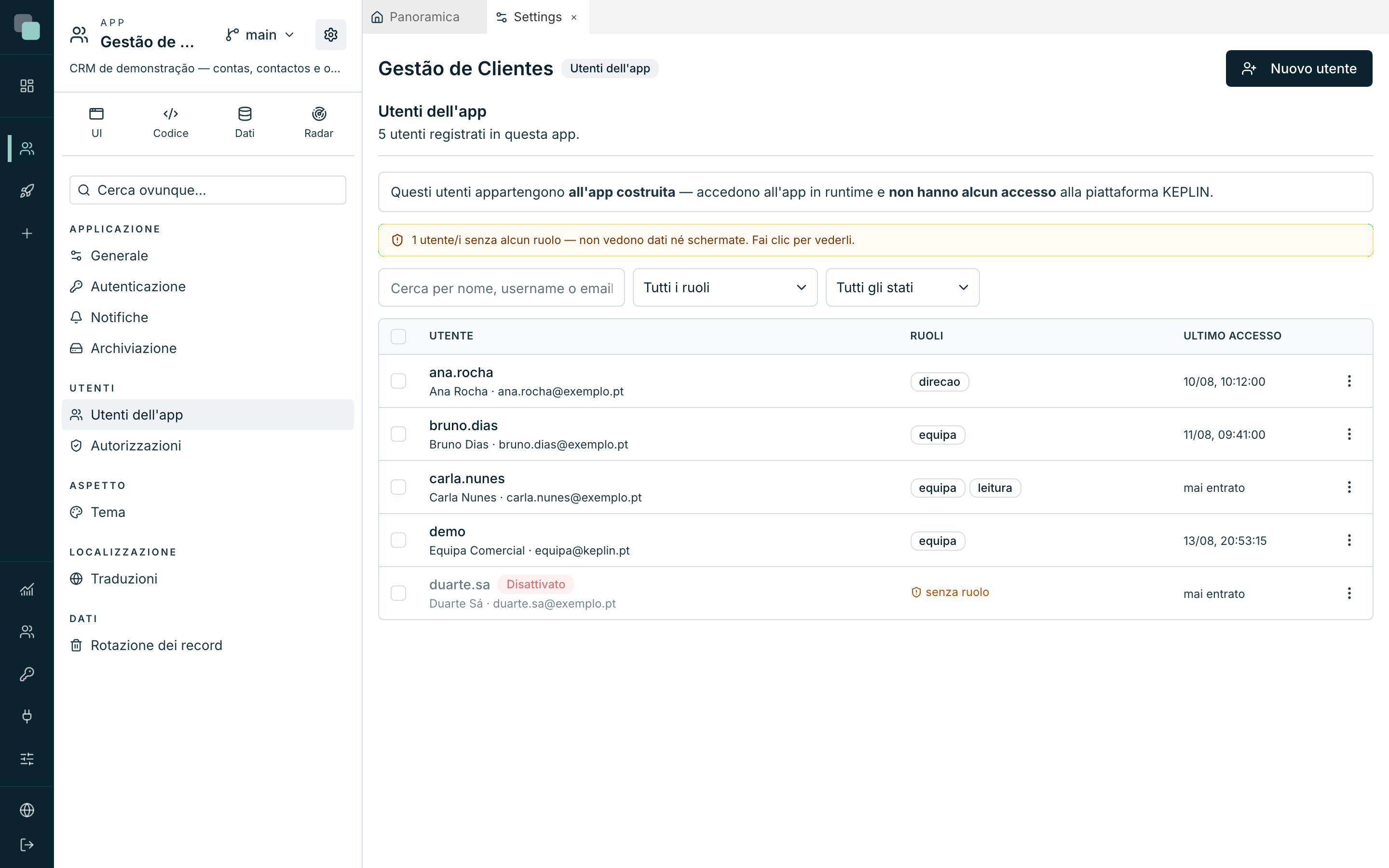
- Clicca su Nuovo utente. Il modulo si apre a pagina intera.
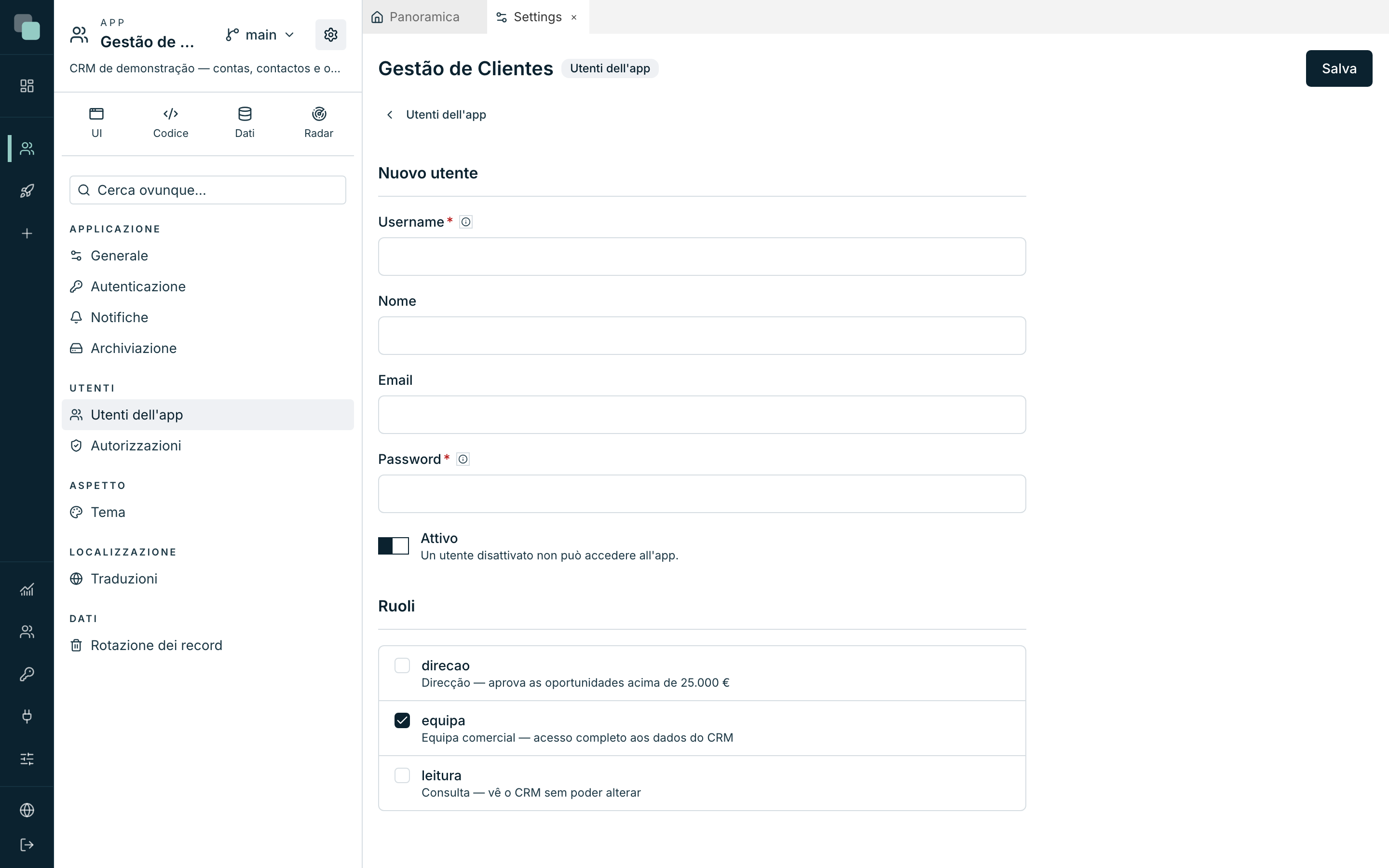
- Compila:
| Campo | Che cosa mettere |
|---|---|
| Username | Obbligatorio — lettere, numeri, punto, trattino, _ e @. Es.: bruno.dias. |
| Nome | Il nome della persona; è quello che appare nel menu utente dentro l'app. |
| Opzionale, ma necessaria per il recupero della password. | |
| Password | La password iniziale — "l'utente può cambiarla nell'app". |
| Attivo | Acceso. Spento, l'account esiste ma non entra. |
| Ruoli | I ruoli della persona. Un account nuovo porta prespuntati quelli assegnati per impostazione predefinita. |
- Salva — "Utente creato."
Ripeti per tutto il team. Quando le persone sono tante, l'elenco lavora per te: seleziona più account e usa Assegna ruolo, Revoca ruolo, Attiva o Disattiva in una volta sola.
Suggerimento
L'avviso color ambra "… utente/i senza alcun ruolo — non vedono dati né schermate" è cliccabile e filtra subito quegli account. Vale la pena guardarlo ogni volta che qualcuno dice che "l'app non mostra niente".
Entrare nell'app
C'è tutto. Apri l'indirizzo pubblicato — o /app/gestao-clientes, se non
hai ancora pubblicato nessun host — in una finestra normale del browser.
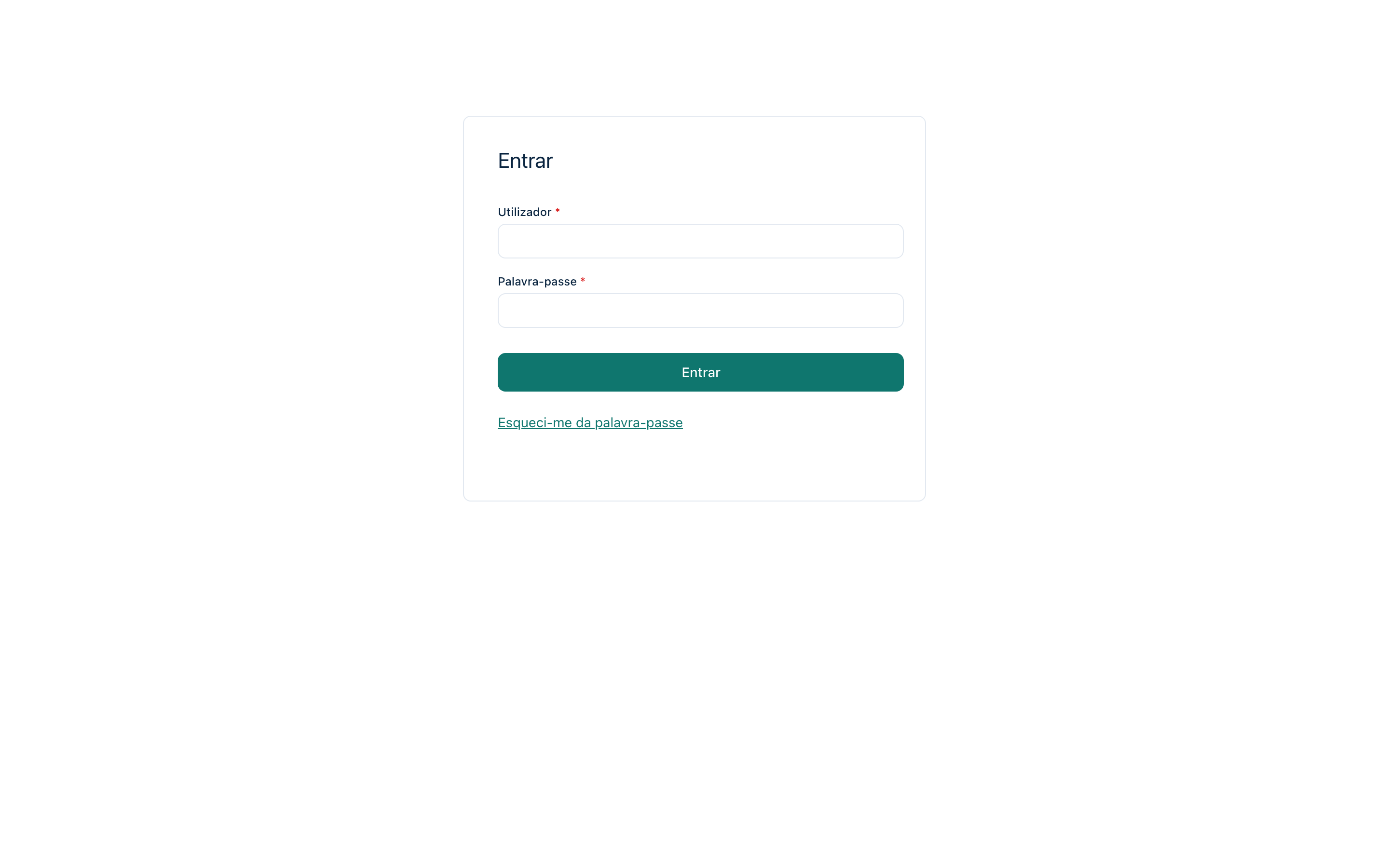
Quello che appare è la schermata Login: i campi Utente e Password, il pulsante Accedi e il link Ho dimenticato la password. È una delle schermate di Sistema dell'app — arriva già fatta e dipinta con il tema che hai scelto nella tappa precedente.
Entra con uno degli account che hai creato. L'app si apre sul Menu iniziale che hai definito: la dashboard, con gli indicatori calcolati sui dati reali, il menu con il tuo logo e i colori del tuo marchio.
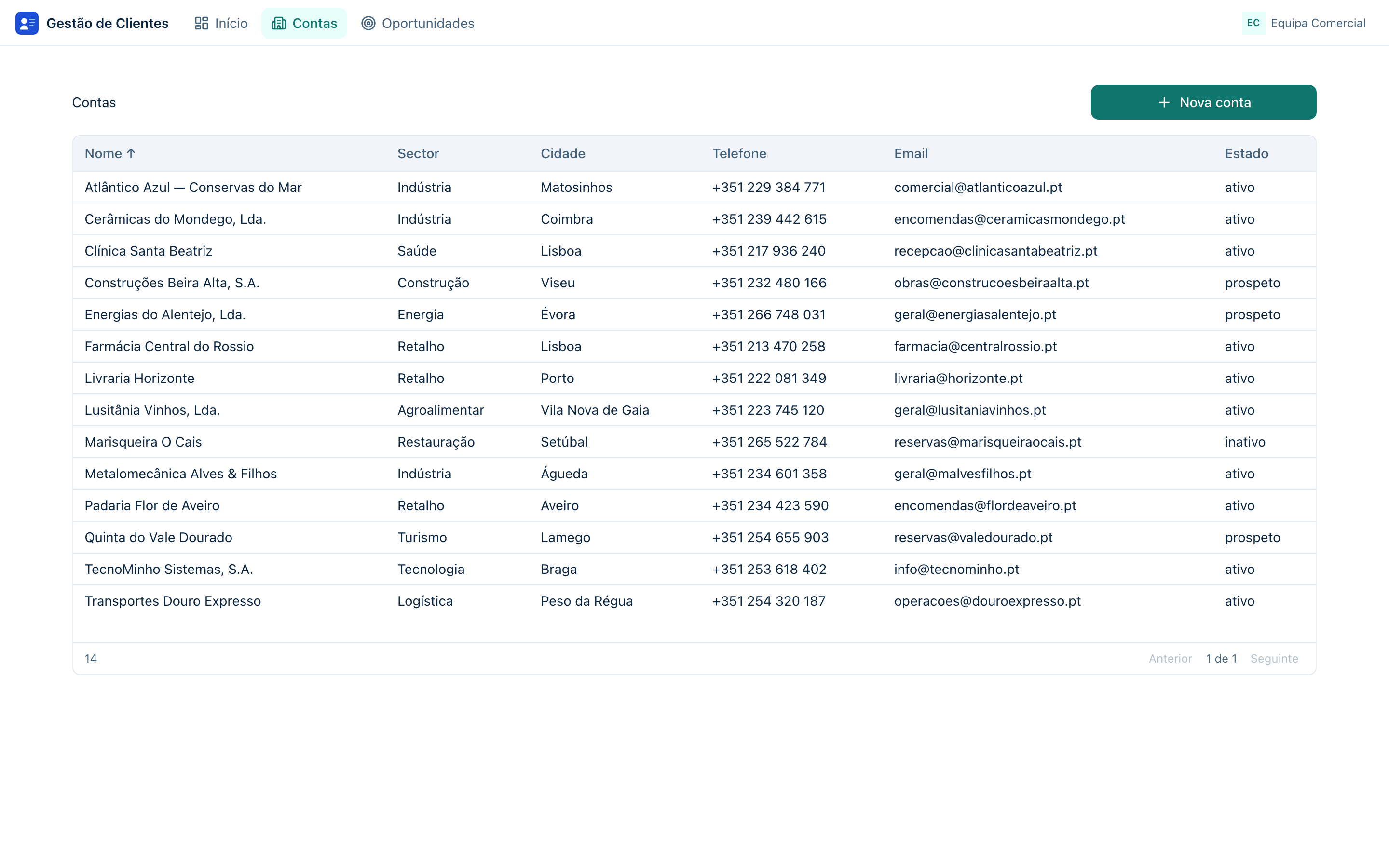
Percorri quello che hai costruito, dal punto di vista di chi lo userà tutti i giorni:
- Início — i quattro indicatori, il grafico del pipeline e la tabella delle prossime chiusure.
- Contas — l'elenco; clicca su una riga e finisci nella scheda di quell'account, con i suoi contatti accanto.
- Cambia un campo e clicca su Salva — l'avviso appare e torni all'elenco, già con la modifica.
- Clicca su Nuovo account — la stessa scheda, ora in bianco. Compila e salva: il record viene creato.
- Oportunidades — trascina un cartoncino da Proposta a Negoziazione. La fase viene salvata sul momento; torna a Início e il grafico è già cambiato.
La guida è finita. E adesso?
Hai un'applicazione aziendale funzionante, costruita da capo a fondo. Da qui, ogni pezzo ha un capitolo che va molto più a fondo di quanto questa guida abbia potuto:
| Se vuoi… | Vai a |
|---|---|
| Schermate più ricche — più widget, eventi, layout per dispositivo | Costruttore di schermate |
| Collegare l'app a database che esistono già | Datasource |
| Esporre i dati a sistemi esterni | API & GraphQL e Chiavi API |
| Più automazione — dipendenze, file, l'SDK completo | Script |
| Mettere a punto tutto ciò che è dell'app — notifiche, archiviazione, conservazione | Impostazioni dell'app |
| Portare questa app in un'altra installazione | Importare ed esportare |
Perché non…?
- Perché il mio indirizzo non apre l'app? L'host è registrato nella
piattaforma, ma il DNS di quell'indirizzo deve puntare al server.
Finché non è fatto, usa
/app/gestao-clientes. - Perché l'indirizzo serve la versione sbagliata? Ogni host serve UNA versione, scelta al momento della pubblicazione. Annulla la pubblicazione e ripubblica con la versione giusta.
- Perché l'utente entra e non vede niente? Non ha un ruolo, oppure il suo ruolo non ha regole nei Dati. Verifica dall'elenco degli utenti (l'avviso color ambra) e poi nella scheda Dati del ruolo.
- Perché l'utente vede il menu ma la schermata dice che non ha accesso? La schermata è Nascosta per il suo ruolo, nella scheda Schermate — e per dispositivo: può essere aperta sul web e nascosta sul telefono.
- Perché i dati che ho creato per provare non appaiono nella versione pubblicata? Perché le versioni non condividono i dati. Li hai creati nella versione di lavoro; l'host ne sta servendo un'altra.
- Perché il mio account della piattaforma non entra nell'app? Perché sono popolazioni diverse. Per entrare nell'app ti serve un account di Utenti dell'app, anche se sei tu a costruirla.