Modelli di app
Cos'è un modello, come si crea un'app da un modello, come si salva un'app come modello, e come un modello di questa piattaforma diventa modello di sistema.
Un modello è un'app che serve da punto di partenza: il modello dei dati, le schermate, gli script, i report — tutto ciò che è progetto — pronto a ricevere un nome nuovo e a mettersi al lavoro. È la differenza tra aprire un'app vuota e aprire un'app che sa già cos'è.
Nella galleria convivono due famiglie, distinte da un'etichetta:
| Etichetta | Da dove viene |
|---|---|
| Sistema | Installato da chi gestisce l'installazione — l'offerta base, uguale per tutti. |
| Di questa piattaforma | Salvato qui, a partire da un'app di questa piattaforma. Solo questa piattaforma lo vede. |
Creare un'app da un modello
- Clicca su Nuova app nella barra laterale e scegli la scheda Da un modello.
- La galleria mostra i modelli disponibili, con nome, descrizione e versione. Scegline uno.
- Scrivi il Nome della nuova app — lo slug ne deriva, come in ogni creazione.
- Clicca su Crea dal modello.
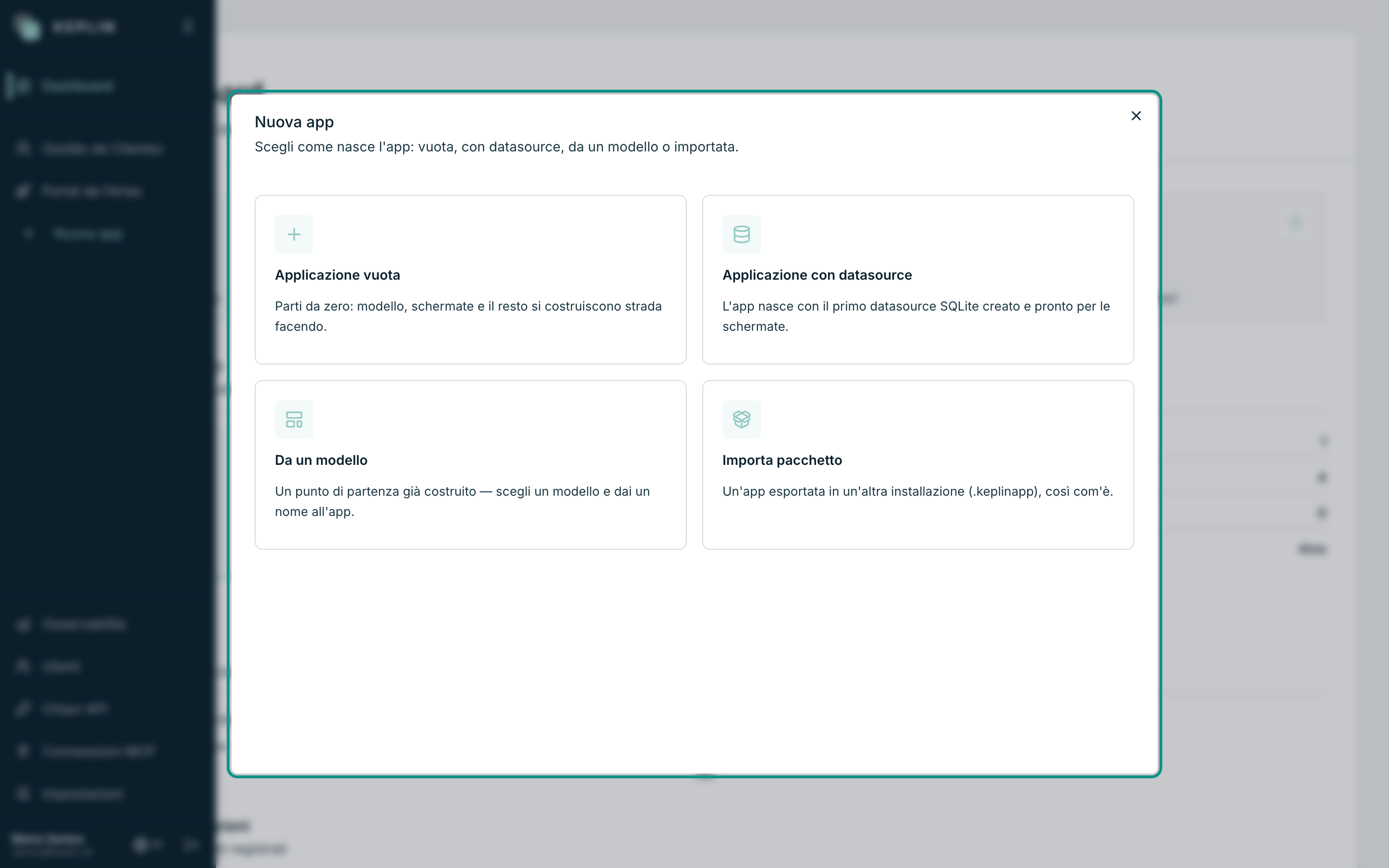
L'app nuova è tua dal primo secondo: cambiare ciò che porta non tocca il modello, e aggiornare il modello più tardi non tocca le app che ne sono nate.
Nota
Un modello porta l'APPLICAZIONE, mai le persone: niente account utenti, niente casella di posta, niente file caricati. E le pianificazioni arrivano disattivate — un'app appena nata non si sveglia a lavorare da sola.
Salvare un'app come modello
Qualsiasi app di questa piattaforma può diventare un punto di partenza:
- Apri le Impostazioni dell'app e clicca su Salva come modello (accanto a Esporta).
- Dagli un Nome, una Descrizione — cosa offre questo modello a chi parte da qui — e una Versione.
- Clicca su Salva. Il modello entra nella galleria di questa piattaforma.
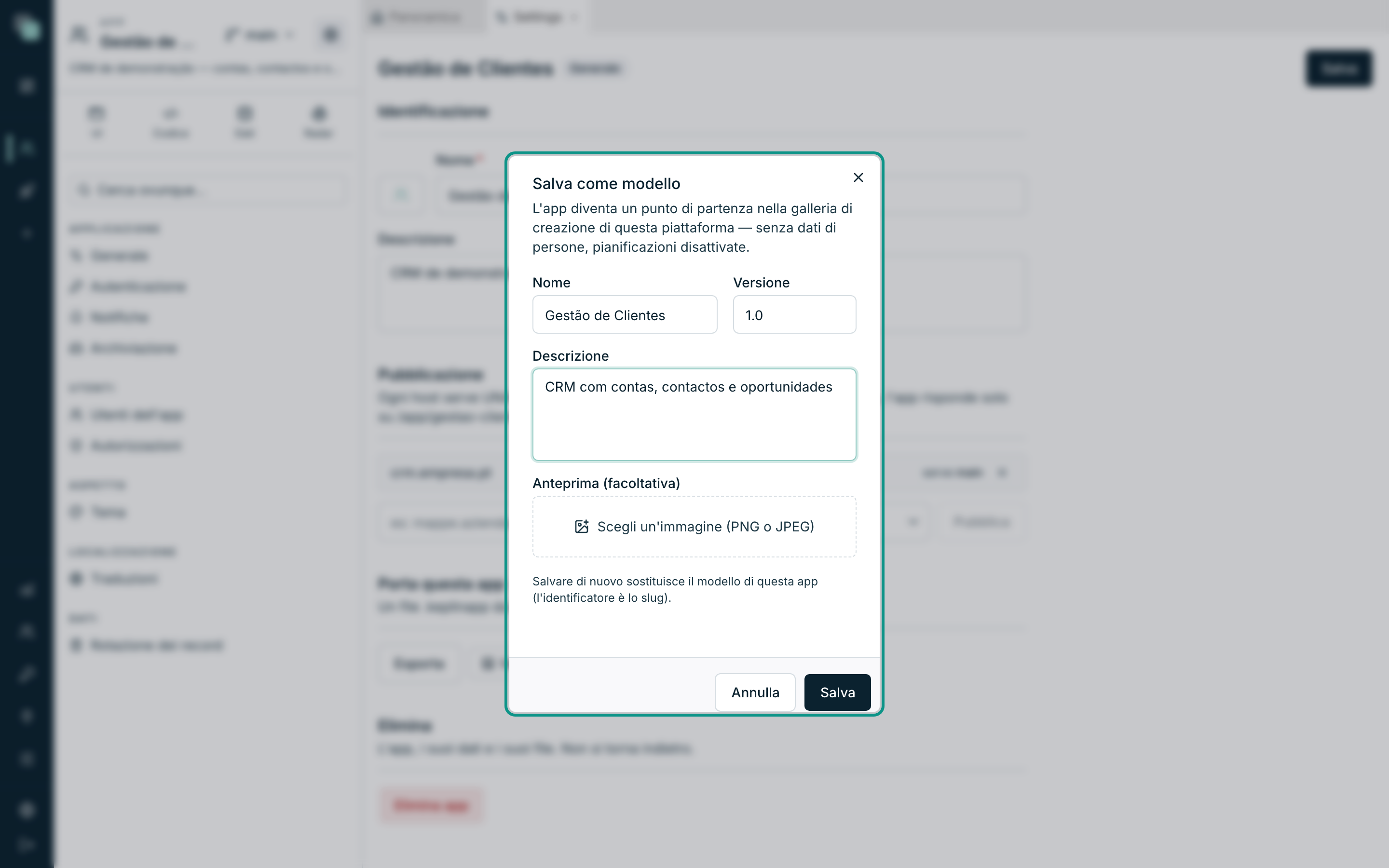
Salvare di nuovo la stessa app sostituisce il suo modello — l'identificatore è lo slug dell'app, ed è così che l'offerta resta fresca senza accumulare copie.
Portare un modello a modello di sistema
Un modello salvato qui può essere promosso all'offerta base dell'installazione:
- Dopo il salvataggio, clicca su Scarica .keplintemplate.
- Fai arrivare il file a chi gestisce l'installazione — è quella gestione che lo carica nel back office e lo rende visibile a tutte le piattaforme.
Lo stesso file si installa anche in qualsiasi altra installazione: è un pacchetto completo, senza dipendenze di rete.
Perché non vedo…?
- …modelli nella scheda Da un modello? La galleria è vuota finché non ci sono modelli di sistema installati né modelli salvati in questa piattaforma. Salva un'app come modello, o parla con chi gestisce l'installazione.
- …i dati dell'app originale nel modello? Non è una dimenticanza: un modello è il progetto, mai i dati di chi usa l'app di origine.
- …il pulsante Salva come modello? È degli amministratori, come tutto ciò che crea e gestisce le app.