Scrivere script
Creare uno script Python, capire il contratto main(input), eseguirlo a mano e leggere la cronologia delle esecuzioni.
Uno script è logica in Python che viene eseguita sul server, dentro l'app. È il pezzo giusto per tutto ciò che non è una schermata né una query semplice: sincronizzare dati con un altro sistema, ricalcolare indicatori ogni mattina, generare un Excel e inviarlo per email, convalidare un file caricato da un'API.
Lo stesso script può essere attivato in tre modi — e il codice non cambia:
| Attivazione | Come avviene |
|---|---|
| Manuale | Pulsante Esegui ora nell'editor, con argomenti opzionali. |
| Cron | Una pianificazione (capitolo Pianificazioni) — a ore precise, a intervalli, o in una finestra di sorveglianza. |
| API | Come passaggio di un'API dell'app — lo script riceve gli argomenti della richiesta e il risultato del passaggio precedente. |
In questa pagina usiamo lo script atualizar_indicadores dell'app Gestione
Clienti, che ricalcola gli indicatori commerciali del CRM ogni mattina.
Dove vivono gli script
Dentro l'app, gli script hanno la loro sezione nell'albero laterale — il gruppo Script. Ogni script è un nodo dell'albero: cliccare sul nome apre l'editor in una scheda dello spazio di lavoro, e la freccia a sinistra espande il nodo per mostrare i File, le Dipendenze e le Pianificazioni dello script (pagine successive di questo capitolo).
C'è anche una vista a elenco — la pagina Script — con una riga per script:
| Colonna | Cosa mostra |
|---|---|
| Nome | Nome e descrizione dello script. |
| Runtime | Il linguaggio di esecuzione (Python). |
| Stato | Attivo o Bozza — solo quelli attivi vengono eseguiti dalle pianificazioni. |
| Pianificazioni | Quante pianificazioni esistono, quante sono attive, e Prossima: con la data della prossima esecuzione prevista. |
| Ultima esecuzione | Lo stato (Riuscito, Errore, …) e l'ora dell'esecuzione più recente. |
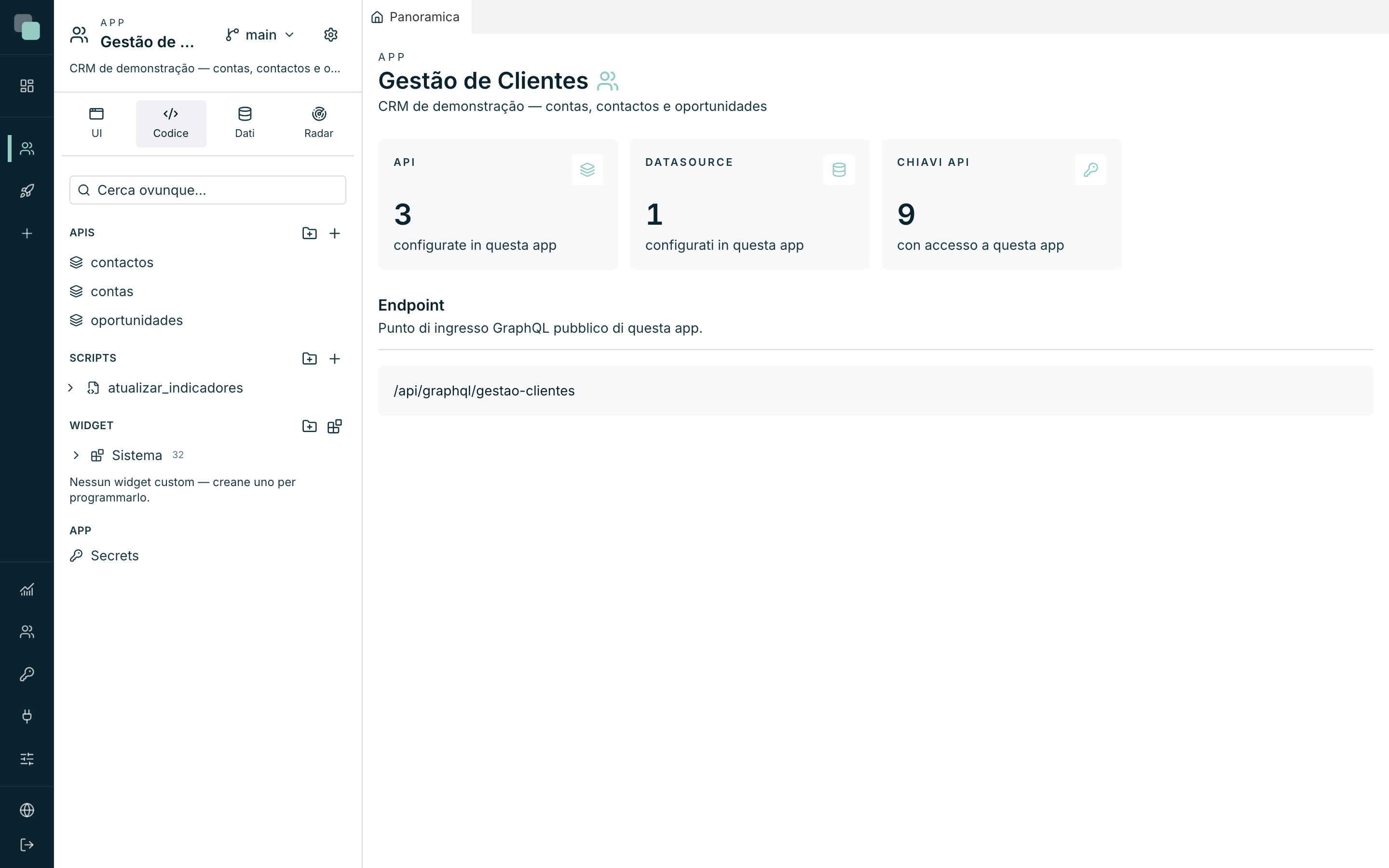
Creare uno script
Nell'albero laterale, passa il mouse sulla riga del gruppo Script e clicca sul pulsante + (Nuovo script).
Compila la finestra Nuovo script:
Campo Note Nome Obbligatorio. Es.: sincronizar-clientes. È con questo nome che lo script viene richiamato nelle pianificazioni e nelle API.Runtime Fisso: Python. L'esecuzione sul server è solo Python. Descrizione Opzionale — "Cosa fa questo script?" compare nell'elenco e nell'albero. Limite di tempo 30 secondi, 1 minuto, 2 minuti, 5 minuti o 10 minuti. Al superamento, il processo viene terminato e l'esecuzione viene contrassegnata come timeout. Clicca su Crea script. Lo script nasce con il codice iniziale (il contratto bene in vista, nei commenti) e l'editor si apre subito in una scheda.
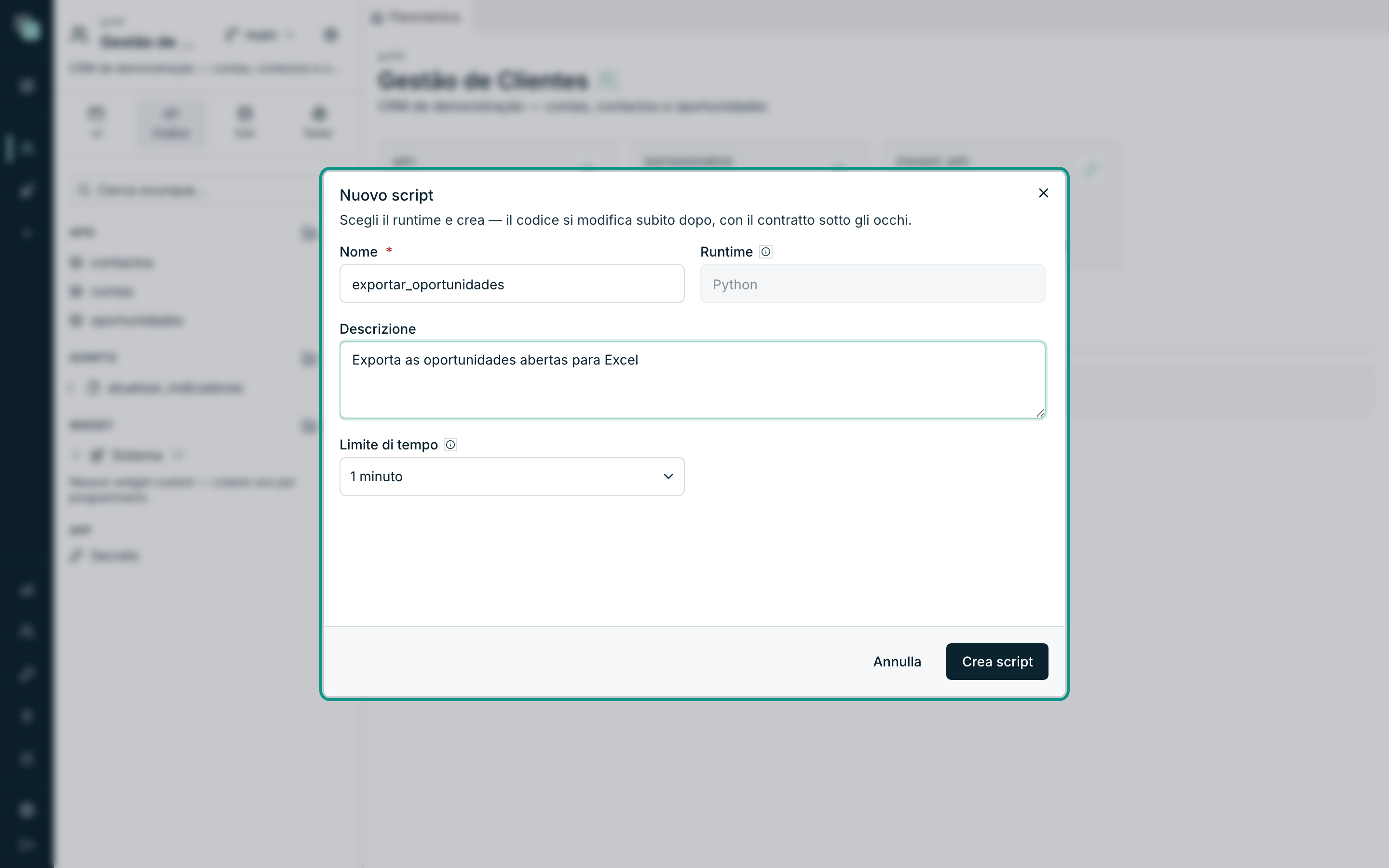
Nota
Il runtime viene definito alla creazione e poi non si cambia. Nome, descrizione, versione e limite di tempo possono essere modificati in qualsiasi momento nelle Impostazioni dello script.
Il contratto: main(input)
Ogni script ha un file di ingresso, main.py, con una funzione main. La
piattaforma la chiama a ogni esecuzione e il valore restituito è il risultato
dello script:
def main(input):
    return {"ok": True}
Il parametro input porta sempre tre chiavi:
| Chiave | Contenuto |
|---|---|
input["args"] |
Dizionario con gli argomenti dell'esecuzione — quelli che hai scritto nella finestra Esegui ora, quelli definiti nella pianificazione, o quelli passati dall'API. I valori arrivano come testo. |
input["prev"] |
Il risultato del passaggio precedente, quando lo script viene eseguito dentro un'API. Nelle esecuzioni manuali e pianificate è None. |
input["context"] |
Metadati dell'esecuzione: nome e identificatore dello script, l'attivazione ("manual", "cron", "api" o "catchup"), il numero dell'esecuzione, e chi l'ha chiamata. |
Regole del risultato:
- Deve essere serializzabile in JSON: dizionari, liste, testi, numeri,
booleani o
None. Oggetti di altri tipi fanno fallire l'esecuzione. - La dimensione massima del risultato è 32 MB.
- Un'eccezione non gestita fa terminare l'esecuzione in Errore, con il traceback completo nei log.
Tutto quello che stampi — con print o con il log(...) dell'SDK — compare nei
log dell'esecuzione, riga per riga. Per accedere ai dati, alle chiamate HTTP, ai
segreti, alle notifiche e altro ancora, usa l'SDK api_manager, descritto nella
pagina L'SDK degli script.
L'editor
L'editor occupa la scheda dello script per tutta la larghezza. Nella barra sopra
il codice vedi il percorso del file attivo (main.py all'inizio) con un punto di
stato accanto — Salvato o Modifiche non salvate. Non c'è un pulsante per
salvare il codice: le modifiche si salvano da sole circa un secondo dopo che
smetti di scrivere.
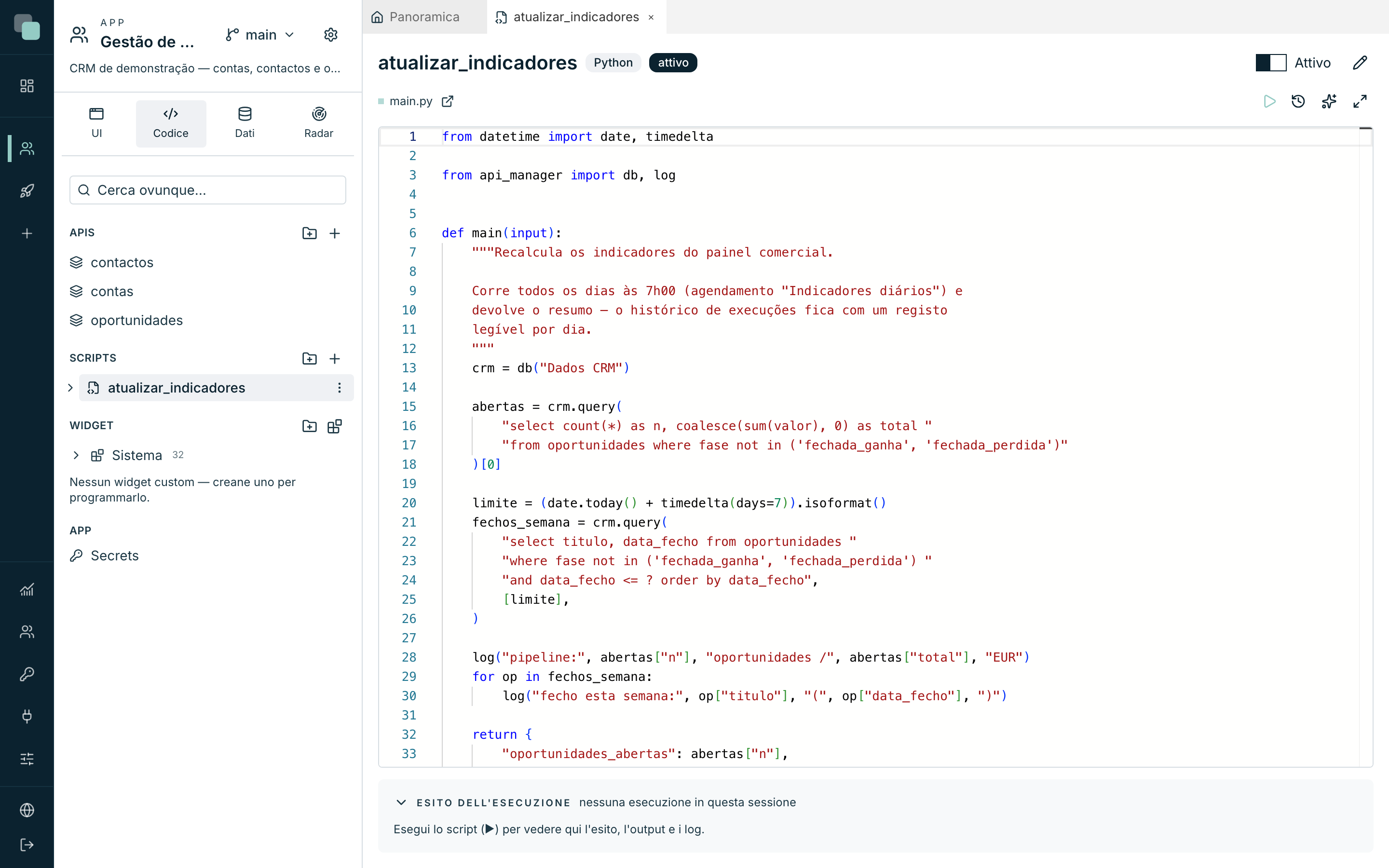
A destra della barra ci sono i pulsanti:
| Pulsante | Cosa fa |
|---|---|
| Esegui ora (▶) | Salva tutto e apre la finestra di esecuzione manuale. |
| Esecuzioni | Apre la cronologia delle esecuzioni dello script. |
| Prompt per LLM | Apre un testo pronto da copiare con tutto il contratto dell'SDK, per chiedere lo script a un assistente di IA — vedi L'SDK degli script. |
| Massimizza editor | L'editor passa a occupare tutto lo schermo; Esc o Minimizza editor tornano alla normalità. |
Mentre scrivi Python, l'editor completa automaticamente: suggerisce i moduli
e le funzioni dell'SDK (db, http, log, …), i tuoi stessi file e i package
pip installati nell'ambiente dello script, mostra la firma dei parametri mentre
compili una chiamata, e la documentazione al passaggio del mouse su un nome.
Suggerimento
L'icona Apri in una scheda propria accanto al percorso apre il file attivo in una scheda tutta sua — utile per vedere due file dello script affiancati. Il file esce dall'editor principale: un file ha sempre un solo editor.
I file Python si salvano formattati da ruff, che la piattaforma installa in
un ambiente suo la prima volta che serve (serve l'accesso a pypi.org).
L'editor non tocca ciò che stai scrivendo mentre scrivi: il codice formattato
appare quando riapri il file, o subito con Formatta il codice
(Shift+Alt+F).
Eseguire a mano
- Clicca su Esegui ora (▶). Tutto quello che è da salvare viene salvato prima.
- Nella finestra, definisci gli argomenti di questa esecuzione (opzionale):
clicca su Aggiungi argomento e compila Nome (es.:
clienteId) e Valore. I valori arrivano allo script come testo, ininput["args"]. - Clicca su Esegui.
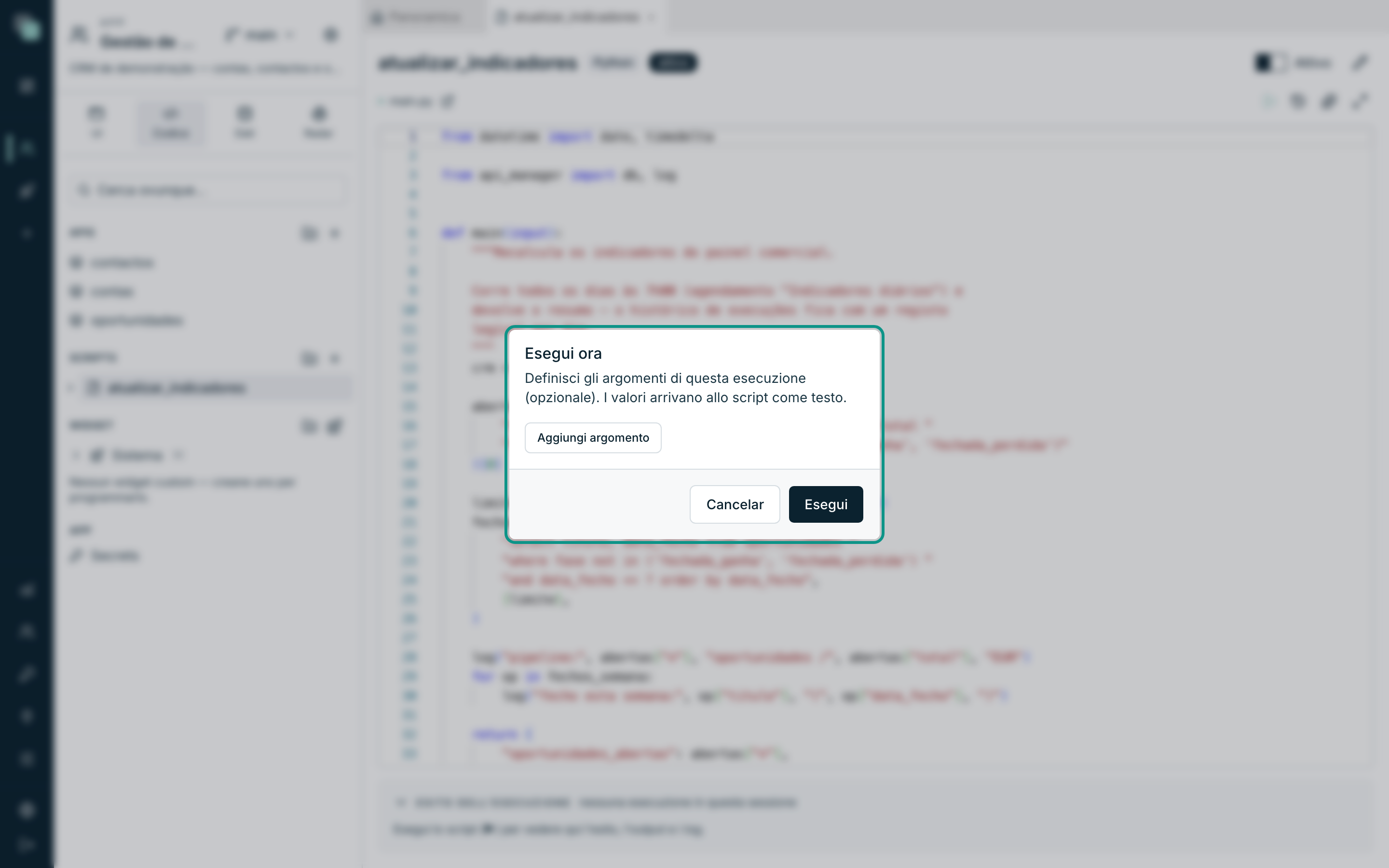
Il pannello Esito dell'esecuzione, sotto l'editor, mostra subito:
- lo stato — Riuscito o Errore — e la durata in millisecondi;
- il valore restituito da
main, formattato come JSON; - i Log, con ogni riga scritta da
log(...)oprint.
Se l'esecuzione fallisce, il messaggio di errore compare al posto del risultato, e il traceback completo resta nei log.
Il pannello ha due zone, Risultato e Log, con un divisore trascinabile tra loro; ogni zona si richiude con un clic sul titolo, e la ripartizione viene ricordata. Anche l'altezza del pannello si trascina, dal bordo superiore.
Per vedere codice e risultato affiancati, fai clic su Apri la console in un'altra scheda: la console si apre in una scheda propria a destra dell'editor, che puoi trascinare dove vuoi. Finché quella scheda esiste, il pannello sotto l'editor lascia il posto a una riga con il pulsante Mostra, che la porta in primo piano; l'esecuzione si fa sempre dall'editor e il risultato appare nella console. Chiudere la scheda riporta il pannello nell'editor, con l'ultimo risultato.
La cronologia delle esecuzioni
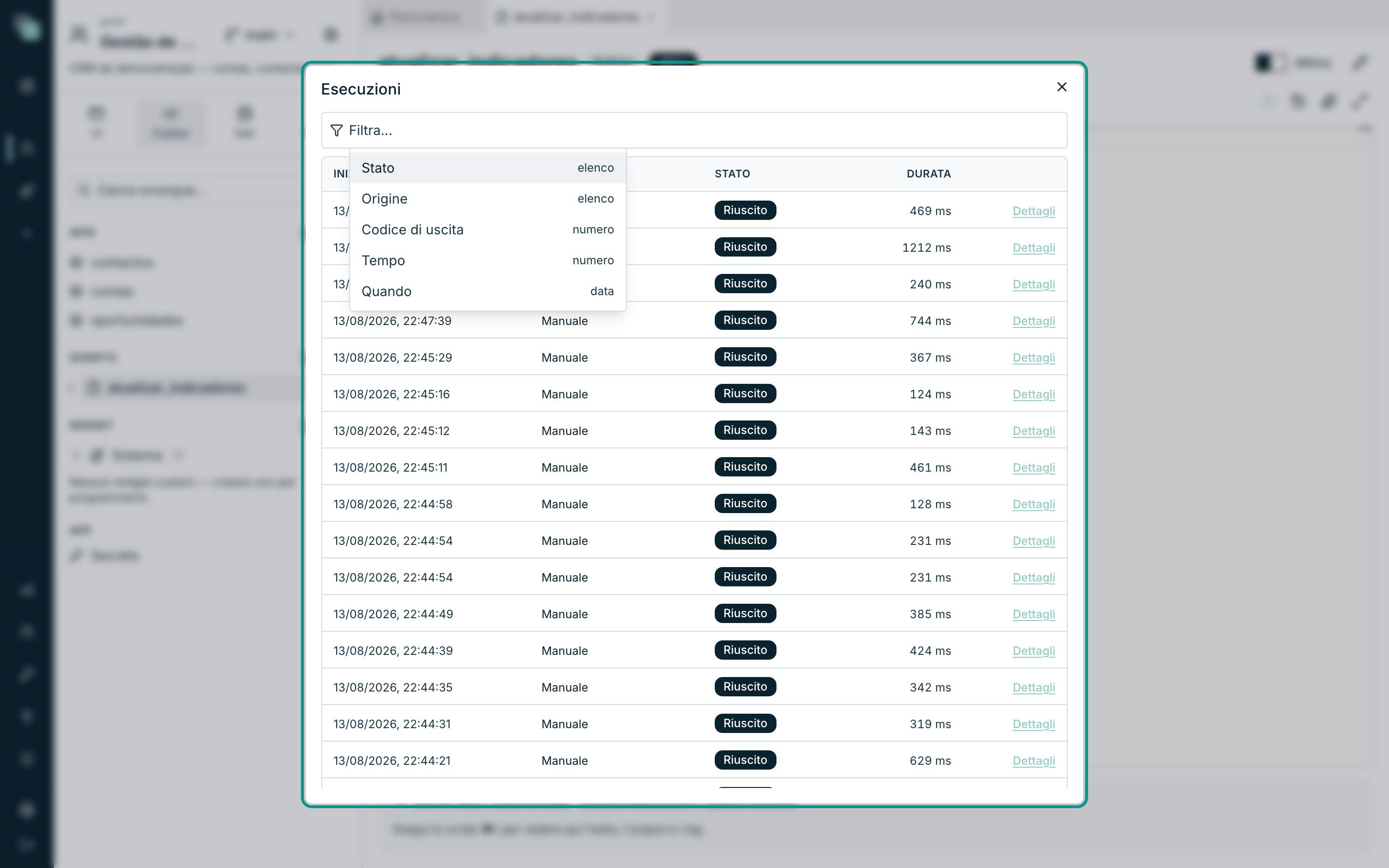
Clicca su Esecuzioni nella barra dell'editor. La finestra elenca tutte le esecuzioni dello script, con filtri per stato, origine, durata e data:
| Colonna | Contenuto |
|---|---|
| Inizio | Data e ora in cui l'esecuzione è cominciata. |
| Origine | Manuale, Cron, API o Recupero (esecuzione recuperata da una pianificazione rimasta da eseguire). |
| Stato | Vedi la tabella qui sotto. |
| Durata | In millisecondi. |
Gli stati possibili:
| Stato | Significa |
|---|---|
| Riuscito | main ha restituito un risultato senza errore. |
| Errore | Un'eccezione non gestita, o un risultato non serializzabile. |
| In esecuzione | L'esecuzione non è ancora terminata. |
| Timeout | Ha superato il Limite di tempo dello script ed è stata terminata. |
| Interrotto | Il processo è stato terminato prima della fine (es.: arresto del server). |
| Saltato (sovrapposizione) | Una pianificazione è scattata mentre l'esecuzione precedente era ancora in corso — questa non è mai partita. |
Clicca su Dettagli in una riga per espanderla: vedi gli Argomenti con cui è stata eseguita, il Risultato restituito, l'Errore (se c'è stato) e i Log completi.
Nota
La cronologia conserva l'essenziale, non tutto: risultati e log molto lunghi vengono troncati nel registro. Il pannello Esito dell'esecuzione subito dopo un'esecuzione manuale è il posto giusto per ispezionare output grandi.
Attivo o bozza
Nell'intestazione del pannello dello script c'è un interruttore Attivo. Uno script con l'interruttore spento resta in Bozza:
- non viene eseguito dalle pianificazioni — le ore previste vengono registrate come Saltata, con la nota "Lo script è in bozza";
- può comunque essere eseguito a mano nell'editor, per provarlo con calma.
È il modo di sviluppare senza fretta: scrivi, prova con Esegui ora, e accendi l'Attivo solo quando lo script è pronto a funzionare da solo.
Impostazioni dello script
Apri le Impostazioni dello script (dal menu delle azioni dello script nell'albero, o dall'intestazione del pannello) per modificare:
| Campo | Note |
|---|---|
| Nome | Il nome con cui pianificazioni e API lo richiamano. |
| Versione | Mostrata dove questo script è usato come dipendenza di un altro (app/script@versione). |
| Descrizione | Testo libero. |
| Limite di tempo | Le stesse opzioni della creazione, da 30 secondi a 10 minuti. |
Il runtime non compare fra i campi modificabili — viene definito alla creazione.
Domande frequenti
Perché l'esecuzione compare come Timeout? Lo script ha impiegato più del Limite di tempo definito. Alza il limite nelle Impostazioni dello script (massimo: 10 minuti) oppure dividi il lavoro — per esempio, elabora in lotti più piccoli per esecuzione.
Ho scritto nell'editor e ho eseguito subito — è stata eseguita la versione vecchia? No. Esegui ora salva prima tutto quello che è da salvare; l'esecuzione usa sempre quello che è sullo schermo.
Il risultato torna bene ma gli argomenti arrivano "sbagliati"?
Gli argomenti arrivano sempre come testo. Un argomento limite = 10 arriva
come "10" — convertilo nel codice: int(input["args"].get("limite", 0)).
Posso conservare uno stato fra un'esecuzione e l'altra? Ogni esecuzione è un processo isolato — le variabili non sopravvivono da una all'altra. Per persistere qualcosa, scrivi un file nella cartella dello script (vedi Dipendenze e file) oppure salva i dati in un datasource.