Creare un report
Il disegno di un report — bande, carta e margini, set di dati, parametri, elementi e regole, e l'uscita in PDF o Excel.
Un report è un documento stampato a partire dai dati dell'app: un elenco, una fattura, un prospetto di chiusura del mese. Esce in PDF — paginato, con intestazioni che si ripetono e totali alla fine — oppure in Excel, e può essere generato a mano, da un pulsante di una schermata, da uno script, da un workflow, o da una pianificazione che lo invia per email.
Il modello è quello delle bande: un report non è una schermata che cresce verso il basso, è una sequenza di fasce che il motore ripete secondo la regola di ciascuna — una volta, per pagina, per riga, per gruppo. È questo che rende possibile la paginazione.
L'unità è il millimetro, dappertutto. È l'unità della carta e sopravvive al passaggio da A4 a Letter.
In questa pagina disegniamo il report Oportunidades por conta dell'app Gestione Clienti: il pipeline commerciale raggruppato per account, con i contatti di ciascuno, il totale per account e un grafico alla fine.
Dove vivono i report
I report stanno nel minitab Dati dell'albero dell'app, sotto le fonti di dati. Cliccare sul nome apre il disegno in una scheda.
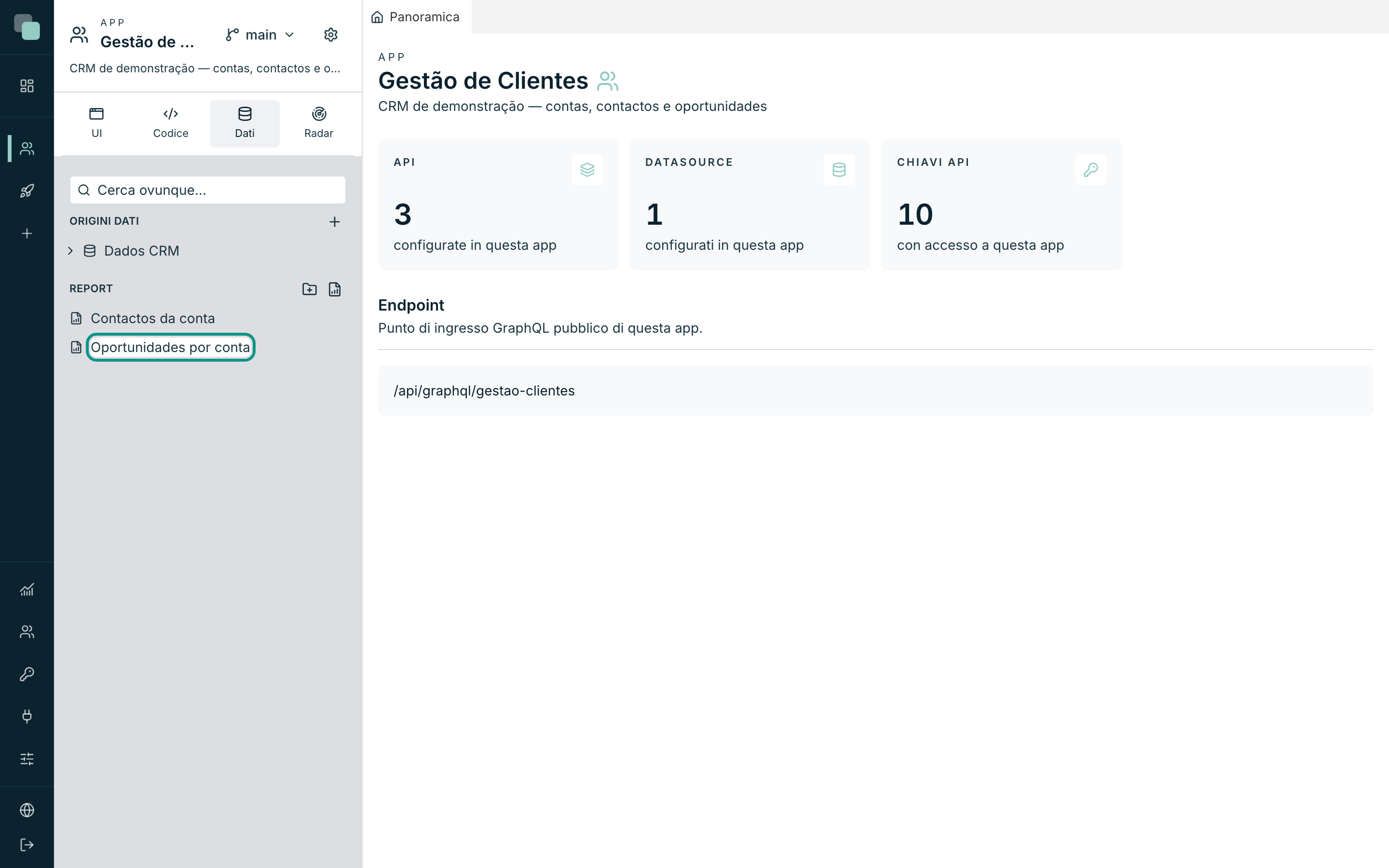
Un'app senza report mostra "Nessun report — creane uno per disegnarlo.".
Creare un report
- Passa il mouse sulla riga del gruppo Report e clicca su Nuovo report.
- Scrivi il Nome — per esempio
Fatture del mese. - Clicca su Crea.
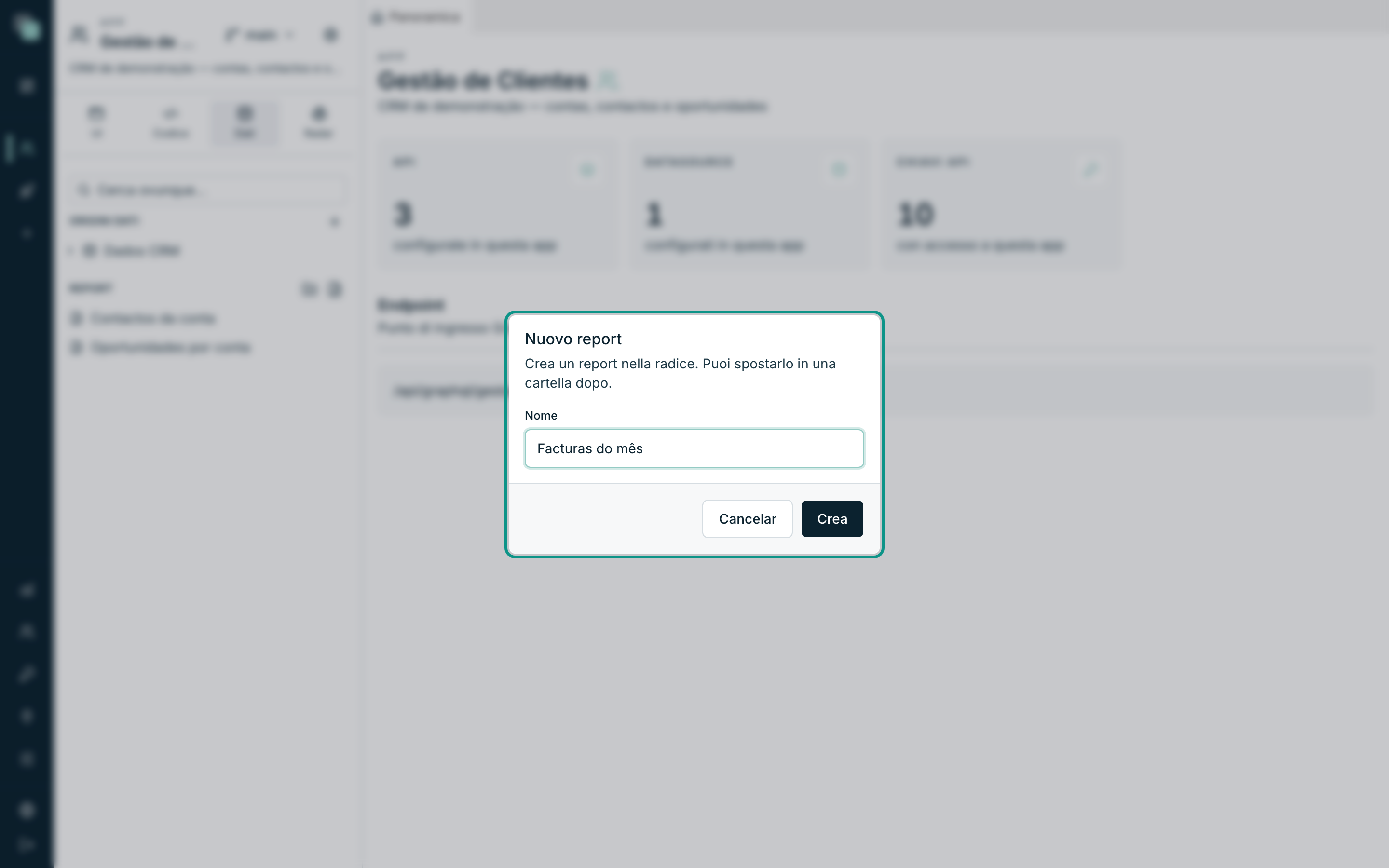
"Crea un report nella radice. Puoi spostarlo in una cartella dopo." Il report nasce in A4 verticale, con le cinque bande fisse e senza dati collegati, e il disegno si apre subito.
Il disegno
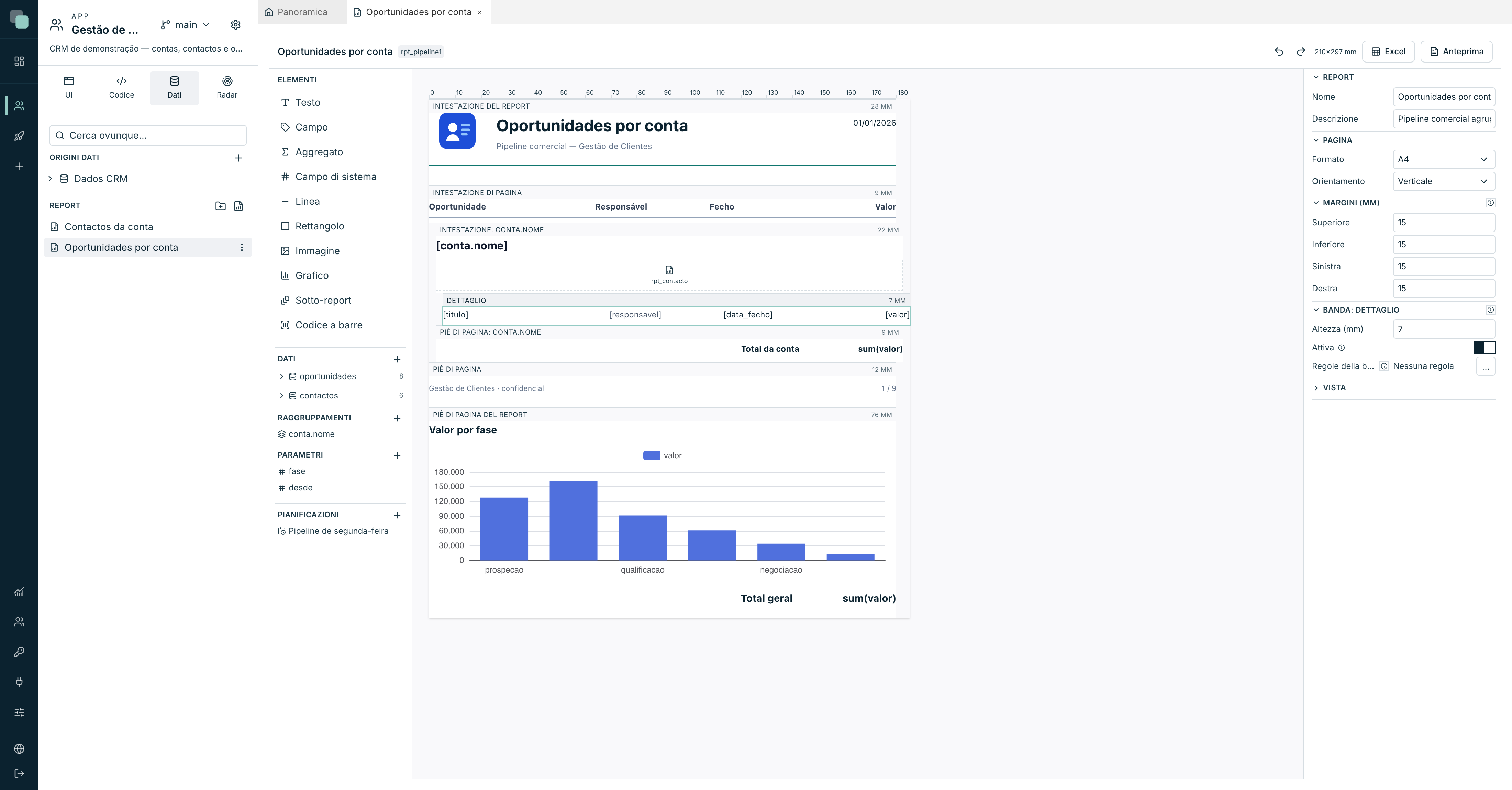
La scheda ha tre colonne e una barra in alto:
| Zona | Che cos'è |
|---|---|
| Barra in alto | Il nome, l'identificatore del report (rpt_…, quello che il codice usa per richiamarlo), lo stato del salvataggio, annulla/ripeti, le misure della carta e i pulsanti Excel e Anteprima. |
| Colonna di sinistra | La palette Elementi, i Dati, i Raggruppamenti, i Parametri e le Pianificazioni. |
| Centro | La superficie di disegno: un righello in millimetri e le bande, una sopra l'altra nell'ordine in cui escono sulla carta. |
| Destra | Le proprietà — del report, della banda selezionata o dell'elemento selezionato. |
Come nel resto della piattaforma, non c'è un pulsante per salvare: il disegno si salva da solo.
L'intestazione e la barra degli strumenti sono le stesse del designer degli schermi. Nell'intestazione: il nome, l'identificatore, le misure della carta e lo stato del salvataggio. Nella barra: annulla e ripeti; l'ordine di disegno (porta in primo piano, avanti, indietro, porta in fondo, perché un rettangolo di sfondo stia dietro al testo); Duplica ed Elimina; allinea (sinistra, centro, destra, alto, mezzo, basso) e distribuisci (orizzontale, verticale); e a destra Excel, Anteprima e lo zoom. Con un solo elemento selezionato, allinea lo allinea alla banda (centrare un titolo nella pagina, per esempio); con più elementi, li allinea tra loro, purché siano nella stessa banda.
La paleta Elementi li raggruppa per tipologia (Testo, Forme, Media e Struttura), con la casella Cerca in alto e la larghezza trascinabile dal bordo destro.
Le bande
Le bande sono un insieme fisso — non si aggiungono fasce a piacere, perché ciascuna ha una propria regola di ripetizione che il motore conosce dal nome.
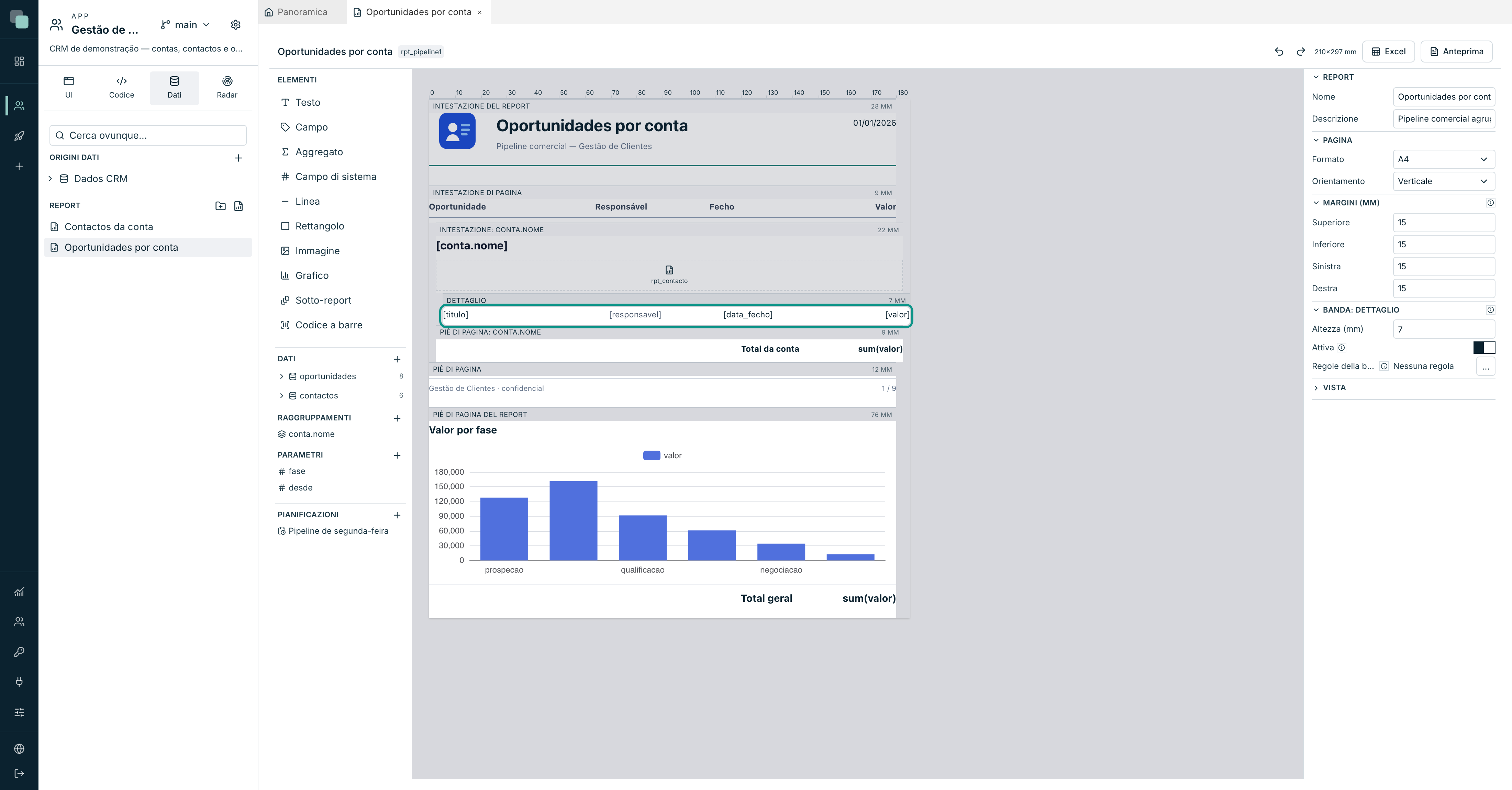
| Banda | Quando compare |
|---|---|
| Intestazione del report | "Compare una sola volta, all'inizio della prima pagina." Logo, titolo, data di emissione. |
| Intestazione di pagina | "Si ripete in alto in tutte le pagine — logo, titoli di colonna." |
| Dettaglio | "Compare una volta per ogni riga di dati. È questa banda che riempie il report." |
| Piè di pagina | "Si ripete in basso in tutte le pagine — numero di pagina, data." |
| Piè di pagina del report | "Compare una sola volta, alla fine — totali generali." Nasce disattivata. |
A queste si aggiungono, quando ci sono raggruppamenti, un'intestazione e un piè di pagina per livello — vedi Grafici e sotto-report.
Cliccare sul titolo di una banda la seleziona; il pannello di destra passa a mostrarne le proprietà.
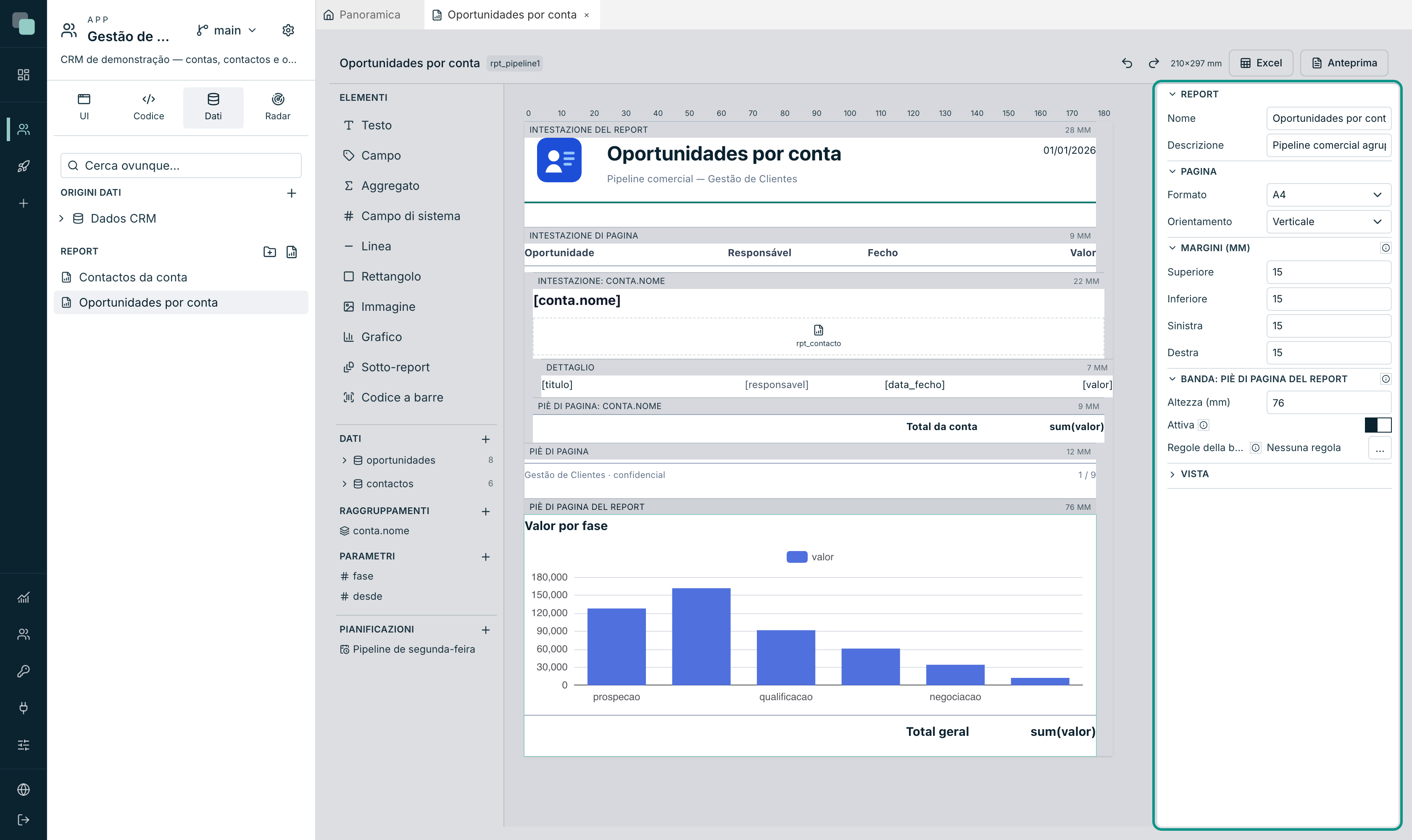
| Proprietà | Cosa fa |
|---|---|
| Altezza (mm) | L'altezza della fascia. Si trascina anche la linea divisoria, sulla superficie di disegno. |
| Attiva | "Disattivata, la banda non compare nel report né occupa spazio." |
| Regole della banda | Sopprimere la banda in base ai dati. |
Sulle regole: "sopprimere la banda in base ai dati. Soppressa, non compare né occupa spazio — è ciò che sostituisce l'avere più bande di dettaglio". Invece di tre fasce di dettaglio con condizioni diverse, una fascia e regole che la nascondono quando non è il caso.
La carta
Con niente selezionato, il pannello di destra mostra le proprietà del report e della pagina:
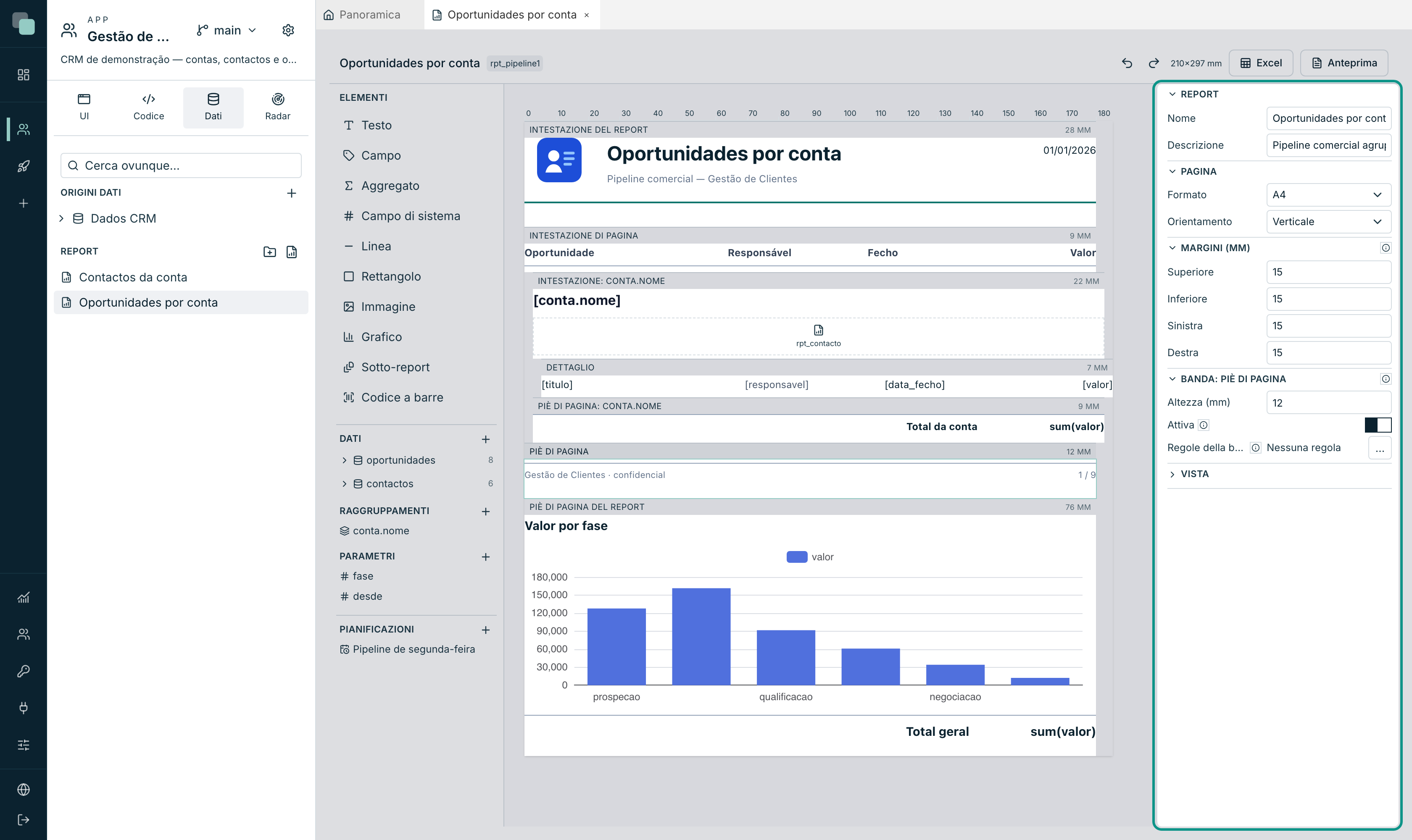
| Campo | Opzioni |
|---|---|
| Nome / Descrizione | Identificazione, per chi costruisce. |
| Formato | A4, A3, A5, Letter, Legal o Personalizzato (larghezza e altezza in mm). |
| Orientamento | Verticale o Orizzontale. |
| Margini (mm) | Superiore, Inferiore, Sinistra, Destra. |
"Lo spazio tra la carta e il contenuto. La larghezza utile che resta è quella della superficie di disegno" — cambiare i margini cambia la larghezza su cui disegni, e il righello si adegua.
La sezione Vista, in fondo al pannello, ha lo Zoom della superficie di disegno. Non tocca il documento; è solo la lente di chi disegna.
I dati
Un report senza dati collegati non ha campi da trascinare. Apri Set di dati dal + della sezione Dati:
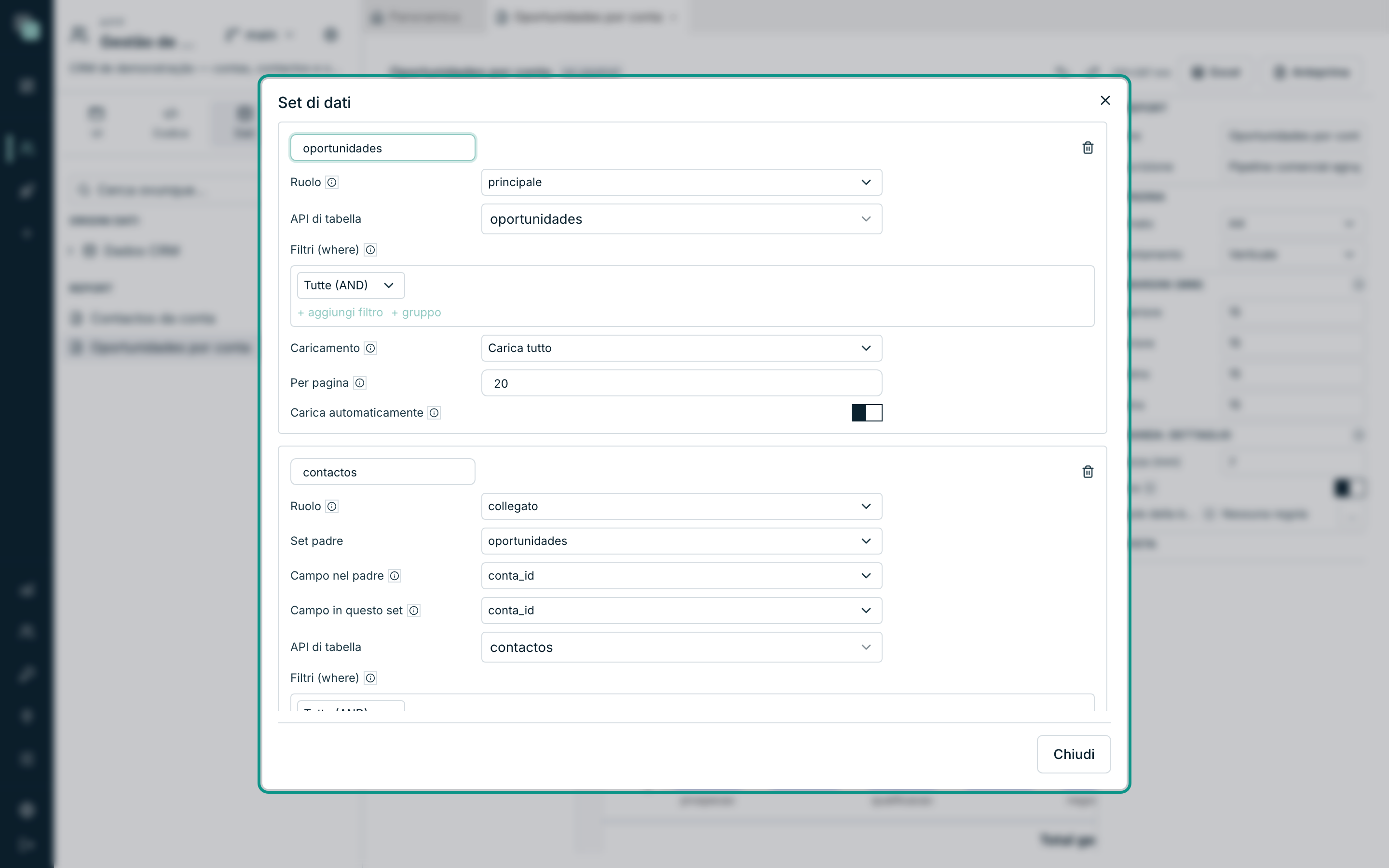
Ogni set ha:
| Campo | Note |
|---|---|
| Nome del set | Come lo chiamano gli elementi (oportunidades, contactos). |
| Ruolo | principale, collegato o autonomo — vedi la tabella qui sotto. |
| API di tabella | L'API dell'app da cui vengono le righe. |
| Filtri (where) | La stessa grammatica di filtri del resto della piattaforma. Può confrontare con i parametri del report. |
| Caricamento / Per pagina | Come vengono lette le righe. |
I tre ruoli:
| Ruolo | Cosa significa |
|---|---|
| principale | "La banda di dettaglio lo percorre, una riga stampata per ogni sua riga." Ce n'è uno solo. |
| collegato | "Appartiene a una riga di un altro set tramite il campo che indichi — la fattura e le sue righe." |
| autonomo | "Né percorso né collegato, serve per l'intestazione o per un totale generale." |
Un set collegato chiede altri tre campi: il Set padre, il Campo nel padre ("il campo che identifica la riga del padre — di solito la chiave") e il Campo in questo set ("il campo che punta indietro al padre").
Nota
Il collegamento è una dichiarazione, ed è questo che lo rende veloce: il motore carica tutto in una volta e raggruppa in memoria, invece di fare una query per ogni riga del set principale.
Nella colonna di sinistra, ogni set compare con il numero di campi e si espande con la freccia. Trascinare un campo su una banda crea un elemento Campo già collegato — è il modo più rapido di riempire la banda di dettaglio.
Per rimuovere un insieme, passa il mouse sulla sua riga nella colonna di sinistra e fai clic sull'icona Rimuovi che appare a destra, la stessa dei raggruppamenti; non serve aprire la finestra. Annulla lo ripristina.
Quante righe, e in quale fuso orario
Ogni insieme porta fino a 20 000 righe. Oltre, il report esce con le prime 20 000 e con un avviso alla fine (nel PDF, dopo il piè di pagina del report; in Excel, nell'ultima riga) che dice quale insieme è stato tagliato. I totali di quel report non contano le righe rimaste fuori: usa i parametri e i filtri dell'insieme per restringerlo.
Le date con ora si scrivono nel fuso orario di chi legge: quello del browser o del telefono che apre il report, e quello della pianificazione in un report pianificato. Anche la Data di emissione: dopo la mezzanotte a Lisbona è già il giorno dopo, anche se il server è in un altro fuso orario.
I parametri
I parametri sono "valori che il report riceve da chi lo esegue" — il mese, la fase, il cliente. Si usano nei filtri dei set di dati.
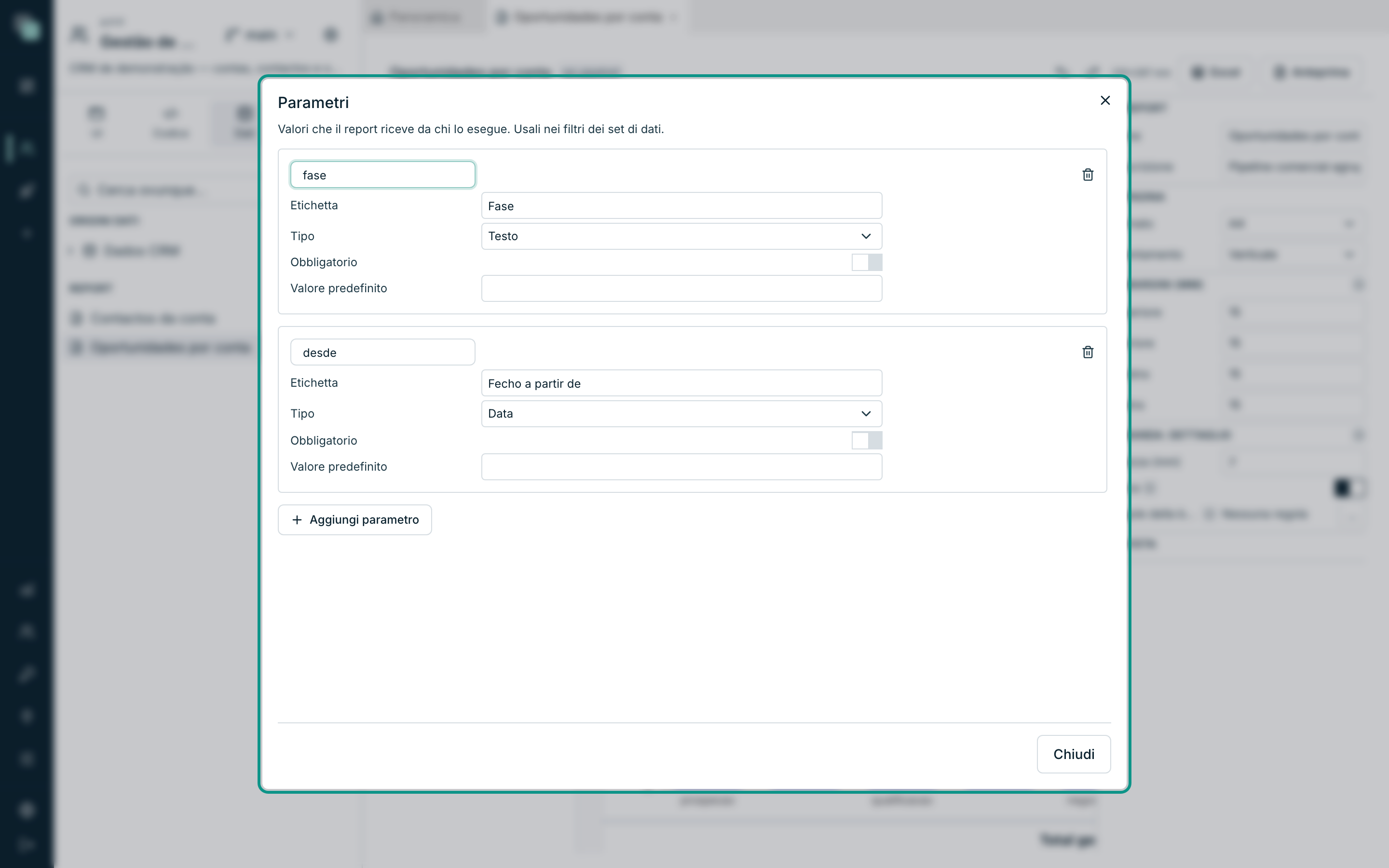
| Campo | Note |
|---|---|
| Nome | Come lo chiamano il filtro e il codice. |
| Etichetta | Quello che si legge quando il valore viene chiesto. |
| Tipo | Testo, Numero, Data o Sì/No. |
| Obbligatorio | Senza valore, il report si rifiuta di partire. |
| Valore predefinito | Usato quando chi lo chiama non ne dà nessuno. |
Un parametro si rimuove allo stesso modo: l'icona Rimuovi appare passando il mouse sulla sua riga nella colonna di sinistra. Lo stesso vale per le Pianificazioni.
Gli elementi
La palette Elementi ha tutto quello che si mette in una banda. Si trascina sulla banda; si lascia dove deve stare.
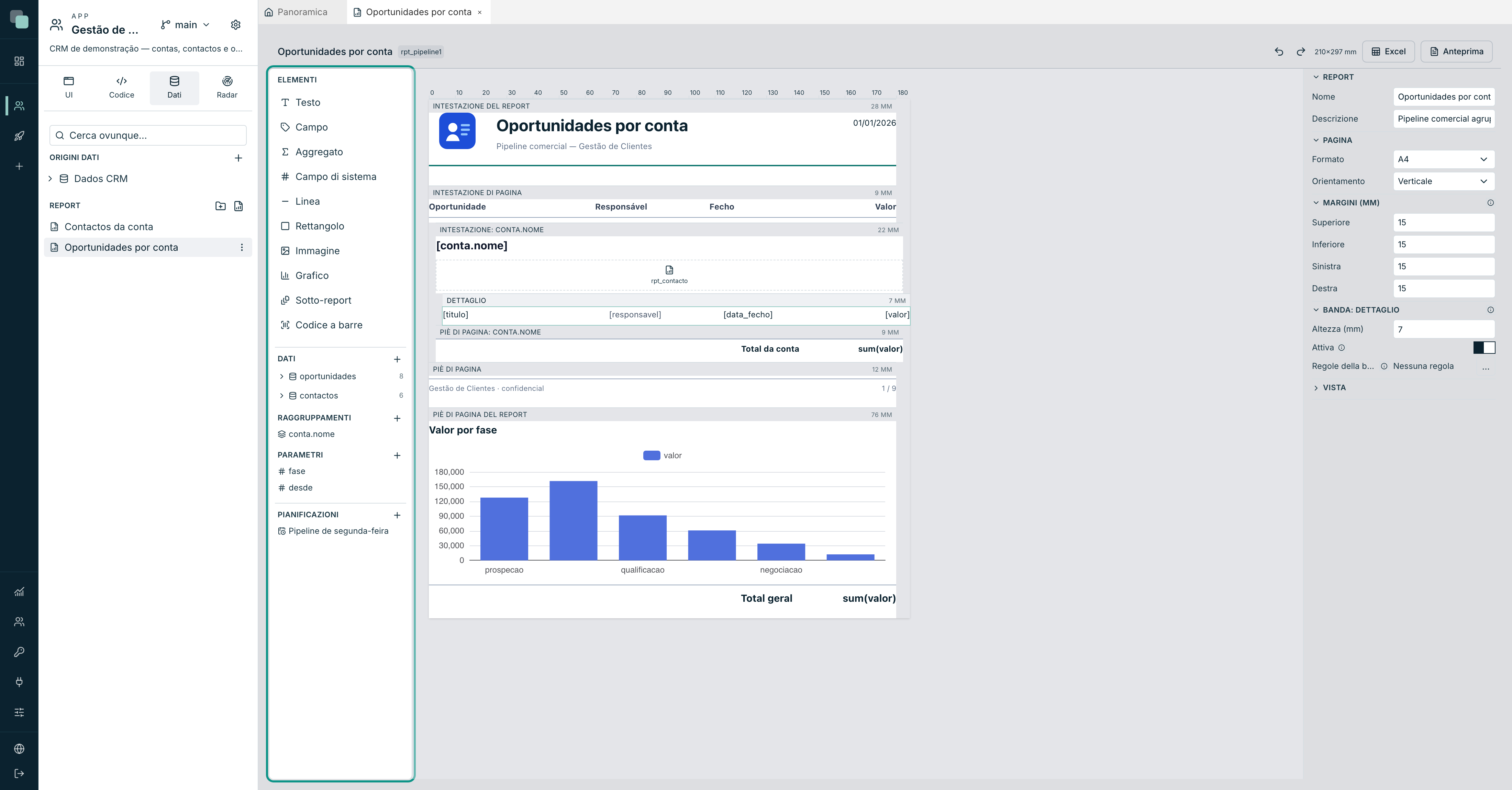
| Elemento | A cosa serve |
|---|---|
| Testo | Testo fisso — titoli, etichette, piè di pagina. |
| Campo | Il valore di un campo del set. È quello che esce dal trascinare un campo. |
| Aggregato | Un calcolo su un set: Somma, Media, Conteggio, Minimo, Massimo. |
| Campo di sistema | Numero di pagina, Totale pagine, Pagina X di Y, Data di emissione, Nome del report. |
| Linea | Separatori e cornici. |
| Rettangolo | Sfondi e riquadri, con riempimento, bordo e angoli. |
| Immagine | Un file dell'app, un indirizzo, o il contenuto di un campo. |
| Grafico | Nove tipi, con gli stessi dati delle schermate. |
| Sotto-report | Un altro report disegnato dentro questo. |
| Codice a barre | Code 128, EAN-13 o QR. |
Gli ultimi tre hanno una pagina propria: Grafici e sotto-report.
Le proprietà di un elemento
Clicca su un elemento sulla superficie di disegno:
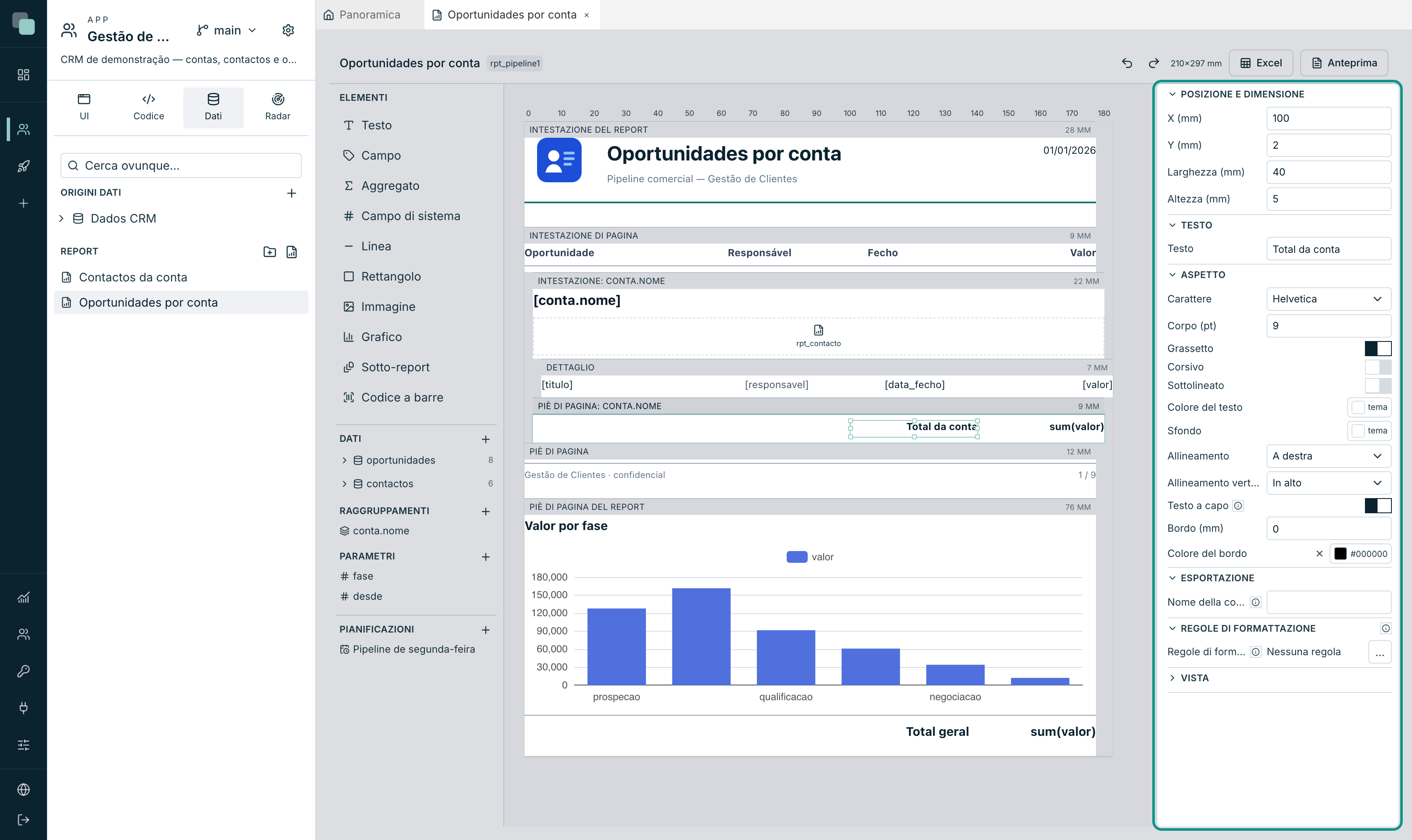
| Sezione | Cosa contiene |
|---|---|
| Posizione e dimensione | X (mm), Y (mm), Larghezza (mm), Altezza (mm). La y conta a partire dall'alto della banda. |
| Aspetto | Carattere, Corpo (pt), grassetto/corsivo/sottolineato, allineamento, Allineamento verticale, colore, Riempimento, Bordo (mm) e Colore del bordo, Testo a capo. |
| Formato (campi e aggregati) | Maschera di presentazione, con la stessa grammatica delle colonne della tabella. |
| Esportazione | Nome della colonna in Excel. "Vuoto usa il nome del campo. Sulla carta non appare — lì l'intestazione è un testo che disegni dove vuoi." |
| Regole di formattazione | Vedi sotto. |
Su Testo a capo: "disattivato, il testo che non ci sta viene tagliato invece di passare alla riga successiva" — è quello che si vuole in una colonna di tabella, perché una riga lunga non spinga via l'intera pagina.
Selezionando più elementi (con il riquadro di selezione o con Shift), il
pannello dice quanti sono e li sposta insieme, con il mouse o con le frecce.
Regole di formattazione
Ogni elemento può avere regole che "cambiano l'aspetto in base ai dati della riga: colorare un valore in ritardo, nascondere un'etichetta, mettere un totale in grassetto quando è negativo". Sono lo stesso motore e lo stesso editor delle regole dei widget.
L'ultima regola che corrisponde è quella che comanda — ordinale dalla più generale alla più specifica.
Vedere il risultato
Due pulsanti, nell'angolo in alto a destra:
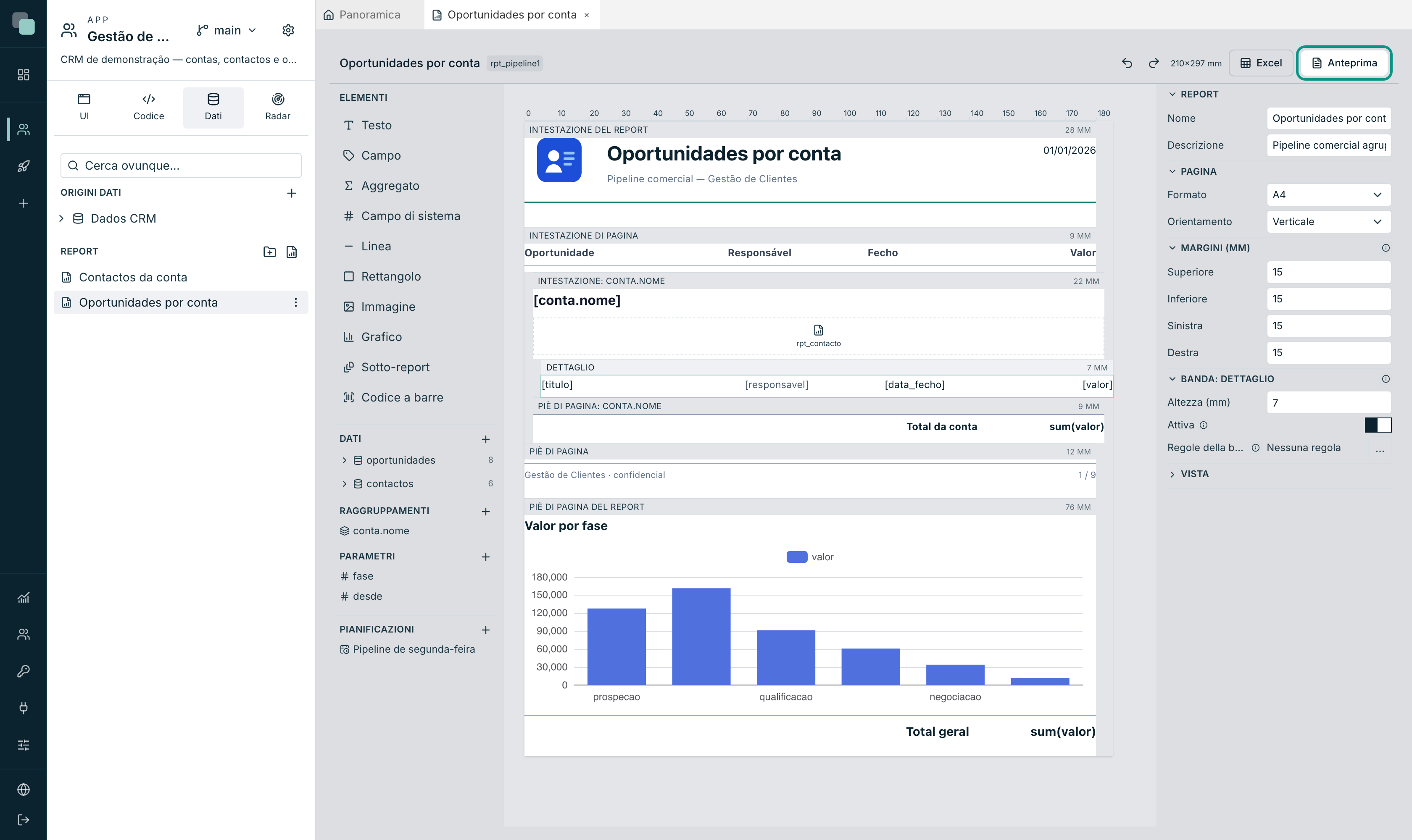
- Anteprima genera il PDF con i dati reali dell'app e lo apre lì stesso, paginato. È così che si controlla il disegno: non sempre quello che sta nella superficie di disegno sta nella pagina.
- Excel genera il foglio di calcolo e lo scarica. Qui non ci sono bande né pagine: esce una tabella, con una colonna per ogni elemento della banda di dettaglio, e le intestazioni vengono dal Nome della colonna di ciascuno.
Se il report ha parametri obbligatori, vengono chiesti prima di generare.
Suggerimento
Disegna per il PDF e controlla in Excel, non il contrario. Il PDF è il formato esigente — margini, interruzioni di pagina, bande che non ci stanno. Excel perdona quasi tutto.
Domande frequenti
La banda di dettaglio esce vuota. Non c'è un set principale, oppure il suo filtro non restituisce righe. Apri Set di dati e controlla che ce ne sia uno con il ruolo principale, e che i parametri usati dal filtro abbiano un valore.
Un campo in una banda di intestazione esce vuoto. È previsto fuori dalle bande di gruppo. Nell'Intestazione del report e nel Piè di pagina del report non c'è una "riga corrente" — mostrare la prima di tutte sarebbe inventarsi un valore. In un'intestazione di gruppo, il campo legge la prima riga del gruppo, che è quello che si vuole.
Il report è lento o tronca. Ogni set ha un tetto di righe per lettura. Filtra di più — per data, per stato — invece di stampare l'intera tabella. Un report di 4.000 pagine non lo legge nessuno.
Mi serve più di quello che una pianificazione sa fare.
Scrivi uno script Python e chiama reports.render(...) — vedi
Pianificare e inviare.