Collegare database
Registrare un database come datasource dell'app, modificare la connessione, rinominare ed eliminare — e dove quella connessione viene poi usata.
Un datasource è un database registrato in un'app: una connessione con nome, tipo e credenziali, che resta disponibile per tutto ciò che in quell'app ha bisogno di dati reali — i passaggi SQL delle API, gli script, il modello dati (e, attraverso di esso, l'API GraphQL e le schermate). La connessione si registra una volta; da lì in poi tutta l'app vi si riferisce per nome.
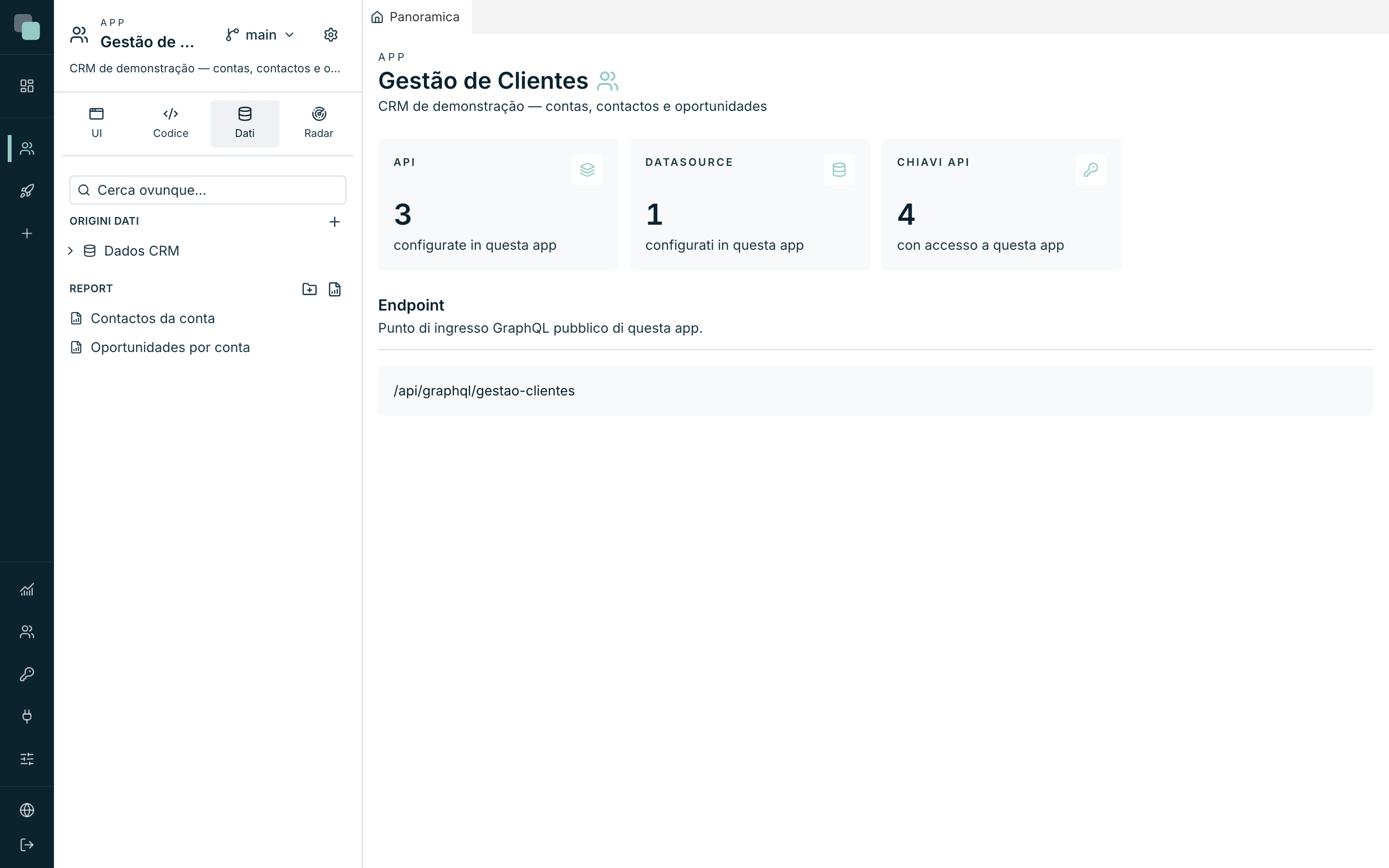
Nell'app di esempio Gestione Clienti, il datasource si chiama crm — un
database PostgreSQL con le tabelle di account, contatti e opportunità. È lui
che vedrai in tutte le figure di questo capitolo.
Nota
I datasource sono per app: ogni app ha il suo elenco, e una connessione registrata in un'app non appare nelle altre. Se due app hanno bisogno dello stesso database, la connessione si registra in ognuna.
Dove trovi i datasource
Ci sono due porte d'ingresso, e le userai entrambe:
- Il pannello Dati — nella barra laterale dello spazio di lavoro dell'app, scheda Dati, sezione Origini dati. È il posto di tutti i giorni: ogni datasource si espande in un albero con le tabelle, le viste e la programmazione del database, e il menu di ognuno dà accesso a tutte le azioni.
- La pagina Datasource — l'elenco completo dell'app, con il tipo e la data di creazione di ogni connessione ("Database accessibili alle API e agli script di questa app."). È anche qui che puntano le scorciatoie della piattaforma — per esempio il link Aggiungi il primo che appare in un passaggio SQL quando l' app non ha ancora datasource. Su schermi piccoli, la navigazione dell'app mostra Datasource direttamente.
Creare un datasource
Ti serviranno i dati di connessione del database: indirizzo del server, porta, nome del database, utente e password — i campi esatti variano con il tipo (la pagina Tipi supportati li dettaglia uno per uno).
Interno o esterno
La finestra di creazione ha due schede, e la scelta decide cosa ti viene chiesto:
| Scheda | Per cosa | Cosa compili |
|---|---|---|
| Interno | Un database creato e conservato dalla piattaforma per questa app. | Solo il Nome interno e il motore: PostgreSQL (un database nuovo sul server dell'installazione, con credenziali proprie) o SQLite (un file conservato con l'app, con importazione facoltativa di un file esistente). |
| Esterno | Un database che esiste già, tuo o di un altro sistema. | Il tipo (PostgreSQL, MySQL, MariaDB, SQL Server o Oracle) e i dati di connessione; il pulsante Prova connessione conferma prima di salvare. |
In un database interno non vedi né scrivi mai dati di connessione: la piattaforma lo crea, conserva le credenziali cifrate e si collega per te. Se l'opzione PostgreSQL della scheda Interno appare disattivata, il server PostgreSQL dell'installazione non è ancora configurato; chiedilo all'amministratore dell'installazione.
Dal pannello Dati
- Apri la scheda Dati della barra laterale.
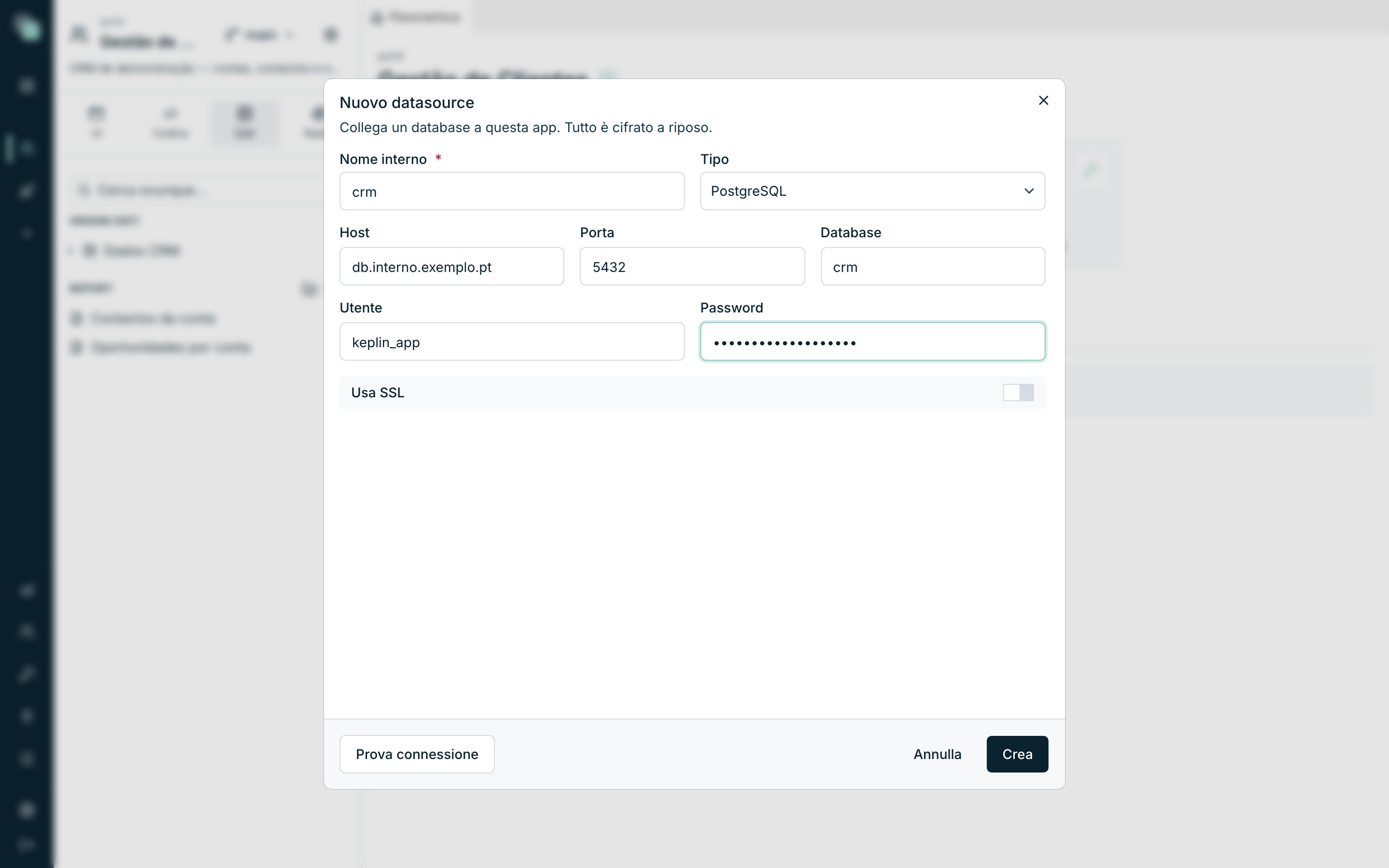
- Nella sezione Origini dati, premi il pulsante + (Nuovo datasource). Si apre un modale — "Collega un database a questa app. Tutto è cifrato a riposo."
- Compila il Nome interno e scegli il Tipo.
- Compila i campi di connessione del tipo scelto.
- Premi Prova connessione e aspetta il "Connessione OK." — la pagina Provare la connessione e la sicurezza spiega che cosa fa il test e come leggere gli errori.
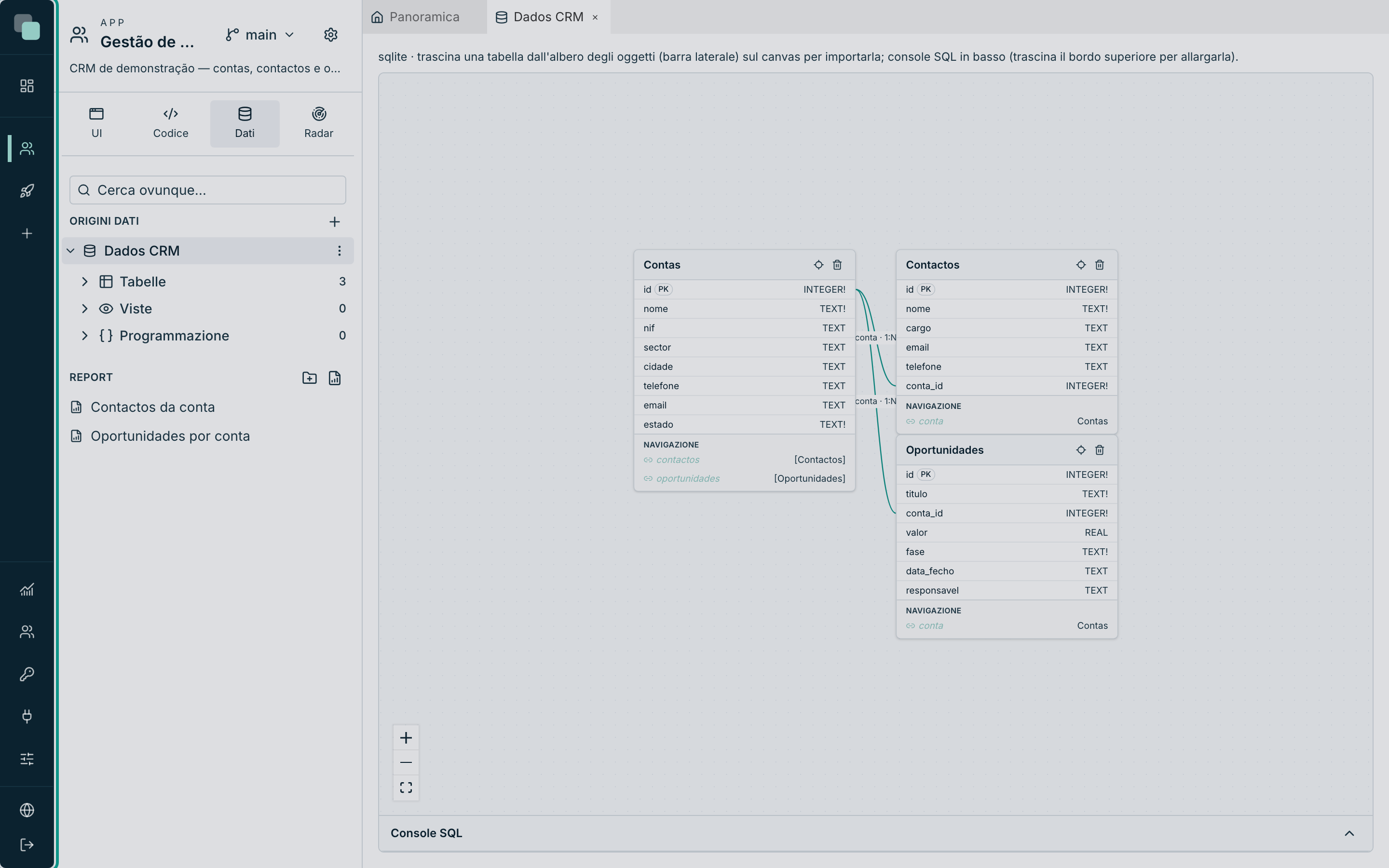
- Premi Salva. L'albero comincia a mostrare il datasource, e la schermata Modello di quel datasource si apre subito dopo — pronta per importare tabelle.
Dalla pagina Datasource
- Apri la pagina Datasource e premi Aggiungi datasource.
- Si apre la pagina Nuovo datasource — "Registra le credenziali e prova la connessione prima di salvare. Tutto è cifrato a riposo." Il modulo ha due sezioni: Identificazione (Nome interno e tipo di database) e Connessione (credenziali e parametri di connessione).
- Compila, prova con Prova connessione, e premi Crea.
- Torni all'elenco, con la conferma "Datasource creato.".
Suggerimento
La strada del modale è la più corta quando stai costruendo: al salvataggio, il Modello del datasource si apre subito e puoi continuare senza uscire dallo spazio di lavoro.
Il nome interno è l'identità
Il Nome interno (es.: warehouse-prod, oppure crm nel nostro esempio) non è
un'etichetta decorativa — è l'identificatore con cui le API e gli script
chiamano la connessione:
- In uno script Python:
db("crm").query("select * from contas"). - In un passaggio SQL di un'API: il campo Datasource del passaggio elenca i nomi registrati.
Perciò:
| Regola | Che cosa succede se fallisce |
|---|---|
| Unico dentro l'app | "Esiste già un datasource con il nome … in questo progetto." |
| Senza collisioni con un altro datasource | "Il nome … va in collisione con il datasource …" |
| Stabile — cambialo solo con intenzione | Vedi "Rinominare un datasource" qui sotto |
Modificare la connessione
Il database ha cambiato server, password, oppure vuoi attivare l'SSL:
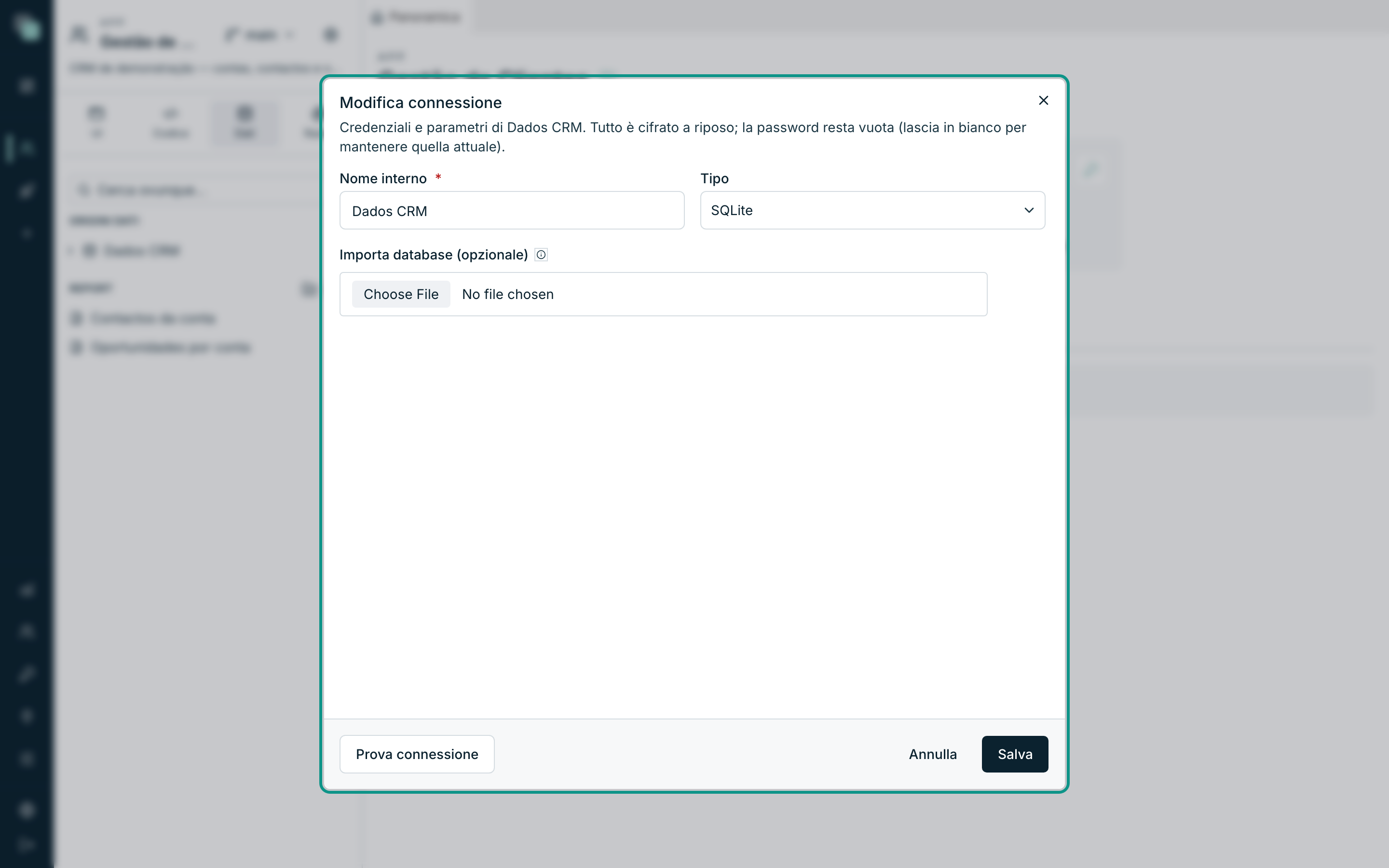
- Nel pannello Dati, apri il menu ⋯ del datasource e scegli Modifica connessione.
- Il modale si apre con tutto compilato tranne la password — il campo si chiama ora Password (vuoto = mantieni). Lascialo in bianco per mantenere la password attuale; scrivi per sostituirla.
- Cambia ciò che ti serve, premi Prova connessione per confermare, e poi Salva. La conferma è "Connessione salvata.".
Nota
Nella pagina Datasource, premere sul nome di un datasource ne apre il Modello — la modifica della connessione si fa sempre dal modale Modifica connessione del pannello Dati.
Nota
In un datasource interno (SQLite o PostgreSQL della piattaforma) la finestra di modifica permette di cambiare solo il Nome interno. I dati di connessione sono della piattaforma, non si mostrano né si modificano, e non c'è Prova connessione; appare solo il nome del database, per riconoscerlo.
Rinominare un datasource
Fai doppio clic sul nome del datasource nell'albero del pannello Dati e scrivi il nuovo nome (oppure cambia il Nome interno in Modifica connessione). Le tabelle già importate nel modello seguono il nuovo nome automaticamente.
Attenzione
Ciò che non viene riscritto rinominando: i passaggi SQL delle API che hanno scelto
il datasource con il nome vecchio e le chiamate db("nome-vecchio") negli
script. Dopo aver rinominato, rivedi quelle API e quegli script — fino ad allora, restano a
puntare a un nome che non esiste più e falliscono all'esecuzione.
Eliminare un datasource
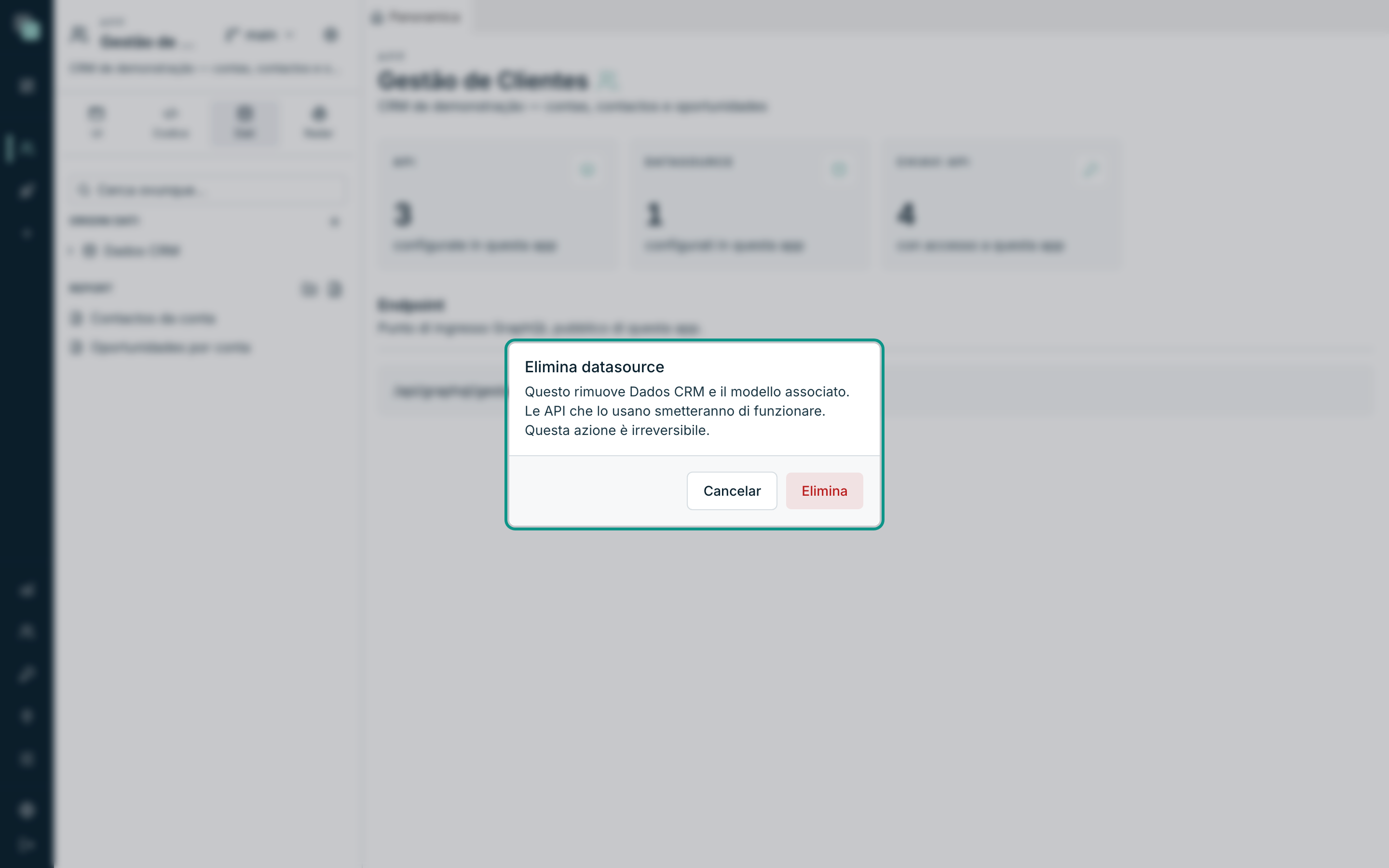
- Nella pagina Datasource, premi l'icona del cestino sulla riga del datasource — oppure, nel pannello Dati, apri il menu ⋯ e scegli Elimina datasource.
- Leggi la conferma con attenzione: "Le API e gli script che usano questo datasource non potranno più essere eseguiti. Questa azione è permanente." Nell' albero, l'avviso aggiunge che se ne va anche il modello associato.
- Conferma con Elimina datasource.
Che cosa l'eliminazione rimuove — e che cosa non tocca:
| Se ne va | Resta |
|---|---|
| La connessione registrata (nome, tipo, credenziali) | Il database in sé — nel server di origine non viene cancellato nulla |
| Le tabelle di quel datasource nel modello dell'app | Le API e gli script che lo usavano (restano a fallire finché non puntano a un altro datasource) |
Attenzione
In un datasource di tipo SQLite, il database vive con l'app — eliminando il datasource stai dicendo addio a quei dati. Negli altri tipi, eliminare significa solo dimenticare la connessione.
Attenzione
Lo stesso vale per un datasource interno PostgreSQL: il database è stato creato dalla piattaforma per questo datasource e viene eliminato con esso, sul server, con tutti i dati. Per questo la conferma chiede di scrivere il nome del datasource. In un datasource esterno, il tuo database resta esattamente dov'è.
Dove viene usata la connessione
Registrare il datasource è il primo passo; il valore sta in ciò che sblocca:
L'albero degli oggetti — espandi il datasource nel pannello Dati per vedere Tabelle, Viste e Programmazione (funzioni, procedure e trigger). Ogni tabella ha Visualizza dati (apre la console con un select pronto) e Importa nel modello.
Il modello dati — le tabelle importate diventano entità del modello, con relazioni e nomi descrittivi. È il modello ad alimentare l'API GraphQL dell' app e i blocchi Tabella delle API. Il capitolo del modello dati tratta questo a fondo.
Le API — in un passaggio SQL, scegli il database nel campo Datasource e scrivi la Query SQL. Gli argomenti dell'API entrano come
:nomeDoArge il risultato del passaggio precedente come:prev— "I valori sono sempre parametrizzati — mai concatenati." C'è un interruttore Restituisci solo la prima riga per le query a record singolo.Gli script — in Python, importa l'accesso e interroga per nome:
from api_manager import db

def main(input):
    contas = db("crm").query(
        "select id, nome from contas where cidade = $1", ["Lisboa"]
    )
    return {"total": len(contas)}
I segnaposto dei parametri (
$1,?,:1, …) variano con il motore — la tabella è nella pagina Tipi supportati.
Perché non vedo…?
- …il pulsante Aggiungi datasource? Creare, modificare ed eliminare datasource è riservato a chi ha profilo di amministratore nell'app. Con profilo di developer consulti l'elenco e usi i datasource, ma non tocchi la connessione.
- …i datasource nel passaggio SQL della mia API? L'app non ne ha ancora nessuno — il passaggio mostra "Questa app non ha datasource." con il link Aggiungi il primo.
- …le tabelle nel blocco Tabella dell'API? Il blocco Tabella legge dal modello, non dal datasource direttamente: "Importa prima le tabelle nella scheda "Modello" di un datasource."