Passaggi, decisioni e attese
Il catalogo dei nodi di un workflow — condizioni, scritture nel record, notifiche, email, script, attese, cicli, parallelismo e unioni.
Questa pagina percorre tutti i tipi di passaggio che si trascinano dalla palette Nodi sulla tela. Per ognuno: cosa fa, cosa si compila e cosa succede durante l'esecuzione.
Prima, però, un pezzo che si ripete in quasi tutti: la provenienza di un valore.
Da dove viene un valore
Ogni volta che un passaggio chiede un valore — il lato destro di una condizione, quello che si scrive in un campo — l'interfaccia offre le stesse quattro provenienze:
| Provenienza | Cosa porta |
|---|---|
| Valore fisso | Un testo scritto a mano ("Ganha", "25000"). |
| Campo del record | Un campo del record di cui l'esecuzione si occupa. |
| Variabile | Una delle variabili del processo. |
| Chi ha avviato | Chi ha fatto partire il processo — Nome utente (lo username) o Id utente. |
È per questo che un processo non ha bisogno di codice per la maggior parte di quello che fa: le decisioni e le scritture si compongono con questi quattro pezzi.
Condizione
Apre due strade a partire da una domanda. Ha sempre due uscite fisse: Vero e Falso.
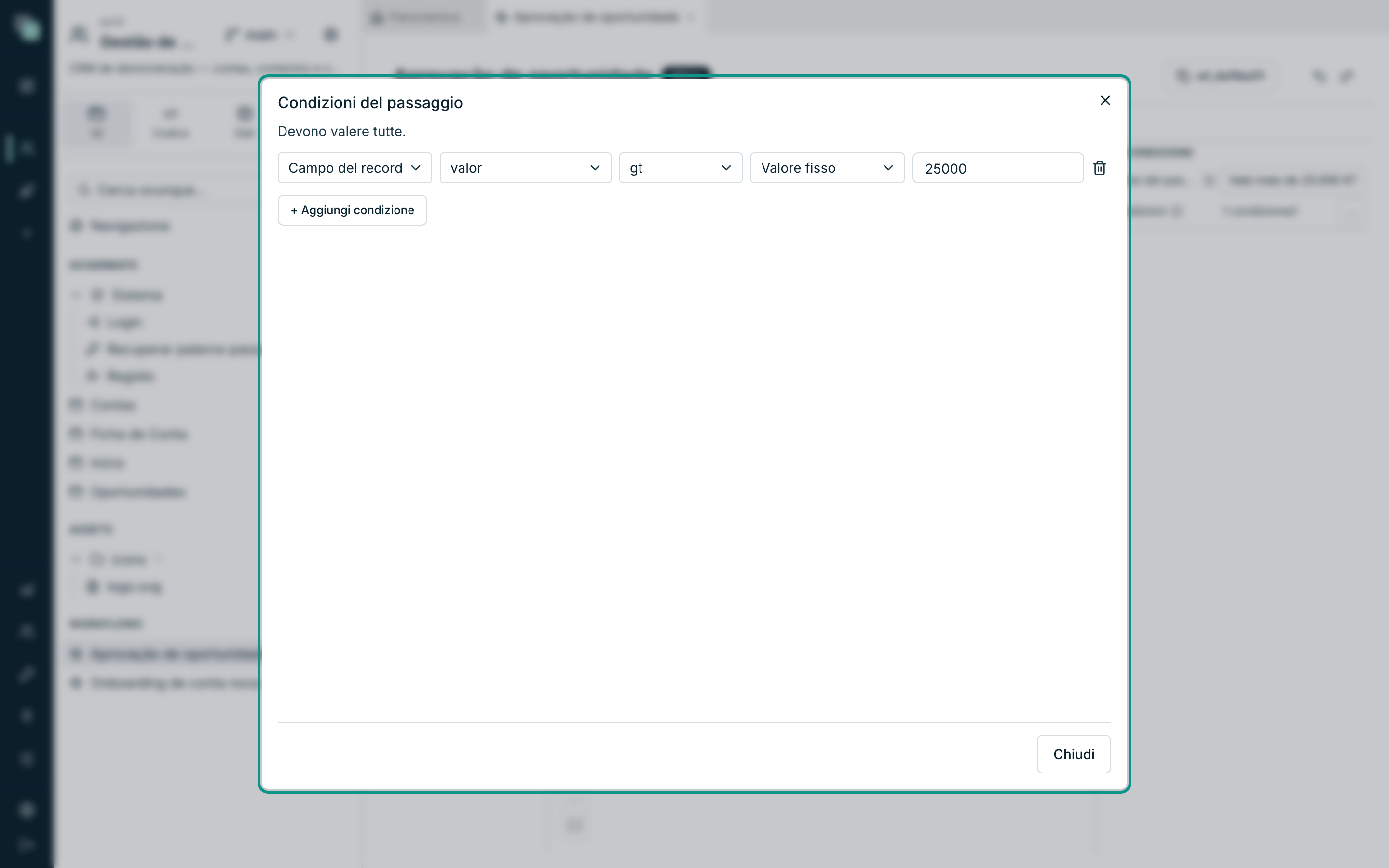
- Seleziona il passaggio e apri Condizioni dal pulsante ….
- Clicca su Aggiungi condizione.
- Scegli la provenienza del lato sinistro (di solito Campo del record), il campo, l'operatore e il lato destro.
Gli operatori sono gli stessi dei filtri e delle regole di formattazione del resto della piattaforma:
| Operatore | Significa |
|---|---|
eq / neq |
Uguale a / diverso da |
gt / gte |
Maggiore di / maggiore o uguale a |
lt / lte |
Minore di / minore o uguale a |
contains |
Contiene il testo |
startsWith / endsWith |
Comincia con / finisce con |
isEmpty / isNotEmpty |
È vuoto / non è vuoto |
"Devono valere tutte" — più condizioni nello stesso passaggio si combinano con E, mai con O. Per un O, usa due passaggi di condizione in catena.
Senza nessuna condizione, "prosegue sempre per «Vero»" — utile mentre si disegna, pericoloso se resta così.
Scrivi nel record
Salva campi nel record di cui l'esecuzione si occupa. È il passaggio che chiude il cerchio: il processo ha deciso, ora la scheda del CRM deve rifletterlo.
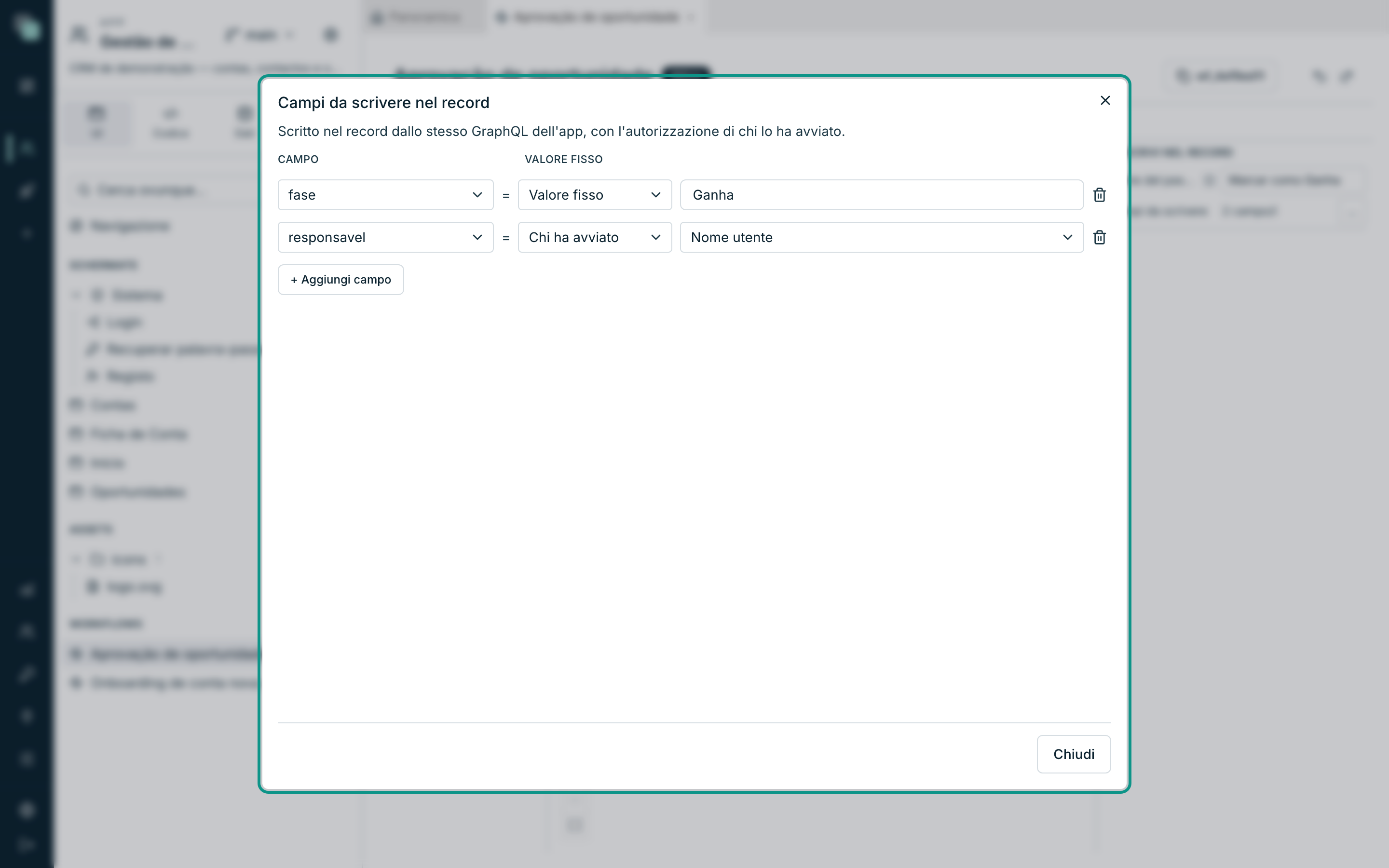
- Apri Campi da scrivere dal pulsante ….
- Clicca su Aggiungi campo.
- Scegli il Campo e la provenienza del valore.
Nell'esempio, il passaggio Marcar como Ganha scrive fase = "Ganha" (valore
fisso) e responsavel = Chi ha avviato (lo username di chi ha avviato il
processo).
Nota
La scrittura avviene "dallo stesso GraphQL dell'app, con l'autorizzazione di chi lo ha avviato". Ossia: le autorizzazioni contano. Se chi ha avviato il processo non può modificare quell'entità, il passaggio fallisce — e fa bene a fallire, perché un processo non è una porta di servizio alle autorizzazioni.
Un passaggio senza nessun campo "non fa nulla" — l'interfaccia lo dice invece di nasconderlo.
Notifica
Manda una notifica dentro l'app — la campanella della navigazione, in tempo reale per chi ha la sessione aperta, e nella casella in arrivo per chi non ce l'ha.
| Campo | Note |
|---|---|
| Utenti | Account dell'app, scelti a mano. |
| Ruoli | Tutti gli utenti con quel ruolo. Sopravvive agli ingressi e alle uscite di persone. |
| Titolo | La riga che compare nella notifica. |
| Testo | Il corpo. |
Nel titolo e nel testo puoi inserire valori del record o di variabili fra
parentesi graffe: A oportunidade {titulo} foi rejeitada.
Uguale a Notifica, ma la destinazione è l'email, tramite il canale configurato nelle impostazioni dell'app. Ha due campi in più: il corpo è HTML, scritto in un editor apposito, e può portare un report in allegato.
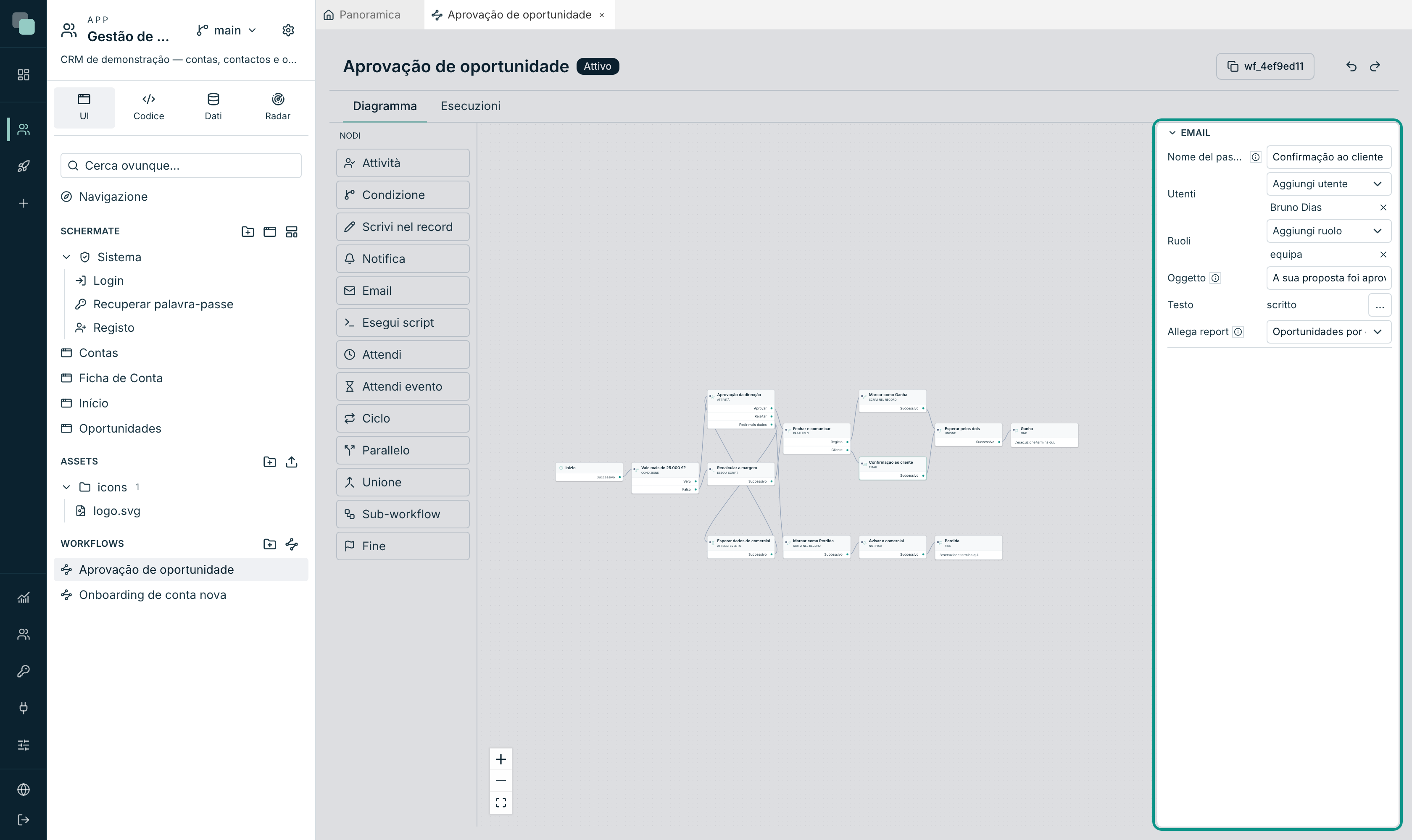
| Campo | Note |
|---|---|
| Utenti / Ruoli | I destinatari. Chi non ha un'email resta fuori. |
| Oggetto | Accetta {campo} come il resto dei messaggi. |
| Testo | Apre un editor di HTML dal pulsante … (Corpo dell'email). |
| Allega report | Uno dei report dell'app, oppure Nessun allegato. |
Sull'allegato: "il PDF viene generato al momento dell'invio, per il record di questa esecuzione" — non è un file salvato, è il documento di quel caso, fatto in quell'istante. Vedi il capitolo Report.
Attenzione
Senza un canale email attivo e con SMTP completo nelle impostazioni dell'app, il passaggio non riesce a inviare. Configuralo in Impostazioni dell'app → Notifiche prima di mettere il processo in funzione.
Esegui script
Chiama uno script Python dell'app, a metà del processo. È la valvola di sfogo per tutto quello che il diagramma non fa: chiamare un servizio esterno, calcolare un margine, convalidare contro un altro sistema.
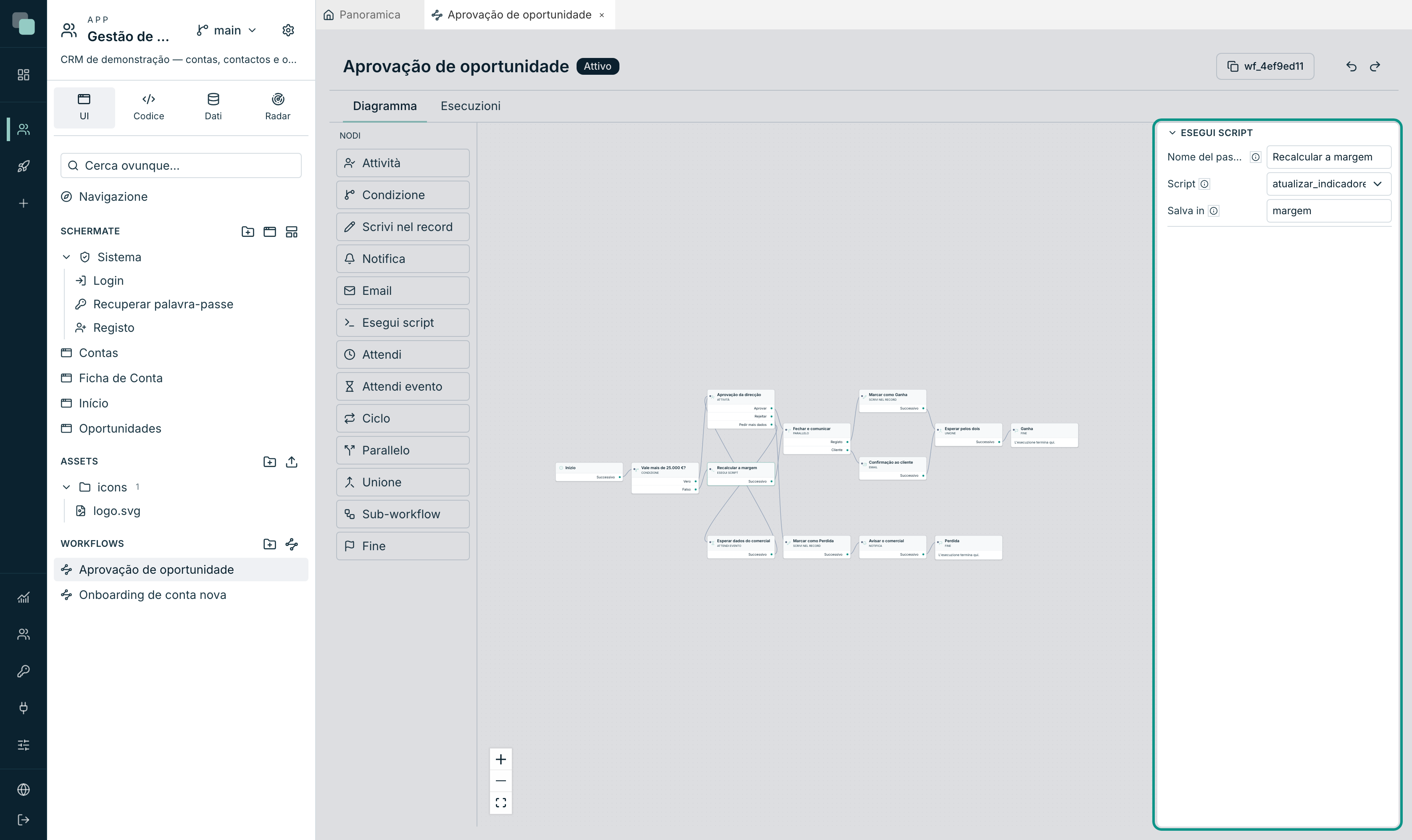
| Campo | Note |
|---|---|
| Script | Uno degli script dell'app. |
| Salva in | La variabile in cui resta ciò che lo script restituisce. Vuoto = "si scarta". |
Lo script "riceve il record, la chiave e le variabili negli argomenti" — non c'è bisogno di passarglieli a mano. Ciò che restituisce resta nella variabile indicata e diventa disponibile per i passaggi successivi.
Se lo script fallisce, l'esecuzione resta in Fallita su quel passaggio, con l'errore conservato nella cronologia.
Attendi
Rimanda il processo di un tempo fisso: Giorni e Ore. "Zero in entrambi = nessuna attesa."
È il pezzo di "avvisami fra tre giorni se ancora non c'è risposta". L'esecuzione dorme e viene ripresa automaticamente all'ora giusta, anche se il server è stato riavviato nel frattempo.
Attendi evento
Rimanda il processo finché qualcuno non manda un segnale con un nome concordato.
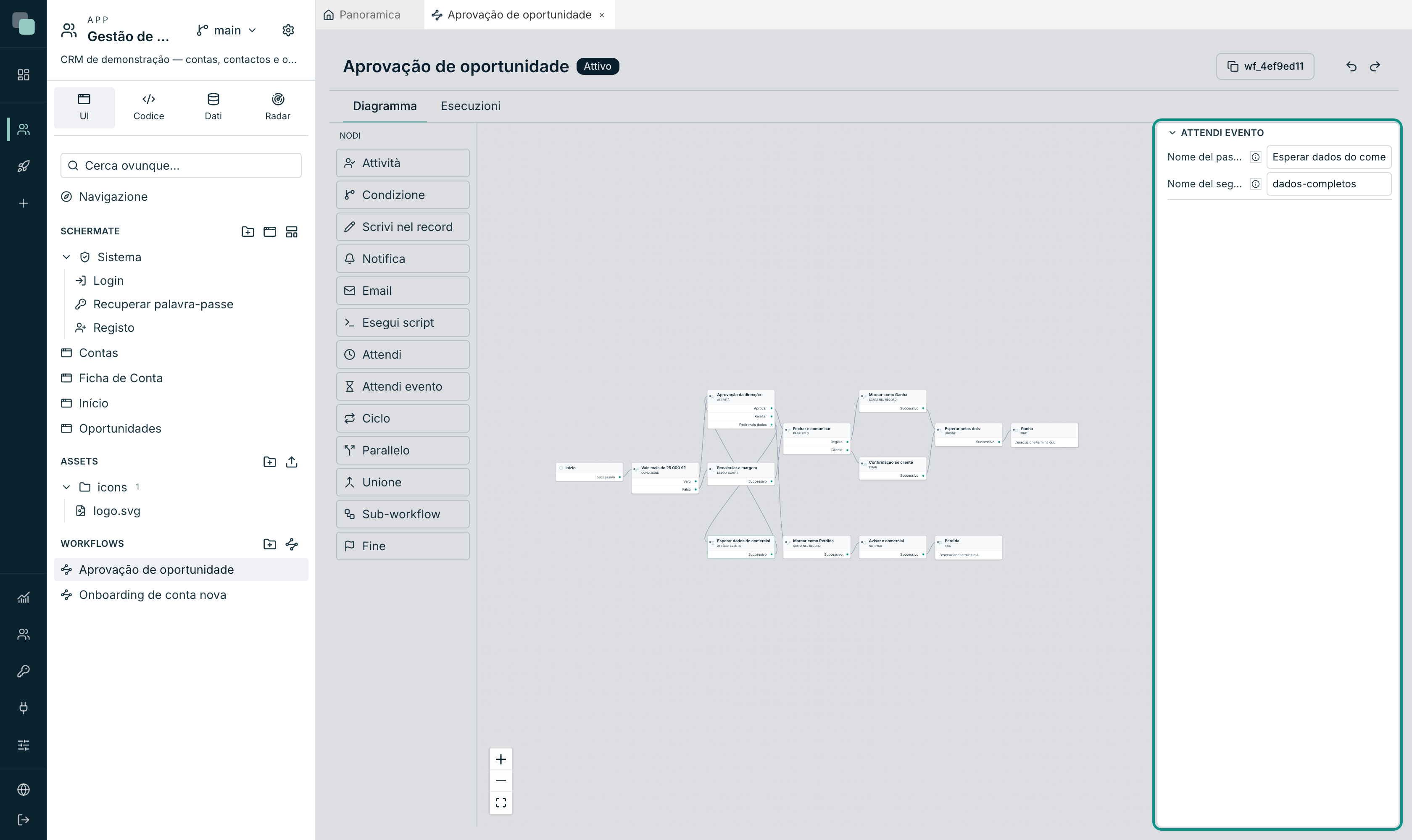
L'unico campo è il Nome del segnale (nell'esempio, dados-completos). "Chi
invia il segnale scrive questo nome. Senza scadenza: se nessuno lo invia, il
processo resta in attesa."
Il segnale si manda in due modi:
- da un evento di schermata (TypeScript):
keplin.workflow.signal("dados-completos", id) - da uno script (Python):
workflow.signal("dados-completos", key=id)
Senza indicare il record, il segnale sveglia tutti i processi fermi su quel nome; con il record, solo quelli di quel record. Zero svegliati non è un errore — vuol dire che nessuno era in attesa.
Suggerimento
È comune combinare Attendi evento con una freccia di ritorno a un'attività: la persona rimanda indietro il caso chiedendo più dati, il processo resta in attesa del segnale, e quando il commerciale completa la scheda il segnale riporta il caso alla stessa attività. È esattamente quello che fa l'esempio di questa documentazione.
Ciclo
Percorre un elenco, un valore alla volta. Ha due uscite: Ciascuno (il corpo del ciclo, che viene eseguito una volta per valore) e Alla fine (quando l'elenco finisce).
| Campo | Note |
|---|---|
| Elenco | La variabile con i valori da percorrere. "Di solito è un passaggio di script a produrla." |
| Salva ciascuno in | La variabile che riceve il valore del giro corrente. |
Senza un elenco scelto, il diagramma avvisa: "Questo ciclo non dice quale elenco percorrere: esce subito da «Alla fine»."
Parallelo
Avvia più strade nello stesso momento. Ogni ramo è un'uscita del nodo.
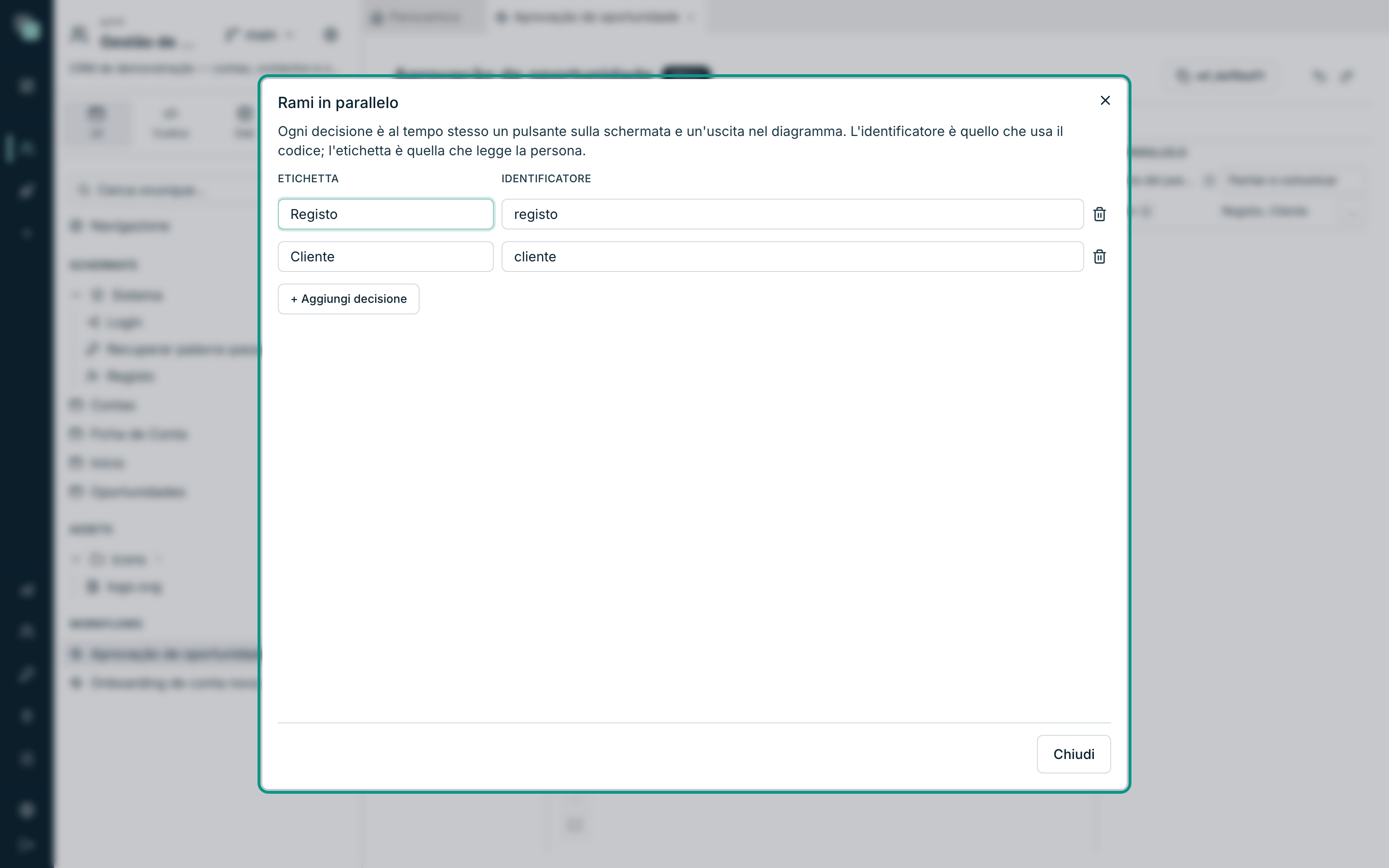
- Apri Rami in parallelo dal pulsante ….
- Ogni riga è un ramo, con un'Etichetta (quello che si legge nel diagramma) e un Identificatore.
- Collega ogni uscita al primo passaggio del ramo corrispondente.
Nell'esempio, il passaggio Fechar e comunicar apre due rami: Registo (che salva la fase) e Cliente (che invia l'email). Nessuno aspetta l'altro.
Unione
Rimette insieme i rami di un Parallelo. È il passaggio che risponde a "quanti se ne aspettano?".
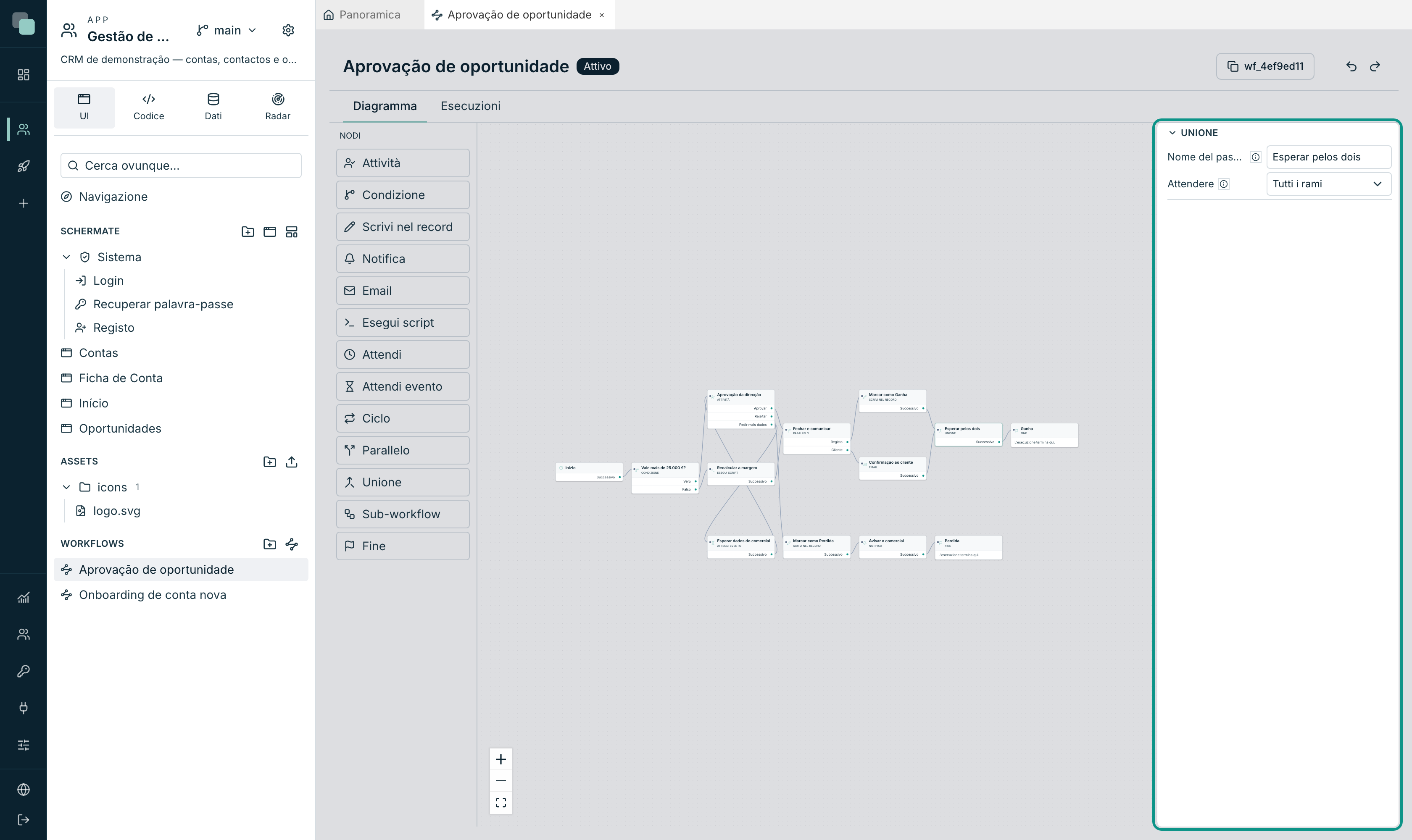
| Attendere | Cosa fa |
|---|---|
| Tutti i rami | Il processo prosegue solo quando arriva l'ultimo ramo. |
| Il primo decide | Prosegue con il primo che arriva — "gli altri rami vengono annullati quando uno arriva". |
| Un certo numero | Prosegue al termine di Quanti rami indichi. |
Sub-workflow
Chiama un altro processo, sullo stesso record.
| Campo | Note |
|---|---|
| Processo da eseguire | Uno dei workflow dell'app. |
| Attendi che finisca | Attivo, questo processo si ferma finché l'altro non termina. "Disattivato, questo processo prosegue e l'altro viene eseguito per conto suo." |
"Viene eseguito sullo STESSO record, e quindi deve trattare la stessa entità" — un processo sulle opportunità non può chiamare un processo sugli account. E un processo non può chiamare sé stesso: "sarebbe una ricorsione infinita", e il diagramma lo segnala.
Con Attendi che finisca attivo, questo processo prosegue quando l'altro termina — dal nodo di Fine, per mancanza di percorso, o per un errore. Lo storico di questo processo dice come è finito l'altro; un processo chiamato che fallisce non fa fallire quello che lo ha chiamato.
Fine
Termina l'esecuzione. Ha un unico campo, Risultato, un testo breve come
approvato, ganha o perdida. "Resta nella cronologia ed è ciò che mostra il
widget di stato."
Un processo può avere più nodi di Fine — uno per esito — ed è proprio quello che si deve fare: invece di una Fine generica, una per risultato, perché la cronologia dica qualcosa a chi la legge mesi dopo.
Come si legge un passaggio sulla tela
Ogni riquadro sulla tela mostra tre cose: il nome del passaggio (quello che hai scritto in Nome del passaggio, e quello che compare nella cronologia), il tipo in caratteri piccoli sotto, e le uscite a destra, con il nome di ciascuna. Un triangolo ambra nell'angolo segnala un passaggio con problemi.
Suggerimento
Dai ai passaggi nomi di business — "Aprovação da direcção", "Marcar como Ganha" — e non nomi tecnici. È quel testo che leggerai nella cronologia di ogni esecuzione quando qualcuno chiederà "dove è fermo questo caso?".