Lavorare in squadra
Ogni persona sulla sua versione, e il checkout che impedisce a due persone di salvare l'una sopra l'altra sulla stessa schermata.
Due persone che costruiscono la stessa app sono il caso normale, non l'eccezione. Keplin lo risolve su due livelli, e vale la pena capire ciascuno prima di usare l'altro:
- La versione separa lavori che non devono mescolarsi. Ognuno sceglie la sua e niente di quello che fa compare nella versione degli altri finché non c'è un merge.
- Il checkout protegge un elemento dentro la stessa versione. Finché è bloccato da qualcuno, nessun altro lo salva.
Ognuno sulla sua versione
La versione di lavoro è per persona. Se Maria passa alla 1.1, Rui resta
sulla main senza accorgersi di niente — e viceversa. Il pulsante
dell'intestazione dice sempre su quale versione stai tu.
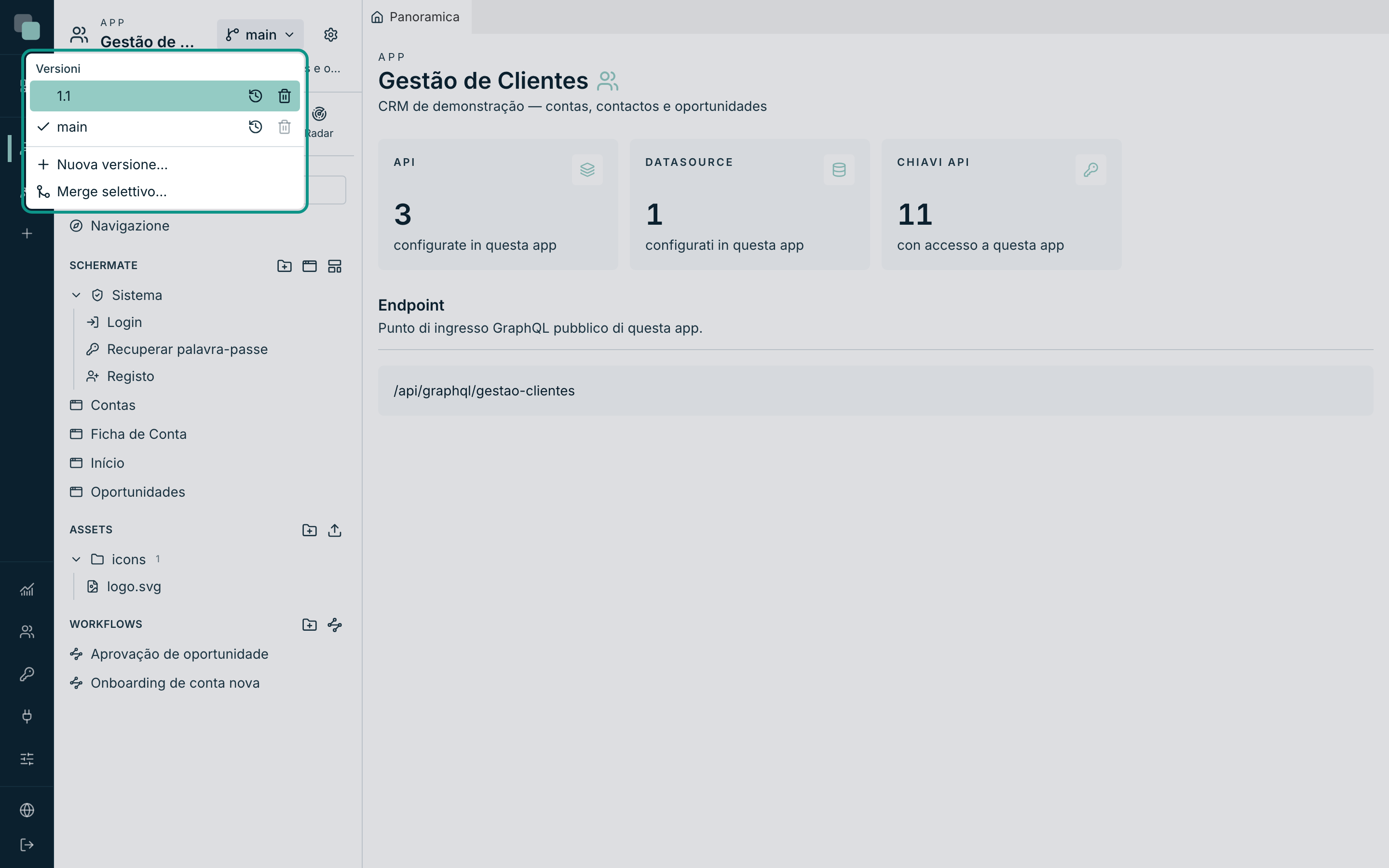
La scelta resta salvata sul server, associata al tuo account. Questo risolve l'equivoco più caro del versionamento — "sono passato alla 1.1 e ha salvato sulla main" — perché la versione su cui stai salvando non dipende dal browser, dalla scheda né dal computer da cui sei entrato.
Come conseguenza pratica:
| Situazione | Cosa succede |
|---|---|
| Cambi versione | Cambia solo la tua vista. Nessuno viene interrotto. |
| Un collega crea una versione | Compare nel tuo menu, ma tu resti dove eri. |
| Qualcuno elimina la versione su cui sei | Non ci riesce: la versione di lavoro di qualcuno non si elimina sotto i suoi piedi. |
| Entri da un altro computer | Resti sulla stessa versione. |
Suggerimento
Quando due persone devono toccare cose diverse della stessa app — una le schermate, l'altra i report — lavorare sulla stessa versione è più semplice ed evita il merge. È quando il lavoro si sovrappone, o quando è rischioso, che vale la pena separare in versioni.
Checkout: bloccare un elemento per me
Dentro la stessa versione, il checkout è il fermo che impedisce due salvataggi uno sopra l'altro. È per elemento — una schermata, un layout, un widget, uno script, un'API, un report, un processo — e vive nel menu delle azioni (l'icona dei tre puntini) di ogni riga degli alberi dell'app.
- Apri l'albero dove sta l'elemento (UI, Codice, Dati).
- Passa il mouse sulla riga dell'elemento e clicca sull'icona dei tre puntini — Azioni di ….
- Scegli Checkout — blocca per me.
- La conferma dice "Checkout eseguito — l'elemento è bloccato per gli altri."
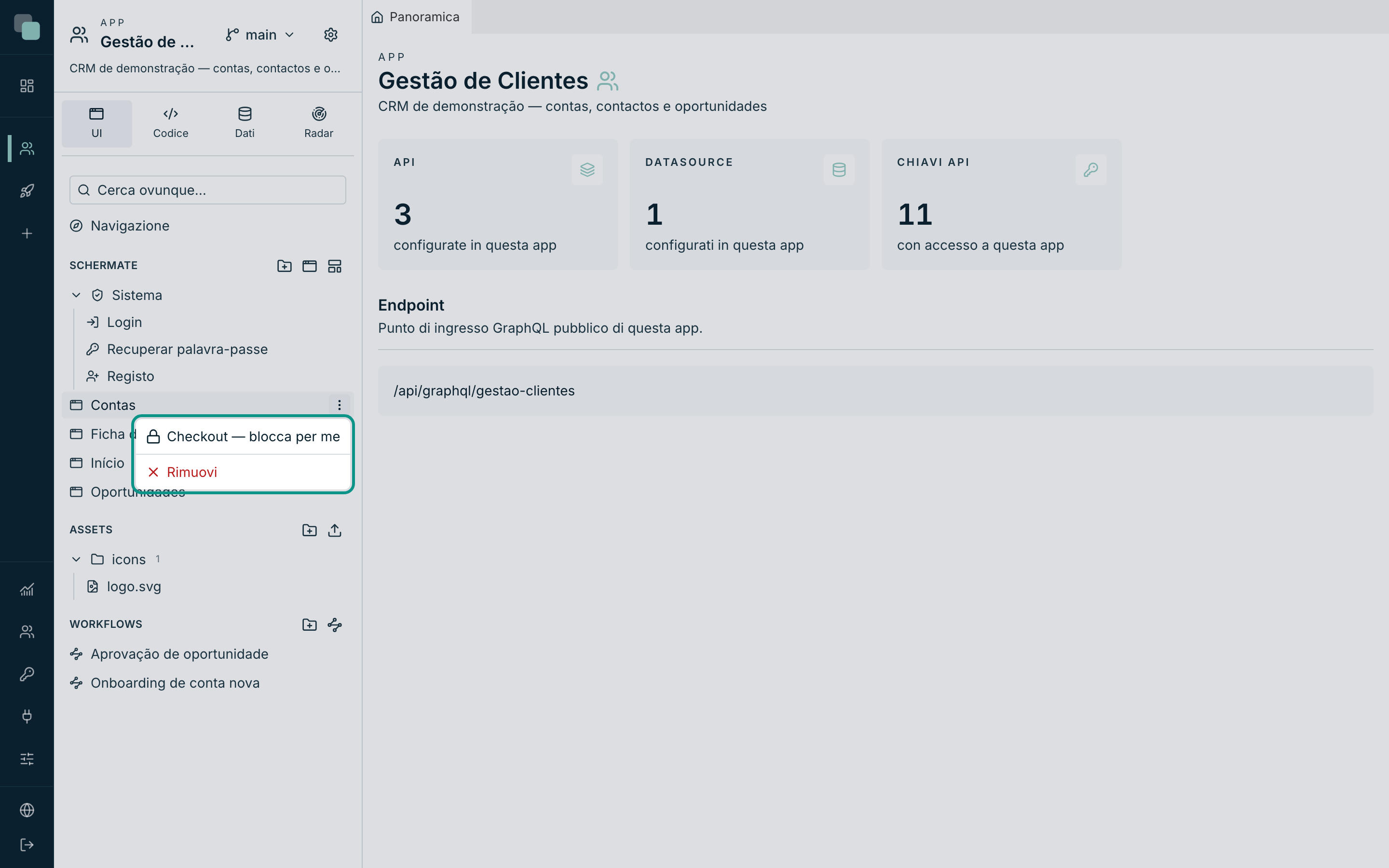
Da lì in poi, e finché non lo rilasci:
- Tu salvi l'elemento normalmente.
- Gli altri lo vedono, lo aprono e lo leggono — ma quando provano a salvare vengono rifiutati, con il tuo nome nel messaggio.
Lo stesso menu esiste in tutti gli alberi dell'app, e funziona uguale in tutti — uno script si blocca esattamente come si blocca una schermata.
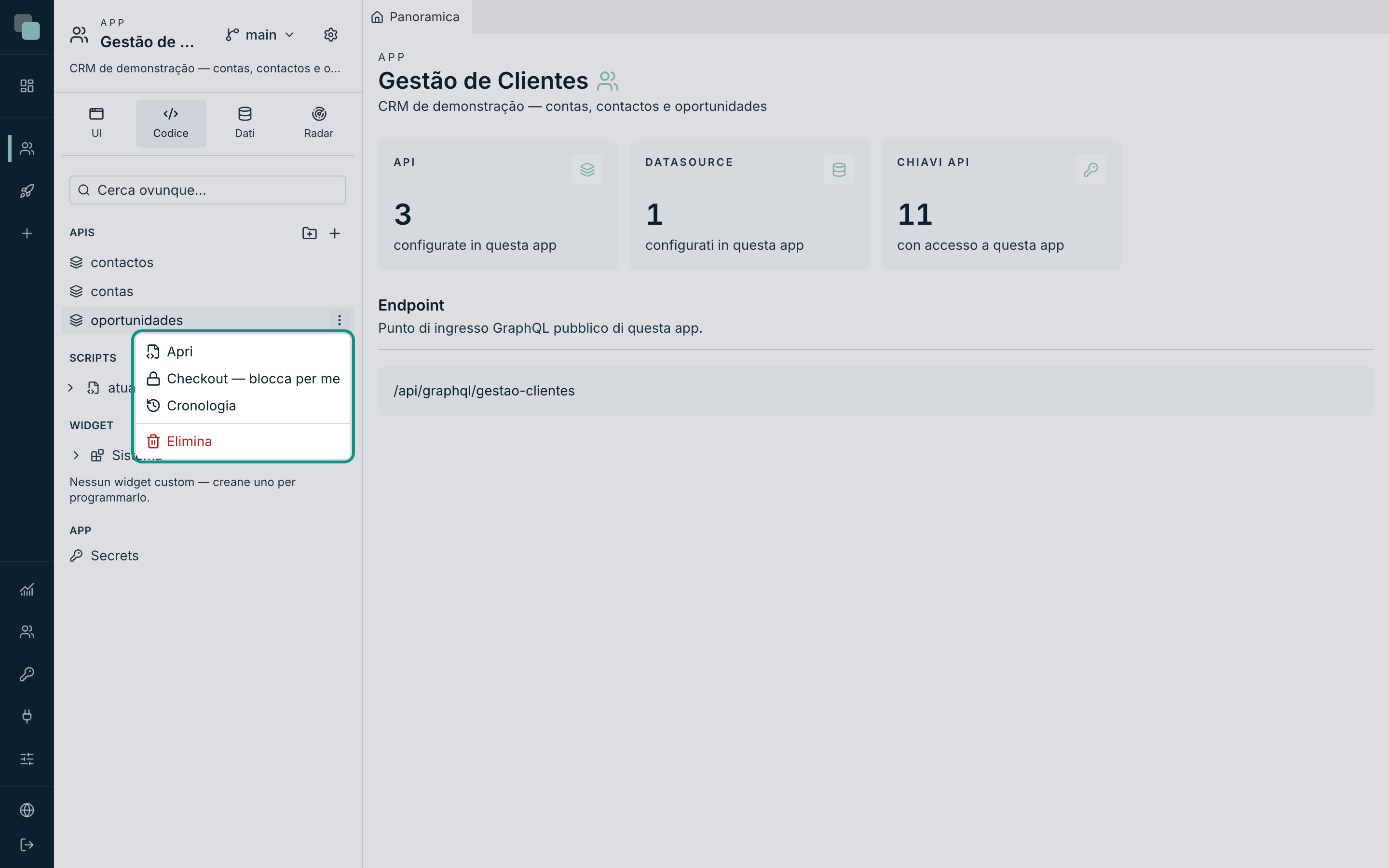
Rilasciare quello che hai bloccato
Quando hai finito, restituisci l'elemento:
- Apri di nuovo il menu delle azioni della riga.
- Scegli Checkin — rilascia.
- La conferma dice "Elemento rilasciato."
L'elemento torna libero per tutti. Niente si perde per strada — il checkout controlla chi salva, non ciò che è salvato.
Attenzione
Un checkout dimenticato è il modo più facile di bloccare la squadra. Abituati a fare Checkin — rilascia alla fine del lavoro, e non alla fine della giornata.
Quando l'elemento è bloccato da un'altra persona
Apri il menu delle azioni e la prima riga, grigia e non cliccabile, dice di chi è: In checkout da Maria Santos. È informazione, non errore — l'elemento continua ad aprirsi e a leggersi.
Se provi a salvare lo stesso, il rifiuto non è generico: porta il nome e da quando — "Bloccato da Maria Santos dal 11/08/2026, 23:07." Sai a chi chiedere.
Forzare il rilascio
Un amministratore — e solo lui — vede nello stesso menu una seconda opzione, Forza il rilascio. Serve per il caso in cui la persona che ha bloccato è in ferie, ha lasciato la squadra, o semplicemente se n'è dimenticata.
Usala con la stessa prudenza con cui si usa una chiave passe-partout: se in quel momento la persona sta lavorando sull'elemento, il suo lavoro smette di essere protetto e il prossimo salvataggio potrebbe passarci sopra.
Come sapere chi sta toccando cosa
Due fonti, e sono complementari:
| Dove | A cosa risponde |
|---|---|
| Il menu delle azioni di ogni elemento | "Chi ha questo elemento bloccato adesso?" |
| La cronologia della versione | "Chi ha salvato cosa, e quando?" — ogni salvataggio porta il nome dell'autore. |
La cronologia è nella pagina successiva di questo capitolo, ed è il posto dove la domanda "chi ha cambiato questo?" trova risposta senza chiedere a nessuno.
Domande frequenti
- Il checkout attraversa le versioni? No. È per versione: bloccare una
schermata nella
1.1non blocca la stessa schermata nellamain, perché sono elementi di versioni diverse. - Devo fare checkout per salvare? No. Senza checkout, chi salva per primo salva. Il checkout è per quando questo non basta.
- Perdo il checkout se chiudo il browser? No. È stato del server e regge sessioni, computer e giorni. Esce solo con Checkin — rilascia o con un rilascio forzato.
- Due persone sulla stessa versione danno conflitto? Solo se salvano lo stesso elemento. Zone diverse della stessa versione convivono senza problemi.