Creare e gestire le app
Dove vivono le app, come se ne crea una nella finestra Nuova app, come si cambiano nome e icona, e come si elimina un'app senza sorprese.
In Keplin, l'app è l'unità di tutto: ogni applicazione che costruisci — con il suo modello dei dati, le sue schermate, le sue API, i suoi script, i suoi utenti e le sue impostazioni — è un'app, autocontenuta e indipendente dalle altre. Questa pagina mostra dove appaiono le app, come se ne crea una, come se ne cambia l'identificazione, e che cosa succede (esattamente) quando si elimina.
Dove vivono le app
Le app sono sempre a portata di mano, nella barra laterale sinistra della piattaforma. La barra si divide in tre zone: in alto la Dashboard, in basso l'amministrazione (Osservabilità, Utenti, Chiavi API, Impostazioni), e tutto lo spazio in mezzo appartiene alle app — ognuna con la sua icona e il suo nome. È l'unica zona della barra che cresce e prende lo scorrimento quando le app sono tante.
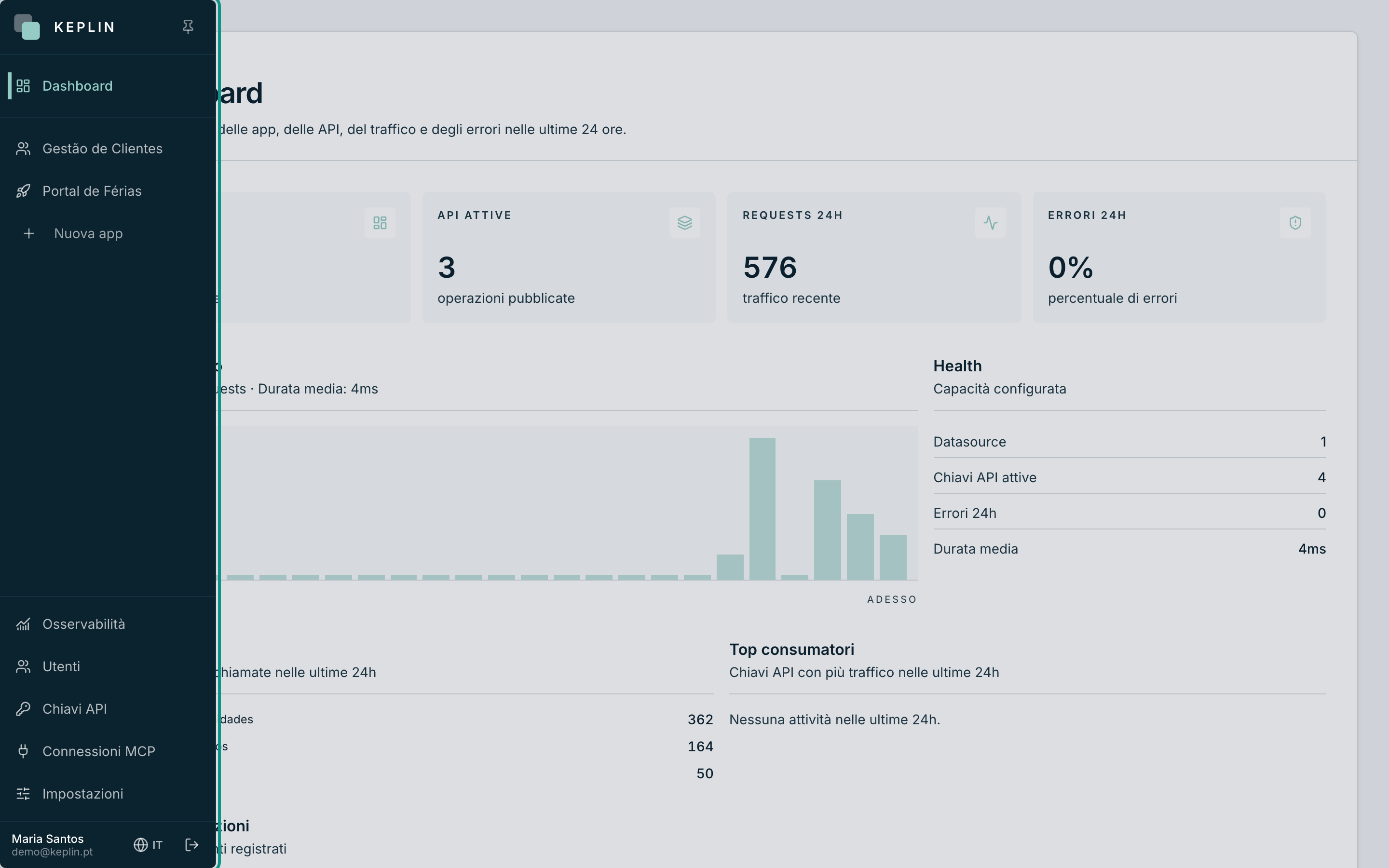
- Con la barra ridotta vedi solo le icone; passaci sopra il mouse per espanderla, o usa Fissa la barra laterale (il pin in alto) per tenerla aperta.
- Clicca su un'app per aprirla: entri nel suo spazio di lavoro, nella scheda Panoramica, con gli alberi dei contenuti (UI, Codice, Dati, Radar) nella barra propria dell'app.
- La card App della Dashboard mostra quante app registrate esistono nell'installazione.
Nota
Non tutti vedono le stesse app. Un amministratore le vede tutte; un developer vede solo le app che gli sono state assegnate nella sua scheda, in Utenti. Se un'app "non appare", quasi sempre è questo.
Creare un'app
Creare un'app significa aprire una finestra, darle un nome e un'icona. Solo gli amministratori hanno il pulsante.
- Nella zona delle app della barra laterale, clicca su Nuova app (il pulsante con il segno più, in fondo all'elenco).
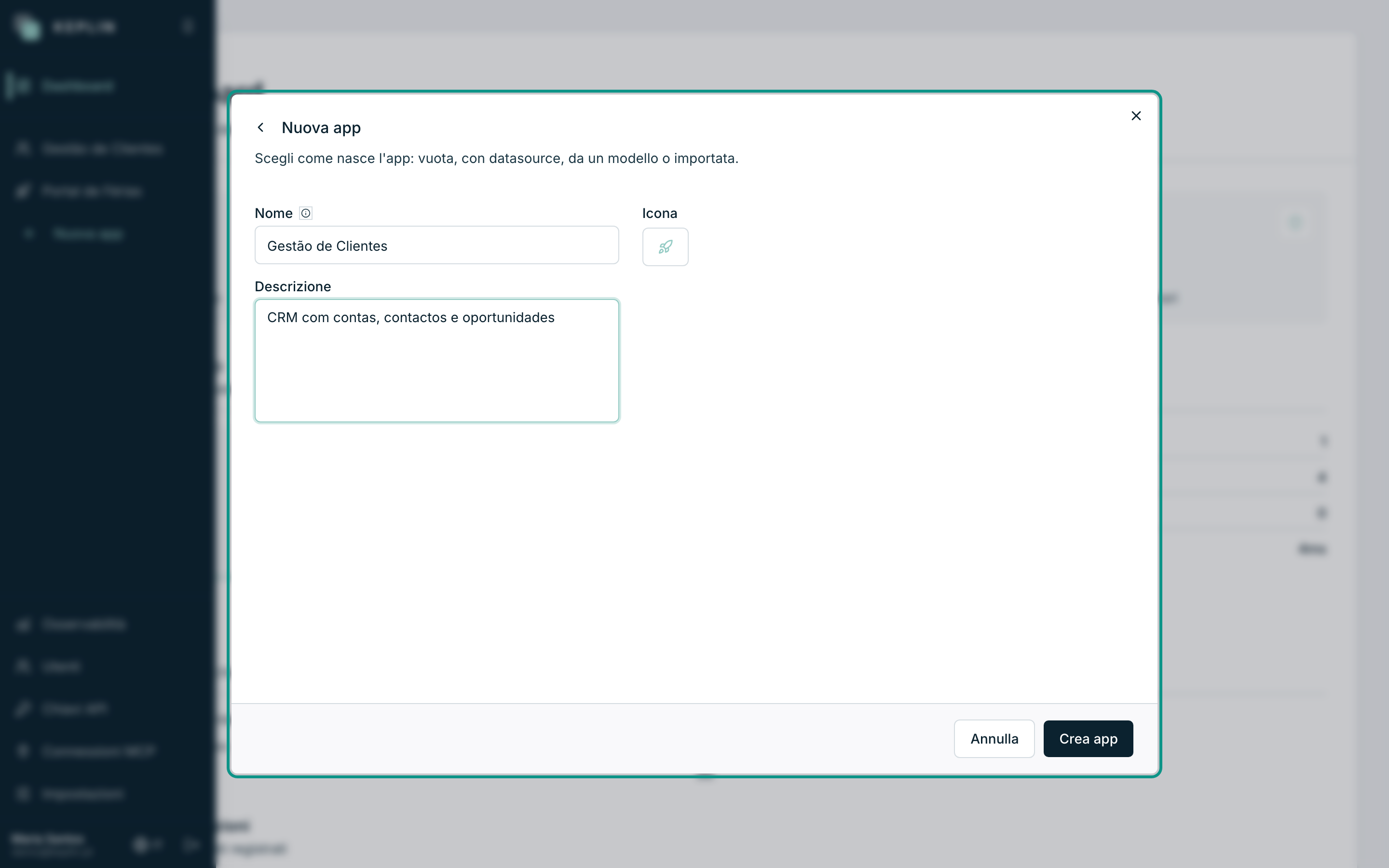
- Si apre la finestra Nuova app — "Scegli come nasce l'app: vuota, con datasource, da un modello o importata." — con quattro schede a scelta: Applicazione vuota, Applicazione con datasource, Da un modello e Importa pacchetto. Per un'app da zero, scegli Applicazione vuota. (La scheda Applicazione con datasource fa lo stesso e crea già il primo datasource SQLite dell'app; i modelli e l'importazione hanno pagine proprie in questo capitolo.)
- Compila il Nome. È il nome che appare nella barra laterale e nelle
intestazioni — per esempio,
Gestione Clienti. - Se vuoi, scrivi una Descrizione — una frase che dica al resto del team a che cosa serve l'app.
- Scegli l'Icona (vedi la sezione successiva).
- Clicca su Crea app. L'app nasce vuota, appare nella barra laterale e il suo spazio di lavoro si apre immediatamente.
| Campo | Obbligatorio | Limiti | A che cosa serve |
|---|---|---|---|
| Nome | Sì | Da 2 a 120 caratteri | Il nome visibile dell'app, ovunque. |
| Descrizione | No | Fino a 500 caratteri | Contesto per il team; appare nell'intestazione dell'app. |
| Icona | No | — | Il volto dell'app nella barra laterale. Senza una scelta, resta il razzo. |
Lo slug — l'identificatore che nasce con l'app
Accanto al campo Nome c'è la nota: "Lo slug è derivato automaticamente dal
nome." Lo slug è la versione breve e tecnica del nome — minuscole, senza spazi
né accenti: Gestão de Clientes dà gestao-clientes. È lui a identificare
l'app negli indirizzi (la versione di lavoro risponde su /app/gestao-clientes),
nell'esportazione e nella conferma di eliminazione.
Attenzione
Lo slug deve essere unico nell'installazione e non si cambia dopo che l'app esiste. Se c'è già un'app con lo stesso slug, la creazione si ferma con l'errore "Esiste già un progetto con lo slug…" — cambia il nome (o elimina la vecchia app) e riprova.
L'icona dell'app
Il campo Icona apre il selettore Scegli icona della piattaforma: una griglia con centinaia di icone e una casella "Cerca icone…" per filtrare per nome. Clicca su un'icona per sceglierla; Predefinito riporta al razzo di partenza.
L'icona scelta accompagna l'app ovunque: nella barra laterale, nell'intestazione dello spazio di lavoro, e viaggia con lei quando la esporti in un pacchetto. In un'installazione con molte app, un'icona distintiva vale oro — è da lì che si trova l'app con la barra ridotta.
Cambiare nome, descrizione o icona
L'identificazione dell'app si cambia nelle sue impostazioni, in qualsiasi momento:
- Apri l'app nella barra laterale.
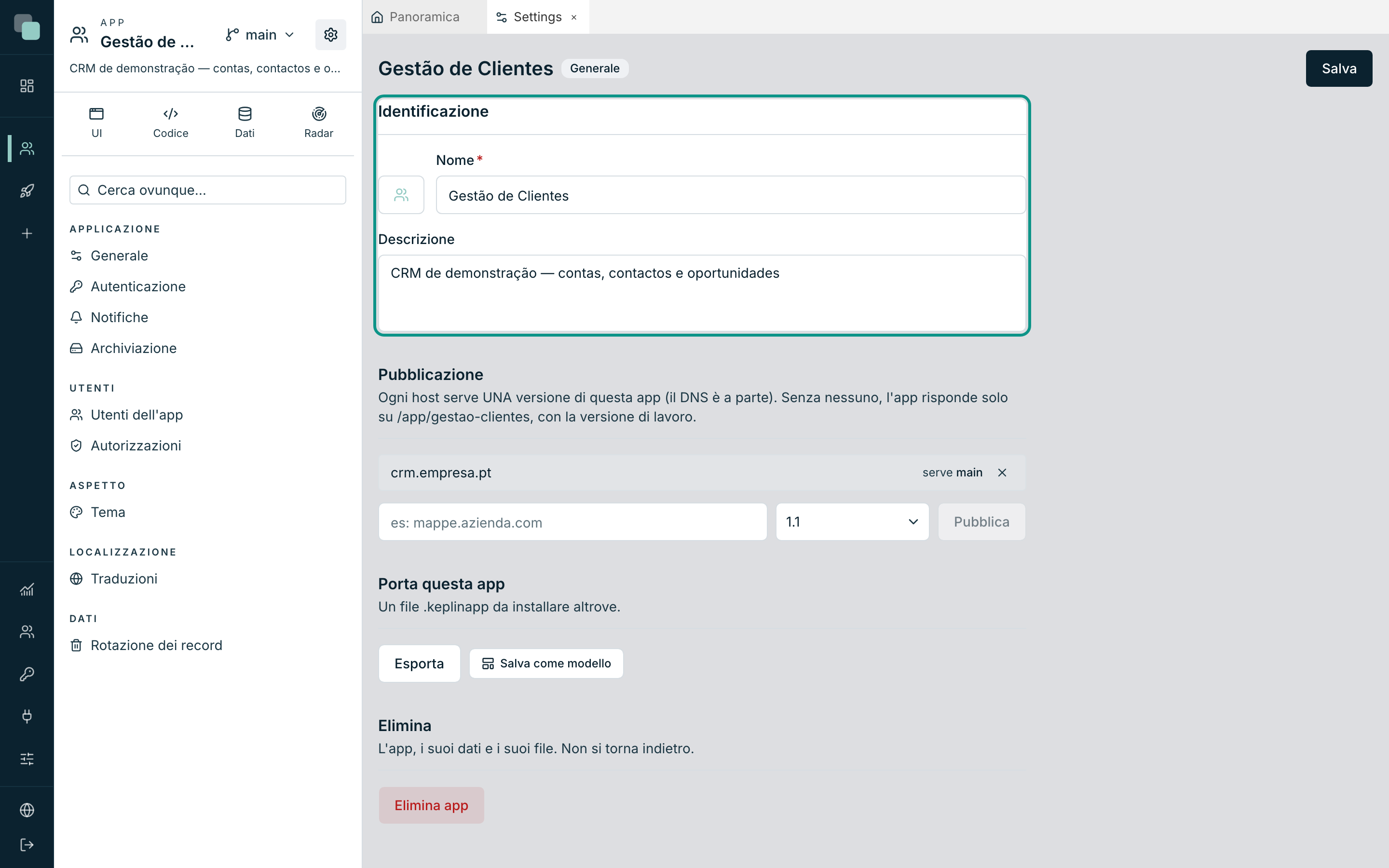
- In cima alla barra dell'app, clicca sul pulsante a ingranaggio Impostazioni dell'app e scegli Generale.
- Nel pannello Identificazione, cambia il Nome, la Descrizione o l'icona — l'icona sta proprio accanto al nome, perché è così che i due appaiono nella barra laterale.
- Clicca su Salva. La conferma "Impostazioni salvate." appare e la barra laterale si aggiorna subito.
Nota
Cambiare il nome non cambia lo slug né nessun indirizzo pubblicato — chi usa l'app non nota niente. Il nome è cosmetico; lo slug è strutturale.
Eliminare un'app
Eliminare un'app è definitivo, e per questo la piattaforma chiede più di un clic.
- Apri Impostazioni dell'app → Generale e scendi fino al pannello Elimina — "L'app, i suoi dati e i suoi file. Non si torna indietro."
- Clicca su Elimina app.
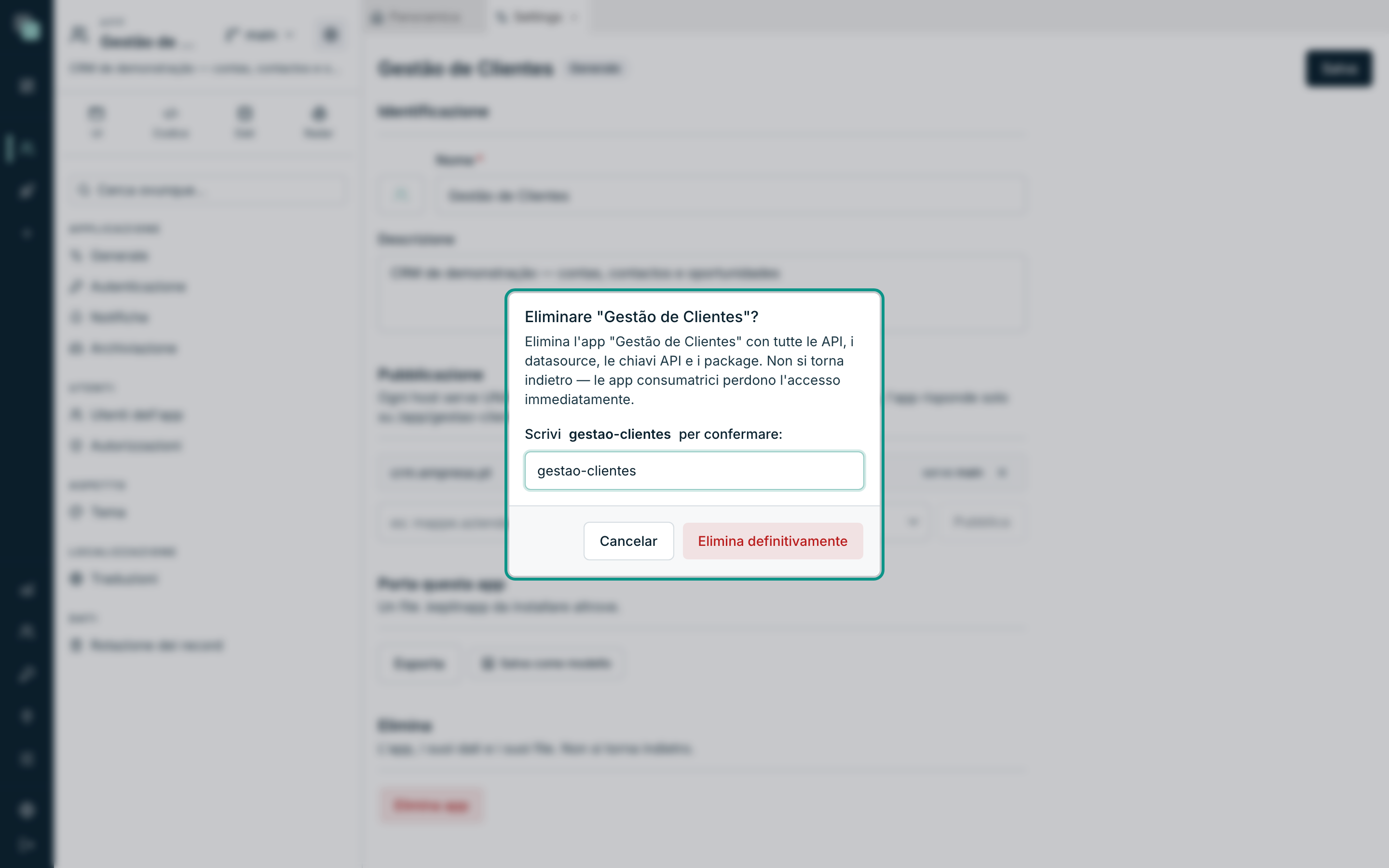
- Si apre la finestra di conferma 'Eliminare "Gestione Clienti"?', che avvisa: 'Elimina l'app "Gestione Clienti" con tutte le API, i datasource, le chiavi API e i package. Non si torna indietro — le app consumatrici perdono l'accesso immediatamente.'
- Scrivi lo slug dell'app (
gestao-clientes) nel campo di conferma — il pulsante si sblocca solo quando il testo coincide esattamente. - Clicca su Elimina definitivamente. Torni alla Dashboard, ormai senza l'app.
Che cosa succede, con precisione:
| Viene eliminato | L'app intera in questa installazione: modello, schermate, API, script, report, workflow, tutte le versioni, gli account degli utenti dell'app, i file salvati sul disco dell'app e la sua cronologia. |
| Smette di funzionare subito | Gli indirizzi pubblicati e le chiavi API dell'app — qualsiasi sistema che la consumasse perde l'accesso all'istante. |
| Resta intatto | L'audit (chi ha fatto che cosa resta consultabile nell'Osservabilità) e tutto ciò che è infrastruttura esterna: database di altri sistemi a cui l'app si collegava, file in S3, SFTP o condivisioni di rete. Eliminare l'app non elimina mai dati fuori da lei. |
Attenzione
Non c'è cestino né "annulla". Prima di eliminare un'app con del lavoro dentro, esportala come pacchetto — la pagina "Importare ed esportare app" spiega come, e un pacchetto conservato è l'unico modo di recuperarla dopo.
Perché non vedo…?
- …il pulsante Nuova app? Creare e importare app è esclusivo degli amministratori. Con un profilo da developer, il pulsante non appare — chiedi a un amministratore di creare l'app e di assegnartela.
- …un'app che esiste? Il tuo account non ha quell'app assegnata. Un amministratore risolve dalla scheda del tuo account, in Utenti.
- …il pannello Elimina? Solo gli amministratori entrano nella sezione Generale delle impostazioni con i poteri per eliminare. Se la sezione si apre ma qualcosa fallisce al salvataggio, verifica il tuo profilo con un amministratore.