Il modello dei dati
Creare il database dell'app, le tre tabelle del CRM e il modello con le relazioni che il resto della piattaforma userà.
L'app Gestione Clienti esiste ed è vuota. Questa tappa le dà le
fondamenta: il database dove vivono i record, le tabelle contas,
contactos e oportunidades, e il modello che collega tutto — la
mappa che le API, le schermate e gli script leggeranno da qui in avanti.
Alla fine di questa pagina hai dati veri: tre tabelle create, collegate fra loro, e una console dove le query restituiscono righe.
Due strati, e vale la pena non confonderli
Keplin lavora con i dati su due strati sovrapposti. Fanno cose diverse e si toccano in posti diversi:
| Strato | Che cos'è | Dove si tocca |
|---|---|---|
| Datasource | Il database in sé — la connessione, le tabelle, le colonne, le righe. | Pannello Dati ▸ Origini dati |
| Modello | Il ritratto di quel database dentro la piattaforma: entità, campi con nomi descrittivi e relazioni. | La scheda del datasource, nel canvas del modello |
La distinzione è pratica. Creare una colonna tocca il database. Importare una tabella nel modello non tocca niente nel database — dice soltanto alla piattaforma "questa tabella mi interessa, ed è così che si legge". È il modello ad alimentare l'API GraphQL dell'app, le API di tabella e, attraverso di esse, le schermate.
Nota
In questa guida il database viene creato da zero, dentro l'app. Se la tua organizzazione ha già un database con i clienti dentro, il cammino è lo stesso a partire dal passo "Importare le tabelle nel modello" — registra la connessione e importa le tabelle che esistono. Il capitolo Collegare database tratta questo caso.
Creare il datasource Dados CRM
Il primo passo è registrare il database dell'app. Dato che non collegheremo niente di esterno, usiamo il tipo che la piattaforma crea e conserva insieme all'app: non chiede server, porta, utente né password.
Nello spazio di lavoro dell'app, scegli il pannello Dati alla base della barra laterale.
Nella sezione Origini dati, clicca sul pulsante + (Nuovo datasource). Si apre la finestra Nuovo datasource — "Collega un database a questa app. Tutto è cifrato a riposo."
In Nome interno, scrivi
Dados CRM. È con questo nome — esattamente questo — che le API e gli script si riferiranno alla connessione più avanti nella guida.Apri l'elenco Tipo. Mostra tutti i motori supportati; scegli quello del database locale, quello che resta salvato con l'app. Guarda che cosa succede dopo: i campi di server, porta, utente e password scompaiono — non c'è niente da collegare.
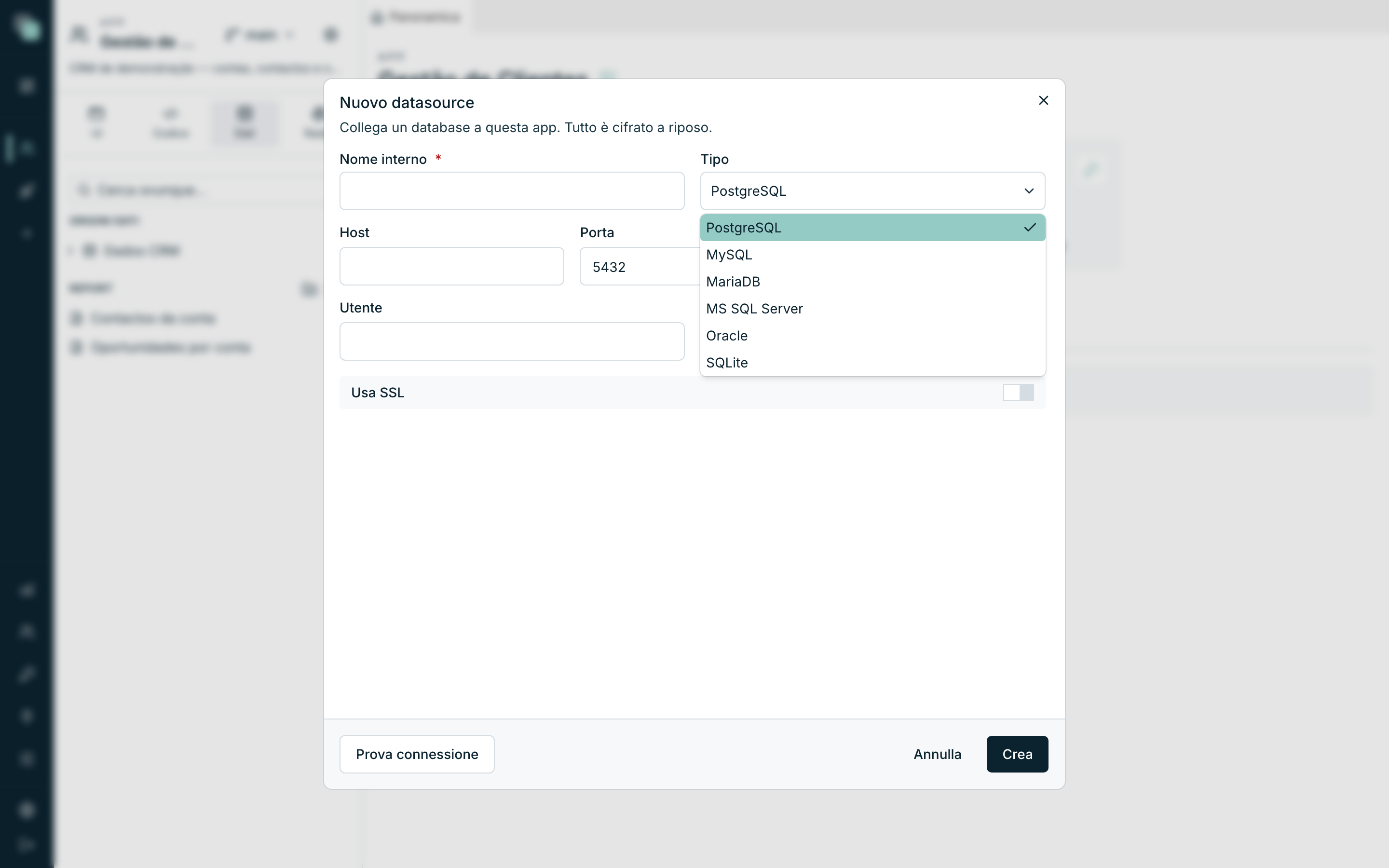
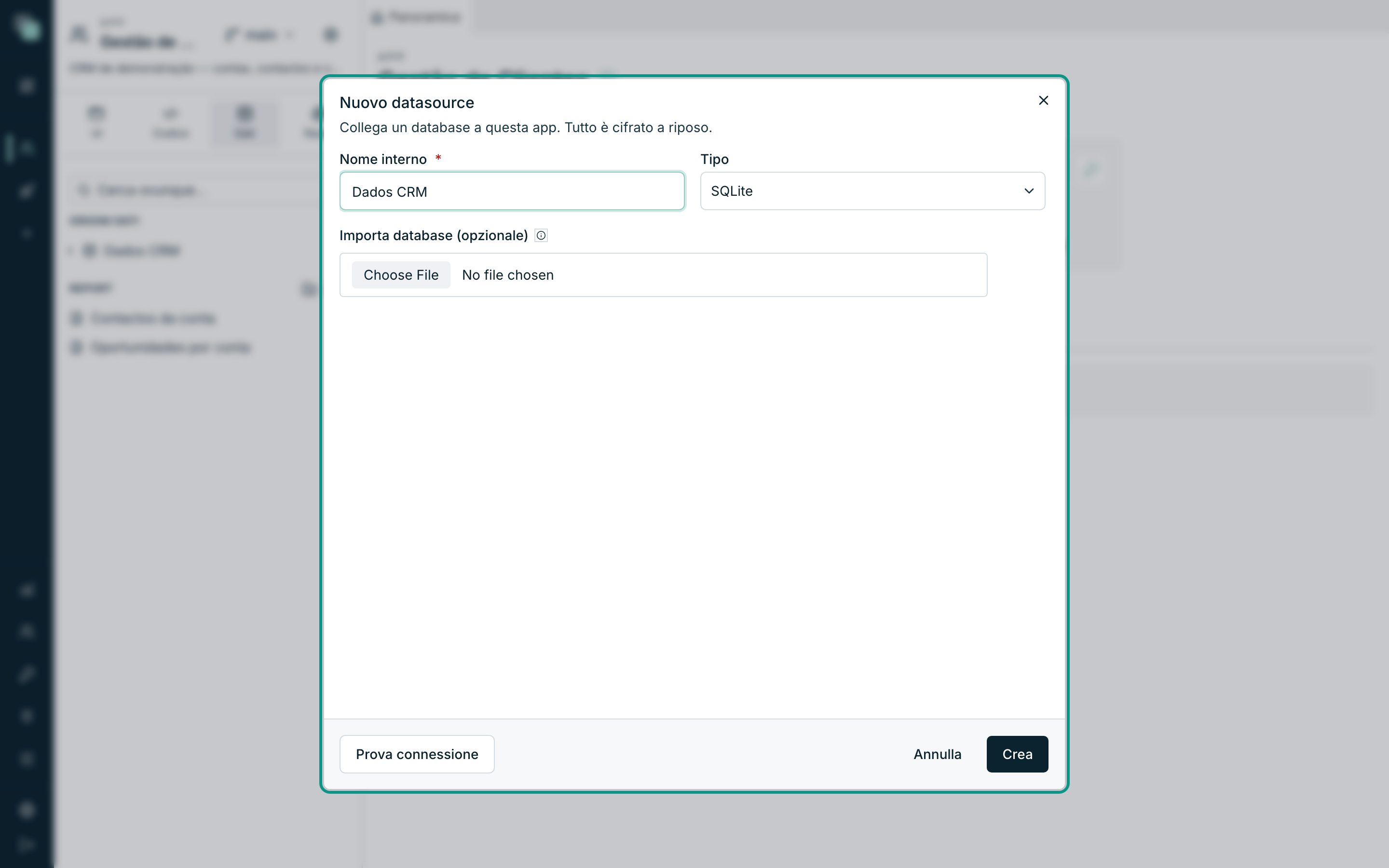
L'elenco dei tipi di database nella finestra Nuovo datasource: i sei motori supportati. Resta un campo, Importa database (opzionale). Lascialo vuoto: "Senza file, viene creato un database vuoto." È quello che vogliamo.
Clicca su Prova connessione per confermare — la risposta è Connessione OK.
Clicca su Crea. Il datasource appare nell'albero e la sua scheda si apre subito, con il canvas del modello — ancora vuoto.
Attenzione
Il Nome interno è un identificatore, non un'etichetta. Cambiarlo più
tardi obbliga a rivedere gli script che chiamano db("Dados CRM") e i
passi SQL che hanno scelto la connessione con il vecchio nome.
Creare la tabella contas
Con il datasource creato, le tabelle si fanno senza uscire dalla piattaforma.
- Nell'albero, apri il menu ⋯ del datasource Dados CRM e scegli Nuova tabella.
- In Nome della tabella, scrivi
contas. Lascia Schema (opzionale) in bianco. - In Descrizione della tabella, scrivi
Aziende clienti e potenziali clienti. È opzionale, ma è quello che leggerai fra un anno. - L'elenco Colonne porta già una colonna
id, di tipointeger, con Chiave primaria (PK) e Incremento automatico attivi. Lasciala com'è — è l'identità di ogni record. - Clicca sul + di Colonne per ogni colonna nuova e compila Nome, Tipo e gli interruttori. La tabella qui sotto dice che cosa scrivere.
- Conferma con Crea tabella. La tabella nasce nel database e comincia ad apparire nell'albero degli oggetti.
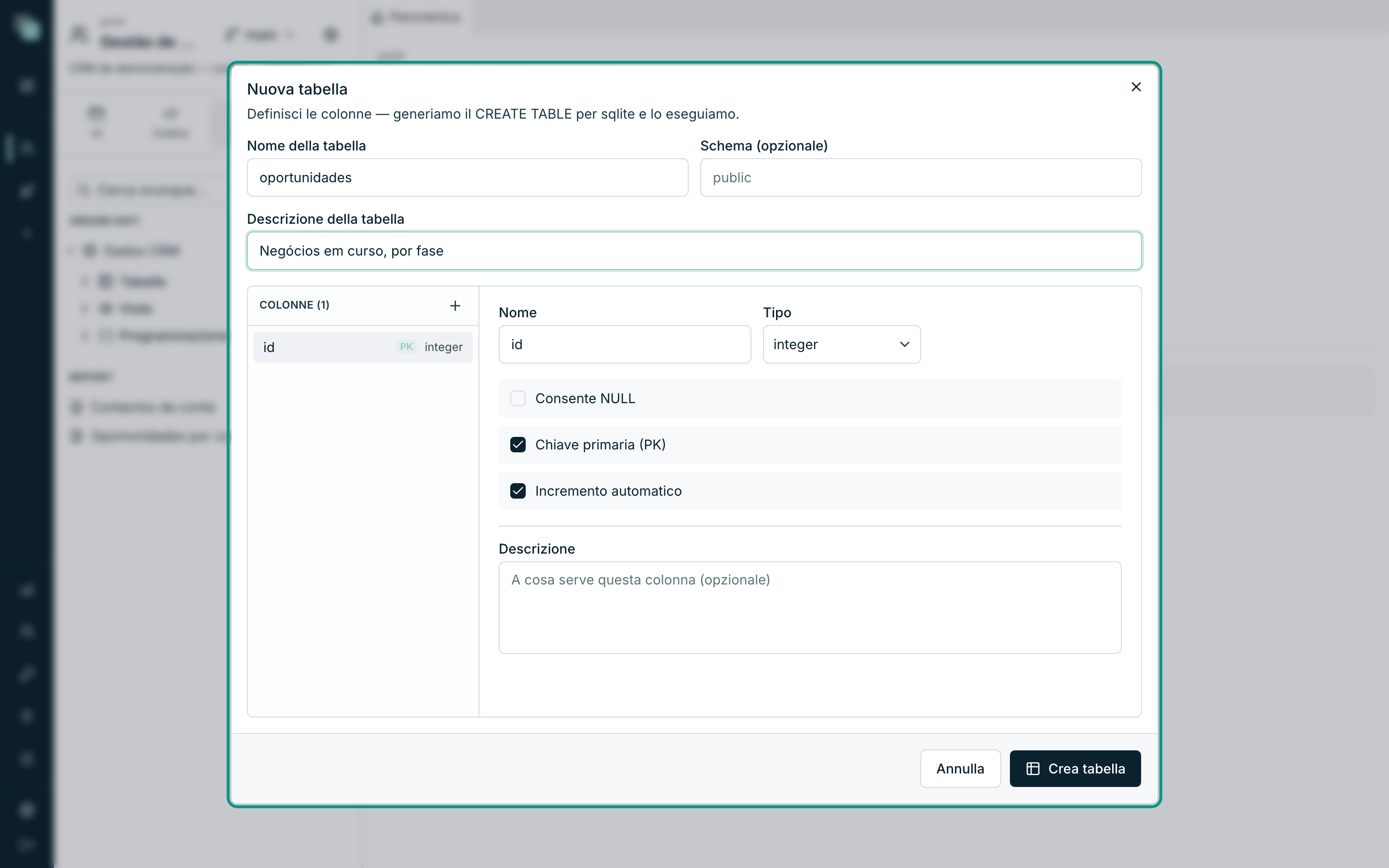
Le colonne della tabella contas:
| Colonna | Tipo | Consente NULL | A che cosa serve |
|---|---|---|---|
id |
integer |
no | Chiave primaria, con incremento automatico |
nome |
text |
no | Il nome dell'azienda |
nif |
text |
sì | Partita IVA |
sector |
text |
sì | Agroalimentare, Tecnologia, Sanità… |
cidade |
text |
sì | Dove si trova l'azienda |
telefone |
text |
sì | Contatto generale |
email |
text |
sì | Contatto generale |
estado |
text |
no | ativo, prospeto o inativo |
Suggerimento
Consente NULL disattivato vuol dire obbligatorio nel database. Riservalo a ciò che è davvero obbligatorio — il nome di un'azienda, l'account a cui appartiene un contatto. Un campo che oggi è opzionale e domani obbligatorio si cambia in un attimo; il contrario obbliga a ripulire i dati.
Creare le tabelle contactos e oportunidades
Ripeti il gesto — menu ⋯ del datasource ▸ Nuova tabella — altre due volte.
contactos (descrizione: Persone di contatto di ogni account):
| Colonna | Tipo | Consente NULL | A che cosa serve |
|---|---|---|---|
id |
integer |
no | Chiave primaria, con incremento automatico |
nome |
text |
no | Nome della persona |
cargo |
text |
sì | Direttore Generale, Responsabile Acquisti… |
email |
text |
sì | |
telefone |
text |
sì | |
conta_id |
integer |
no | L'account a cui la persona appartiene |
oportunidades (descrizione: Affari in corso, per fase):
| Colonna | Tipo | Consente NULL | A che cosa serve |
|---|---|---|---|
id |
integer |
no | Chiave primaria, con incremento automatico |
titulo |
text |
no | Il nome dell'affare |
conta_id |
integer |
no | L'account dell'affare |
valor |
real |
sì | Valore in euro — numero con decimali |
fase |
text |
no | La fase dell'affare (vedi sotto) |
data_fecho |
text |
sì | Data prevista di chiusura, in AAAA-MM-GG |
responsavel |
text |
sì | Chi segue l'affare |
La colonna fase è un elenco chiuso di valori. Si conserva come testo,
e i valori possibili sono sempre questi sei:
| Valore salvato | Che cosa significa |
|---|---|
prospecao |
Non c'è ancora stata una conversazione seria |
qualificacao |
C'è interesse e stiamo capendo se combacia |
proposta |
Proposta consegnata |
negociacao |
Si discutono le condizioni |
fechada_ganha |
Affare chiuso |
fechada_perdida |
Affare perso |
Nota
Conserviamo il valore "tecnico" (fechada_ganha) e mostriamo l'etichetta
bella ("Vinta") sullo schermo. È questa separazione che fa funzionare la
bacheca kanban della tappa successiva: ogni colonna della bacheca è uno
di questi valori, con la sua etichetta e il suo colore. Le colonne
estado (degli account) e fase seguono la stessa idea.
Rivedere e modificare la struttura di una tabella
Hai sbagliato un tipo, manca una colonna, il nome non è il migliore. Niente di tutto ciò è definitivo:
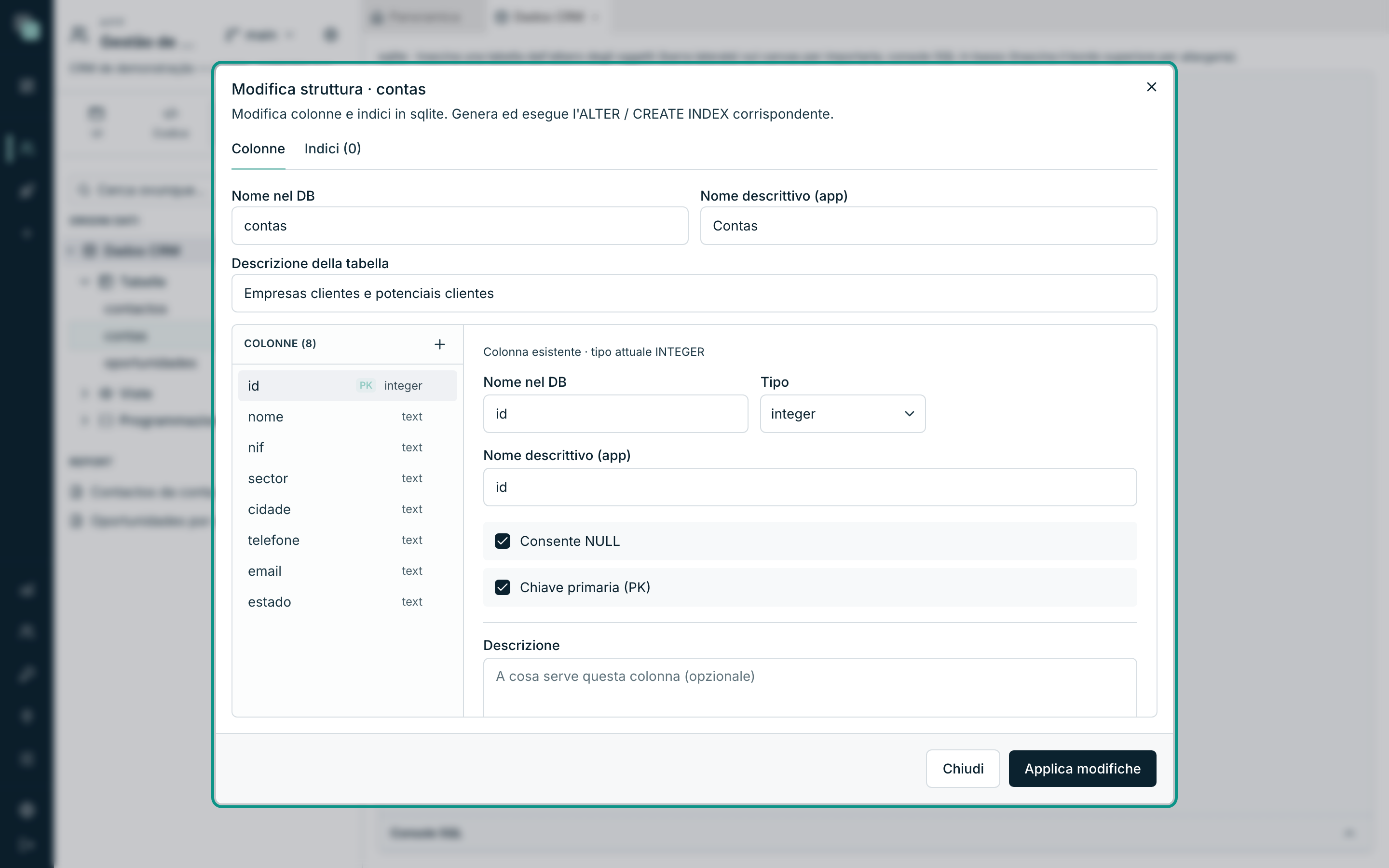
- Nell'albero, apri il menu ⋯ della tabella e scegli Modifica struttura.
- La finestra ha due schede: Colonne e Indici. In alto ci sono il Nome nel DB, il Nome descrittivo (app) — il nome che le schermate mostreranno — e la descrizione.
- Clicca su una colonna a sinistra per modificarla a destra, o usa il + per aggiungerne una. Le colonne nuove sono contrassegnate "Colonna nuova — viene creata applicando le modifiche"; le colonne eliminate restano "Contrassegnata per l'eliminazione (DROP) all'applicazione", e l'eliminazione si annulla finché non applichi.
- Clicca su Applica modifiche.
Attenzione
Eliminare una colonna ne elimina i dati. La piattaforma esegue la modifica solo quando premi Applica modifiche — fino a quel momento è tutto una bozza, e chiudere la finestra non rovina niente.
Vedere e seminare i dati
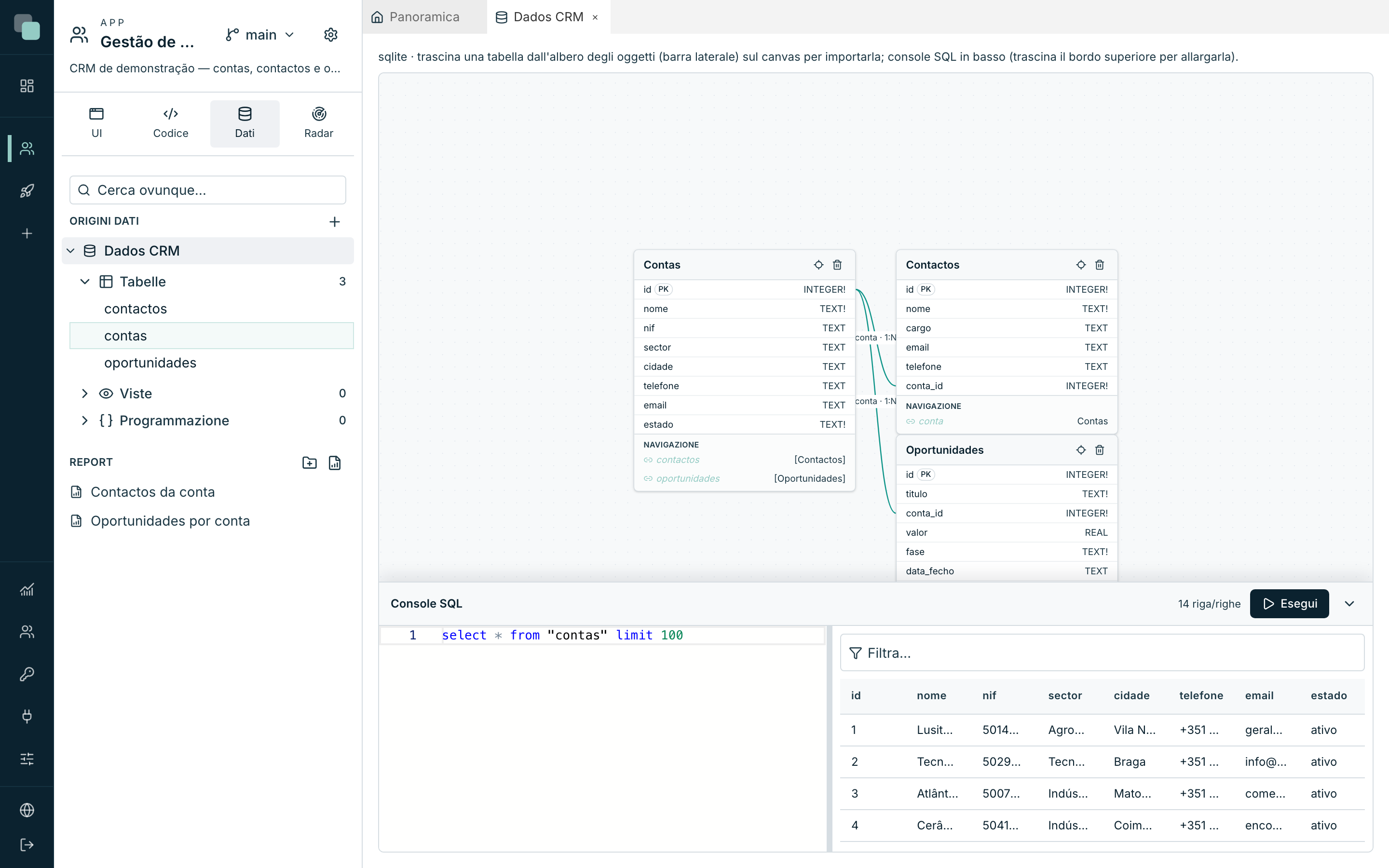
L'albero degli oggetti ha una console sotto il modello, ed è da lì che si sbirciano (o si seminano) i dati:
- Apri il menu ⋯ di una tabella e scegli Visualizza dati. La
Console SQL si apre in basso, già con un
selectpronto per quella tabella. - Clicca su Esegui. I risultati appaiono a destra, con il numero di righe e un campo Filtra….
- Per inserire le prime righe, scrivi nella console gli
insertche vuoi ed esegui. È il modo più rapido di avere dati di esempio prima che ci siano schermate per crearli.
Importare le tabelle nel modello
Le tabelle esistono, ma la piattaforma non sa ancora di volerle usare. È quello che fa l'importazione:
- Nell'albero, espandi Dados CRM ▸ Tabelle. Ci sono tutte e tre.
- Per ognuna, apri il menu ⋯ e scegli Importa nel modello — oppure trascina la tabella dall'albero al canvas del modello, che è lo stesso.
- Ogni tabella diventa un cartoncino nel canvas: l'entità. Il cartoncino mostra i campi, il tipo di ciascuno e il segno PK sulla chiave primaria.
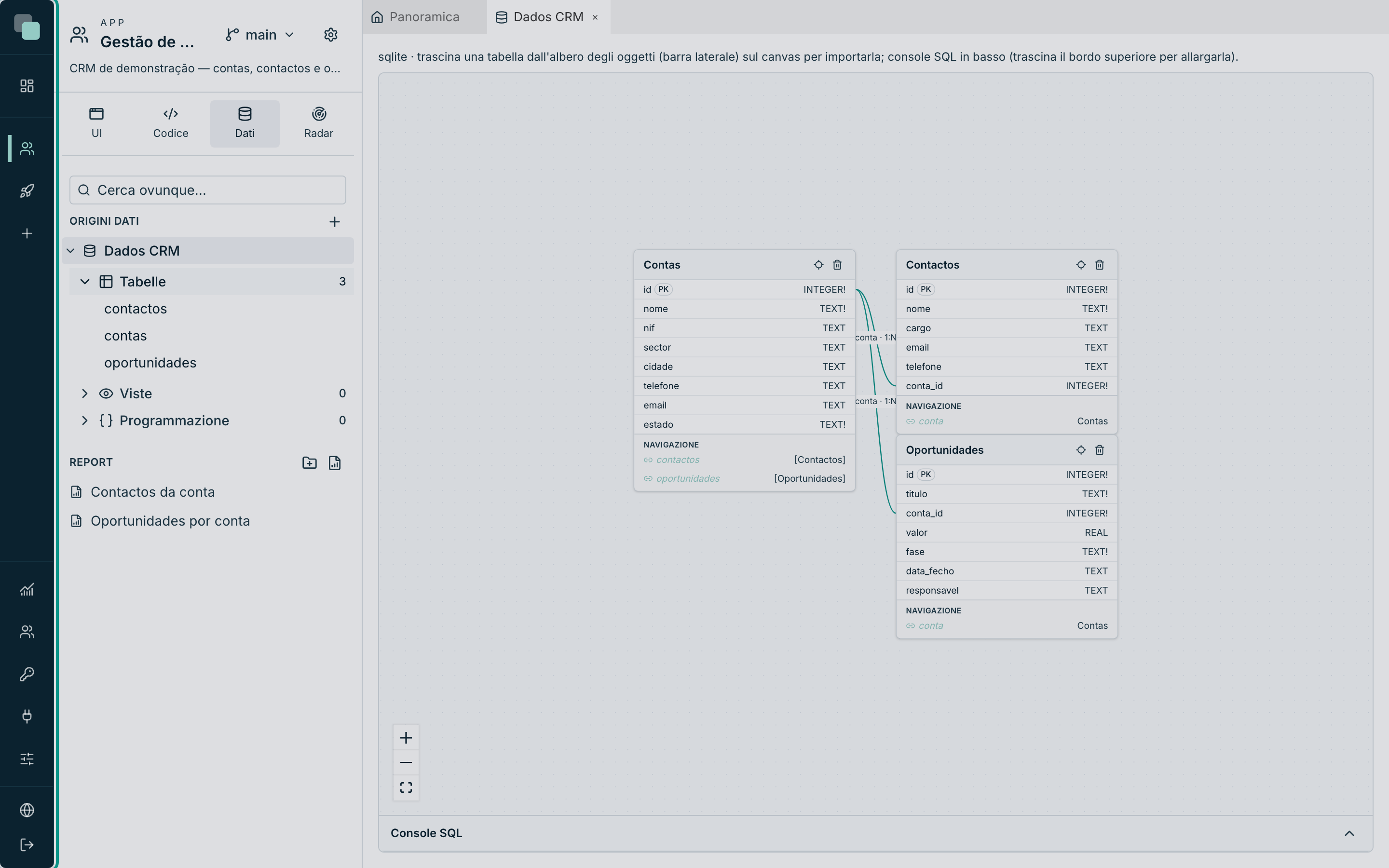
I nomi delle entità restano con l'iniziale maiuscola — contas diventa
Contas — perché è così che appaiono nelle API e nelle schermate. La
tabella nel database continua a chiamarsi contas.
Nota
Importare non copia dati né crea niente nel database. E rimuovere un'entità dal modello non elimina nemmeno la tabella — "NON modifica la tabella nel database", come dice l'avviso stesso.
Collegare le entità — le due relazioni
Un CRM senza relazioni è tre elenchi scollegati. Mancano due collegamenti: ogni contatto appartiene a un account, ogni opportunità appartiene a un account.
Per creare una relazione, trascina il campo conta_id dell'entità
Contactos sul campo id dell'entità Contas — il suggerimento sul
cartoncino lo ricorda: "Trascina su un campo di un'altra tabella per
collegare". Si apre la finestra Nuova relazione, già con le entità e
le colonne compilate:
| Campo | Che cosa scegliere | Perché |
|---|---|---|
| Cardinalità | Uno a molti (1:N) | Un account ha molti contatti; ogni contatto ha un account. |
| Parent (referenziata) | Contas ▸ id |
Il lato "uno". |
| Child (ha la FK) | Contactos ▸ conta_id |
Il lato "molti" — è lui a conservare il riferimento. |
| Tipo di relazione | Fisica — crea la FK nel database | Il database si prende l'incarico di garantire che non ci siano contatti orfani. |
| Navigator su Contactos → Contas | conta |
Il campo virtuale che, a partire da un contatto, dà il suo account. |
| Navigator su Contas → Contactos | contactos |
Il campo virtuale che, a partire da un account, dà i suoi contatti. |
| Quando si elimina il padre (ON DELETE) | Niente (blocca se ci sono figli) | Eliminare un account con contatti viene rifiutato — meglio un errore che un buco. |
Conferma con Crea relazione e ripeti il gesto fra Oportunidades ▸
conta_id e Contas ▸ id, con il navigator inverso oportunidades.
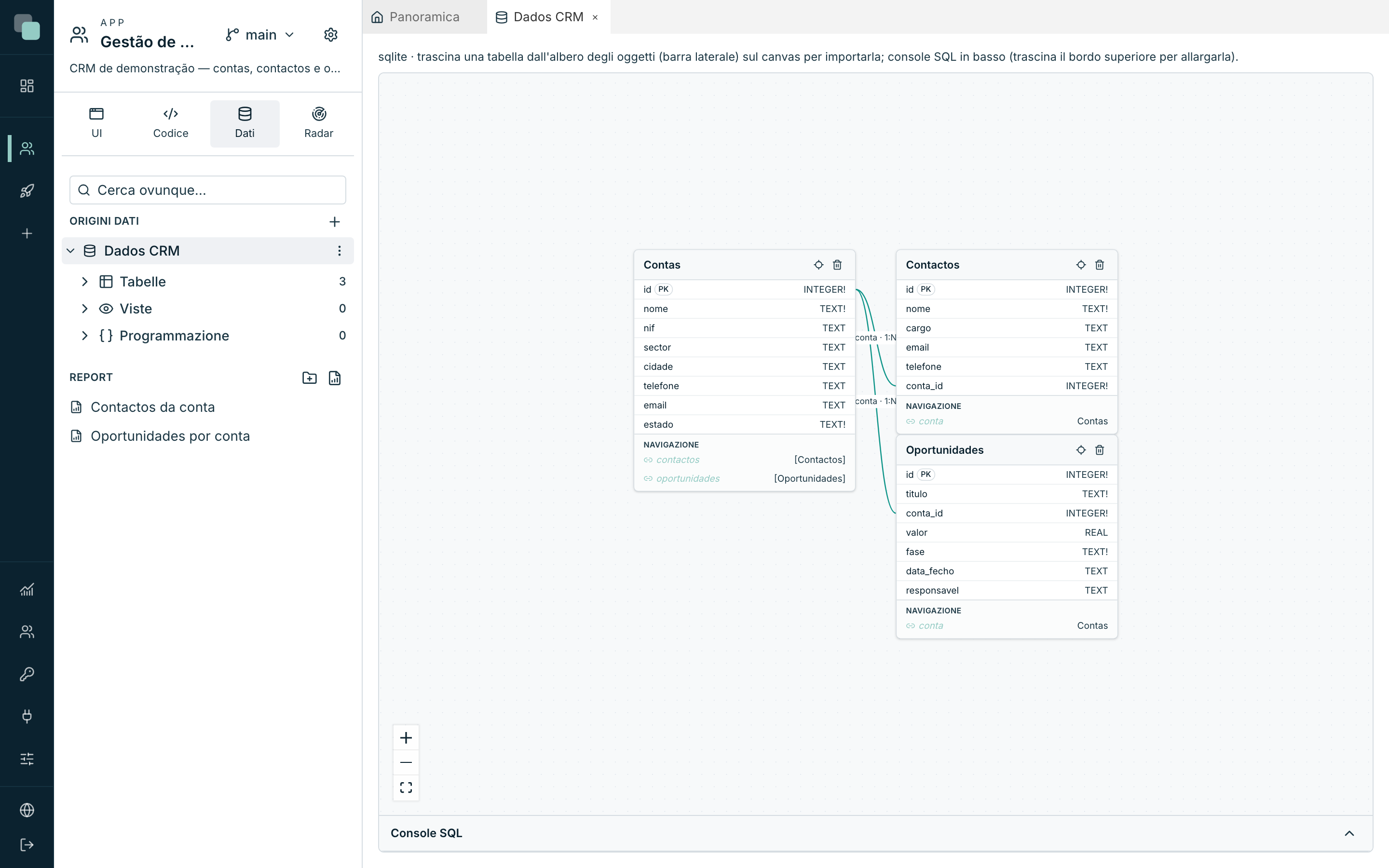
I navigator sono la parte che rende di più. Sono campi che non esistono
nel database ma esistono nel modello: con loro, una query sulle opportunità
restituisce conta.nome senza che nessuno scriva un join. È esattamente
questo che farà la tabella della dashboard nella tappa successiva, nella
colonna Conta.
Suggerimento
Fisica crea davvero la chiave esterna nel database; Virtuale — solo nel modello della piattaforma serve per i database dove non puoi (o non vuoi) toccare lo schema. In questa guida il database è nostro, quindi fisica.
Che cosa si è sbloccato
Con il modello pronto, l'app ha guadagnato cose gratis:
- L'API GraphQL dell'app conosce già Contas, Contactos e Oportunidades, con le relazioni — vedi L'API GraphQL del modello.
- Le API di tabella possono ora puntare a un'entità e generare lettura e scrittura senza una riga di SQL. È il primo passo della tappa successiva.
- Le schermate leggeranno da queste API attraverso i datastore.
Perché non…?
- Perché non appare la mia tabella nell'albero? L'albero degli oggetti viene letto dal database — usa Aggiorna oggetti nel menu ⋯ del datasource dopo aver messo le mani fuori dalla piattaforma.
- Perché non riesco a creare la relazione? Le due colonne devono essere
compatibili: una chiave primaria
integersi collega a uninteger. Se hai trascinato sul campo sbagliato, annulla e ripeti — la finestra dice che manca la scelta delle colonne. - Perché il campo
contanon appare nei miei dati? I navigator non sono colonne: esistono solo attraverso il modello. Se stai facendo query dalla Console SQL vedi le colonne reali; è nelle API e nelle schermate che i navigator appaiono. - Perché la piattaforma non mi lascia eliminare un account? Hai scelto Niente (blocca se ci sono figli) nell'ON DELETE — e ci sono contatti o opportunità che puntano a lui. Eliminali prima, oppure cambia la regola della relazione.
Le fondamenta sono fatte. Prossima tappa: le schermate.