Attività per le persone
Passaggi assegnati a utenti dell'app — decisioni, scadenze e schermata da aprire — le forme di avvio di un processo e come seguire le esecuzioni.
Un workflow che si limita a scrivere campi e mandare email potrebbe essere uno script. Quello che ne fa un processo aziendale è l'Attività: un passaggio che resta in attesa di una persona, con pulsanti propri, scadenza e una schermata su cui decidere.
Questa pagina tratta delle attività, di chi fa partire il processo e di come si segue quello che è in corso.
Il passaggio Attività
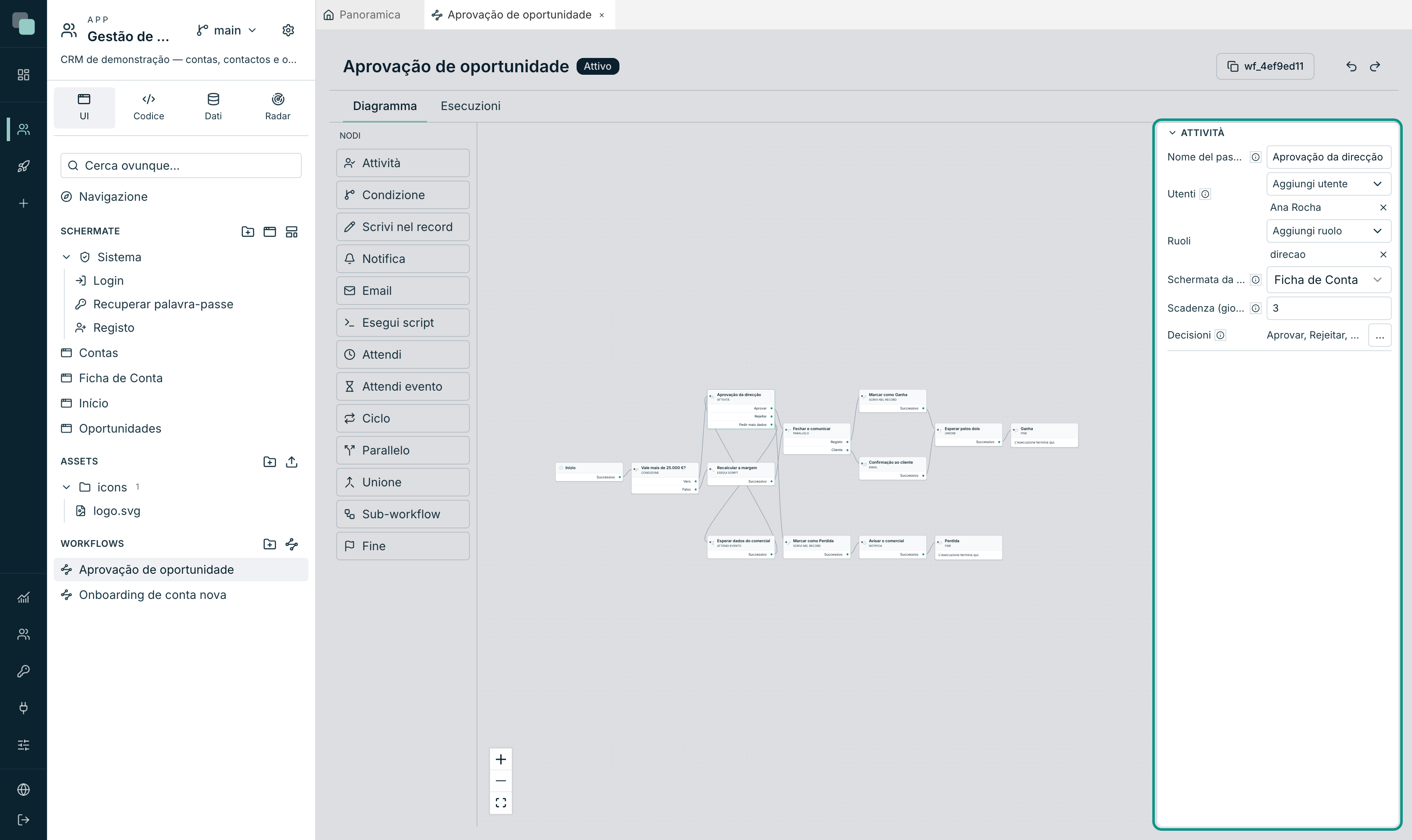
Trascina Attività dalla palette sulla tela e selezionala. Il pannello di destra mostra tutto quello che serve a un'attività:
| Campo | Cosa fa |
|---|---|
| Nome del passaggio | Quello che la persona legge nell'elenco delle attività e quello che resta nella cronologia. |
| Utenti | Account dell'app scelti a mano. |
| Ruoli | Tutti gli utenti con quel ruolo. |
| Schermata da aprire | La schermata che la persona apre per decidere. Riceve la chiave del record come parametro. Nessuna = si decide solo con i pulsanti. |
| Scadenza (giorni) | Giorni a partire dal momento in cui l'attività nasce. 0 = senza scadenza. |
| Decisioni | I pulsanti che la persona vede. Vedi sotto. |
Sui destinatari: "chi riceve l'attività si risolve alla creazione — cambiare
ruolo dopo non toglie l'attività a chi già la aveva". Un'attività assegnata il
lunedì a chi aveva il ruolo direcao resta con quelle persone anche se il ruolo
cambia il mercoledì.
Attenzione
Un'attività senza utenti né ruoli è un errore di disegno: "questa attività non dice a chi va assegnata — l'esecuzione fallirà qui". E fallisce lontano da dove l'errore è stato commesso, il che è peggio — per questo il diagramma avvisa presto.
Decisioni — i pulsanti e le strade
Una decisione è, allo stesso tempo, un pulsante sulla schermata e un'uscita nel diagramma. Si dichiara una volta sola.
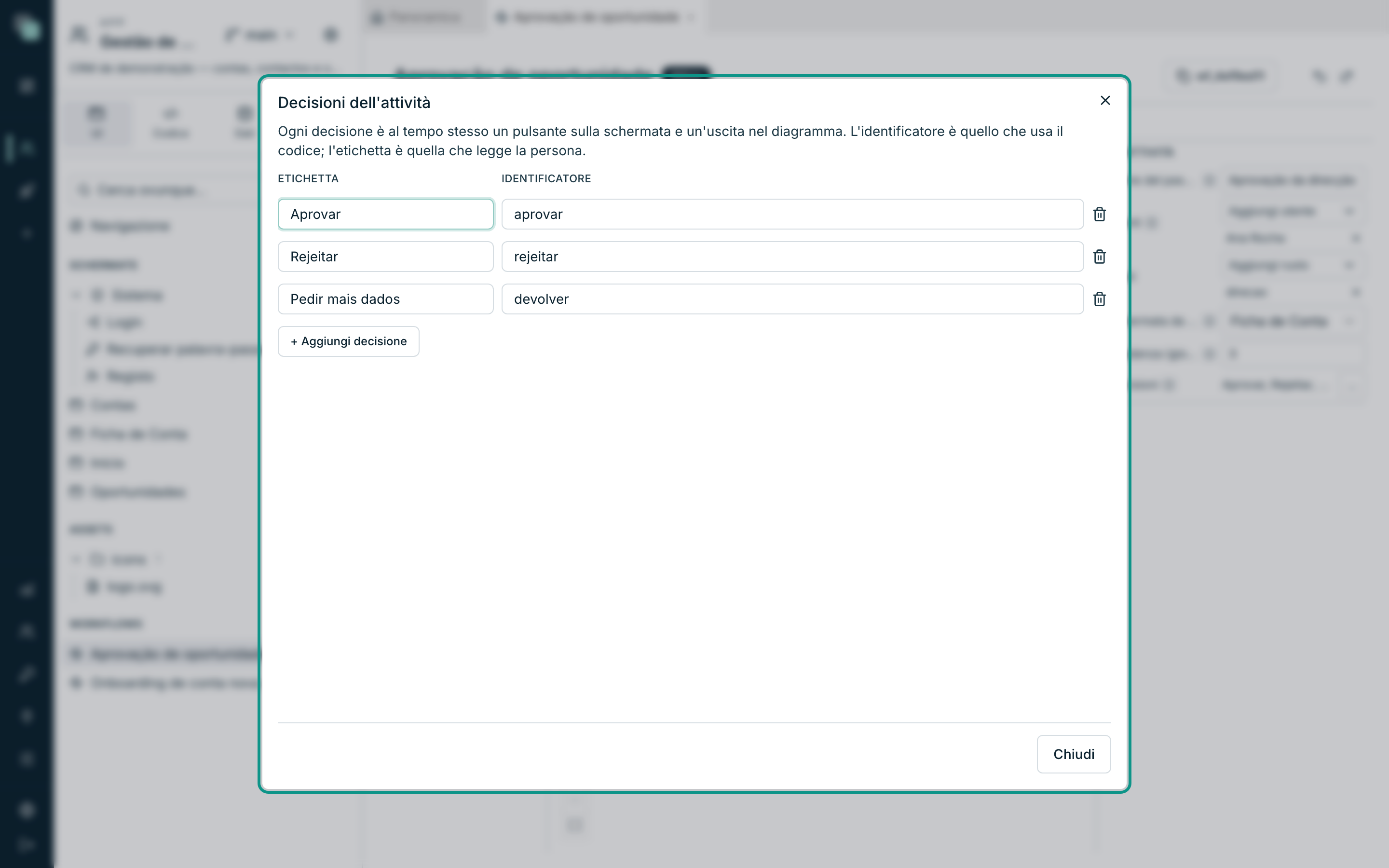
- Apri Decisioni dal pulsante ….
- Ogni riga ha un'Etichetta (quello che la persona legge: "Aprovar") e un
Identificatore (quello che usa il codice:
aprovar). - Clicca su Aggiungi decisione per quelle che mancano.
- Chiudi e collega, sulla tela, ogni uscita al passaggio che le corrisponde.
Nell'esempio, l'attività Aprovação da direcção ne ha tre: Aprovar, Rejeitar e Pedir mais dados. Ognuna porta il processo su una strada diversa — la prima chiude l'affare, la seconda lo segna come perso, la terza rimanda il caso al commerciale e aspetta il suo segnale.
Suggerimento
Cambia l'Etichetta quanto vuoi — è testo per le persone. L'Identificatore è quello che usano le connessioni del diagramma e il codice: cambiarlo rompe la freccia che esce da quella decisione, e la barra degli avvisi comincia a dire "Connessione da un'uscita che non esiste più".
Cosa vede la persona nell'app
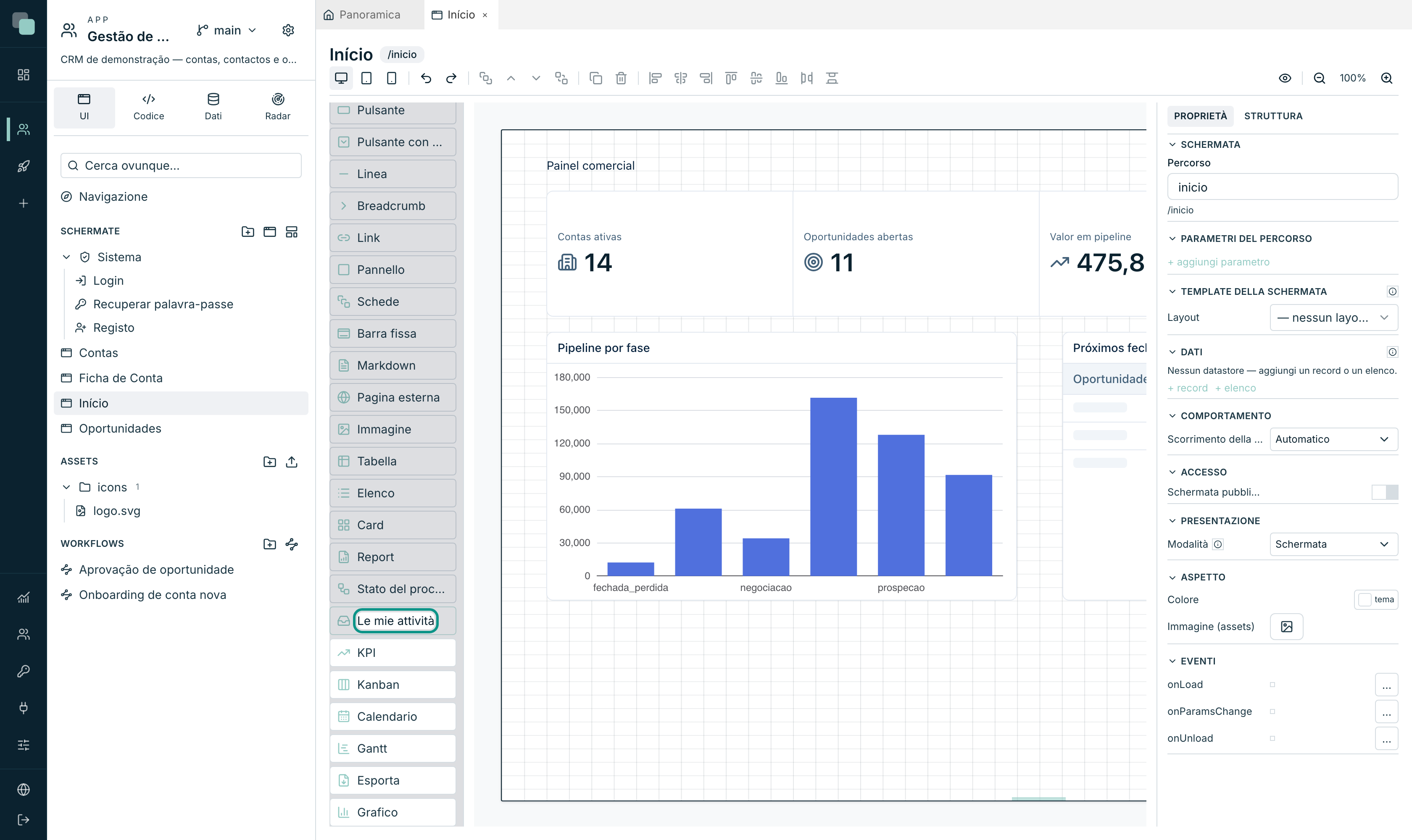
Dal lato di chi usa l'applicazione, un'attività compare tramite due widget del costruttore di schermate:
| Widget | Cosa mostra |
|---|---|
| Le mie attività | La casella in arrivo di chi ha la sessione aperta: le sue attività aperte, con i pulsanti di decisione di ciascuna. |
| Stato del processo | Dove si trova il processo di un record — "Ora in", gli ultimi passaggi, e (facoltativamente) i pulsanti di decisione. |
Proprietà che vale la pena conoscere:
- Mostra i pulsanti di decisione — "compaiono solo quando l'attività aperta è assegnata a chi sta guardando". Nessuno decide al posto di un altro.
- Apri la schermata dell'attività — cliccando su un'attività, apre la schermata che essa indica, già con la chiave del record.
- Passaggi da mostrare (nello Stato del processo) — quanti passaggi della cronologia si vedono.
- Entità e Chiave del record — quale record il widget sta seguendo.
Quando la persona preme un pulsante, l'attività si chiude e il processo prosegue per l'uscita corrispondente — subito, senza che nessuno debba andare a "eseguire" niente.
In codice, la stessa cosa si fa con l'SDK delle schermate (TypeScript):
const minhas = await keplin.workflow.tasks();
await keplin.workflow.complete(minhas[0].id, "aprovar", { nota: "ok" });
Forme di avvio
Un workflow non sa chi lo avvia — ed è voluto. Chi decide è la schermata, il codice o il processo padre. Le forme sono quattro:
| Forma | Come si fa |
|---|---|
| Pulsante o evento di una schermata | In un evento TypeScript: await keplin.workflow.start("wf_4ef9ed11", id). |
| Script Python | workflow.start("Aprovação de oportunidade", 42) — accetta il nome o l'identificatore. |
| Sub-workflow | Un passaggio Sub-workflow in un altro processo, sullo stesso record. |
| Segnale | Un processo già in corso, fermo su un Attendi evento, viene ripreso con signal(...). |
In tutte, la chiave del record è obbligatoria: ogni esecuzione tratta un record. L'avvio risponde "appena il motore trova la prima attesa — non aspetta mai che il processo finisca", e restituisce l'identificatore dell'esecuzione creata.
L'identificatore del processo (wf_…) si copia nell'intestazione del diagramma,
con un clic — è quello che si incolla nel codice.
Nota
Un processo Disattivato non parte per nessuna di queste vie. È l'interruttore da usare quando si vogliono fermare gli ingressi senza cancellare nulla.
Seguire le esecuzioni
Nella scheda Esecuzioni del processo si vede tutto quello che è già stato eseguito:
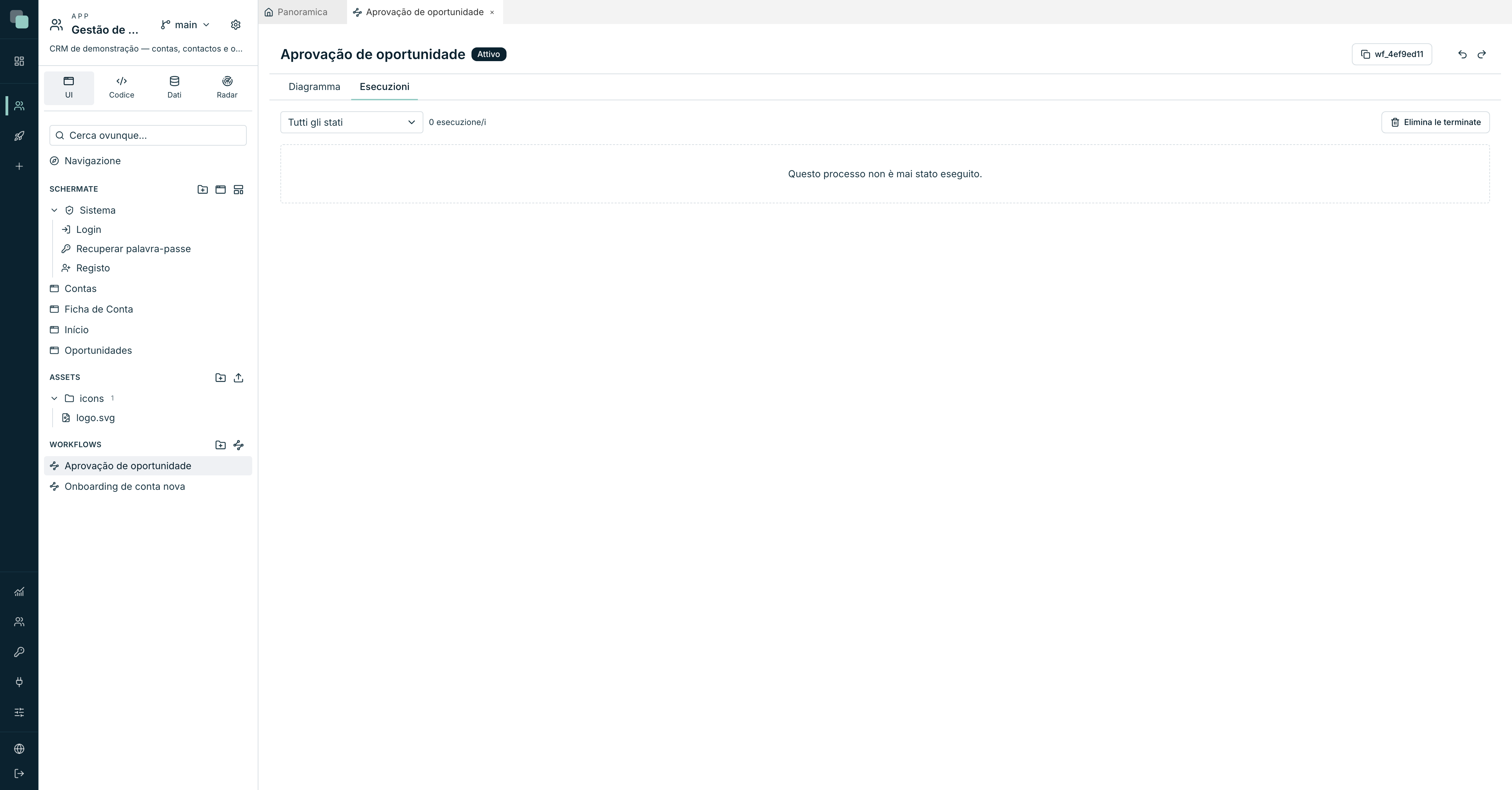
In alto, un filtro per stato (Tutti gli stati), il conteggio delle esecuzioni e il pulsante Elimina le terminate. Un processo che non è ancora stato eseguito mostra "Questo processo non è mai stato eseguito.".
Gli stati di un'esecuzione:
| Stato | Significa |
|---|---|
| In corso | Sta eseguendo passaggi in questo momento. |
| In attesa | Ferma — su un'attività, su un Attendi o su un Attendi evento. |
| Completata | È arrivata a una Fine. |
| Fallita | Un passaggio ha dato errore (uno script esploso, una scrittura rifiutata). |
| Annullata | È stata terminata prima della fine. |
Ogni riga mostra il record, lo stato, quando è cominciata e quanti passaggi ha fatto. Aprendo la riga si vede la cronologia — una voce per avvenimento, con il nome del passaggio così com'è nel diagramma:
| Avvenimento | Quando compare |
|---|---|
| avviata | All'inizio dell'esecuzione. |
| passaggio | Ogni passaggio eseguito. |
| decisione | Una condizione che ha scelto una strada, o un'attività decisa. |
| in attesa / ripresa | È entrata in un'attesa / è stata svegliata. |
| terminata / fallita / annullata | L'esito. |
Il pulsante Visualizza il percorso nel diagramma è il più utile di tutti: accende, sulla tela, i passaggi per cui quell'esecuzione è passata, numerati nell'ordine in cui sono avvenuti. Si torna alla normalità con cancella il percorso, accanto alle schede.
Pulire la cronologia
Elimina le terminate "elimina le esecuzioni completate, fallite e annullate di questo processo, insieme alla loro cronologia. Quelle in corso o in attesa restano. Non si può tornare indietro."
Per una politica automatica, usa la Rotazione dei record nelle impostazioni dell'app: le schede di workflow terminate vengono eliminate al termine del periodo che definisci, "quelle ancora in corso o in attesa di qualcuno non vengono mai eliminate", e "quelle fallite restano il doppio del tempo".
Domande frequenti
La persona non vede la sua attività. In ordine di probabilità: la schermata dove sta il widget Le mie attività non le è accessibile; l'attività è stata assegnata a un ruolo che lei non ha; oppure l'account dell'app non è la persona che credi — gli account dell'app sono indipendenti dagli account della piattaforma (vedi Utenti dell'app).
Posso riassegnare un'attività a un'altra persona? L'assegnazione resta fissata nel momento in cui l'attività nasce. Per i casi di sostituzione, disegna il processo con i Ruoli invece che con gli utenti: basta dare il ruolo a chi sostituisce.
La scadenza fa qualcosa da sola? La scadenza marca l'attività e si mostra a chi la ha. Per agire su un ritardo — avvisare il capo, scalare — disegna quella strada: un Parallelo con un ramo che va verso un Attendi di N giorni e da lì verso una Notifica.
Un'esecuzione è fallita. Riesco a riprenderla? Un'esecuzione fallita resta registrata con il passaggio e l'errore. La strada normale è correggere la causa (lo script, l'autorizzazione) e far partire di nuovo il processo sullo stesso record — se la concorrenza è su Solo una alla volta, controlla prima che l'esecuzione fallita non conti più come viva.