Tabelle e campi
L'editor del modello — creare tabelle, scegliere i tipi di colonna, definire chiavi e indici, e portare tabelle esistenti nel modello dell'app.
Prima delle schermate ci sono i dati: le tabelle in cui l'applicazione conserva account, contatti, ordini o richieste di ferie. In Keplin questi dati vivono in un database collegato all'app (un datasource) e sono descritti in un modello — il disegno di tabelle, campi, chiavi e relazioni che tutto il resto della piattaforma legge.
Questa pagina riguarda la prima metà di quel lavoro: creare e modificare tabelle, scegliere i tipi, definire chiavi e indici. Le relazioni e i campi enumerati hanno una pagina propria in Relazioni ed enum.
Gli esempi vengono dall'app Gestione Clienti: un CRM con tre tabelle —
contas, contactos e oportunidades.
Due livelli: il database e il modello
Vale la pena separare fin da subito due cose che si assomigliano:
| Livello | Che cos'è | Chi lo usa |
|---|---|---|
| Il database | Le tabelle, le colonne e gli indici che esistono davvero nel motore collegato all'app. | Il motore di database. Modificarlo significa eseguire comandi reali. |
| Il modello | La descrizione di quelle tabelle per la piattaforma: entità, campi, nomi descrittivi, descrizioni, relazioni ed enum. | Le API, le schermate, gli script e i report. |
Una tabella entra nel modello soltanto quando la importi — e uscire dal modello non cancella nulla nel database. È per questo che la piattaforma distingue sempre Rimuovi dal modello da Elimina.
Aprire il modello
- Apri l'app e scegli la scheda Dati nella barra laterale.
- In Origini dati, clicca sul nome del datasource — in Gestione Clienti, Dati CRM.
- Si apre una scheda con il diagramma del modello al centro, la Console SQL in basso e l'albero degli oggetti del datasource espanso nella barra laterale.
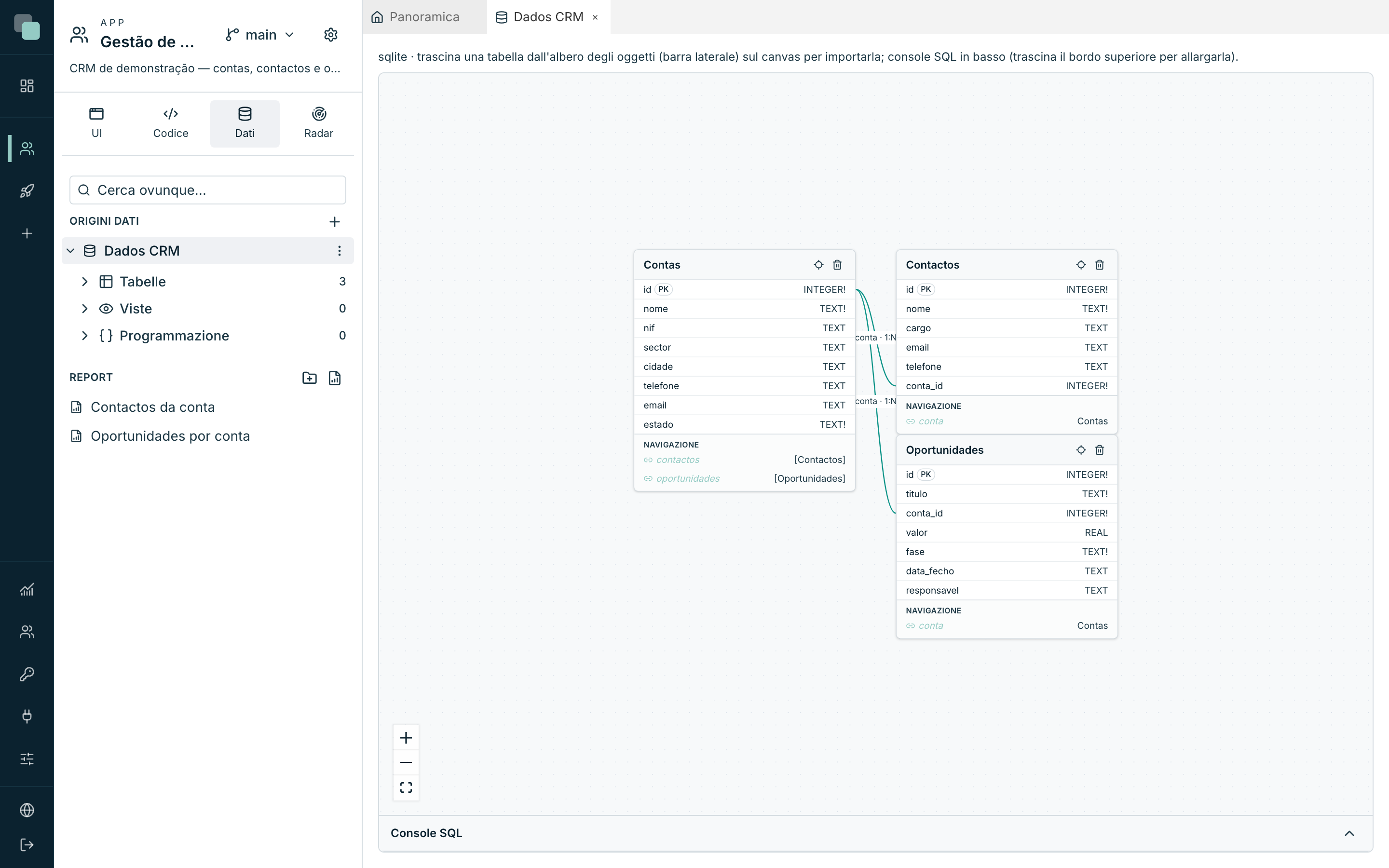
Il diagramma si trascina con il mouse; i pulsanti nell'angolo in basso a sinistra fanno zoom e inquadrano tutto. La posizione di ogni entità resta salvata — sistemi il diagramma una volta ed è così che si riapre.
L'albero degli oggetti
Sotto il datasource, l'albero mostra ciò che esiste nel database, raggruppato e con il conteggio di ogni gruppo:
| Gruppo | Che cosa elenca |
|---|---|
| Tabelle | Le tabelle del motore. Ognuna ha un menu proprio (⋯). |
| Viste | Le viste (query salvate con un nome). |
| Programmazione | Funzioni / Procedure e Trigger — vedi Trigger. |
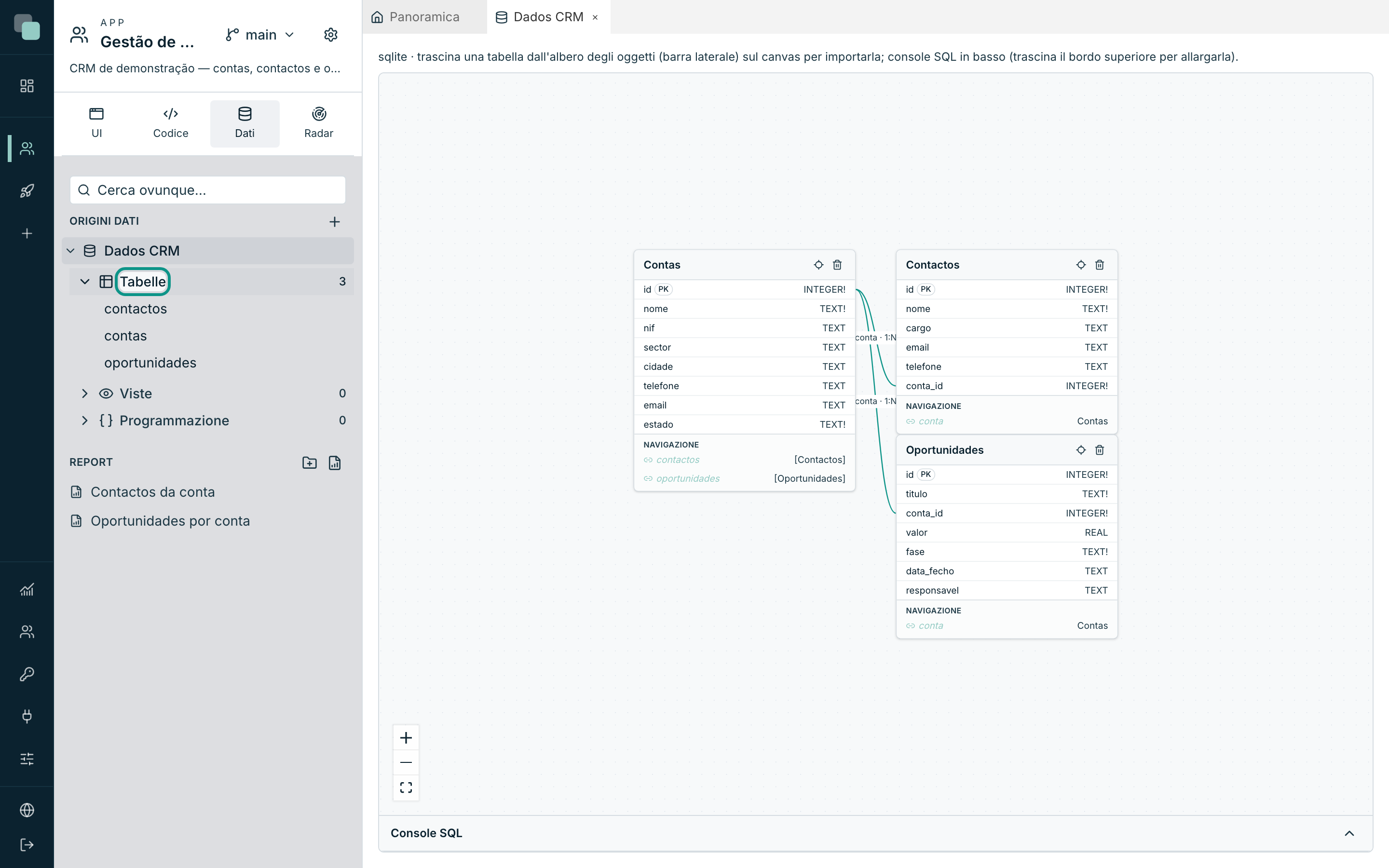
Il campo Cerca ovunque… in cima alla barra laterale filtra l'albero; con la ricerca attiva i gruppi si aprono da soli e un gruppo senza risultati scompare.
Creare una tabella
- Passa il mouse sul datasource e apri il menu ⋯ (Azioni di …).
- Scegli Nuova tabella.
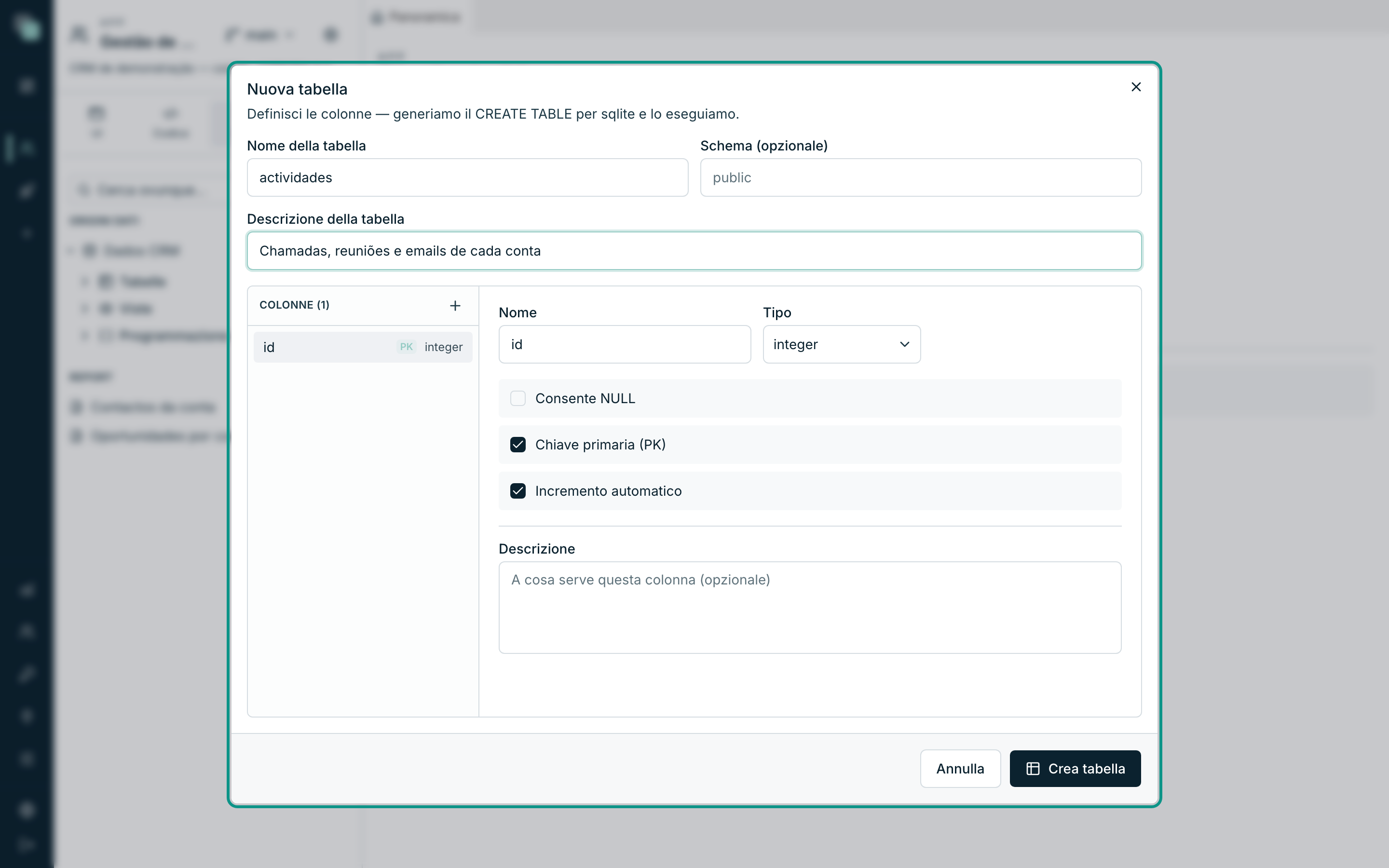
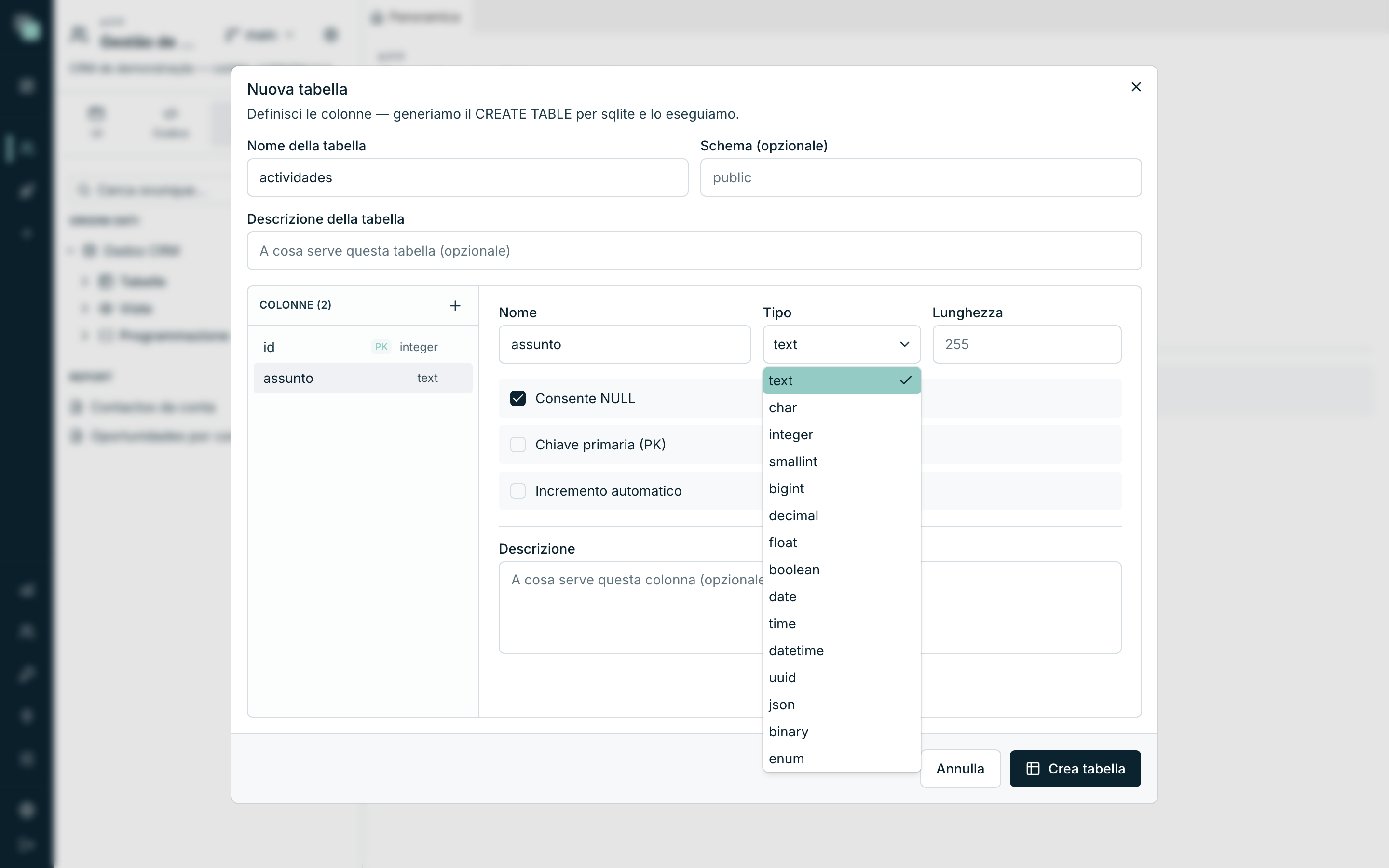
- Compila il Nome della tabella — è il nome che resta nel database
(minuscole e underscore ti risparmiano mal di testa:
actividades,linhas_encomenda). - Schema (opzionale) interessa solo nei motori con schemi; lascialo vuoto se non li usi.
- In Descrizione della tabella, scrivi a che cosa serve. Non è decorazione: questa descrizione accompagna la tabella nella piattaforma ed è ciò che spiega la tabella a chi ci arriverà dopo di te.
- Definisci le colonne (qui sotto) e conferma con Crea tabella.
Nota
La tabella viene creata davvero, nel database collegato. Se la connessione punta a un database di produzione, è lì che la tabella nasce.
Le colonne
Il pannello sinistro della finestra è l'elenco delle colonne (Colonne (N)) e il pulsante + ne aggiunge una. Clicca su una colonna dell'elenco per modificarla a destra.
La tabella inizia sempre con una colonna id, di tipo integer, con Chiave
primaria (PK) e Incremento automatico attivi — la partenza che va bene per 9 tabelle
su 10.
| Campo | Che cosa fa |
|---|---|
| Nome | Il nome della colonna nel database. |
| Tipo | Il tipo logico della colonna (elenco completo più sotto). |
| Lunghezza | Solo in text e char — quanti caratteri ci stanno. |
| Precisione · Scala | Solo in decimal — totale di cifre e quante restano a destra della virgola (18 · 2 per il denaro). |
| Elementi dell'enum | Solo in enum — vedi Relazioni ed enum. |
| Consente NULL | Se la colonna accetta di restare vuota. Disattivato, il database rifiuta i record senza valore. |
| Chiave primaria (PK) | Identifica il record in modo univoco. |
| Incremento automatico | Il motore genera il valore a ogni inserimento. |
| Descrizione | A che cosa serve questa colonna. |
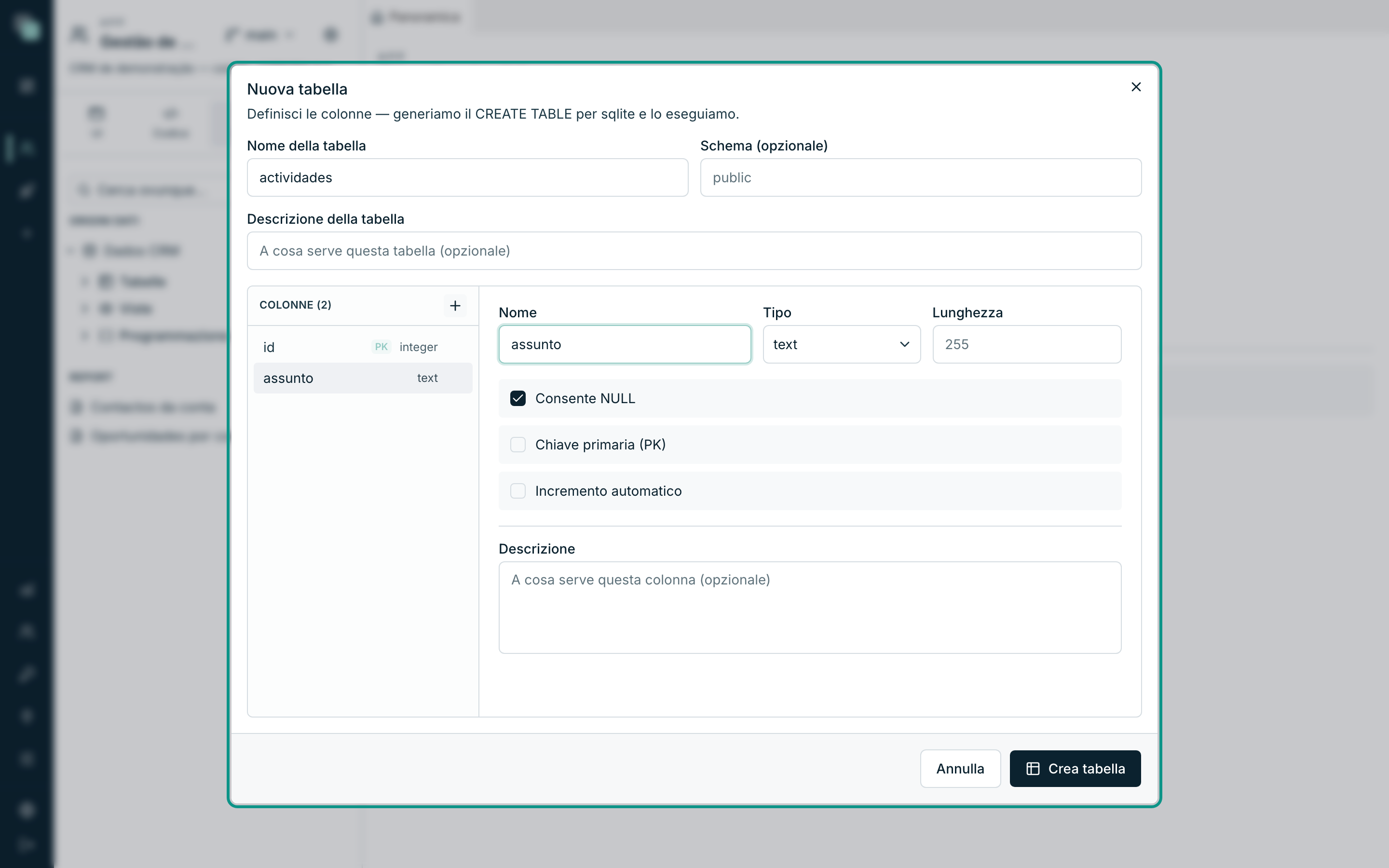
Il cestino che appare passando il mouse su una colonna dell'elenco la rimuove (in una tabella nuova, esce subito dall'elenco).
I tipi di colonna
I tipi sono logici: descrivi che cosa contiene la colonna e la piattaforma traduce nel tipo giusto del motore collegato. Lo stesso disegno serve per qualsiasi database supportato.
| Tipo | Per che cosa |
|---|---|
text |
Testo di lunghezza variabile — nomi, descrizioni, note. |
char |
Testo di lunghezza fissa — codici di paese, sigle. |
integer |
Numeri interi. Il tipo naturale di un id. |
smallint |
Interi piccoli. |
bigint |
Interi grandi — contatori, identificatori esterni. |
decimal |
Numeri esatti con decimali. È il tipo del denaro. |
float |
Numeri approssimati — misurazioni, percentuali scientifiche. |
boolean |
Sì/No. |
date |
Una data, senza ora. |
time |
Un'ora, senza data. |
datetime |
Data e ora. |
uuid |
Identificatori universali. |
json |
Strutture libere salvate come testo strutturato. |
binary |
Contenuto binario. |
enum |
Un insieme chiuso di valori, definito lì stesso — vedi Relazioni ed enum. |
Suggerimento
Per i valori monetari usa decimal con precisione e scala (18 · 2), mai
float. Il float conserva approssimazioni — e un centesimo perso per
arrotondamento in una fattura è un problema che salta fuori mesi dopo.
Chiavi primarie
La Chiave primaria (PK) è ciò che identifica un record. Nella pratica non è opzionale: senza PK, una tabella può essere letta ma non può essere modificata né cancellata dalle schermate — la Tabella avvisa Il datastore ha bisogno di una chiave primaria., e il Kanban disattiva il trascinamento. Se la chiave è composta da più di una colonna, attiva Chiave primaria (PK) su ognuna.
L'Incremento automatico affida al motore il lavoro di numerare. Ha senso solo in colonne intere.
Portare una tabella nel modello
Una tabella che esiste già nel database (creata da te qui, oppure già presente prima) deve entrare nel modello perché le API e le schermate la vedano. Ci sono due strade, e portano allo stesso risultato:
- Trascinare la tabella dall'albero al diagramma — cade nel punto in cui la lasci.
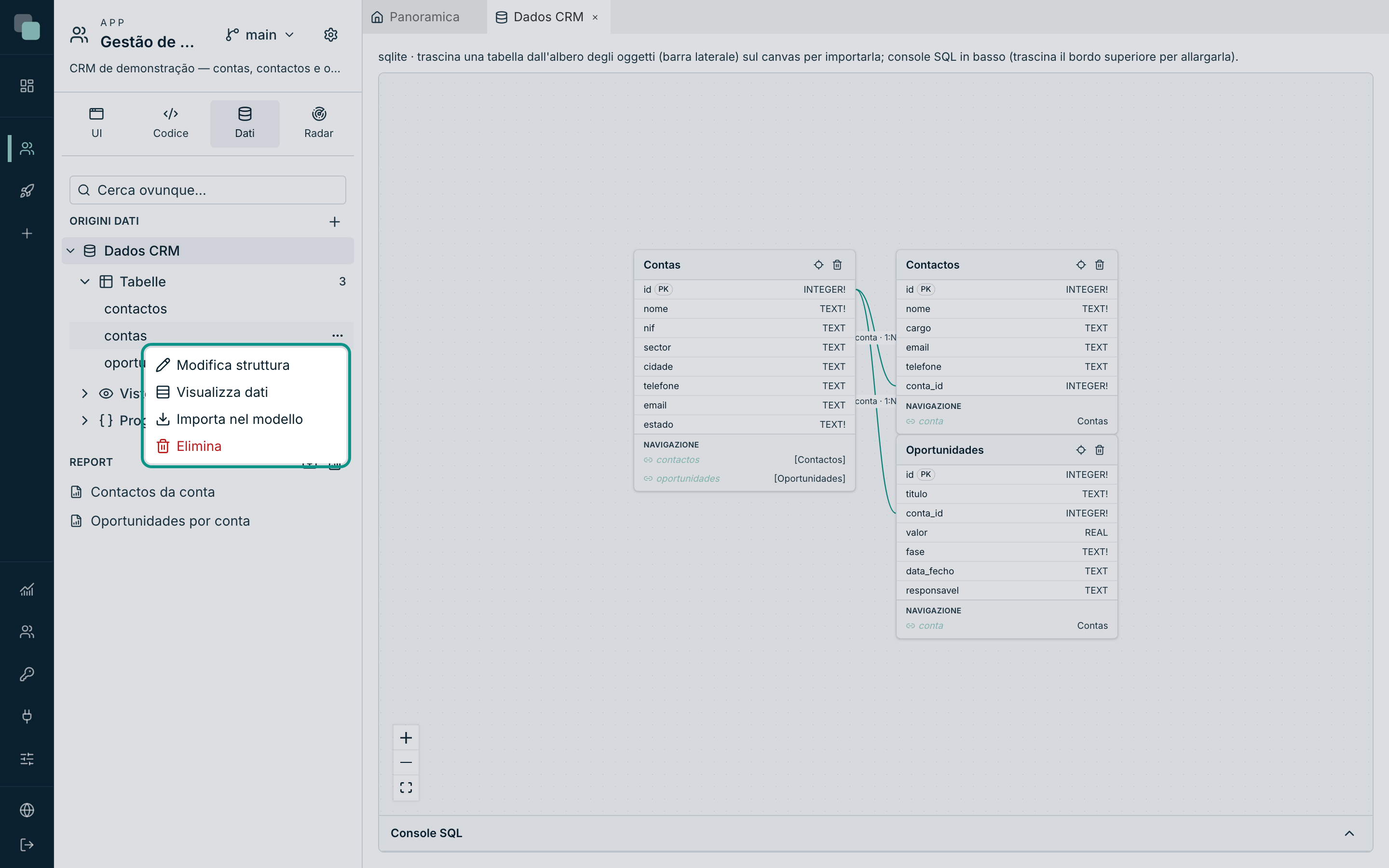
- Aprire il menu ⋯ della tabella e scegliere Importa nel modello.
La piattaforma legge la struttura della tabella e crea l'entità: un nome con
l'iniziale maiuscola (contas → Contas), i campi, le chiavi e le relazioni
che trova dichiarate nel database.
L'importazione legge anche se ogni colonna ha un valore predefinito nel
database, o se è il database a generarla (un'identità, una colonna calcolata):
quei campi non sono obbligatori nei moduli né nelle API, e restano con il
valore del database quando non vengono inviati. Le entità importate prima che
questa informazione esistesse vengono aggiornate dall'aggiornamento della
piattaforma, che legge il catalogo di tutti i database che riesce a
contattare, in tutte le app e versioni (un commit per versione, «Valor por
omissão das colunas lido da base de dados»); un database che non risponde in
quel momento resta per l'aggiornamento successivo, o per il comando pnpm model:refresh-defaults sulla macchina della piattaforma. Importare di nuovo
la tabella (trascinarla, o Importa nel modello) fa lo stesso per
un'entità.
Una chiave intera a 64 bit (bigint, o un NUMBER ampio in Oracle),
primaria o esterna, entra nel modello come ID: viaggia come testo, e un id
oltre 9 007 199 254 740 991 arriva esatto, cosa che un numero non garantiva.
Un ID si filtra con eq, neq, in e nin. Un bigint che non è una
chiave resta un numero, e le entità già importate mantengono il tipo che
avevano.
I nomi delle relazioni importate non ripetono mai quello di una colonna né di
un'altra relazione: una colonna cliente che punta alla tabella cliente dà
la relazione clienteRel, e due chiavi verso la stessa tabella ricevono nomi
presi dalle colonne (moradaEntrega, moradaFaturacao). Creare a mano una
relazione con un nome già usato viene rifiutato.
La card di un'entità
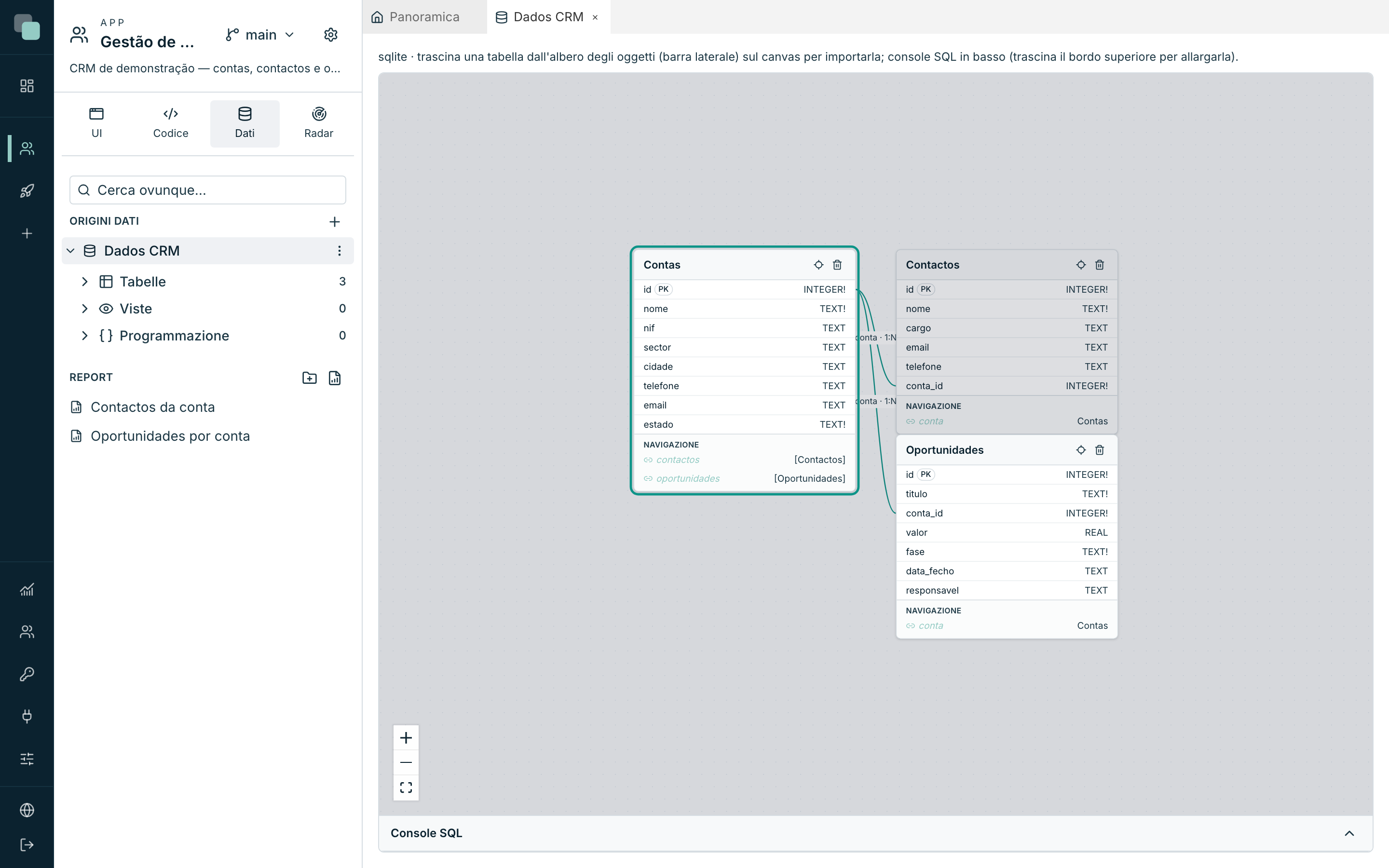
Ogni entità è una card nel diagramma:
- Il nome dell'entità nell'intestazione, e due pulsanti: Individua nell'albero (evidenzia la tabella corrispondente nella barra laterale) e Rimuovi dal modello.
- Un campo per riga, con il nome a sinistra e il tipo a destra. Il segno PK indica la chiave primaria, e un ! dopo il tipo significa che il campo non accetta il vuoto.
- I campi enumerati appaiono in corsivo, con il nome dell'enum al posto del tipo.
- Con molti campi, la card si accorcia e offre Mostra altri N campi / Mostra meno.
- In fondo, la sezione Navigazione elenca i percorsi verso le entità collegate — argomento di Relazioni ed enum.
Attenzione
Rimuovi dal modello fa esattamente questo: l'entità con i suoi campi e le sue relazioni esce dal modello della piattaforma, e la tabella nel database non viene toccata. Sono le API che usavano l'entità a smettere di funzionare.
Modificare una tabella
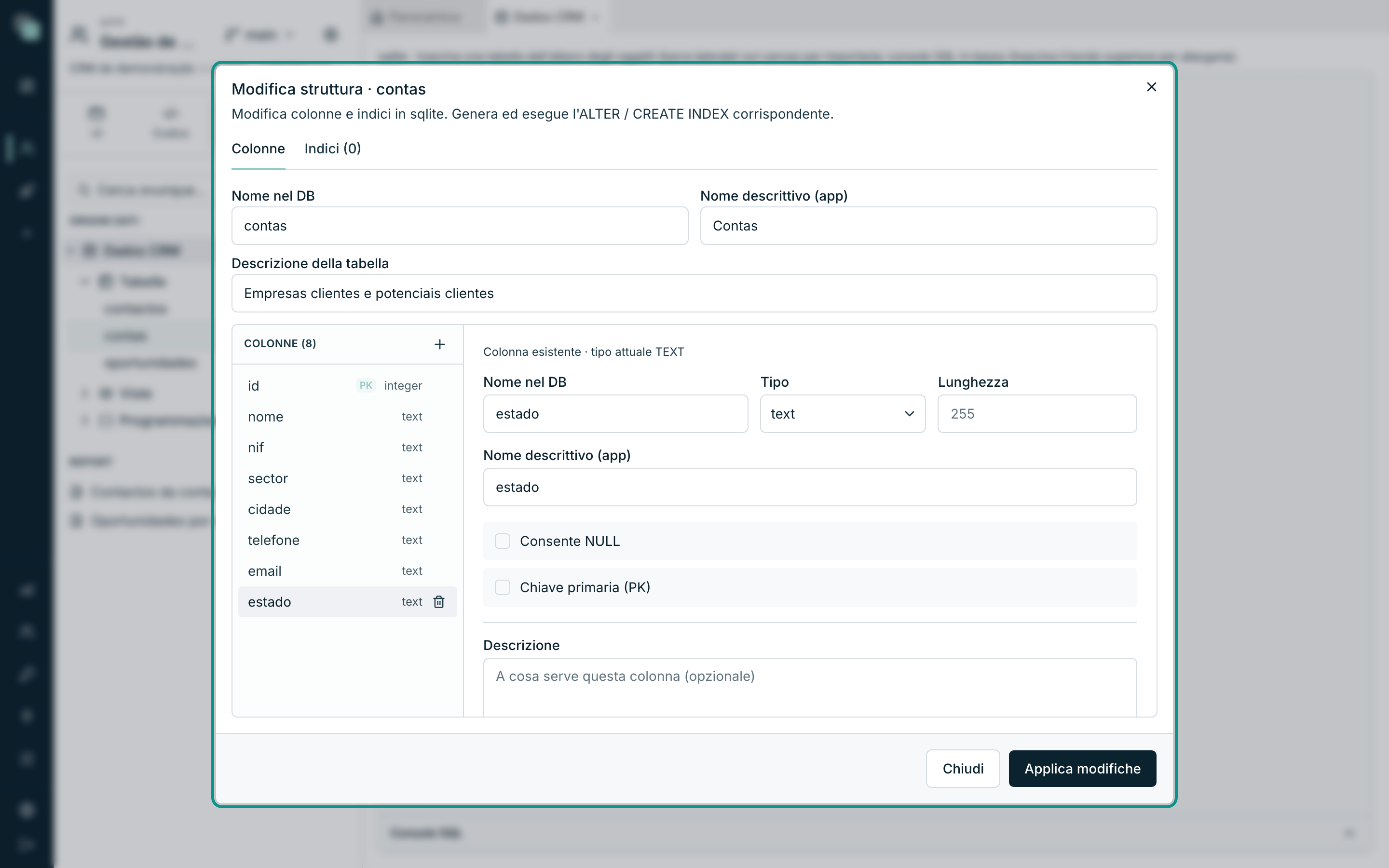
Il menu ⋯ di una tabella → Modifica struttura apre l'editor della struttura, con due schede: Colonne e Indici (N).
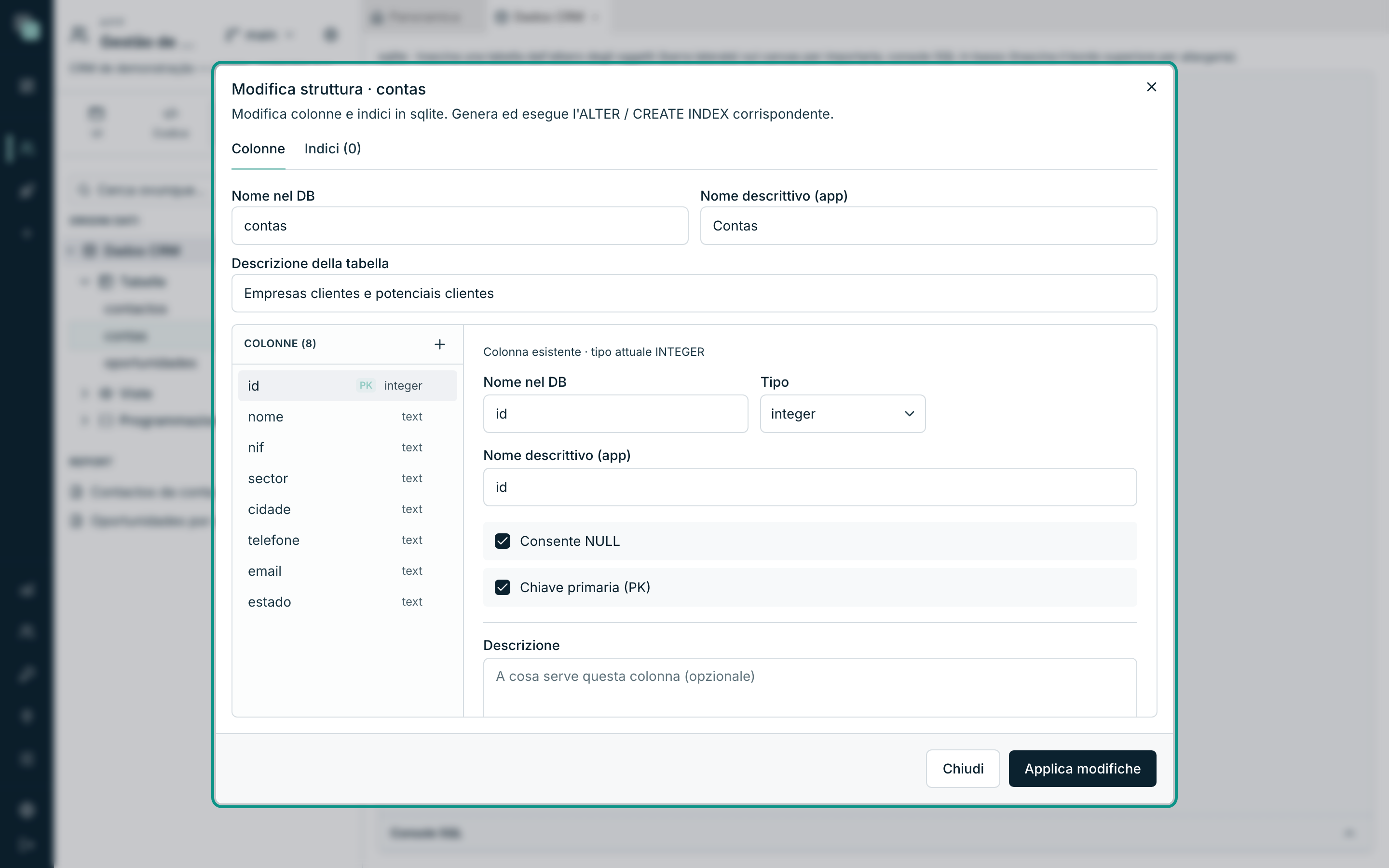
In alto ci sono le tre cose che descrivono la tabella:
| Campo | Che cos'è |
|---|---|
| Nome nel DB | Il nome reale della tabella. |
| Nome descrittivo (app) | Il nome con cui la tabella è conosciuta nell'app. |
| Descrizione della tabella | A che cosa serve. |
Il Nome descrittivo (app) è il ponte fra un database che hai ereditato e un'app
leggibile: la colonna può chiamarsi cli_nm_fis nel database e nome nell'app.
Esiste anche per colonna — ed è il nome descrittivo quello che appare nelle API, nei
datastore e nelle schermate.
Cambiare il Nome descrittivo (app) di una colonna aggiorna le API di tabella che la scelgono e le regole sui dati dei permessi che la usano. Le schermate e i report che chiedono già il campo con il nome vecchio non cambiano da soli: rivedili dopo aver cambiato il nome.
Toccare le colonne
Clicca su una colonna dell'elenco di sinistra per modificarla. Le modifiche non sono immediate: si accumulano e avvengono solo quando premi Applica modifiche.
- Una colonna aggiunta con + appare contrassegnata come nuova e porta la nota Colonna nuova — viene creata applicando le modifiche.
- Eliminare una colonna esistente (il cestino a fine riga) la barra e mostra Contrassegnata per l'eliminazione (DROP) all'applicazione.; Annulla ripristina.
- Se non c'è nulla da applicare, la piattaforma dice Nessuna modifica.
Attenzione
Cambiare il tipo di una colonna che esiste già dipende dal motore. Alcuni motori non sanno farlo, e la piattaforma te lo dice invece di provare alla cieca — la via d'uscita, in quei casi, è creare una colonna nuova, travasare i dati ed eliminare la vecchia. Eliminare una colonna elimina i dati che contiene: non c'è Annulla dopo Applica modifiche.
Indici
La scheda Indici (N) elenca gli indici della tabella — nome, marca unique
e le colonne — e permette di crearli ed eliminarli.
Per creare un indice:
- Scrivi il nome (la convenzione
ix_qualcosaè buona ed è quella che il campo suggerisce). - Spunta unique se l'indice serve anche a impedire valori ripetuti — è così che si garantisce che non ci siano due clienti con la stessa partita IVA.
- Clicca sulle colonne che fanno parte dell'indice (l'ordine in cui clicchi è l'ordine dell'indice).
- Crea indice.
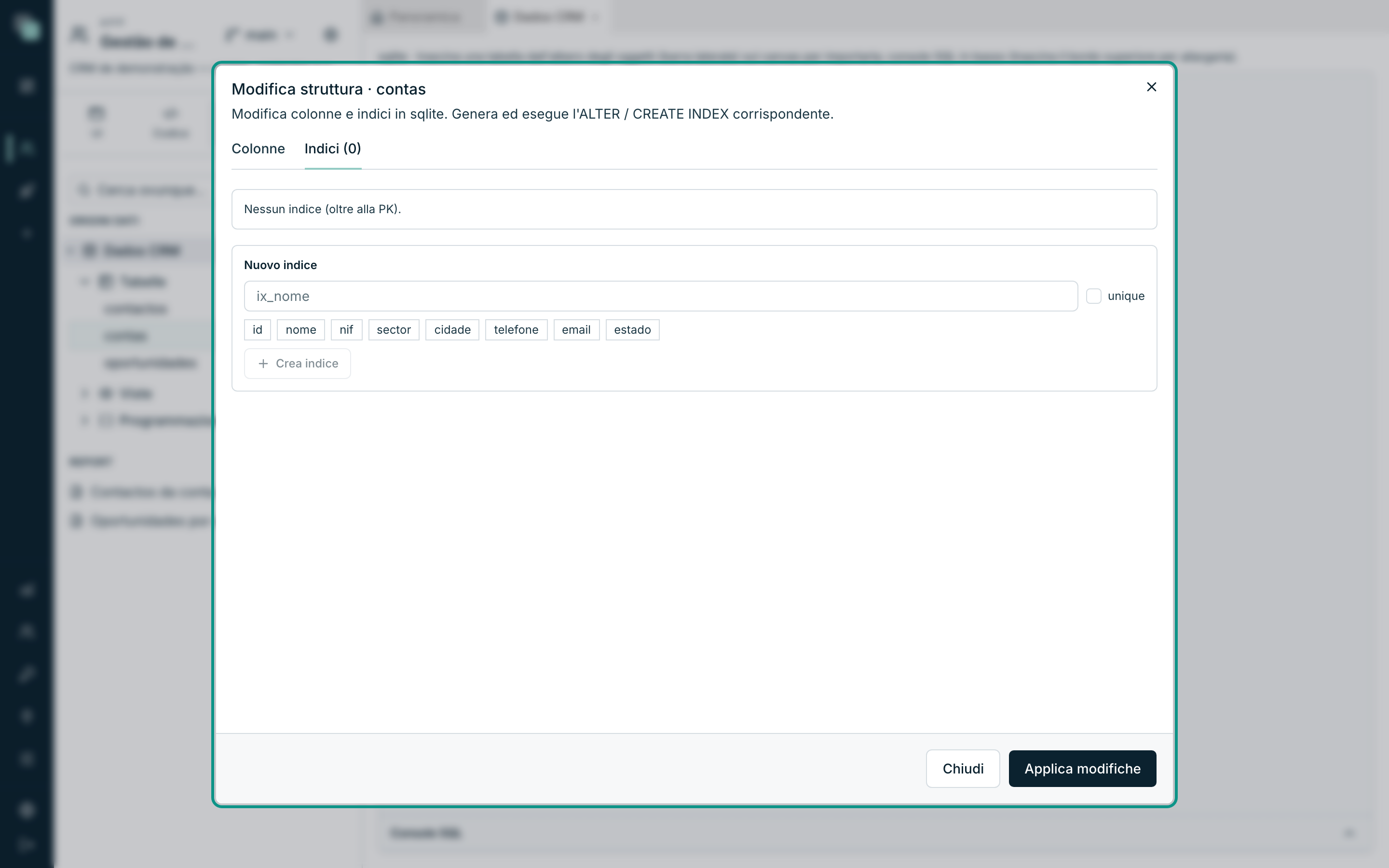
Una tabella senza indici propri dice Nessun indice (oltre alla PK). — la chiave primaria è già un indice, non serve crearla.
Suggerimento
Gli indici che contano sono quelli delle colonne su cui si filtra e si
ordina tutti i giorni: il conta_id di una tabella di dettaglio, la data di
uno storico, lo stato per cui l'elenco viene filtrato. Troppi indici rendono le
scritture più lente — non crearli "per precauzione".
Vedere i dati
Il menu ⋯ di una tabella → Visualizza dati apre la Console SQL in basso, già con la query pronta e il risultato a vista. È il modo rapido di controllare che cosa c'è dentro senza uscire dal modello.
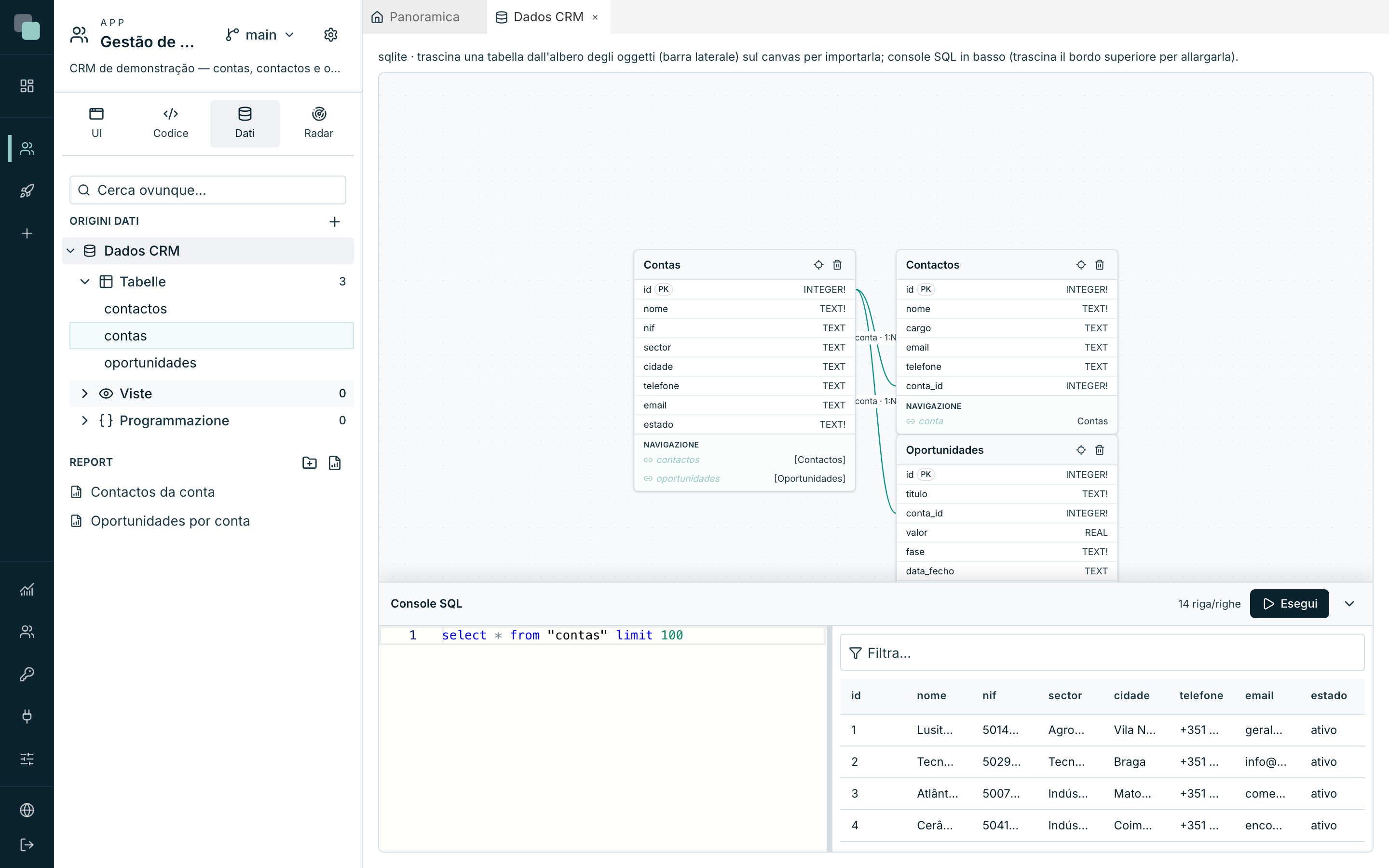
La console accetta anche SQL scritto da te: scrivi a sinistra, Esegui, e il risultato appare a destra con il conteggio delle righe. La barra che separa la console dal diagramma si trascina, e la freccia nell'angolo la richiude.
Eliminare una tabella
Il menu ⋯ di una tabella ha Elimina, con conferma: Questa operazione è permanente e rimuove l'oggetto dal database. Da non confondere con Rimuovi dal modello, che toglie soltanto l'entità dalla descrizione dell'app.
Perché no…?
- Perché non vedo la mia tabella nelle API? Probabilmente non è ancora nel modello. Trascinala dall'albero al diagramma, oppure usa Importa nel modello.
- Perché ho creato una colonna e non appare? Verifica di aver premuto Applica modifiche — nell'editor di struttura, prima di quello non succede nulla.
- Perché la mia tabella nuova non lascia modificare i record nelle schermate? Manca la Chiave primaria (PK). Senza di essa, le schermate sanno solo leggere.
- Perché non riesco a cambiare il tipo di una colonna? Ci sono motori senza "modifica colonna". La piattaforma ti avvisa e la strada è colonna nuova → copiare i dati → eliminare la vecchia.
- Perché il nome del campo nell'app non è quello del database? È definito il Nome descrittivo (app) di quella colonna. È voluto — e si modifica nello stesso posto.
- Perché l'entità è sparita dal diagramma ma la tabella resta nell'albero? È stata rimossa dal modello. Trascinala di nuovo dall'albero al diagramma.