Disegnare processi
Il canvas dei workflow — creare un processo, scegliere il record di cui si occupa, trascinare passaggi, dichiarare variabili e leggere gli avvisi del diagramma.
Un workflow è un processo aziendale disegnato su una tela: passaggi collegati da frecce, decisioni che aprono strade, attese che possono durare settimane e attività assegnate a persone. È il pezzo giusto per tutto quello che ha stati e gente in mezzo — un'approvazione di spesa, la chiusura di un'opportunità, l'onboarding di un cliente nuovo.
Un workflow si distingue da uno script pianificato per due cose:
- Ogni esecuzione tratta UN record. Non è opzionale: ogni esecuzione è agganciata a una riga di un'entità dell'app — l'opportunità 42, l'account 17. È quel record che i passaggi leggono e scrivono.
- Un'esecuzione può dormire. Uno script dura secondi; un processo può restare tre settimane ad aspettare che qualcuno prema un pulsante, e riprende esattamente da dove si era fermato.
In questo capitolo usiamo il processo Aprovação de oportunidade dell'app Gestione Clienti: le opportunità sopra i 25.000 € passano dalla direzione prima di chiudersi; sotto quella soglia si chiudono da sole.
Dove vivono i workflow
I workflow stanno dal lato UI dell'app: apri il minitab UI e scendi lungo l'albero fino al gruppo Workflows, sotto le schermate e i file. Ogni processo è una riga; cliccare sul nome apre il diagramma in una scheda dello spazio di lavoro.
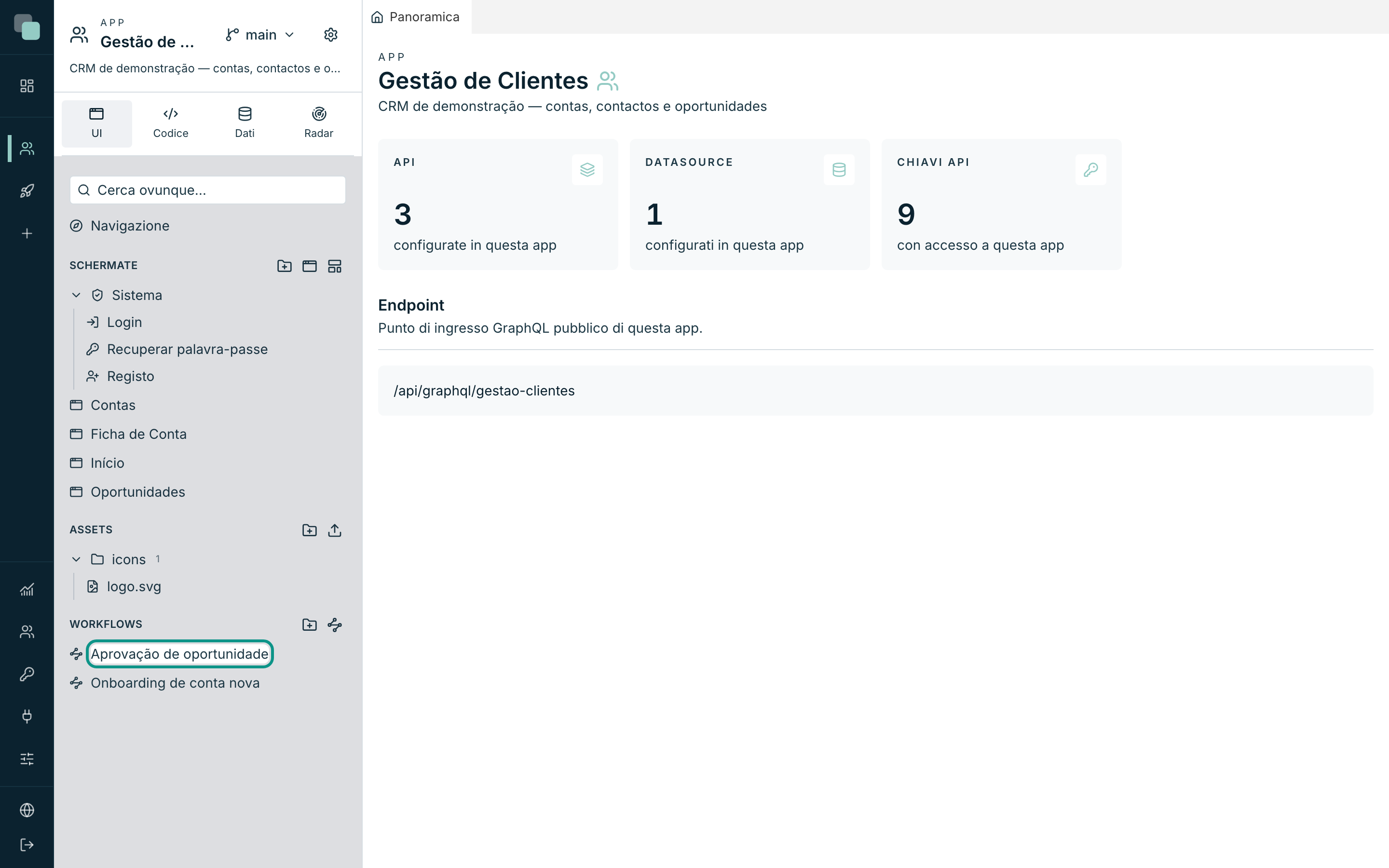
In un'app che ancora non ne ha nessuno, il gruppo mostra solo "Non ci sono ancora workflow.".
Creare un workflow
- Passa il mouse sulla riga del gruppo Workflows e clicca sul pulsante Nuovo workflow (l'icona dei nodi, a destra di quella della cartella).
- Compila il Nome — per esempio
Approvazione spesa. È il nome che compare nell'albero, nella cronologia delle esecuzioni e negli elenchi in cui si sceglie il processo. - Clicca su Crea.
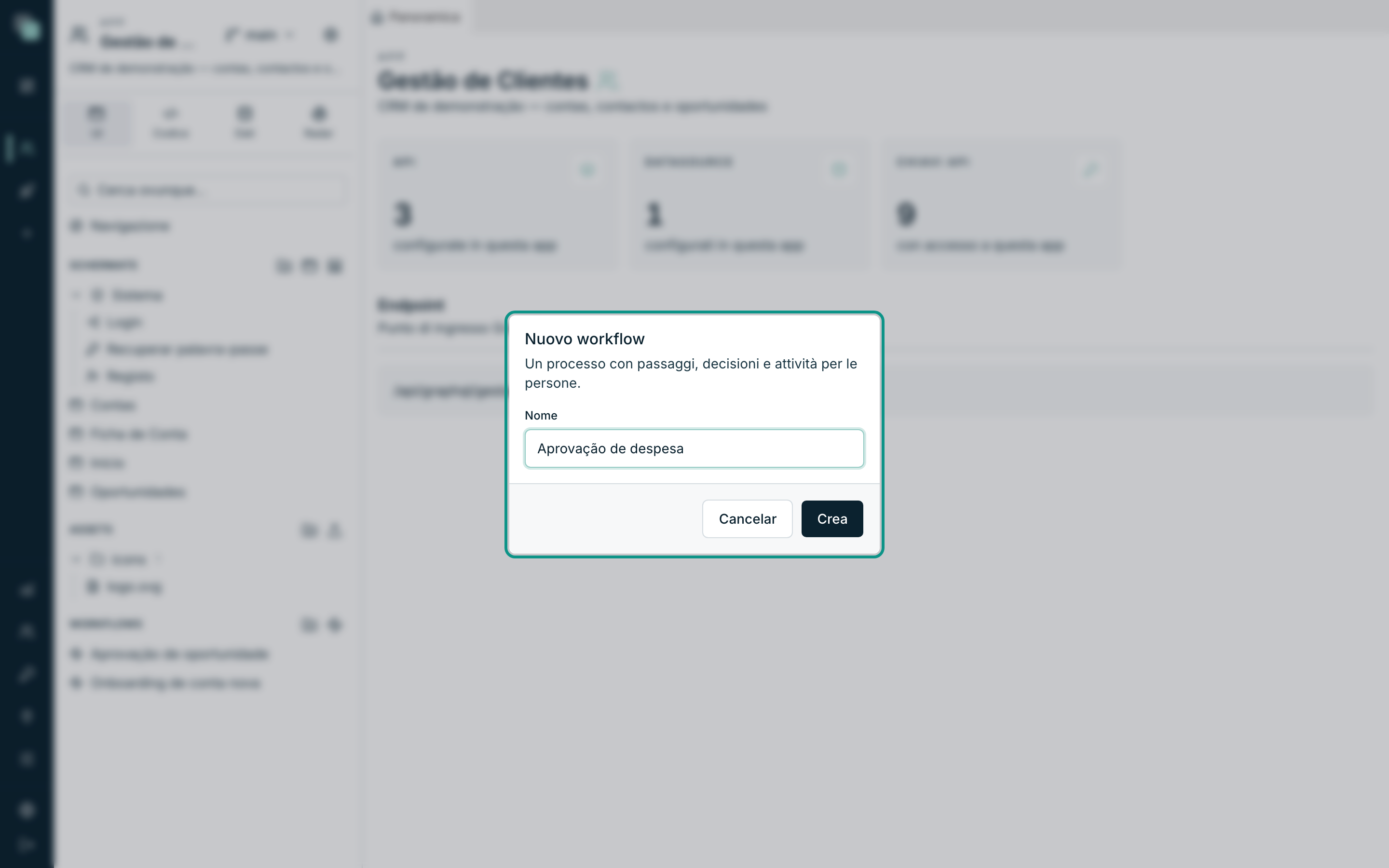
Il processo nasce con un nodo di Inizio già sulla tela — senza di lui non c'è da dove cominciare — e il diagramma si apre subito.
Suggerimento
Il pulsante della cartella accanto crea cartelle dentro Workflows. In
un'app con molti processi, raggrupparli per area (comercial/, rh/) fa
risparmiare parecchio tempo nella ricerca.
Il diagramma
La scheda di un workflow ha due viste, Diagramma ed Esecuzioni, e il Diagramma si divide in tre colonne:
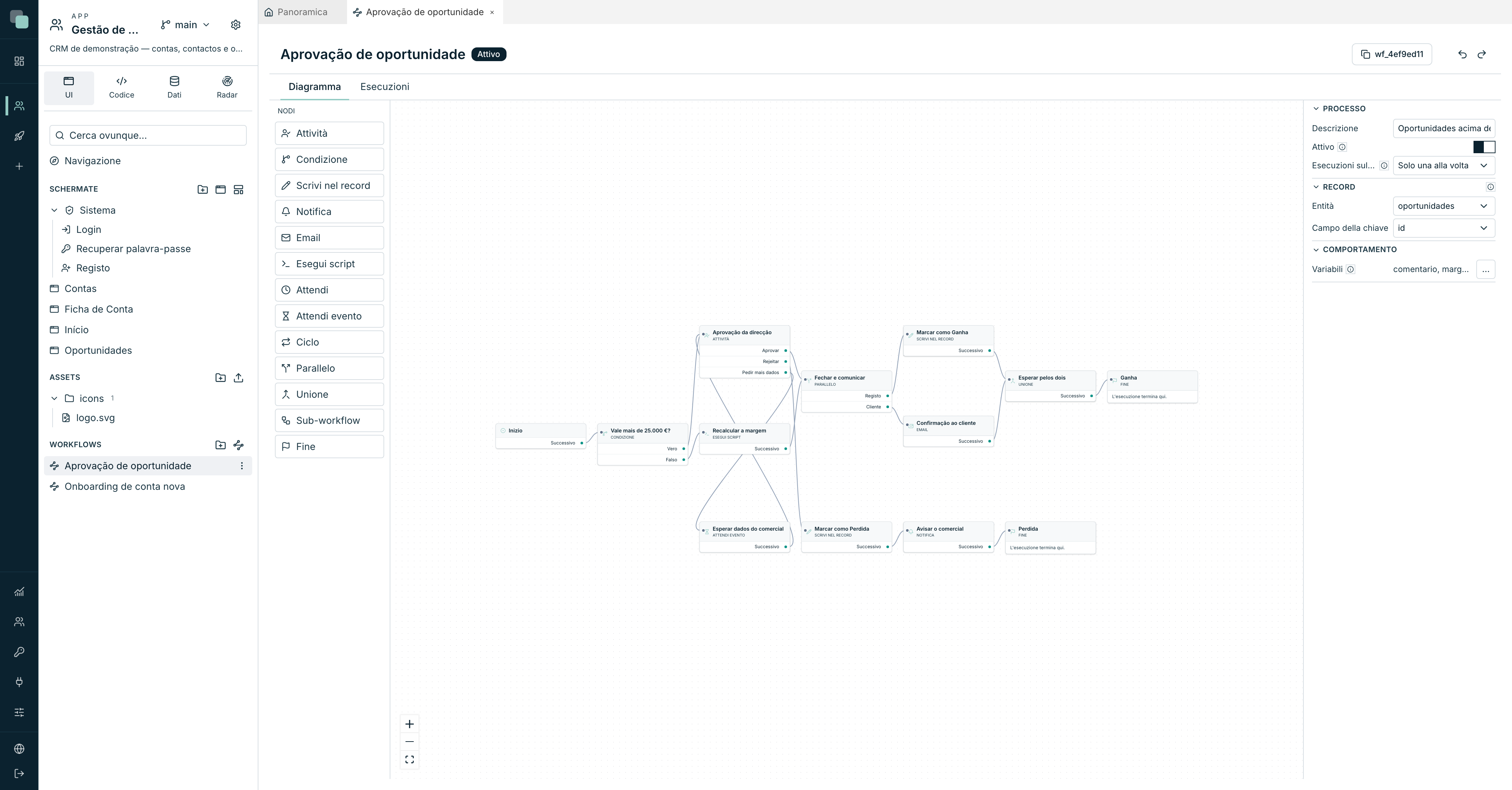
| Zona | Che cos'è |
|---|---|
| Nodi (a sinistra) | La palette con i tipi di passaggio. Se ne trascina uno sulla tela. |
| La tela (al centro) | Il processo disegnato. Si trascina per spostare, si collega un'uscita a un'entrata per creare le frecce. |
| Il pannello di destra | Le proprietà — del processo quando non c'è niente di selezionato, del passaggio quando c'è. |
Nell'intestazione, a destra del nome, stanno l'identificatore del processo
(un codice come wf_4ef9ed11, che si copia con un clic — è tramite quello che il
codice fa partire il processo), lo stato del salvataggio, e le frecce di
annulla e ripeti.
Non c'è un pulsante per salvare: il diagramma si salva da solo, un istante dopo ogni modifica.
La palette dei nodi
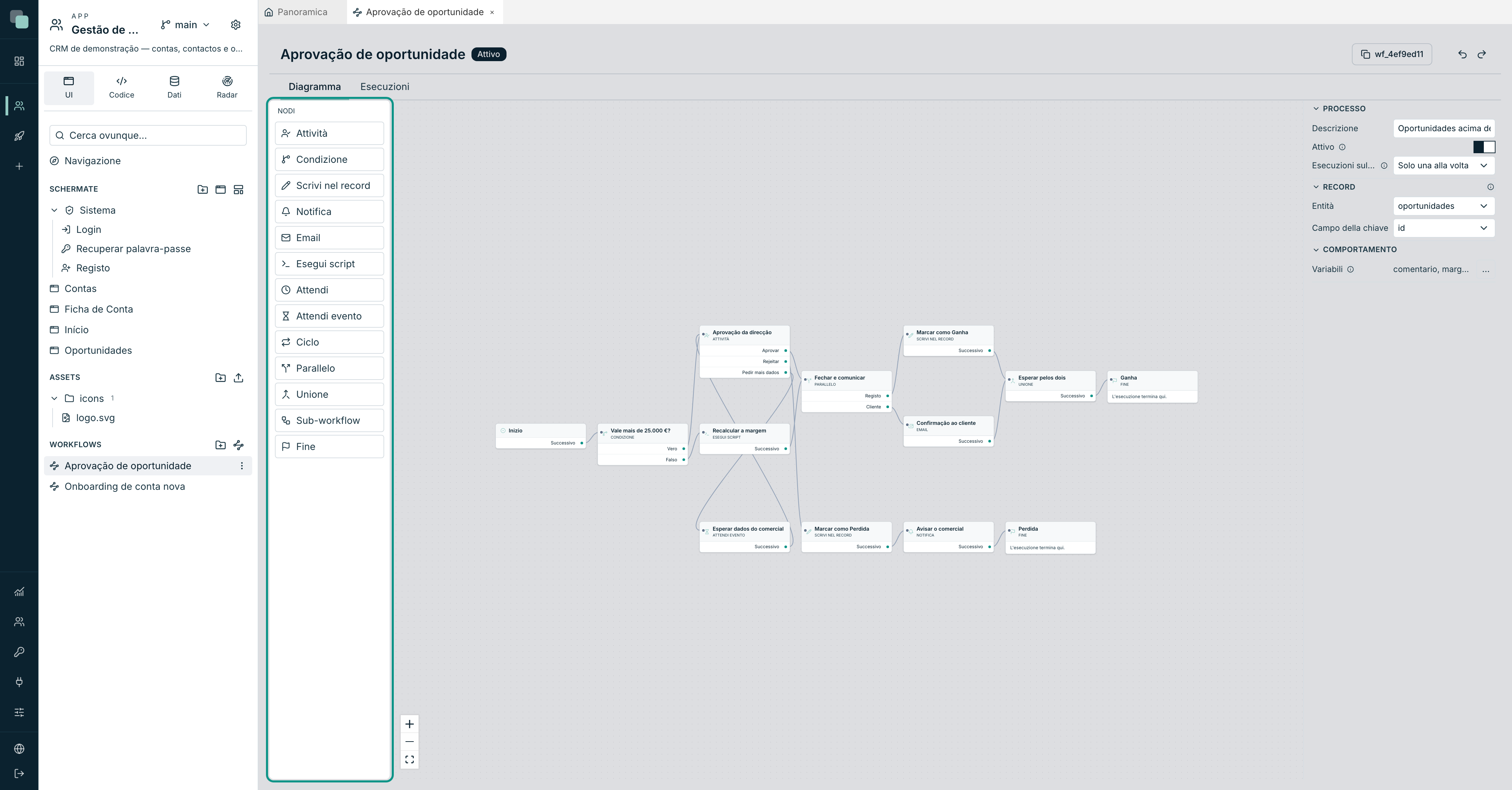
Per aggiungere un passaggio, trascina il tipo dalla palette sulla tela. Per
collegarlo, tira una freccia dal punto di uscita di un passaggio fino al punto di
entrata del successivo. Per cancellarlo, selezionalo e premi Delete.
Il nodo di Inizio è l'eccezione: ce n'è sempre uno, e non si cancella.
Ogni tipo è descritto nella pagina successiva, Passaggi, decisioni e attese. Il riepilogo:
| Gruppo | Nodi |
|---|---|
| Decidere e ramificare | Condizione, Parallelo, Unione, Ciclo |
| Aspettare | Attendi, Attendi evento |
| Agire | Scrivi nel record, Notifica, Email, Esegui script, Sub-workflow |
| Persone | Attività |
| Finire | Fine |
Nella paleta, i nodi sono raggruppati per tipologia (Persone, Azioni, Controllo del flusso e Fine); ogni gruppo si richiude con un clic sul titolo, la casella Cerca in alto filtra per nome, e la larghezza si trascina dal bordo destro.
Sotto l'intestazione c'è la barra degli strumenti, la stessa degli schermi: le viste Diagramma ed Esecuzioni, annulla e ripeti, Duplica nodo ed Elimina nodo (con un nodo selezionato), e a destra Adatta alla vista (fa entrare tutto il processo nella tela) e lo zoom, con la percentuale cliccabile per tornare al 100 %.
Le proprietà del processo
Clicca su una zona vuota qualsiasi della tela per deselezionare il passaggio scelto — il pannello di destra passa a mostrare le proprietà del processo.
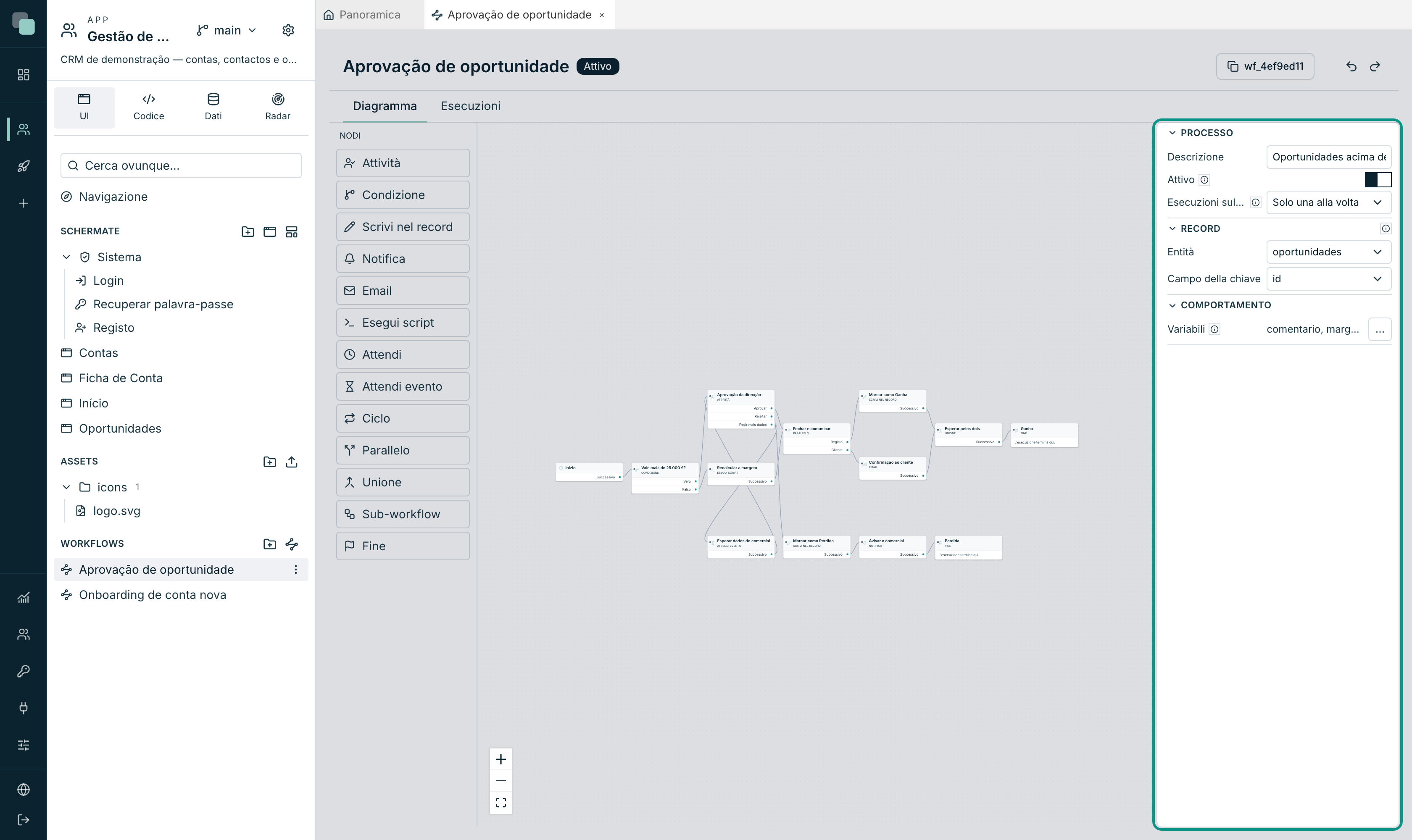
| Campo | Cosa fa |
|---|---|
| Descrizione | "A cosa serve questo processo." Testo libero, solo per chi costruisce. |
| Attivo | Disattivato, "il processo non parte da nessun evento — esiste solo per il design". Può comunque essere modificato; semplicemente non viene eseguito. |
| Esecuzioni sullo stesso record | Quante servono o Solo una alla volta. |
| Entità | L'entità di cui ogni esecuzione si occupa — una delle API di tabella dell'app. |
| Campo della chiave | Il campo che identifica il record (di solito la chiave primaria). |
| Variabili | Vedi la sezione successiva. |
Sulla concorrenza: con Solo una alla volta, "emettere di nuovo l'evento mentre c'è un'esecuzione viva non avvia nulla". È quello che si vuole in un'approvazione — la stessa opportunità non deve avere due processi di approvazione in corso allo stesso tempo. In un processo tipo "richiesta di ferie", in cui lo stesso dipendente può avere più richieste, si sceglie Quante servono.
Attenzione
Senza Entità scelta, il diagramma segnala un errore e il processo non viene eseguito: "Manca la scelta dell'entità — ogni esecuzione tratta un record." È la prima cosa da definire in un processo nuovo.
Variabili del processo
Le variabili sono "ciò che l'esecuzione porta con sé: commenti, valori calcolati, decisioni". Vivono finché vive l'esecuzione, e sono indipendenti dal record — il commento che ha scritto la direzione non deve per forza essere salvato nella tabella delle opportunità perché il processo possa usarlo tre passaggi più avanti.
Le apri con il pulsante … della riga Variabili:
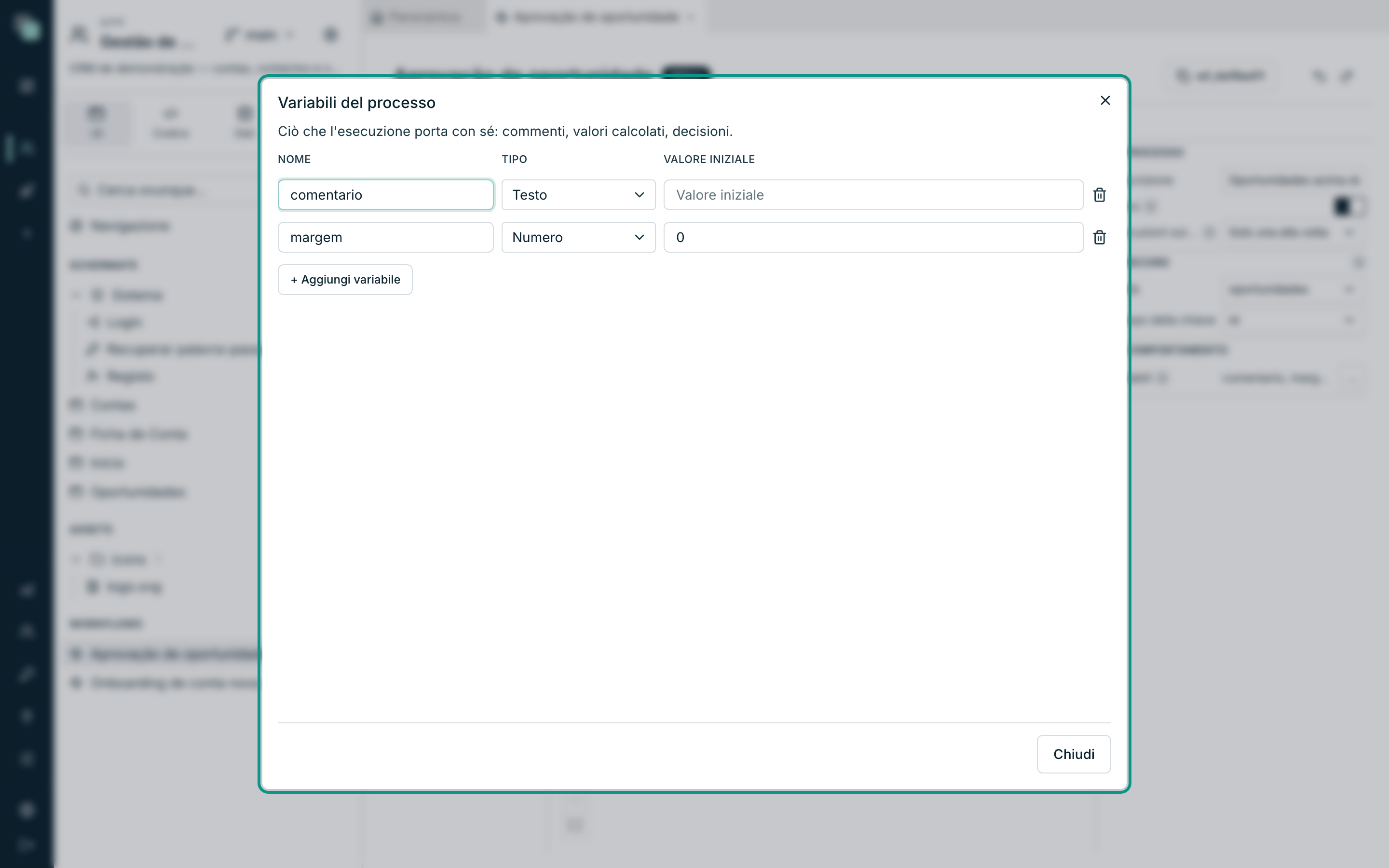
- Clicca su Aggiungi variabile.
- Dalle un Nome (senza spazi — è così che i passaggi la chiamano).
- Scegli il Tipo: Testo, Numero, Sì/No o Data.
- Facoltativamente, un Valore iniziale.
Da lì in poi, qualunque passaggio chieda un valore può andare a prenderlo dalla variabile, e i passaggi Esegui script e Attività possono scriverci dentro.
Gli avvisi del diagramma
Sotto la tela compare una barra ogni volta che ci sono problemi — "{n} errore/i, {n} avviso/i nel diagramma". Cliccarla apre l'elenco; cliccare su una riga seleziona il passaggio in questione.
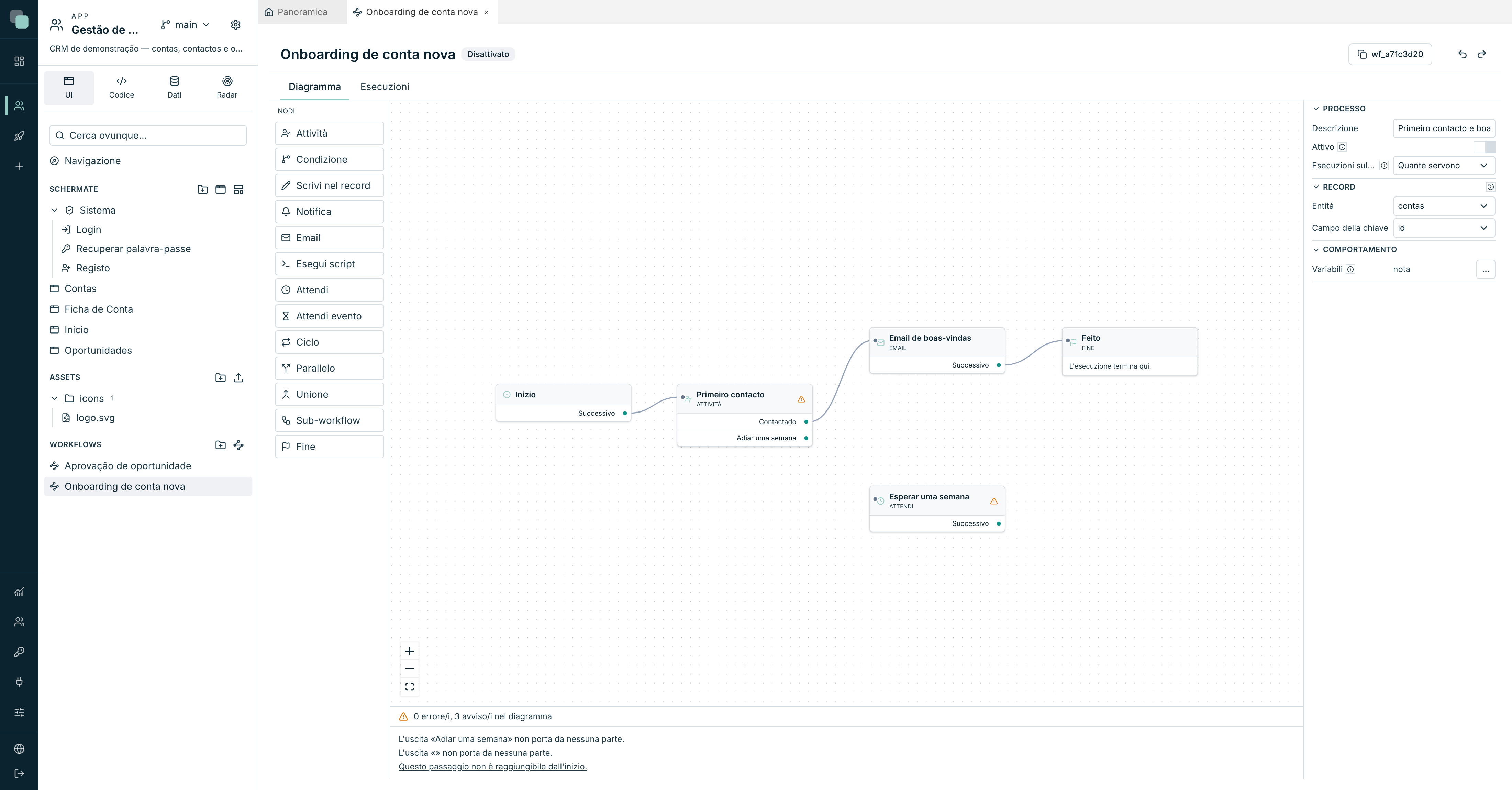
I problemi più comuni:
| Messaggio | Cosa vuol dire |
|---|---|
| "Il processo non ha un nodo di inizio." | Errore. Senza inizio non parte. |
| "Manca la scelta dell'entità — ogni esecuzione tratta un record." | Errore. Manca da compilare Entità nelle proprietà. |
| "Questa attività non dice a chi va assegnata — l'esecuzione fallirà qui." | Errore. Un'attività senza destinatari non arriva mai a nessuno. |
| "Questa attività non ha decisioni: la persona non avrebbe nulla su cui cliccare." | Errore. Vedi Attività per le persone. |
| "Ci può essere un solo Inizio: chi lo avvia indica il workflow, non il passaggio." | Errore. Cancella gli inizi in eccesso. |
| "L'uscita «X» non porta da nessuna parte." | Avviso. C'è una strada da collegare. |
| "Questo passaggio non è raggiungibile dall'inizio." | Avviso. Un passaggio staccato sulla tela. |
| "Il processo non ha un nodo di fine." | Avviso. |
Nota
Gli avvisi non impediscono mai di salvare. Si convalida quando si usa, non quando si scrive — un processo richiede giorni di disegno e nessuno vuole perdere il lavoro per una freccia che manca. Ma un processo con errori non dovrebbe essere attivato.
Attivo o disattivato
Il badge accanto al nome mostra Attivo o Disattivato. È l'interruttore Attivo nelle proprietà a comandarlo, e la regola è semplice: disattivato, il processo non parte per niente — né da un pulsante di una schermata, né da uno script. Serve per disegnare con calma, e per fermare un processo con problemi senza cancellarlo.
Suggerimento
Disattivare un processo non annulla le esecuzioni già in corso. Quelle vive proseguono per la loro strada; quello che smette di succedere è l'avvio di quelle nuove.
Un utente dell'app avvia un processo, o gli invia un segnale, solo su un record che riesce a vedere (decide l'ambito del ruolo). Ogni esecuzione avanza un passaggio alla volta: due attività completate nello stesso momento, o un timer e un segnale, si mettono in coda invece di ripetere passi. Se il server si riavvia a metà di un passo, l'esecuzione riprende all'avvio dello scheduler, e quel passo viene eseguito di nuovo.
Rinominare, spostare e cancellare
Nel menu ⋮ della riga del workflow, nell'albero:
- Rinomina — cambia il nome di presentazione. L'identificatore del processo
(
wf_…) non cambia, perciò niente di ciò che lo chiama si rompe. - Sposta — in un'altra cartella dentro Workflows.
- Elimina — cancella il diagramma. Le esecuzioni già svolte restano senza un processo a cui appartenere.
Domande frequenti
Ho modificato il diagramma con esecuzioni a metà. Cosa succede a quelle in corso? Niente. Ogni esecuzione conserva la copia del diagramma con cui è partita — chi è a metà di un processo non vede il terreno cambiare sotto i piedi. La versione nuova vale per le esecuzioni che cominciano da lì in avanti.
Posso avere due nodi di Inizio? No. Chi fa partire il processo è la schermata, lo script o il processo padre — non il diagramma. Un secondo Inizio è un errore segnalato nella barra degli avvisi.
Il processo è Attivo ma non parte. Controlla tre cose: se l'Entità è stata scelta; se la concorrenza è su Solo una alla volta ed esiste già un'esecuzione viva su quel record; e se chi fa partire sta davvero chiamando il processo — vedi Attività per le persone, sezione "Forme di avvio".