Impostazioni della piattaforma
Il pannello di amministrazione dell'installazione — lavoro in background, email degli avvisi, soglie, limiti, aggiornamenti e app mobile.
Le Impostazioni sono il pannello di controllo dell'intera installazione. Non sono le impostazioni di un'app — quelle vivono dentro ogni app e viaggiano con lei. Qui si decide cosa la piattaforma fa da sola, dove manda gli avvisi, a partire da quali valori si preoccupa, e quanto dura una sessione.
Si aprono dalla voce Impostazioni, in fondo alla barra laterale. Ci entrano solo gli account con profilo di amministratore.
Nota
Tutte le impostazioni di questa pagina si salvano con il pulsante Salva, in fondo alla schermata. Uscire senza salvare non conserva niente.
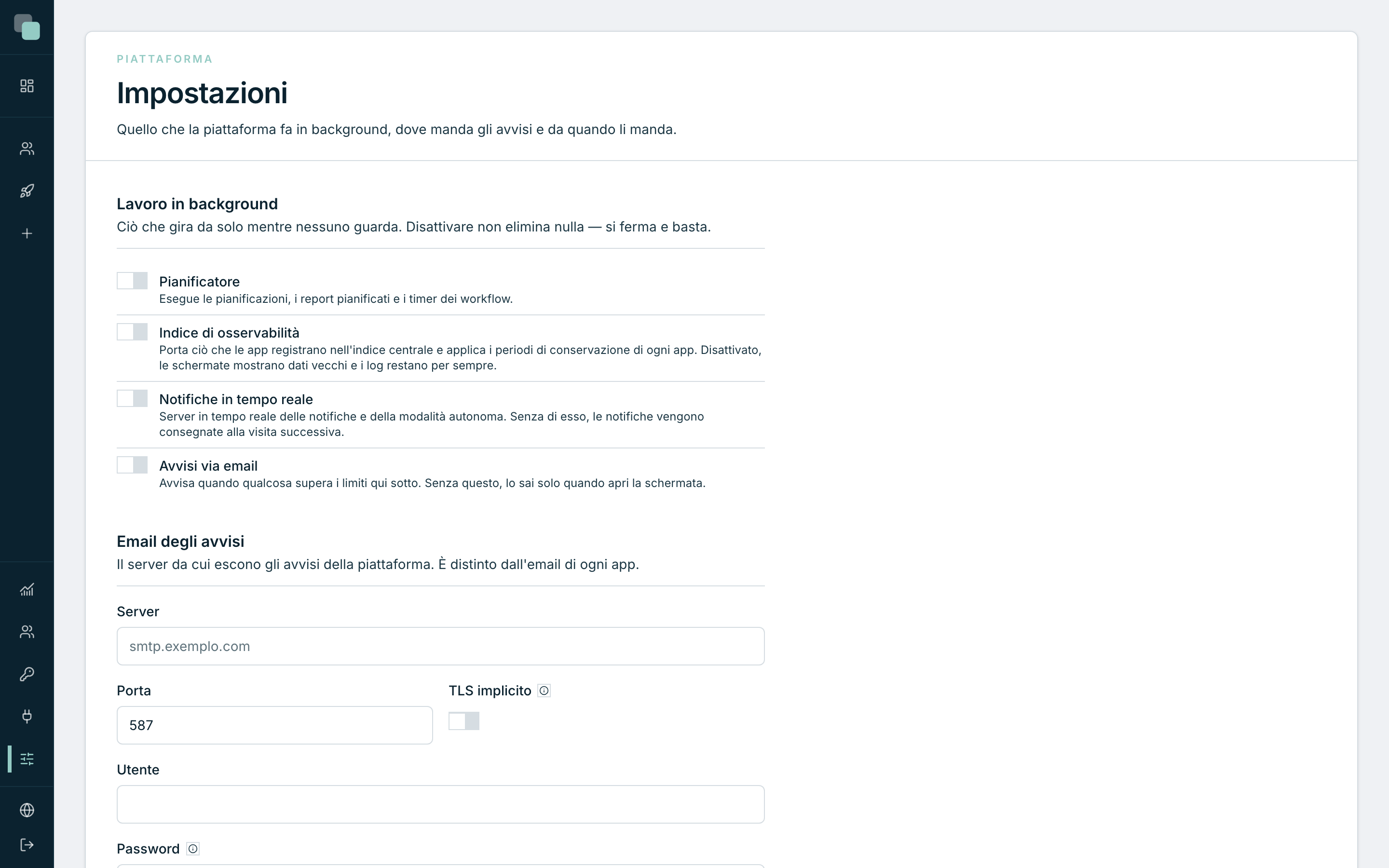
Lavoro in background
La prima sezione accende e spegne ciò che gira da solo mentre nessuno guarda. Sono quattro interruttori indipendenti:
| Interruttore | Cosa succede quando è acceso | Cosa si perde quando lo spegni |
|---|---|---|
| Pianificatore | Esegue le pianificazioni, i report pianificati e i timer dei workflow. | Niente viene eliminato: gli orari previsti semplicemente non partono finché non lo riaccendi. |
| Indice di osservabilità | Porta ciò che le app registrano nell'indice centrale e applica i periodi di conservazione di ogni app. | Le schermate del Radar mostrano dati vecchi e i record restano salvati per sempre. |
| Notifiche in tempo reale | Le notifiche arrivano sulla schermata di chi sta lavorando, sul momento. | Le notifiche continuano a essere create e consegnate — ma compaiono solo alla visita successiva. |
| Avvisi via email | Avvisa quando qualcosa supera i limiti definiti più sotto. | Nessuno viene avvisato; i problemi si scoprono solo aprendo il Radar. |
Attenzione
Spegnere il Pianificatore è la causa numero uno di "i miei script hanno smesso di girare". Se una pianificazione sembra morta, controlla questo interruttore prima di indagare sullo script. Vale lo stesso per i report pianificati e per i passaggi di attesa nei workflow — dipendono tutti dallo stesso motore.
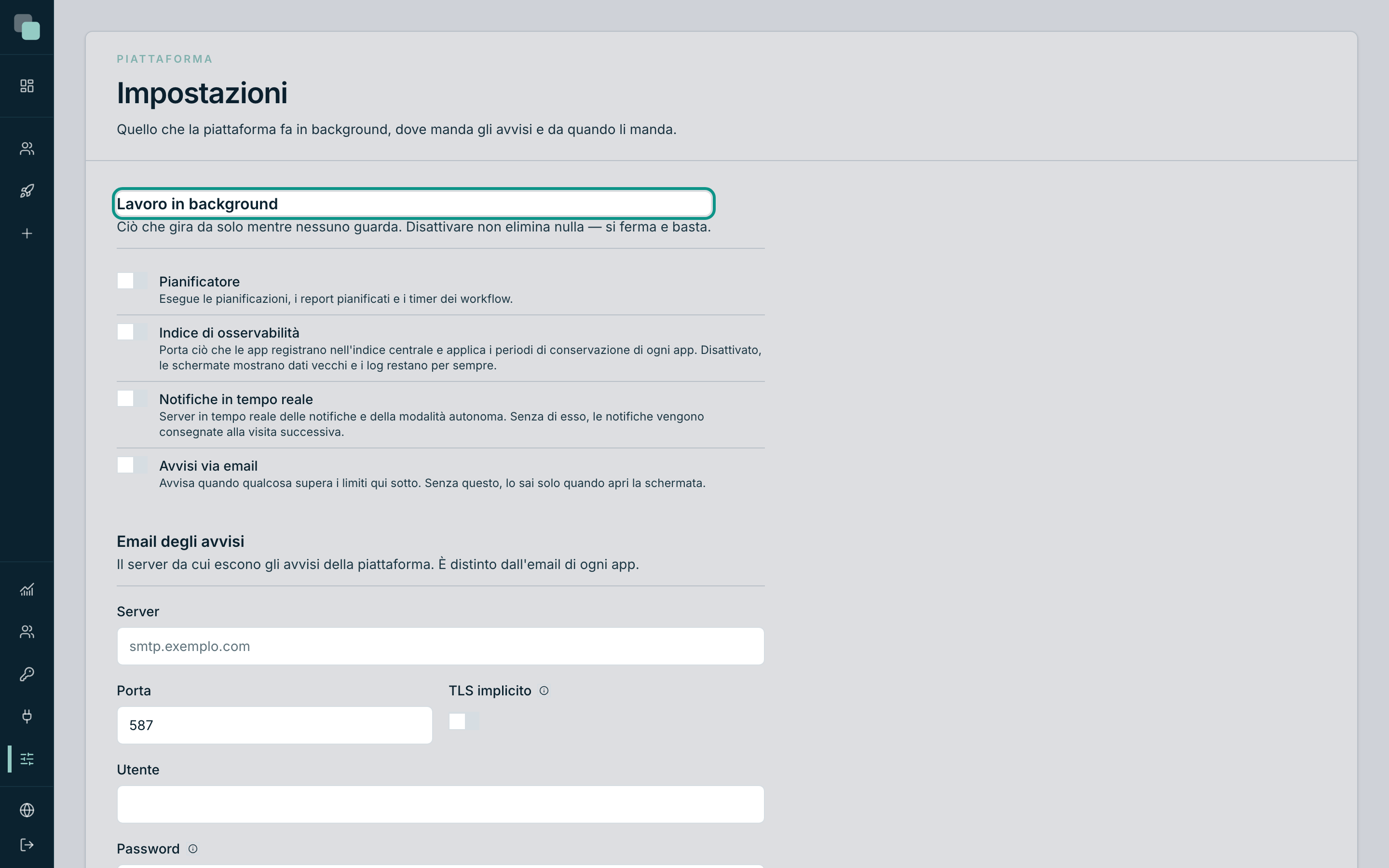
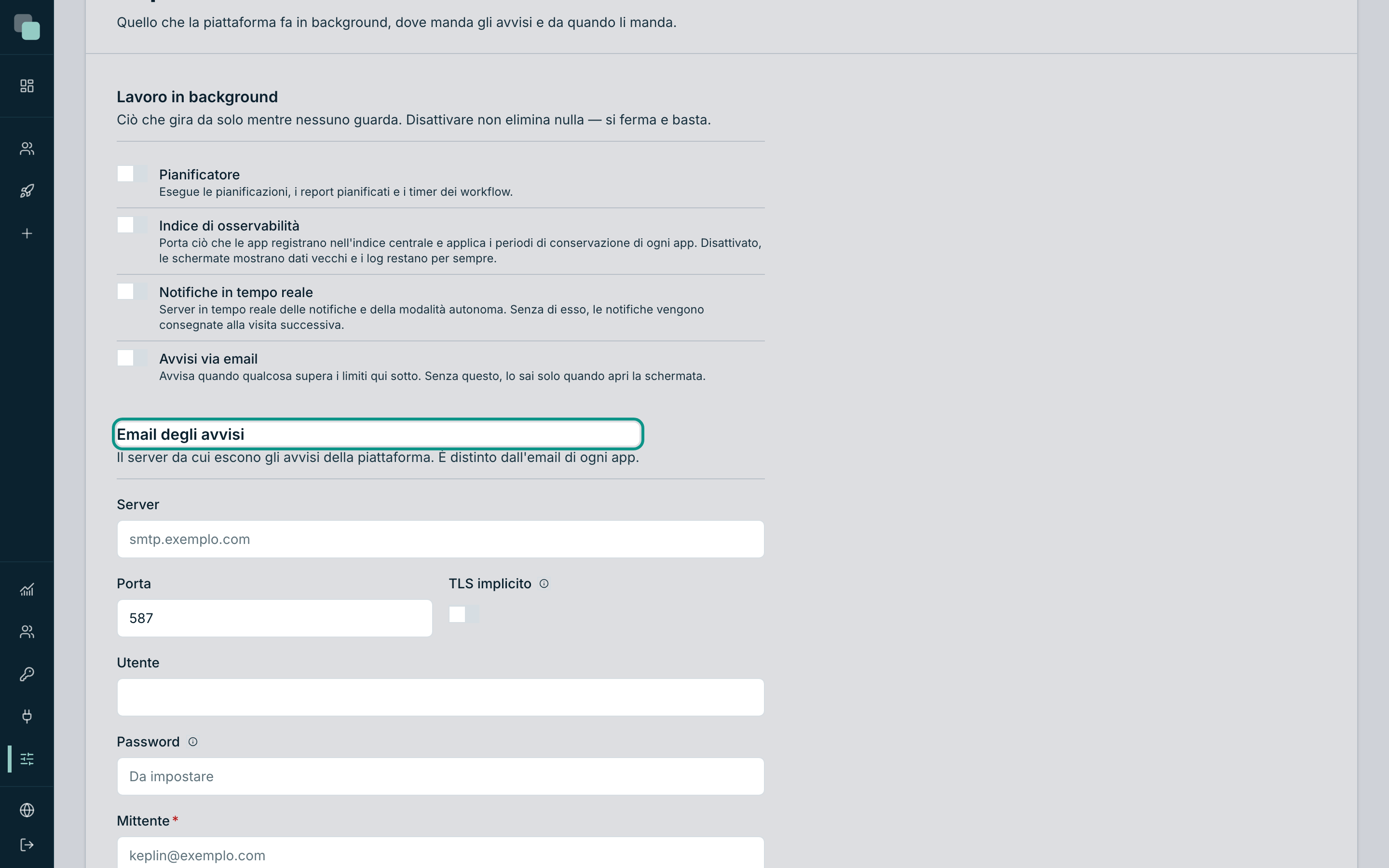
Email degli avvisi
È da qui che la piattaforma manda gli allarmi suoi — da non confondere con l'email che ogni app manda ai propri utenti, che si configura nei canali di notifica dell'app.
Compila:
- Server e Porta del servizio email.
- TLS implicito — attivalo per SMTPS (porta 465); spegnilo per STARTTLS (porta 587).
- Utente e Password dell'account di invio. La password si scrive una volta e non torna mai sulla schermata: il campo passa a dire che è impostata, e lasciarlo vuoto significa "non toccare", mai "cancellare".
- Mittente — l'indirizzo che appare a chi riceve.
- Destinatari — chi riceve gli allarmi, separati da virgole.
Da quando avvisare
Le soglie dicono alla piattaforma cosa è normale e cosa merita un'email. Tutte vengono valutate dentro la finestra definita alla fine della sezione.
| Valore | Cosa significa |
|---|---|
| Errori API (%) | Percentuale di richieste con errore oltre la quale si apre un allarme. |
| Richieste minime | Sotto questo numero di richieste, la percentuale non conta. Un errore su tre richieste è il 33% e non vuol dire niente. |
| Script falliti | Quante esecuzioni fallite aprono un allarme. |
| Ritardo della coda (s) | Quanto tempo il lavoro in background può restare indietro prima di essere considerato in ritardo. |
| Disco libero (%) | Sotto questa percentuale, avvisa. |
| Finestra (min) | Il periodo su cui viene contato tutto quello che sta sopra. |
Suggerimento
In un'installazione con poco traffico, alza le Richieste minime. È il campo che evita allarmi falsi nelle app che vengono usate solo la mattina.
Sessioni e limiti
Due impostazioni che valgono per tutta la piattaforma:
- Durata della sessione (h) — quanto dura una sessione senza attività. Mentre si lavora, la sessione si rinnova da sola; solo l'inattività prolungata obbliga a entrare di nuovo.
- File massimo (MB) — la dimensione massima di un file caricato in qualunque app dell'installazione. Vale anche per i file caricati negli asset di un'app. Arriva fino a 100 MB. L'importazione di app non dipende da questo valore: accetta pacchetti fino a 1 GB (vedi Importare ed esportare app).
Indirizzo pubblico
L'Indirizzo pubblico è l'indirizzo da cui le persone aprono la
piattaforma, per esempio https://piattaforma.esempio.it. È quello usato nei
link delle email, come quello per recuperare la password degli account delle
app. La sezione appare solo in un'installazione con un solo tenant; in
multitenant vale l'indirizzo di ogni tenant.
Viene compilato al primo accesso di un amministratore, con l'indirizzo da cui è entrato. Se non è l'indirizzo che le persone usano (per esempio, se l'amministratore è entrato dall'IP della rete interna), correggilo e fai clic su Salva.
Senza Indirizzo pubblico, il recupero della password funziona solo nelle app pubblicate su un dominio proprio. L'indirizzo che arriva con una richiesta non serve mai per il link, perché lo sceglie chi fa la richiesta.
Il server PostgreSQL della piattaforma
Per i datasource interni in PostgreSQL (vedi Collegare database), l'installazione ha bisogno di un server PostgreSQL dove la piattaforma crea i database. La configurazione è dell'installazione, non di un'app: in un'installazione per una sola organizzazione sta nelle Impostazioni, nella sezione Server PostgreSQL gestito; in un'installazione con più clienti sta nel backoffice dell'installazione. Compila indirizzo, porta, account di amministrazione e limite di database per cliente, salva e usa Prova server per confermare che la piattaforma riesce a creare database su quel server. Finché non è configurato, l'opzione PostgreSQL della scheda Interno appare disattivata quando si crea un datasource.
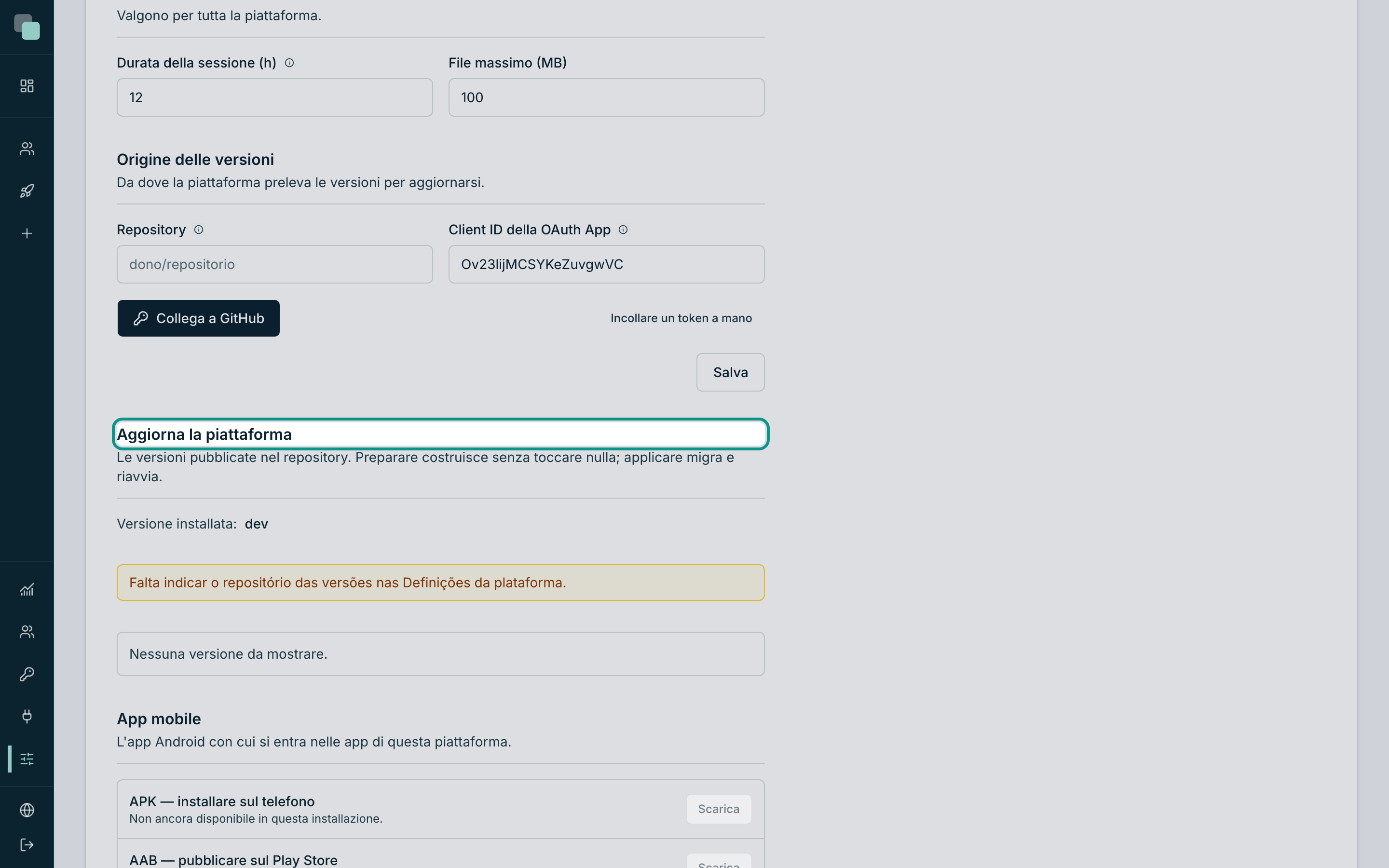
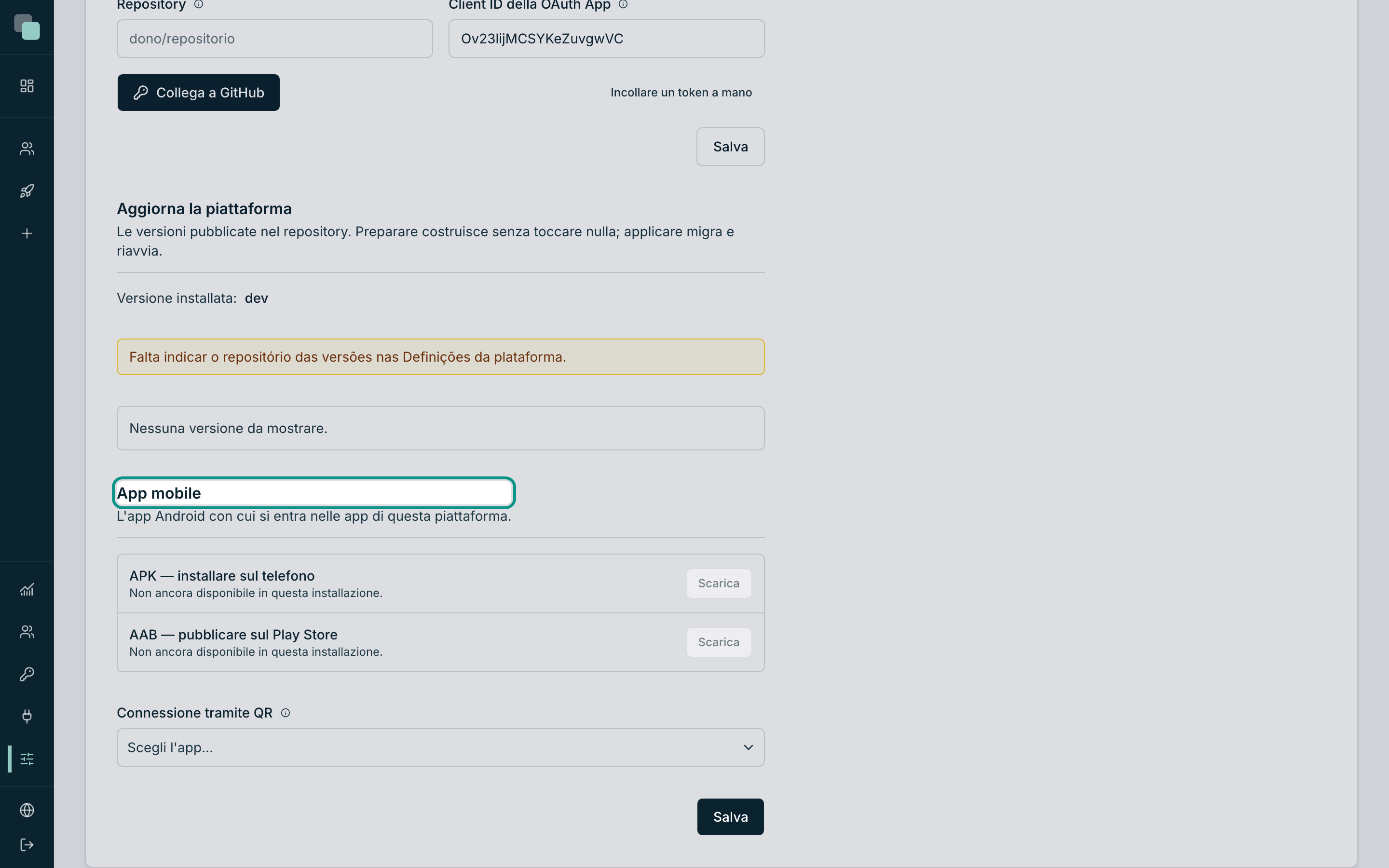
Aggiornare la piattaforma
Dove e come si aggiorna dipende dalla modalità dell'installazione:
- Installazione per una sola organizzazione: non c'è aggiornamento dall'interfaccia. La sezione Aggiornare la piattaforma delle Impostazioni mostra la Versione installata: e il comando da eseguire nella console del server con lo zip della versione nuova, con un pulsante per copiarlo. L'installatore conserva le impostazioni e i dati ed esegue le migrazioni; per tornare a una versione precedente si installa lo zip di quella versione.
- Installazione con più clienti: l'aggiornamento si fa nel backoffice dell'installazione, in Aggiornamenti, ed è quella schermata che il resto di questa sezione descrive. Le Impostazioni di ogni cliente non hanno aggiornamenti.
La sezione di aggiornamento mostra la versione installata e l'elenco delle versioni disponibili. Il processo ha due pulsanti, di proposito:
- Prepara — va a prendere la versione scelta e la prepara senza toccare nulla di quello che sta servendo. La piattaforma continua a funzionare.
- Quando la preparazione termina, compare il piano: quanti database verranno migrati, quali file di app vengono riscritti e in quante versioni, più l'avviso che i database vengono copiati prima di toccare qualsiasi cosa.
- Applica questo aggiornamento — solo dopo aver letto il piano. La piattaforma resta indisponibile durante il riavvio e torna nella versione nuova.
Nota
Se un'app ha su disco modifiche che non sono ancora nella cronologia, il piano lo dice e l'aggiornamento le salva prima, in una voce a parte, prima di riscrivere i file. I file che la piattaforma scrive da sola, come le copie delle dipendenze degli script create da una pianificazione, non contano.
Se qualcosa va storto a metà, la versione precedente viene ripristinata automaticamente e la schermata lo dice — compreso il registro di quello che è fallito.
Il ripristino riporta allo stato precedente all'aggiornamento i database e anche i file delle app che le migrazioni avevano riscritto.
App mobile
L'ultima sezione riguarda l'app Android con cui si entra nelle app di questa piattaforma. Ha due file da scaricare e un codice QR per app — è spiegata in dettaglio nel capitolo App mobile.
File inutilizzati
I file caricati nelle app non si eliminano da soli: né quando il record che li conteneva viene eliminato, né quando un allegato viene sostituito, né quando un modulo resta a metà. Vedi i file inutilizzati apre la pagina dove li trovi e decidi cosa togliere.
- Fai clic su Cerca file inutilizzati. La ricerca legge tutte le app, e in un'app con database grandi può richiedere tempo.
- Ogni app compare con i file che nessun riferimento noto usa: nome, dimensione, data e versioni. L'icona accanto al nome scarica il file, per confermare cos'è.
- Scegli i file e fai clic su Elimina selezionati. La pagina chiede conferma; prima di eliminare, la piattaforma cerca di nuovo, e un file che nel frattempo è passato in uso resta.
Un file conta come usato quando il suo token compare nel design dell'app, nei database SQLite dell'app (compresi processi e notifiche) o in una colonna di testo di una tabella del modello, in qualsiasi versione. Una tabella fuori dal modello o un sistema esterno non vengono visti: conferma prima di eliminare. I file delle ultime 24 ore non entrano, e un'app con un database che non si riesce a leggere resta fuori dalla lista.
Attenzione
Un file eliminato non torna. I byte escono dall'archiviazione dell'app e il file esce dal registro di tutte le versioni.
Domande frequenti
Ho cambiato una soglia e non ho ricevuto niente. Gli allarmi vengono valutati solo di minuto in minuto e soltanto dentro la finestra definita. Controlla anche che l'interruttore Avvisi via email sia acceso e che ci siano destinatari compilati.
Posso avere server email diversi per app? Sì — ed è la norma. L'email di questa pagina è solo quella degli avvisi della piattaforma; ogni app configura i suoi canali nelle proprie impostazioni.
Chi riesce a vedere questa pagina? Solo gli account con profilo di amministratore. Un developer non la vede nella barra laterale né ci entra per indirizzo diretto.