La modalità autonoma
Cosa succede alle tue finestre mentre un agente lavora sul tuo account, come si vede quello che sta facendo, e come lo si ferma.
Mentre un agente lavora sul tuo account, le tue finestre entrano in modalità autonoma: restano in vista ma intoccabili, con una barra in basso che racconta quello che sta facendo e un pulsante per fermarlo.
Non è un interruttore che si accende. È uno stato: esiste finché c'è un agente al lavoro, e sparisce da solo quando lui si ferma.
Perché le finestre si bloccano
I pannelli dello spazio di lavoro si salvano da soli e conservano stato non ancora salvato. Due mani sulla stessa schermata — la tua e quella dell'agente — non danno un conflitto elegante: danno lavoro perso. Mentre lui lavora, la finestra è sua.
Il velo è trasparente di proposito: la pagina resta in vista, perché l'idea è che tu veda cosa sta succedendo. Quello che non puoi fare è cliccare.
La barra della modalità autonoma
Compare in basso, lungo tutta la schermata, e ha tre parti:
| Parte | Cosa mostra |
|---|---|
| Il titolo | "Modalità autonoma — un agente sta lavorando sul tuo account", con il nome del client accanto. |
| La riga sotto | L'ultimo passaggio dell'agente — lo strumento che ha usato e cosa ha fatto. Prima del primo passaggio, dice "Avvio…". |
| Attività (N) | Apre l'elenco di quello che ha già fatto in questa sessione. |
| Termina la modalità autonoma | Lo ferma. |
Clicca su Attività e l'elenco si apre sopra la barra: una riga per passaggio, con l'ora, cosa è stato fatto, e un segnale rosso su quelli falliti. Una sessione che non ha ancora fatto niente dice "Non c'è ancora attività registrata in questa sessione."
La schermata segue l'agente
Mentre lui lavora, la piattaforma va a rileggere quello che ha toccato e lo mostra — senza ricaricare la pagina e senza perdere la tua selezione. Se l'agente salva una schermata, è quella schermata che ti compare davanti.
È ciò che fa della modalità autonoma una cosa che si guarda e non solo un blocco: si riesce a seguire il lavoro mentre avviene, schermata dopo schermata.
Perché questo funzioni in tempo reale serve che le Notifiche in tempo reale siano attive nelle Impostazioni della piattaforma.
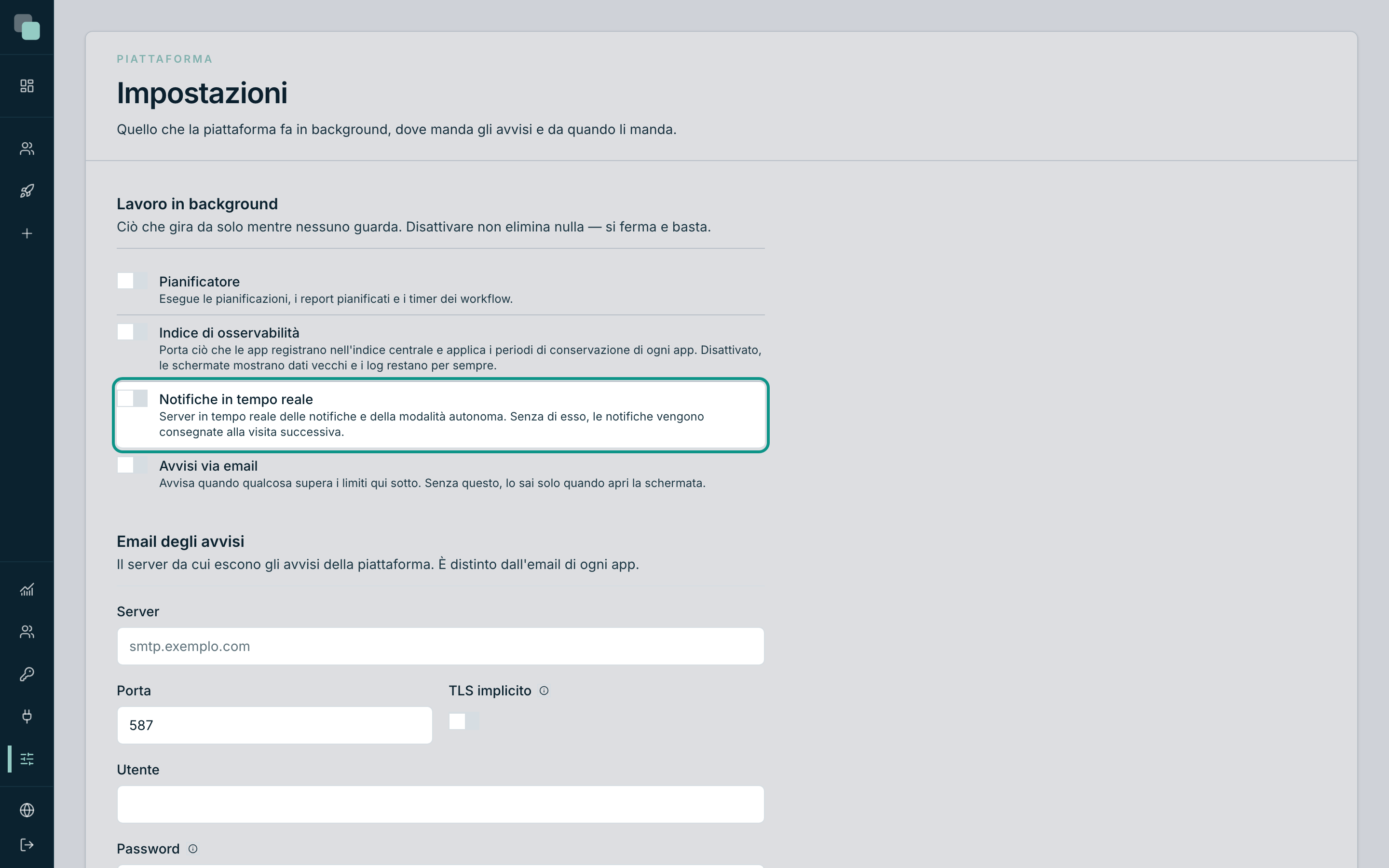
L'aiuto accanto all'interruttore lo dice: "Server in tempo reale delle notifiche e della modalità autonoma." Senza di esso, la barra continua a funzionare — solo che si aggiorna ogni pochi secondi, invece che istantaneamente.
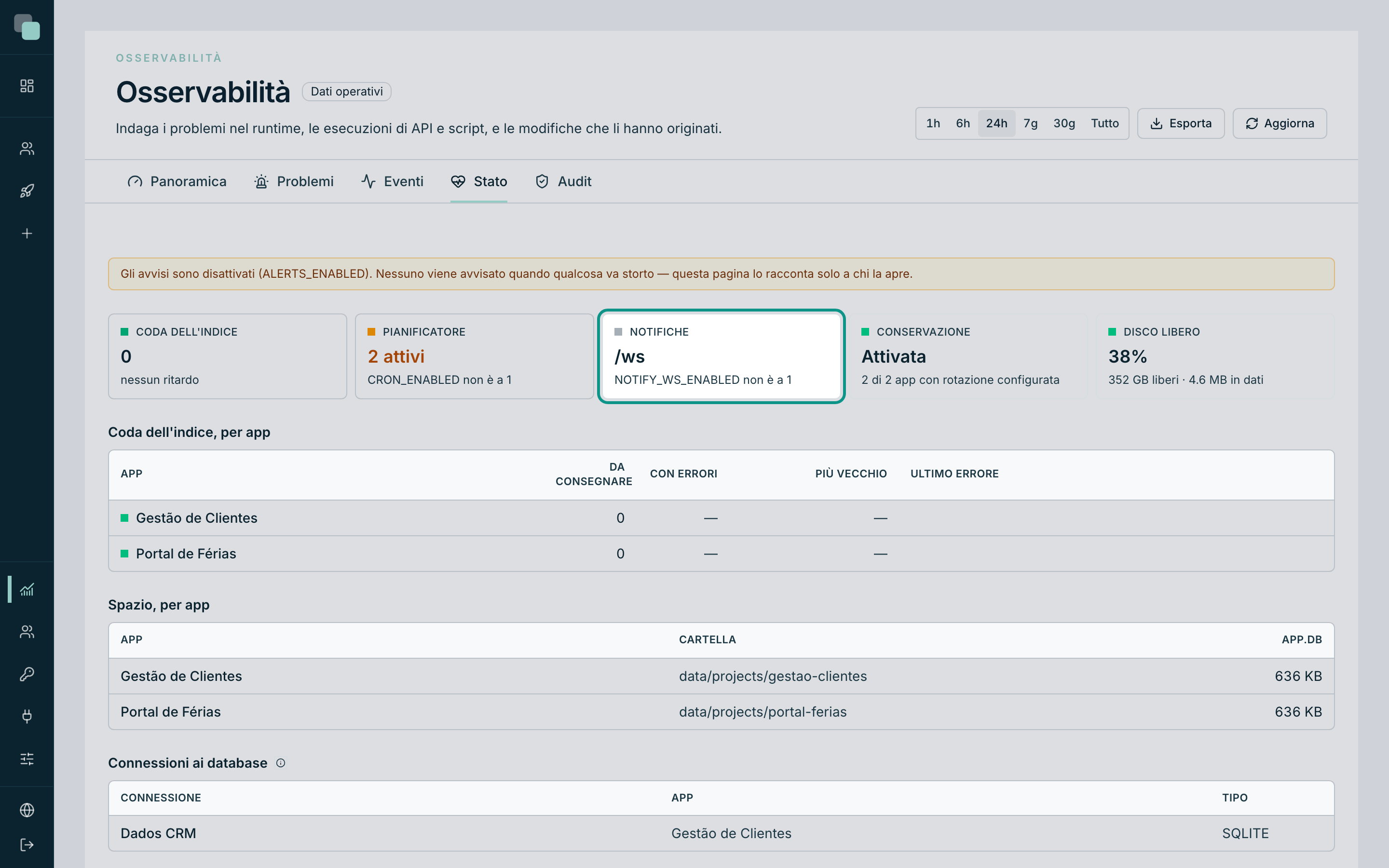
Puoi controllare lo stato del server in tempo reale in Osservabilità → Stato, nella scheda Notifiche.
Fermarlo
Clicca su Termina la modalità autonoma. Succedono due cose:
- La sessione dell'agente si chiude e le tue finestre tornano a essere tue.
- L'agente resta impedito di rientrare per un periodo di raffreddamento.
La seconda è ciò che dà valore al pulsante. Senza di essa, l'agente aprirebbe una sessione nuova un secondo dopo e il pulsante sarebbe decorativo. Quando proverà a continuare, riceverà un ordine chiaro: fermare il lavoro e non chiamare più nulla finché non gli verrà chiesto di nuovo.
Nota
Un agente che semplicemente si ferma non ha bisogno del pulsante: la sessione si chiude da sola dopo qualche minuto di silenzio. Il pulsante serve per quando vuoi interrompere un lavoro in corso.
Cosa non è la modalità autonoma
- Non è un interruttore dell'MCP. L'agente lavora lo stesso senza nessun browser aperto. La modalità autonoma è quello che le finestre mostrano quando ci sono — non una condizione perché lui funzioni.
- Non è un'autorizzazione. Non dà né toglie niente all'agente; la sua portata resta quella dell'account che lo ha autorizzato.
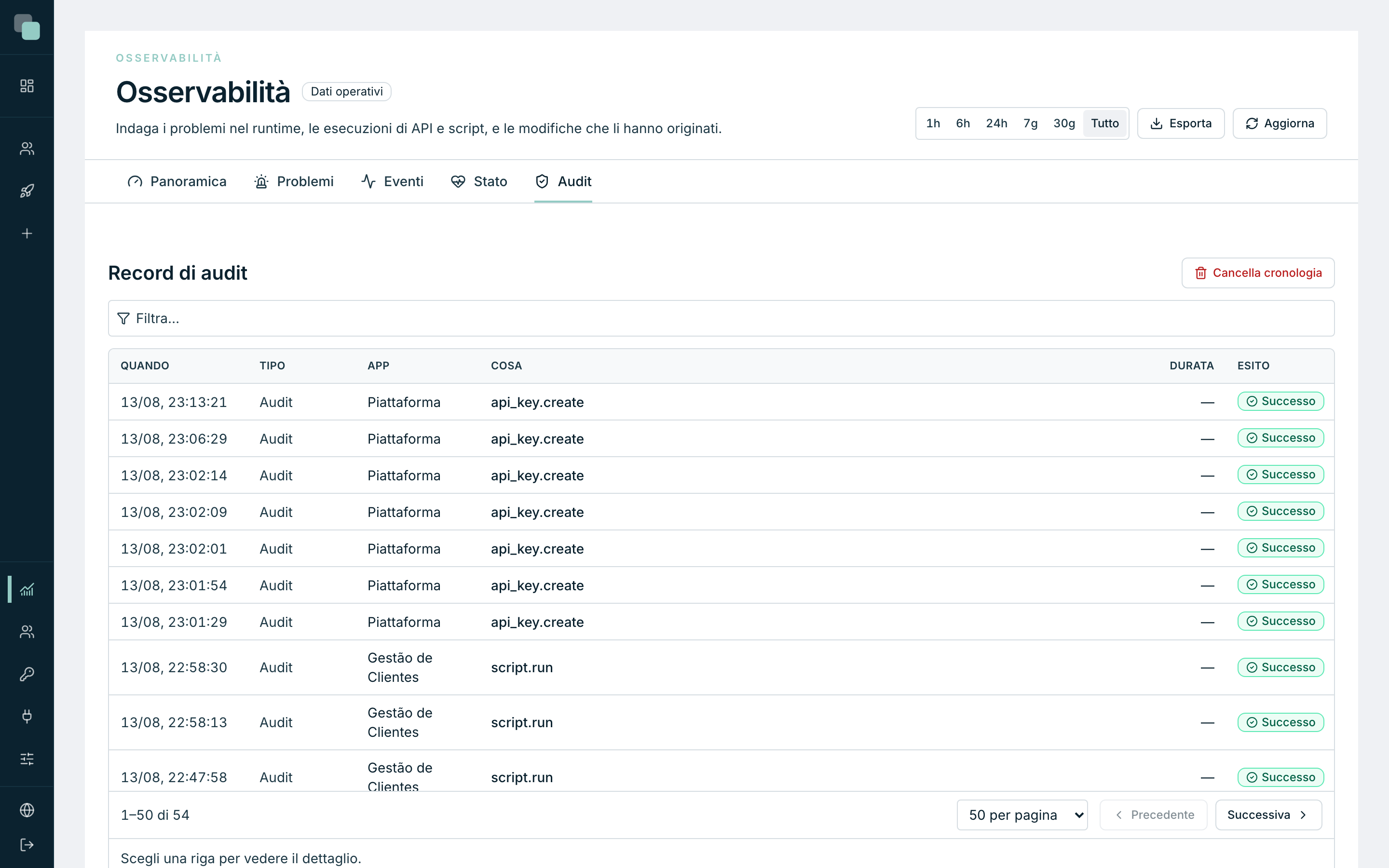
- Non è un registro. L'elenco delle attività è della sessione in corso. Il registro permanente di quello che è stato fatto sta nella cronologia dell'app e in Osservabilità → Audit.
Dopo l'agente
Tre posti per rivedere il lavoro, in ordine di utilità:
- La cronologia dell'app — cosa è stato salvato, quando e da chi. È da lì che si annulla una modifica o si ripristina uno stato.
- Osservabilità → Audit — le modifiche di configurazione, con il prima e il dopo di ciascuna.
- Il Radar dell'app — se l'agente ha eseguito script o API, le sue esecuzioni sono lì, con esito e durata.
Suggerimento
Metti l'agente a lavorare in una versione creata apposta. Alla fine rivedi
con calma quello che ha fatto e porti nella main solo quello che vale, con il
Merge selettivo. È la differenza fra rivedere un lavoro e ripulire dei
danni.
Perché non vedo…?
- …la barra della modalità autonoma, con l'agente al lavoro? La barra esiste solo nelle schede della piattaforma già aperte. Se ne hai aperta una adesso, aggiorna la pagina.
- …l'attività comparire in tempo reale? Le Notifiche in tempo reale possono essere spente nelle Impostazioni. Senza di esse, la barra si aggiorna ogni pochi secondi.
- …il modo di riautorizzare l'agente subito dopo averlo fermato? Il raffreddamento dura qualche minuto, ed è intenzionale. Aspetta e rimetti l'agente al lavoro.