Come funziona il versionamento
Cos'è una versione di un'app, come si crea, cosa porta con sé, come si cambia versione e come si elimina.
Ogni app in Keplin ha delle versioni. Una versione è una copia viva dell'app — con il suo design (schermate, modello, API, script, report, workflow, impostazioni) e con i suoi dati — dove si può lavorare senza toccare le altre. È quello che permette di preparare la funzionalità del prossimo trimestre senza toccare ciò che è in produzione.
Un'app nasce con una sola versione, chiamata main, e la maggior parte delle app vive benissimo così. Le versioni compaiono quando serve separare il lavoro: un rifacimento grande, un esperimento che potrebbe non attecchire, o due persone che toccano zone diverse nello stesso momento.
Dove sono le versioni
Apri un'app nella barra laterale. In cima alla barra dell'app, a destra del nome,
c'è il pulsante delle versioni — mostra sempre la versione su cui stai
lavorando: main.
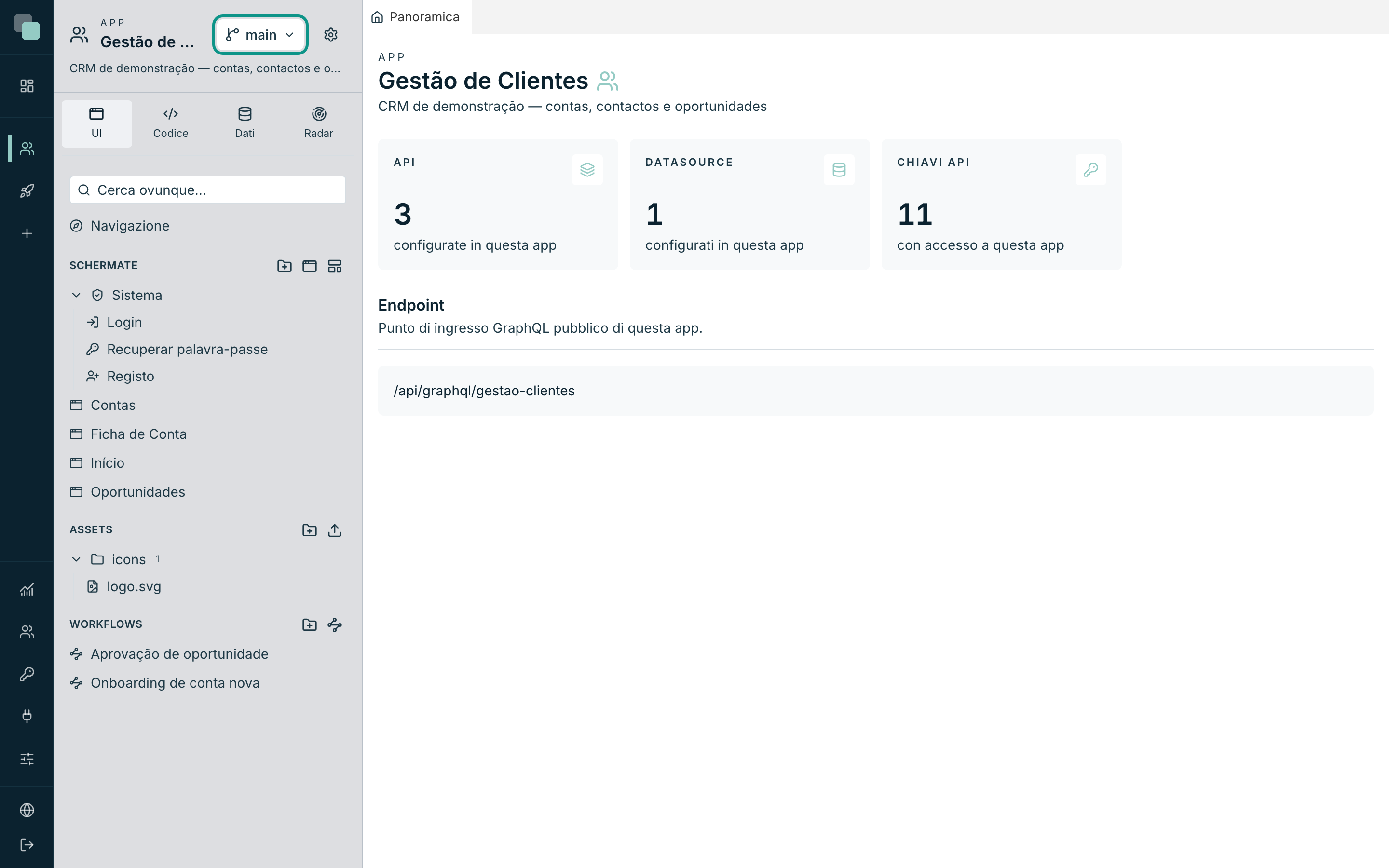
Cliccaci sopra per aprire il menu Versioni:
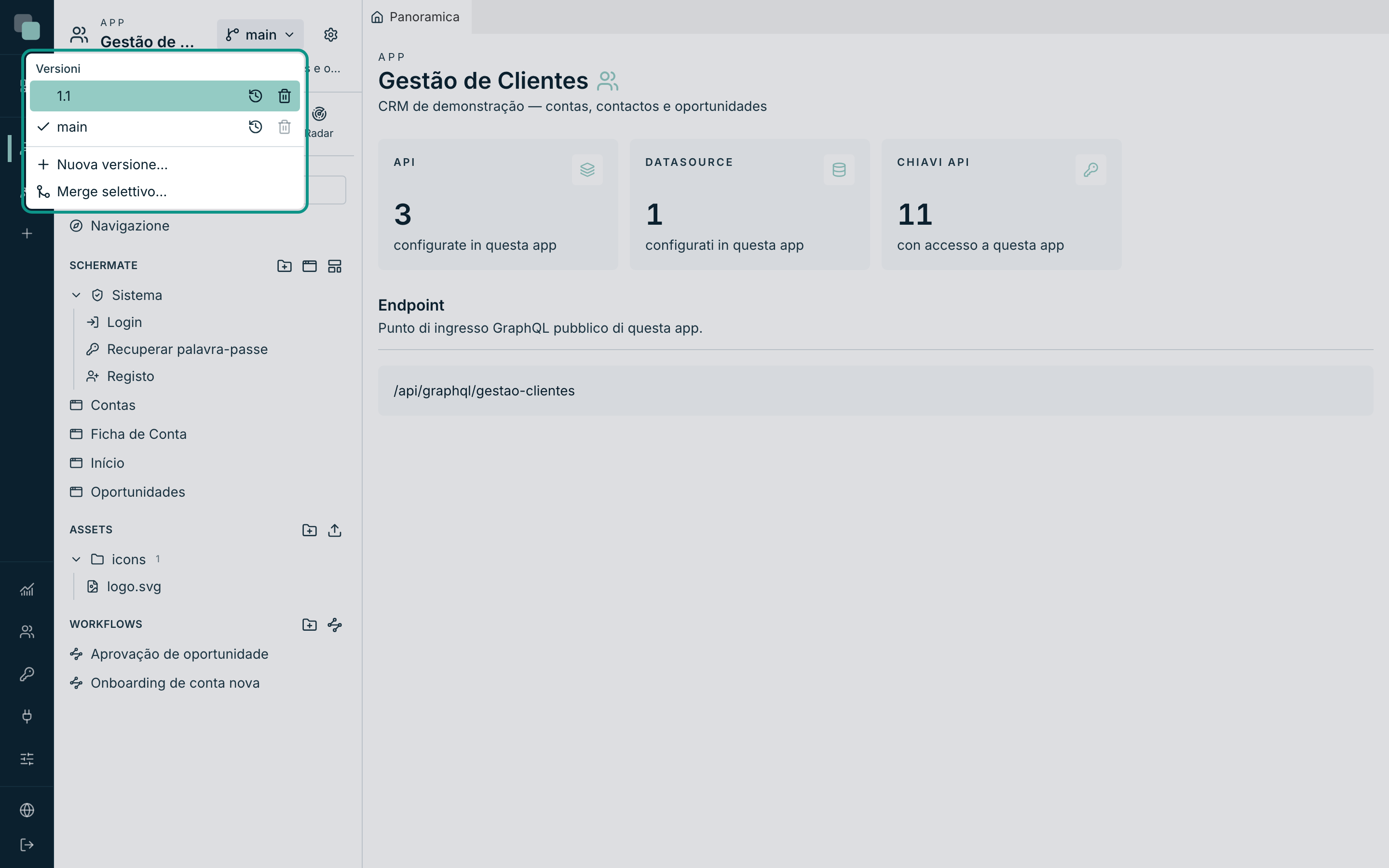
Il menu ha, in quest'ordine:
| Zona | Che cos'è |
|---|---|
| Versioni | L'elenco delle versioni dell'app. La versione su cui sei ha un segno di spunta a sinistra. |
| Icone di ogni riga | A destra di ogni versione: l'orologio apre la sua cronologia, il cestino la elimina. |
| Nuova versione… | Crea una versione a partire da un'altra. |
| Merge selettivo… | Porta elementi da una versione a quella su cui sei (vedi la pagina "Cronologia e merge"). |
Nota
In un'app che non è mai stata salvata, il menu dice "Questa app non ha ancora cronologia." — la prima versione nasce con il primo salvataggio. Salva qualcosa (una schermata, il tema, un'impostazione) e la versione main comincia a esistere.
Creare una versione
- Apri il menu Versioni nell'intestazione dell'app.
- Clicca su Nuova versione….
- Si apre la finestra Nuova versione, con la spiegazione: "Crea un ramo a partire dalla versione di origine, con i dati copiati. La nuova versione non è servita da nessun host finché non le viene associato uno."
- Scrivi il Nome. Valgono lettere, numeri, punto, trattino e underscore —
per esempio
1.1,2026-q1oesperimento-checkout. - Scegli A partire da — la versione di origine. Per impostazione predefinita è quella su cui sei, che è quasi sempre quello che si vuole.
- Clicca su Crea versione.
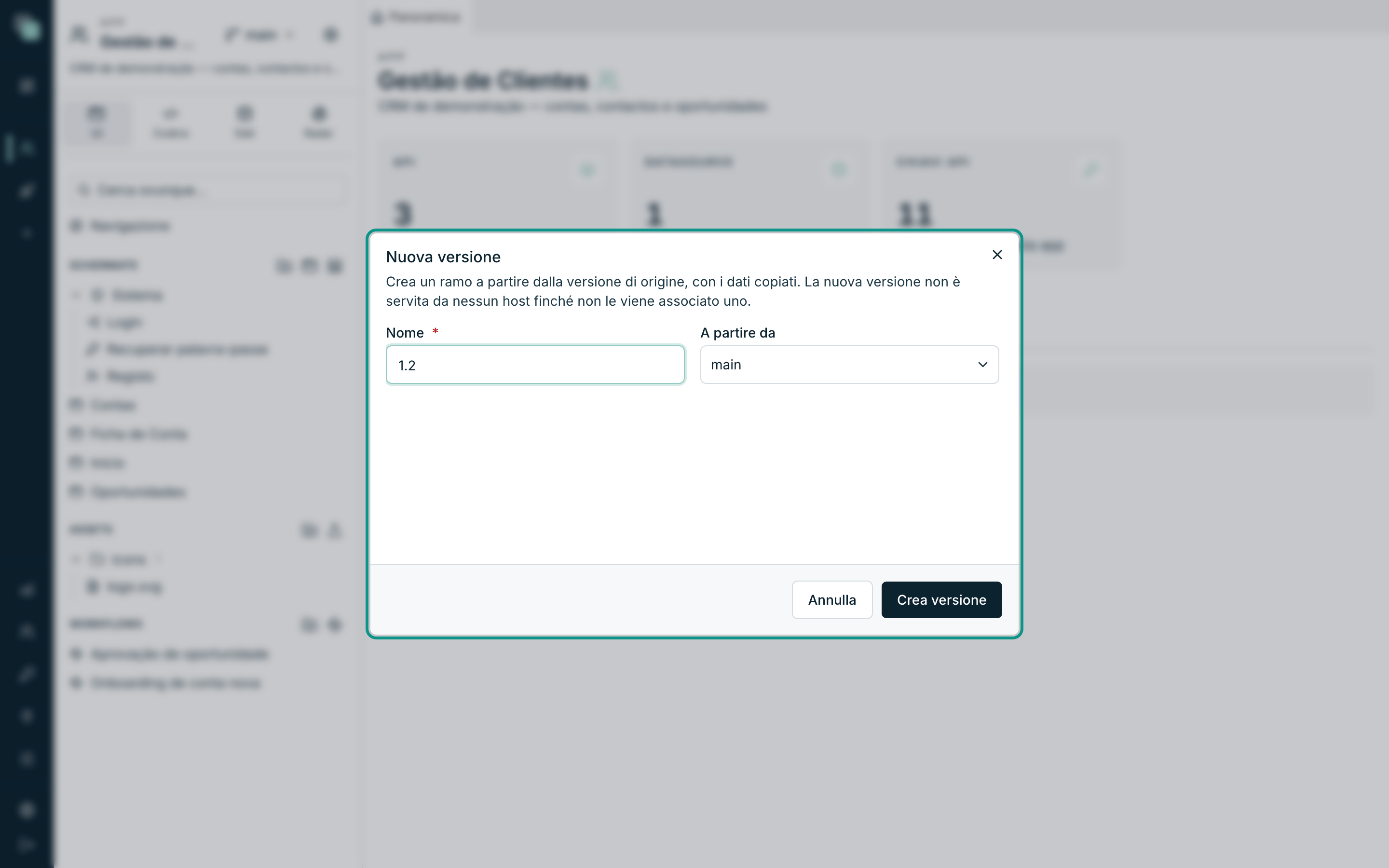
La conferma dice "Versione «1.1» creata — ci stai lavorando." ed è letterale:
creare una versione ti mette a lavorare su di essa. Non è una comodità
decorativa — chi crea una versione la crea per metterci mano, e restare
sull'origine sarebbe l'invito perfetto a modificare la main credendo di essere
sulla nuova.
Cosa porta con sé la versione nuova
| Porta | Non porta |
|---|---|
| L'intero design: schermate, layout, widget, modello, API, script, report, workflow, traduzioni, tema, autorizzazioni | L'indirizzo pubblico: la versione nasce senza essere servita da nessuno |
| I dati della versione di origine, copiati — comprese le connessioni ai database e i file caricati | Le sessioni e gli utenti già collegati alla versione precedente |
La copia dei dati merita un avvertimento, perché è all'origine dell'equivoco classico:
Attenzione
Le connessioni ai database vengono copiate pari pari. Se la versione di origine puntava al database di produzione, anche la versione nuova ci punta — e quello che ci scrivi lo scrive davvero. Cambiarlo è lavoro di chi crea la versione: apri i datasource della versione nuova e puntali dove devono stare.
Creare non è pubblicare
Una versione nuova esiste e nessuno la serve. Diventa accessibile solo quando le viene associato un indirizzo. Questo ha una conseguenza pratica molto buona: le pianificazioni e i report pianificati di una versione che nessuno serve non scattano. Non c'è bisogno di ricordarsi di spegnerli per non avere esecuzioni in doppio.
Cambiare versione
Nel menu Versioni, clicca sulla riga della versione dove vuoi andare. Lo spazio di lavoro si ricarica e passi a vedere gli alberi, le schermate e i dati di quella versione.
Tre cose che vale la pena sapere:
- Il cambio è tuo e solo tuo. Nessuno della squadra cambia versione perché l'hai fatto tu; ognuno sceglie la sua.
- La scelta vive sul server, non nel browser. Chiudere la scheda, cambiare computer o tornare domani ti lascia esattamente sulla versione dove eri.
- Il pulsante dell'intestazione mostra sempre la versione attiva. Se hai dubbi su dove stai salvando, è lì che si legge.
Eliminare una versione
- Apri il menu Versioni.
- Sulla riga della versione da eliminare, clicca sull'icona del cestino (Elimina).
- Conferma nella finestra 'Eliminare la versione «1.1»?' — "Elimina il design, il database e la cronologia di questa versione. Le altre versioni non vengono toccate."
- Clicca su Elimina. La conferma dice "Versione «1.1» eliminata.".
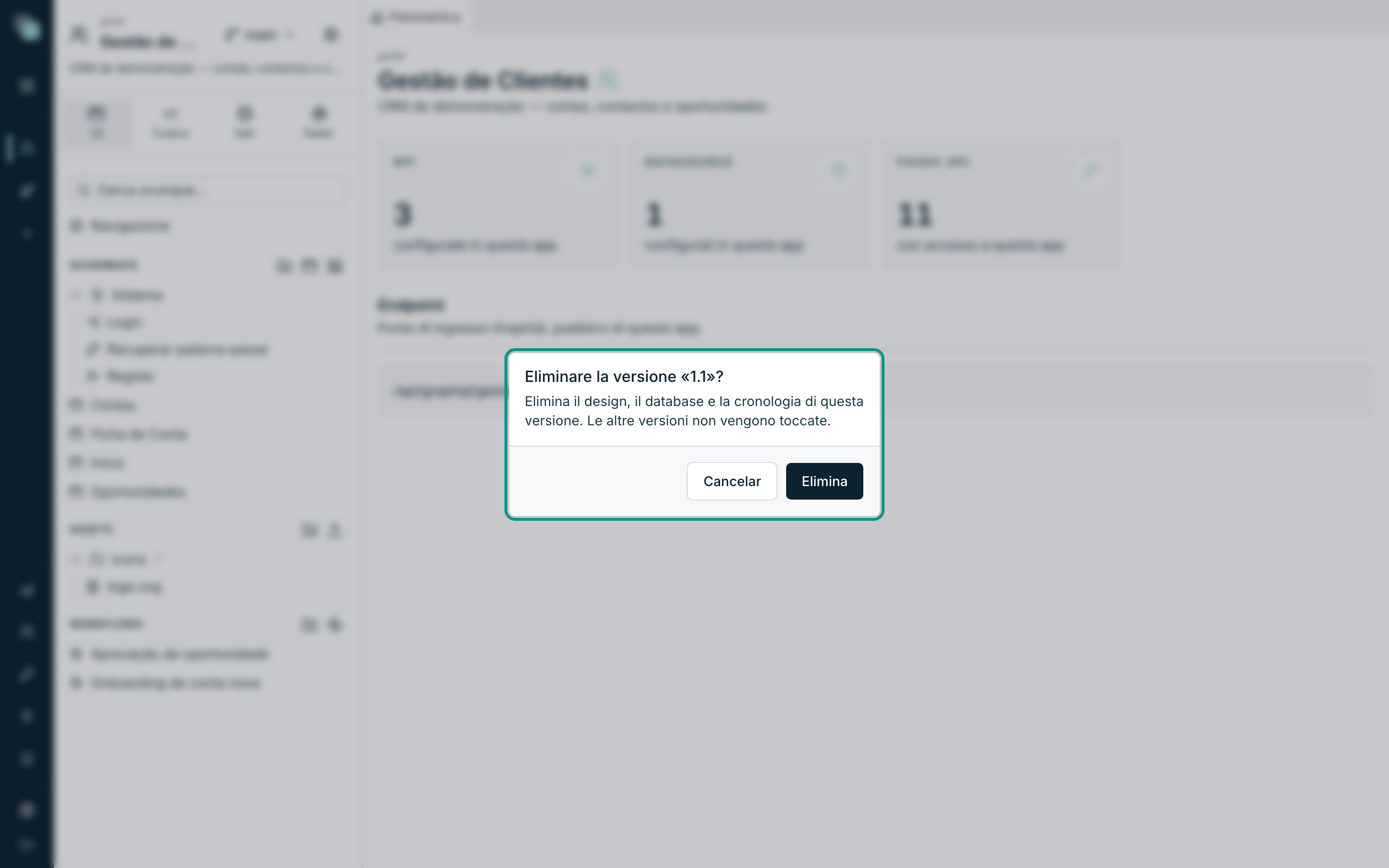
Due versioni non si eliminano mai, e il pulsante spiega perché al passaggio del mouse:
| Caso | Cosa dice il pulsante |
|---|---|
| La versione main | "La versione main non si elimina." |
| La versione su cui sei | "È la versione di lavoro — passa a un'altra prima di eliminarla." |
Attenzione
Eliminare una versione elimina i suoi dati. Se la versione aveva un database proprio con record che interessano, tirali fuori prima — oppure porta quello che interessa in un'altra versione con il merge selettivo. Non c'è cestino di riciclo.
Domande frequenti
- Pubblicare è scegliere una versione? Sì. Le versioni non condividono dati né design; pubblicare è decidere quale versione un indirizzo serve. Finché nessuno punta un indirizzo alla versione nuova, quella è solo tua.
- Quante versioni posso avere? Non c'è un tetto imposto, ma ogni versione è una copia intera dei dati — dieci versioni di un'app con dati pesanti occupano dieci volte lo spazio. Elimina quelle che non servono più.
- Cambiare versione fa perdere il lavoro non salvato? No: quello che hai salvato è rimasto salvato nella versione dove eri. Quello che non hai ancora salvato sì — salva prima di cambiare.