Lo spazio di lavoro
Un tour guidato della piattaforma — la barra di navigazione globale, l'albero dell'app con i minitab, le impostazioni e le schede del workspace.
Keplin si organizza su due livelli: una barra di navigazione globale a sinistra, sempre presente, e — quando apri un'app — il suo spazio di lavoro: l'albero dell'app accanto a una zona di schede dove si modifica tutto. Questa pagina percorre i due livelli, pezzo per pezzo, perché niente ti compaia per la prima volta a metà di un'attività.
La barra di navigazione globale
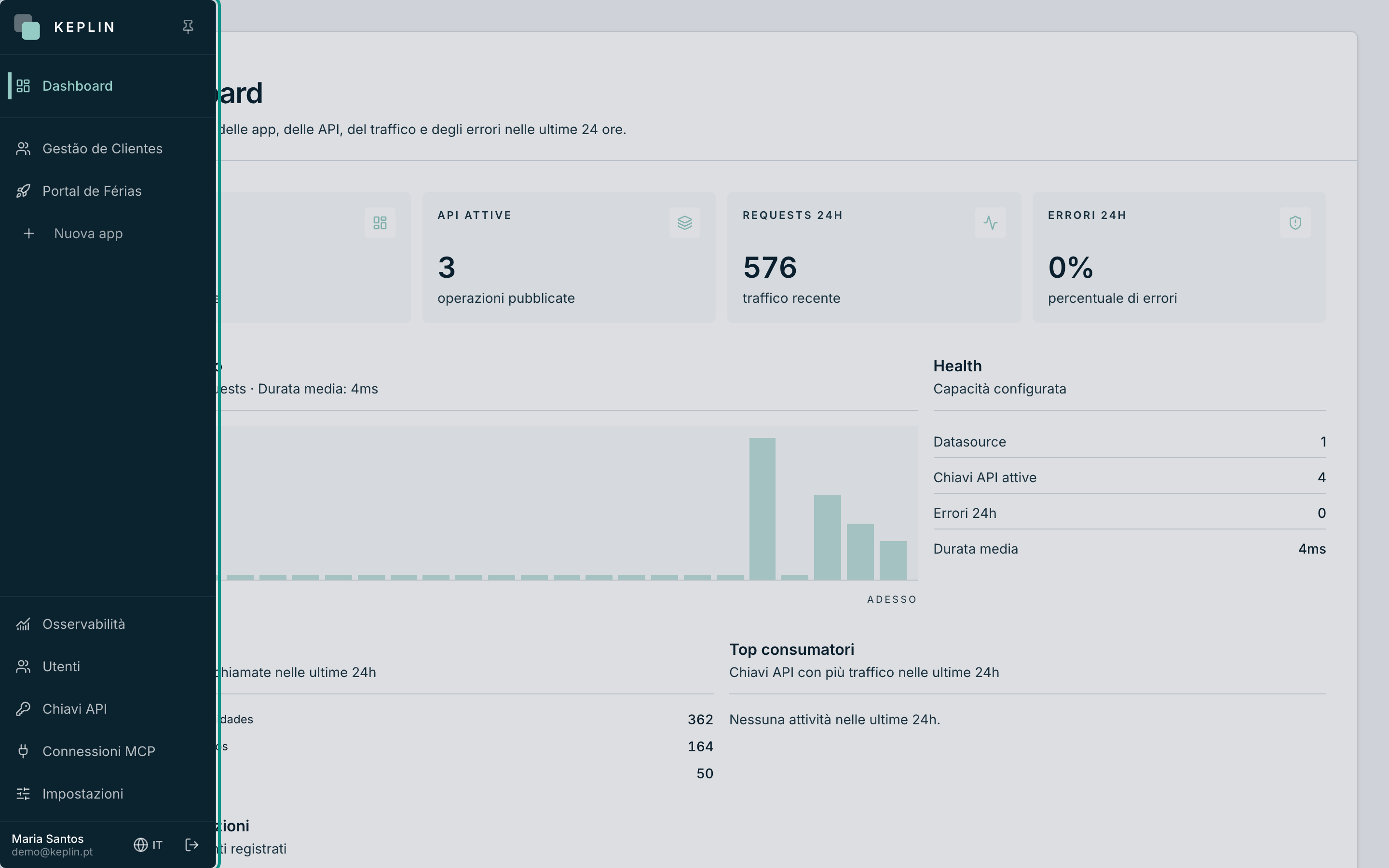
La barra stretta sul bordo sinistro dello schermo è sempre lì, in qualsiasi pagina. Per impostazione predefinita mostra solo icone e si espande al passaggio del mouse; per tenerla sempre aperta, espandila e premi il pin in alto (Fissa la barra laterale — lo stesso pulsante la sblocca).
Dall'alto verso il basso, ha quattro zone:
| Zona | Che cosa contiene | Chi la vede |
|---|---|---|
| Alto | Dashboard — il pannello iniziale: stato delle app, traffico ed errori delle ultime 24 ore. | Tutti |
| Centro | Le tue app, una per riga, e il pulsante Nuova app. È l'unica zona che scorre — cresce con l'installazione. | Le app assegnate; Nuova app solo gli amministratori |
| Amministrazione | Osservabilità (tutti), Utenti, Chiavi API, Connessioni MCP (tutti) e Impostazioni della piattaforma. | Vedi colonna |
| Fondo | Il tuo nome ed email, il pulsante Lingua e il pulsante Esci. | Tutti |
Nota
L'elenco di app al centro non è un menu di preferiti — è la totalità di ciò che il tuo account può toccare. Un'app che non ti è assegnata non appare qui, e non si apre nemmeno con un link.
Aprire un'app
Premi su un'app della barra globale per entrare nel suo spazio di lavoro. Lo schermo si divide in due: l'albero dell'app a sinistra e la zona delle schede a destra.
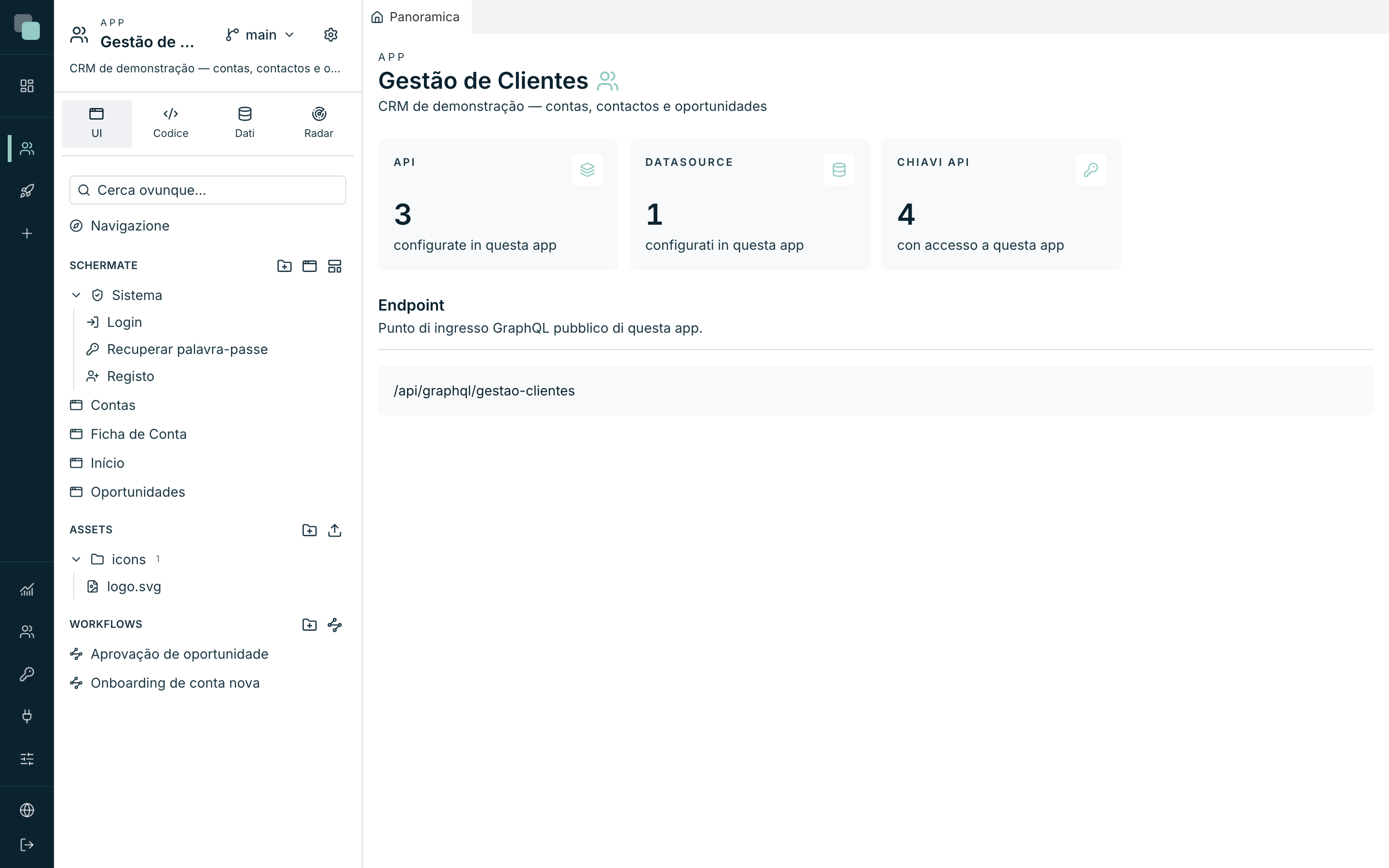
In cima all'albero c'è l'intestazione dell'app:
- La parola App, l'icona e il nome dell'app.
- Il menu Versioni — mostra la tua versione di lavoro (in un'app nuova, main) e permette di cambiare versione, crearne una nuova o aprire la cronologia. Sta nell'intestazione perché cambiare versione cambia quello che mostrano TUTTE le schede aperte.
- L'ingranaggio Impostazioni dell'app — apre il pannello delle impostazioni (vedi sotto).
- La descrizione dell'app, su una riga; premici sopra per espanderla e richiuderla.
L'albero dell'app e i minitab
Subito sotto l'intestazione vive la barra dei minitab: quattro pulsanti che cambiano il contenuto dell'albero. È la sistemazione di tutto quello che un'app contiene:
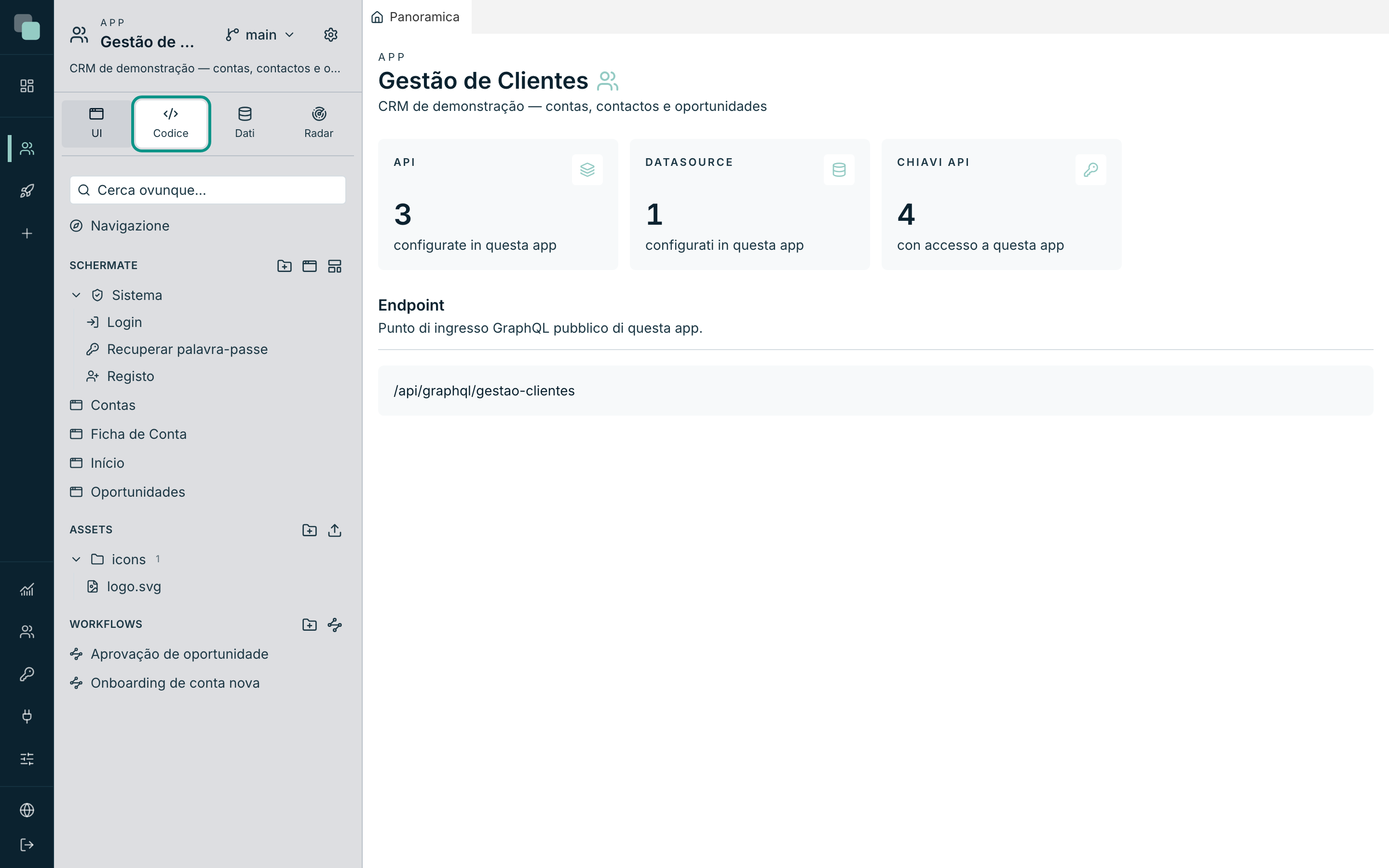
| Minitab | Che cosa contiene |
|---|---|
| UI | La Navigazione (il menu dell'app), le Schermate — incluso il gruppo Sistema con Login, Recupero password e Registrazione —, gli Assets e i Workflows. |
| Codice | Le API e gli Script, entrambi organizzabili in cartelle; i Widget (quelli di Sistema e i tuoi); e il gruppo App con i Secrets. |
| Dati | Le Origini dati — ognuna si espande nelle sue tabelle, viste e oggetti, più il Modello — e i Report. |
| Radar | La salute dell'app vista da dentro: chiamate alle API, esecuzioni di script, sessioni degli utenti e problemi. |
Abitudini che valgono la pena fin dal primo giorno:
- Prima cerca. Ogni minitab ha in cima la sua casella Cerca ovunque… — filtra l'intero albero mantenendo la struttura delle cartelle.
- Ogni sezione crea sul posto. I pulsanti di creazione vivono nell'intestazione di ogni sezione (per esempio Nuova schermata e Nuovo layout nelle Schermate, Nuova API nelle API, Nuovo script negli Script, Nuovo datasource nelle Origini dati) — appaiono al passaggio del mouse.
- Organizza con le cartelle. Nuova cartella esiste nelle sezioni che crescono; trascina elementi e cartelle per spostarli. Eliminare una cartella non elimina il contenuto — sale al livello superiore.
- La larghezza è tua. Trascina il bordo destro dell'albero per ridimensionarlo; la piattaforma se lo ricorda.
- Il doppio clic rinomina. Nella maggior parte degli elementi dell'albero, il doppio clic sul nome apre la modifica in linea — Invio salva, Esc annulla.
Suggerimento
Un elemento con un lucchetto è In checkout da qualcuno: quella persona lo ha riservato per modificarlo. Il menu ⋮ di ogni elemento ha il Checkout — blocca per me e il Checkin — rilascia.
Le impostazioni dell'app
L'ingranaggio dell'intestazione scambia l'albero con un albero di impostazioni, organizzato in gruppi — ogni clic apre il pannello della sezione giusta in una scheda:
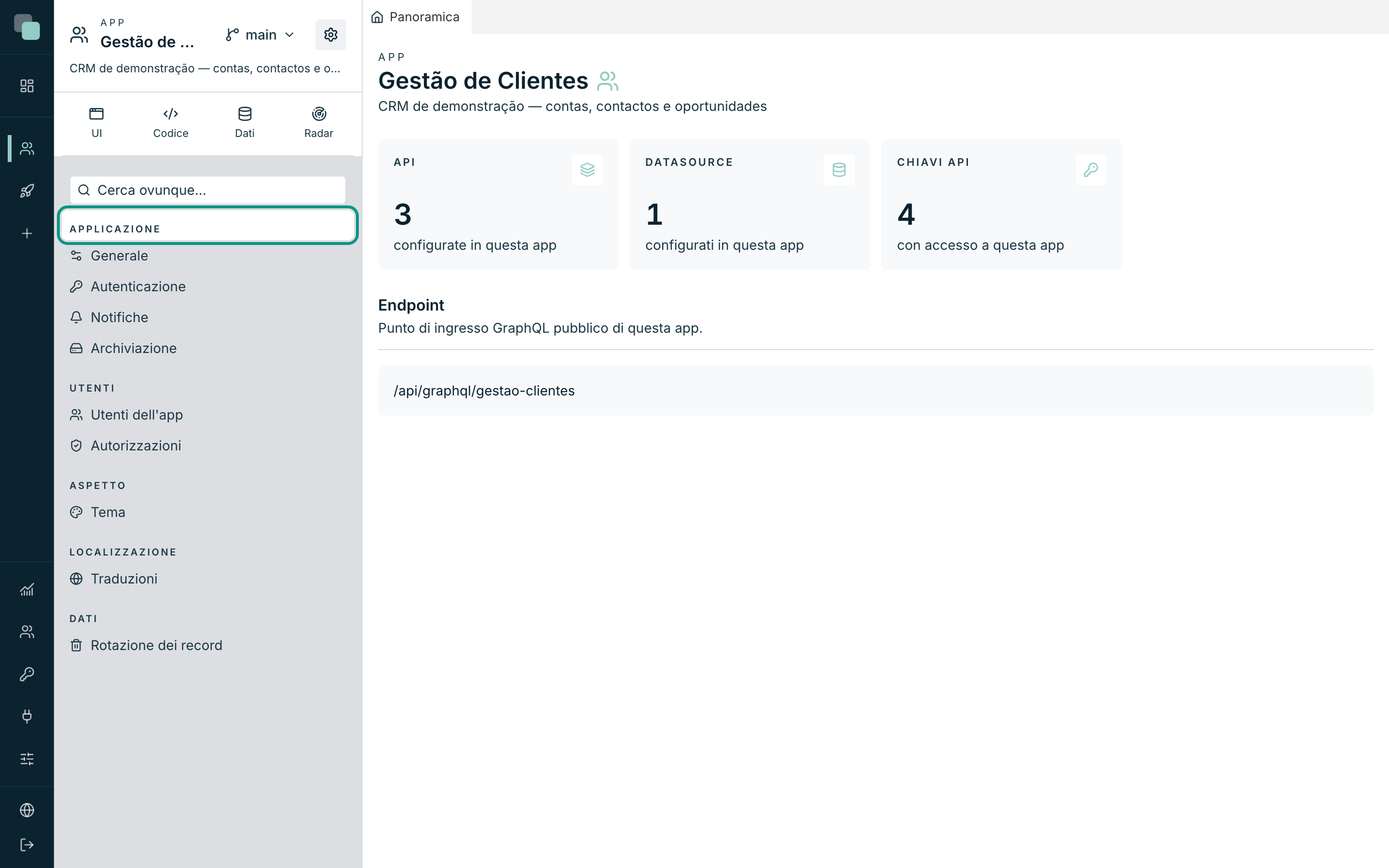
| Gruppo | Sezioni |
|---|---|
| Applicazione | Generale (identificazione, pubblicazione, esportare, eliminare), Autenticazione, Notifiche, Archiviazione |
| Utenti | Utenti dell'app, Autorizzazioni |
| Aspetto | Tema |
| Localizzazione | Traduzioni |
| Dati | Rotazione dei record |
Per tornare all'albero normale, premi su un minitab qualsiasi (UI, Codice, Dati o Radar).
Le schede del workspace
La zona a destra funziona come un editor professionale: ogni cosa che apri nell'albero — una schermata, un'API, uno script, una tabella — diventa una scheda, e le schede si accumulano invece di sostituirsi.
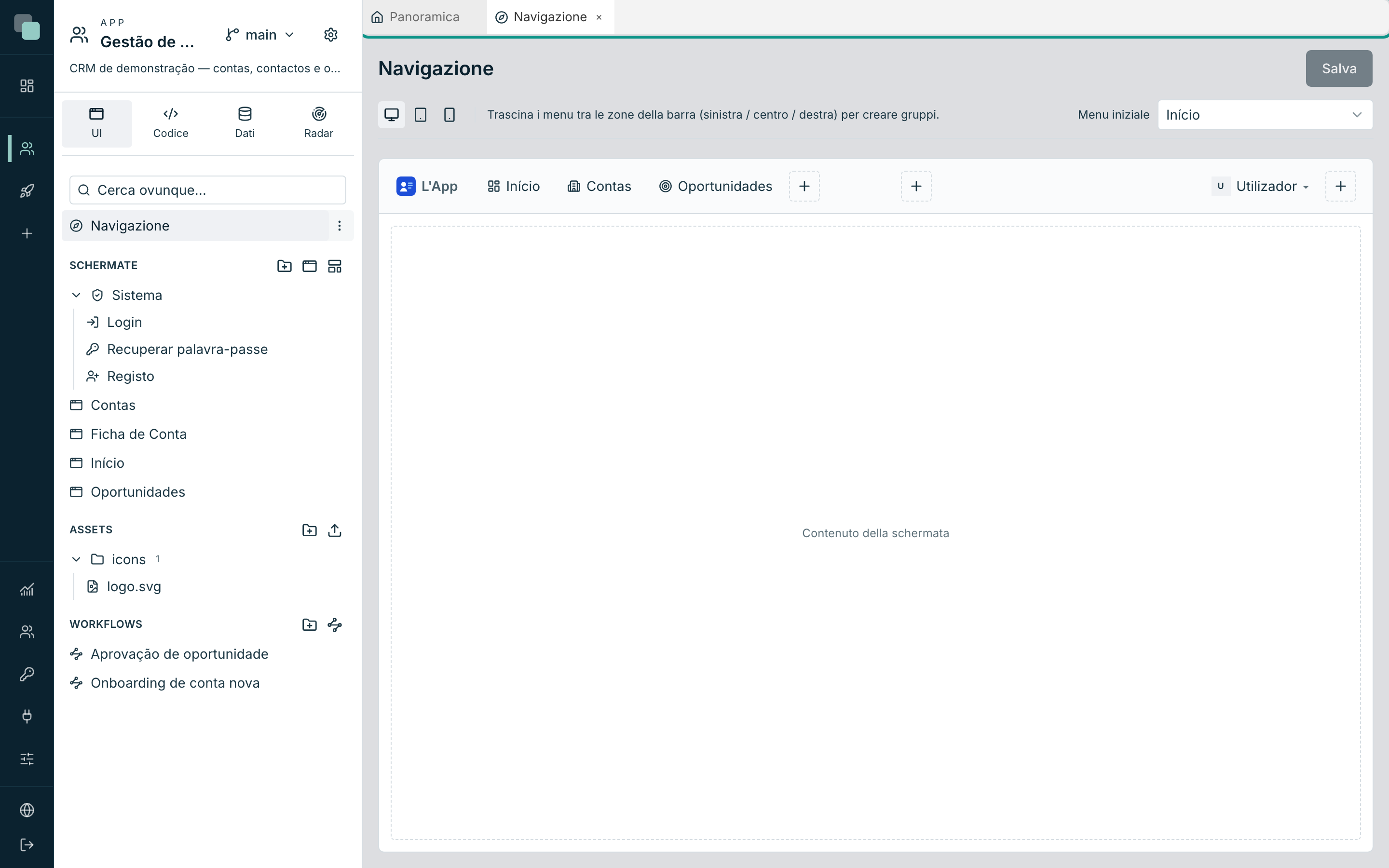
L'essenziale:
- Panoramica è la scheda di casa: nome e descrizione dell'app, conteggi (API, Datasource, Chiavi API) e l'Endpoint GraphQL. Finché è l'unica scheda, non si può chiudere; con altre schede aperte, si chiude come qualsiasi altra.
- Clicca su un elemento dell'albero per aprirlo; se è già aperto, la sua scheda viene in primo piano.
- Trascina le schede per riorganizzarle — lasciandole sul bordo della zona di lavoro dividi lo spazio e metti due editor affiancati (per esempio, una schermata e l'API che la alimenta).
- La disposizione delle schede persiste per app: chiudi il browser, torni, ed è come l'avevi lasciata.
- Chiudere una scheda con modifiche da salvare apre l'avviso Modifiche non salvate — scegli Chiudi comunque per scartarle o Annulla per tornare indietro e salvare.
Con il tasto destro su una scheda si apre il suo menu: Chiudi, Chiudi le altre, Chiudi a destra, Chiudi a sinistra, Chiudi quelle salvate (quelle senza modifiche da salvare) e Chiudi tutte, contate nella barra di quella scheda; e Chiudi tutte le schede, per tutta l'area di lavoro, divisa o no. Se il gruppo contiene schede non salvate, la domanda è una sola, con il loro elenco.
Attenzione
Chiudi comunque scarta davvero: le modifiche non salvate di quella scheda si perdono. Nel dubbio, Annulla e salva prima.
Quando una scheda non riesce
Se una scheda non riesce a mostrarsi (una schermata con un documento che l'editor non si aspettava, per esempio), l'errore appare dentro quella scheda, con il messaggio e i Dettagli tecnici. Il resto dell'area di lavoro continua a funzionare.
Riprova mostra di nuovo la scheda, dopo aver corretto ciò che indica l'errore; Chiudi scheda la chiude; Copia i dettagli porta il messaggio completo negli appunti. Una scheda che non è riuscita non si riapre da sola al prossimo ingresso nell'app: riaprila dall'albero quando vuoi.
Se è l'intera area di lavoro a non riuscire, la pagina mostra l'errore con Ripristina la disposizione, che chiude tutte le schede salvate di questa app e la riapre con la sola Panoramica. Nulla di ciò che è salvato va perso.
Perché non vedo…?
Ho cambiato versione e le schede si sono ricaricate tutte. È il comportamento corretto: la versione di lavoro cambia quello che mostrano tutte le schede, quindi tutte vanno a prendere il contenuto della versione nuova.
L'albero non mostra un'API che un collega ha appena creato. Cambia minitab (o torna sullo stesso) — l'albero va a riprendere i dati a ogni cambio. Il lavoro degli altri appare senza ricaricare il browser.
Sul telefono non vedo l'albero. Su schermi piccoli l'albero lascia il posto a una navigazione semplificata con le sezioni principali. Lo spazio di lavoro completo è stato progettato per schermi da lavoro.