Creare la prima app
Creare un'app da zero con il pulsante Nuova app, capire che cosa nasce insieme a lei, e importare un pacchetto quando l'app viene da un'altra parte.
È arrivato il momento di creare qualcosa. In questa pagina crei l'app che ci accompagnerà per tutta la documentazione — la Gestione Clienti — e scopri esattamente che cosa porta di fabbrica un'app nuova. Alla fine copriamo anche il percorso alternativo: importare un'app arrivata da un'altra installazione.
Nota
Creare e importare app è esclusivo degli amministratori. Se il tuo account è developer, il pulsante Nuova app non appare — chiedi a un amministratore di creare l'app e di assegnartela.
Creare un'app da zero
Nella barra di navigazione globale, premi Nuova app (il + sotto l'elenco delle app).
Si apre la finestra Nuova app — il primo passo è una scelta a schede: vuota, con datasource, da un modello, oppure importare un pacchetto. Per la guida, scegli Applicazione vuota.
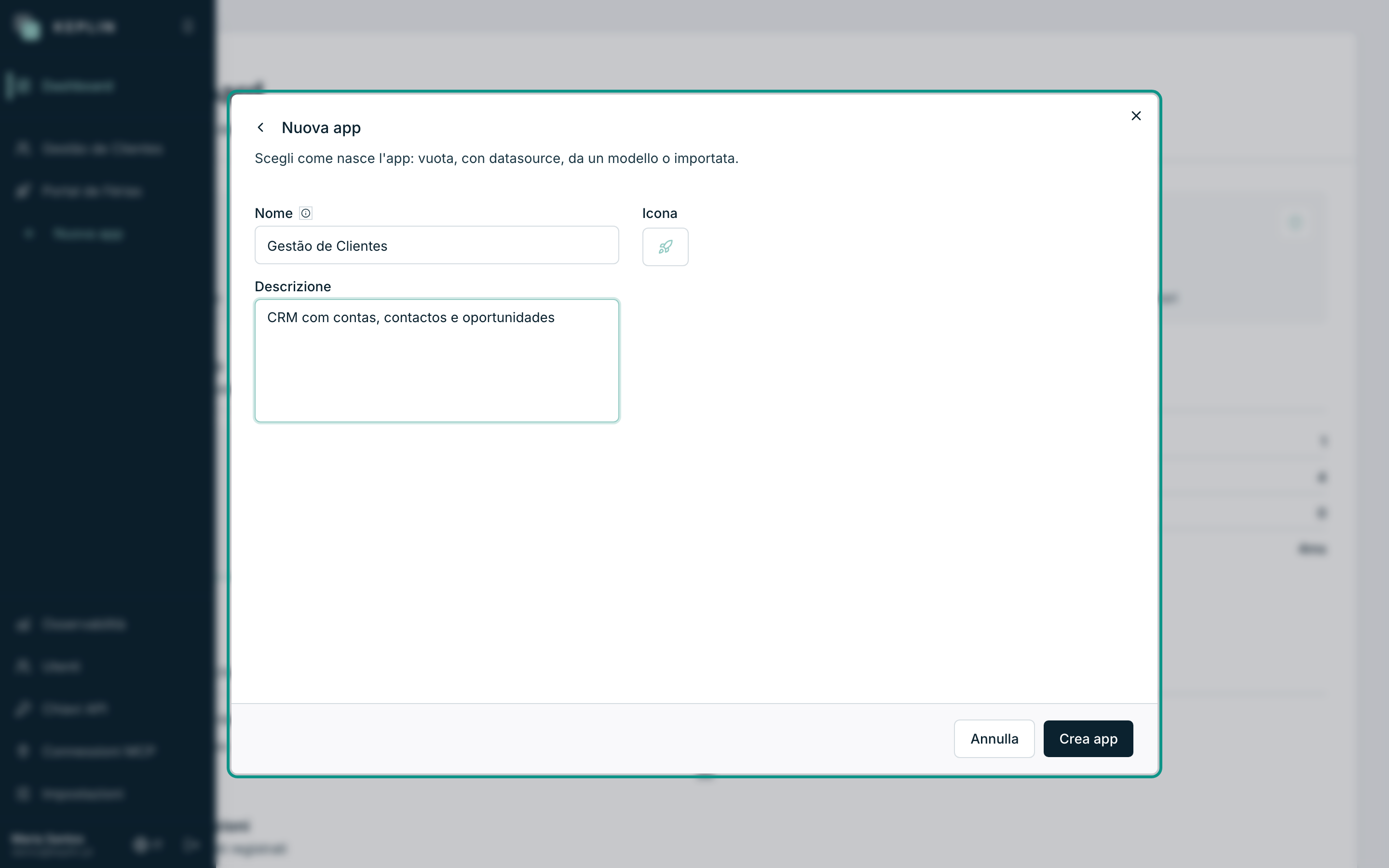
Compila i campi:
Campo Che cos'è Nome Il nome dell'app (da 2 a 120 caratteri). Per il nostro esempio: Gestione Clienti. Lo slug è derivato automaticamente dal nome —gestao-clientes— ed entra negli indirizzi dell'app.Descrizione Opzionale, fino a 500 caratteri. Appare nell'intestazione dell'albero e nella scheda Panoramica. Es.: CRM con account, contatti e opportunità.Icona Il simbolo dell'app nella barra laterale. Scegline uno nella galleria a destra. Premi Crea app (mostra Creazione… mentre lavora).
La finestra si chiude, appare la conferma App creata. ed entri direttamente nello spazio di lavoro della nuova app, con la scheda Panoramica aperta.
Se il nome scelto genera uno slug che esiste già nell'installazione, la creazione fallisce con un avviso nella finestra stessa — cambia il nome (o crea con un altro nome e rinomina dopo nelle impostazioni; lo slug resta quello).
Che cosa nasce con un'app nuova
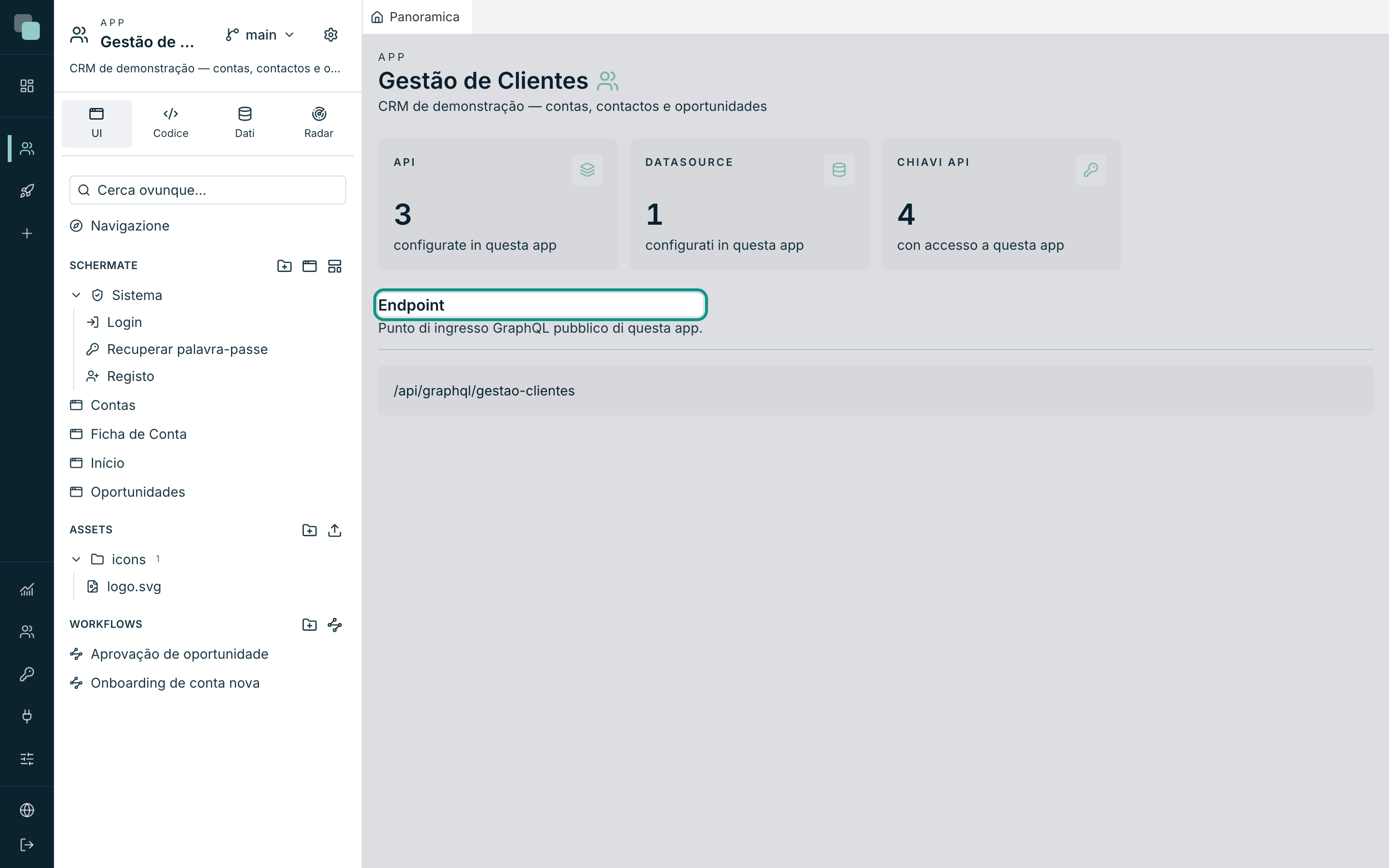
Un'app appena creata non è una pagina bianca — è un'applicazione completa, solo ancora vuota. Questo esiste già prima che tu tocchi qualcosa:
| Nasce già con l'app | Dove vederlo |
|---|---|
| La versione main — la tua versione di lavoro | Menu Versioni, nell'intestazione dell'albero |
L'indirizzo interno /app/gestao-clientes, che risponde con la versione di lavoro |
Aprilo nel browser — è l'app viva |
L'endpoint GraphQL /api/graphql/gestao-clientes |
Scheda Panoramica, sezione Endpoint |
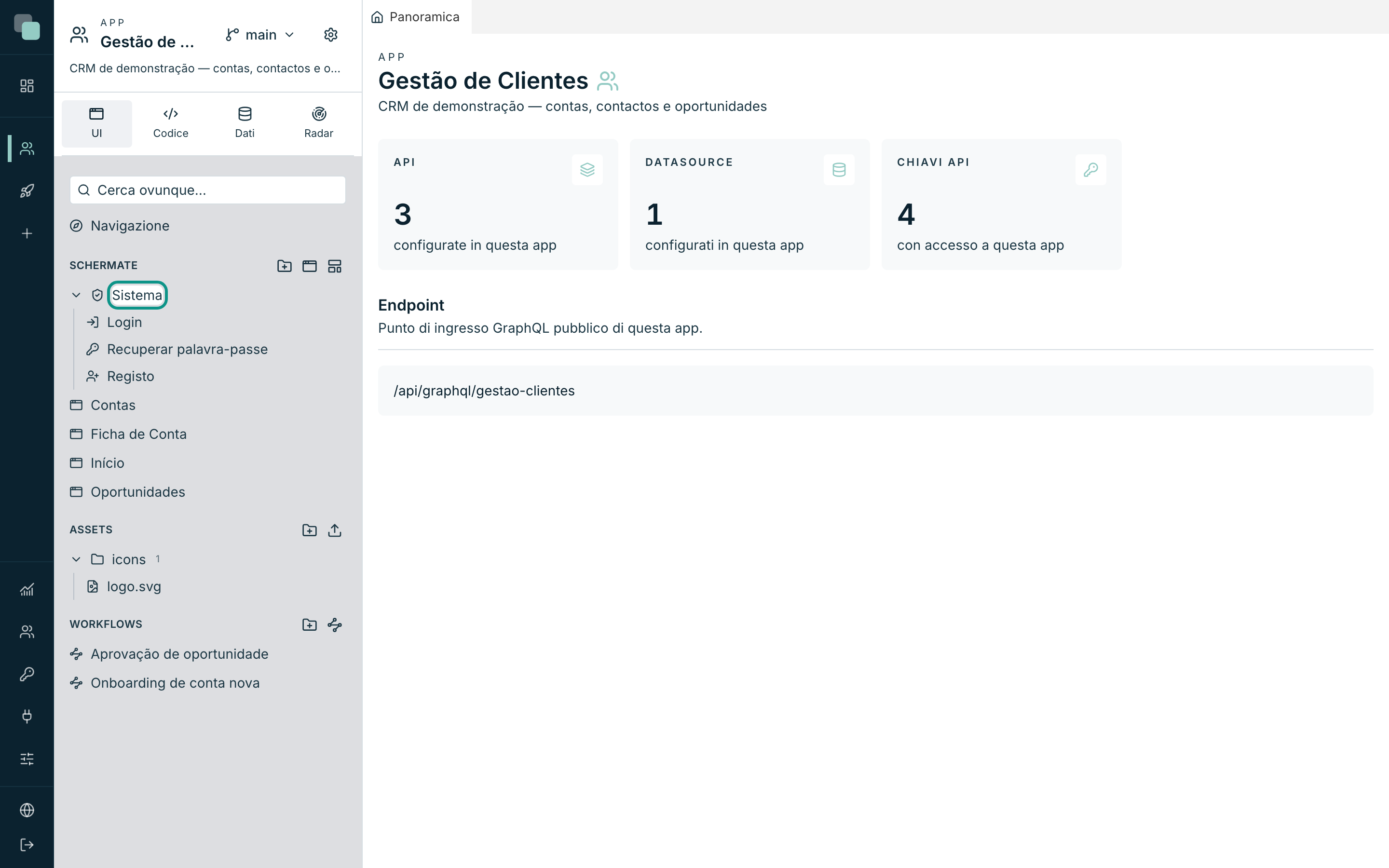
| Le schermate di sistema Login, Recupero password e Registrazione, funzionanti e modificabili | Minitab UI ▸ Schermate ▸ gruppo Sistema |
| Le impostazioni proprie: Autenticazione, Tema, Traduzioni, Utenti dell'app, Autorizzazioni, … | Ingranaggio Impostazioni dell'app |
Il resto è ancora tutto da inaugurare, e gli alberi lo dicono con chiarezza: Non ci sono ancora schermate — crea la prima con il pulsante qui sopra., Nessuna API., Nessuno script., Nessun datasource. È questo vuoto che la guida Un CRM da zero riempirà, pezzo per pezzo.
Suggerimento
Apri subito /app/gestao-clientes in una scheda del browser e lasciala
lì: è il modo più rapido di vedere ogni tua modifica prendere vita —
mostra sempre la tua versione di lavoro, senza pubblicare niente.
Importare un pacchetto
Quando l'app esiste già in un'altra installazione — comprata, condivisa, o
arrivata da un ambiente di sviluppo — non si crea da zero: si importa il
file .keplinapp esportato da lì.
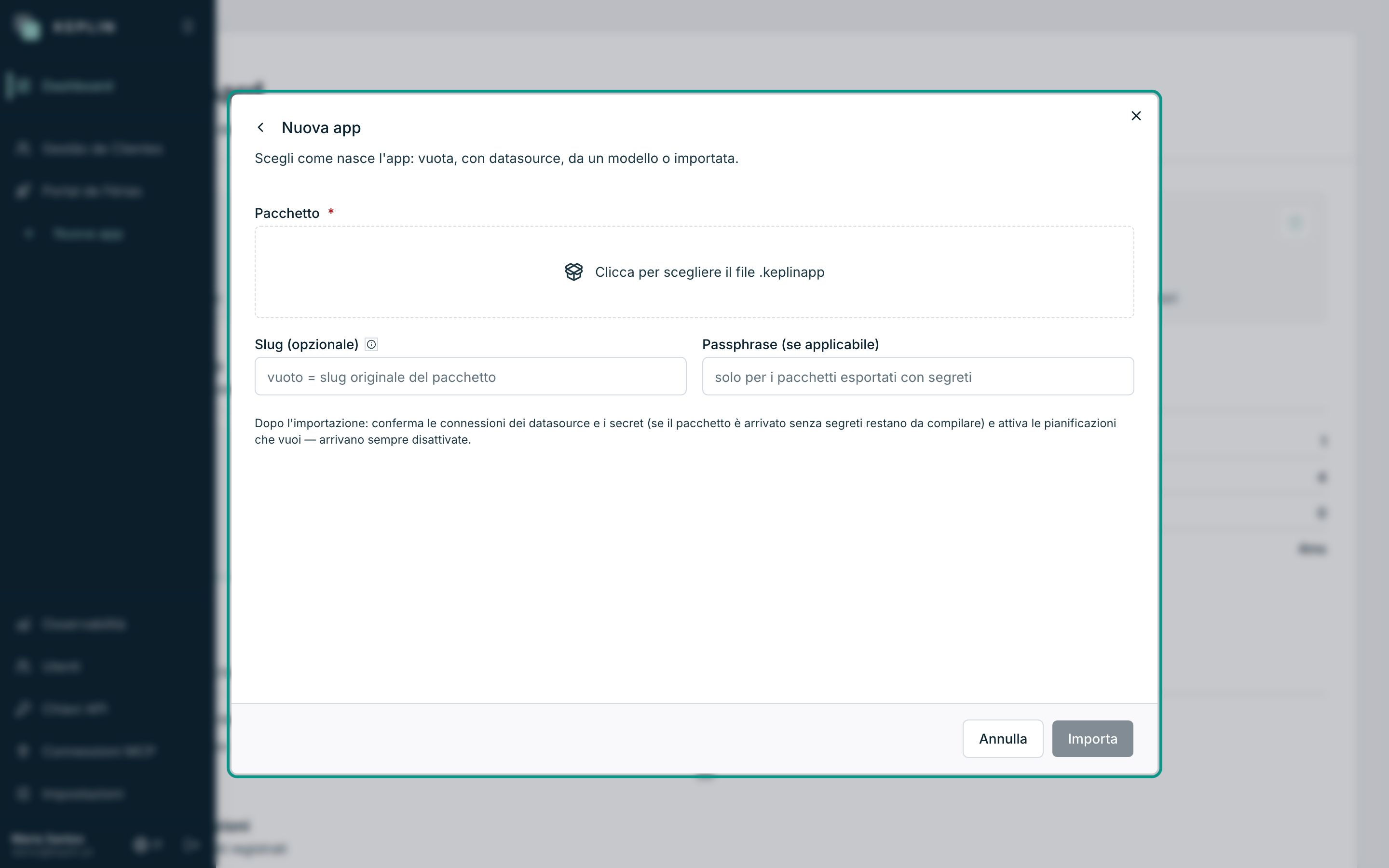
Premi Nuova app e passa alla scheda Importa pacchetto.
Compila:
Campo Che cos'è Pacchetto Obbligatorio. Premi sulla zona tratteggiata (Clicca per scegliere il file .keplinapp) e scegli il file. Slug (opzionale) Serve solo se nell'installazione esiste già un'app con lo slug originale del pacchetto — vuoto mantiene l'originale. Passphrase (se applicabile) Solo per pacchetti esportati con i segreti inclusi — è la frase definita in fase di esportazione. Premi Importa (mostra Importazione…).
Alla fine appare la conferma con il nome dell'app importata ed entri nel suo spazio di lavoro.
Dopo l'importazione ci sono tre verifiche che fanno parte del lavoro — l'app arriva intera, ma il mondo attorno a lei è cambiato:
- Origini dati — controlla le connessioni: gli indirizzi e le credenziali della vecchia installazione possono non valere qui.
- Secrets — se il pacchetto è arrivato senza segreti (o senza la passphrase giusta), restano da compilare; riempili a mano.
- Pianificazioni — entrano sempre disattivate, di proposito. Attivale una a una, quando avrai confermato che l'app è pronta a girare da sola.
Attenzione
Senza la passphrase, i segreti di un pacchetto esportato con essi sono irrecuperabili — nemmeno Keplin riesce ad aprirli. Se non ce l'hai, importa lo stesso e compila di nuovo i Secrets.
Perché non vedo…?
Perché non vedo il pulsante Nuova app? Il tuo account è developer. Il pulsante esiste solo per gli amministratori — e un pulsante che desse sempre errore non ti sarebbe servito.
Ho creato l'app ma un collega non la vede. Gli account developer vedono solo le app che sono state loro assegnate. Assegnagliela in Utenti ▸ account del collega ▸ App a cui ha accesso.
Posso cambiare il nome dopo? Sì — nelle Impostazioni dell'app ▸ Generale, l'identificazione (nome, icona, descrizione) si modifica quando vuoi. Lo slug, quello, resta: è l'identità dell'app negli indirizzi.