Collegare il telefono a un'app
La connessione tramite QR, la connessione scritta a mano, cosa succede al primo ingresso, e cosa funziona (e cosa no) sul telefono.
KeplinGo appena installato non sa niente: né a quale installazione si collega, né quale app aprirà. Quella configurazione si fa una volta, alla prima apertura, e poi non viene più chiesta.
Ci sono due modi di farla. Quello del QR è quello che si usa quando si stanno preparando telefoni per altre persone; quello scritto a mano è quello che si usa quando non c'è nessuno a preparare niente.
La connessione tramite QR
Il codice QR si genera nella piattaforma e porta già dentro l'indirizzo dell'installazione e l'app scelta.
- Apri le Impostazioni nella barra laterale.
- Scendi al pannello App mobile e trova Connessione tramite QR.
- Apri il selettore Scegli l'app… e scegli l'app — per esempio Gestione Clienti.
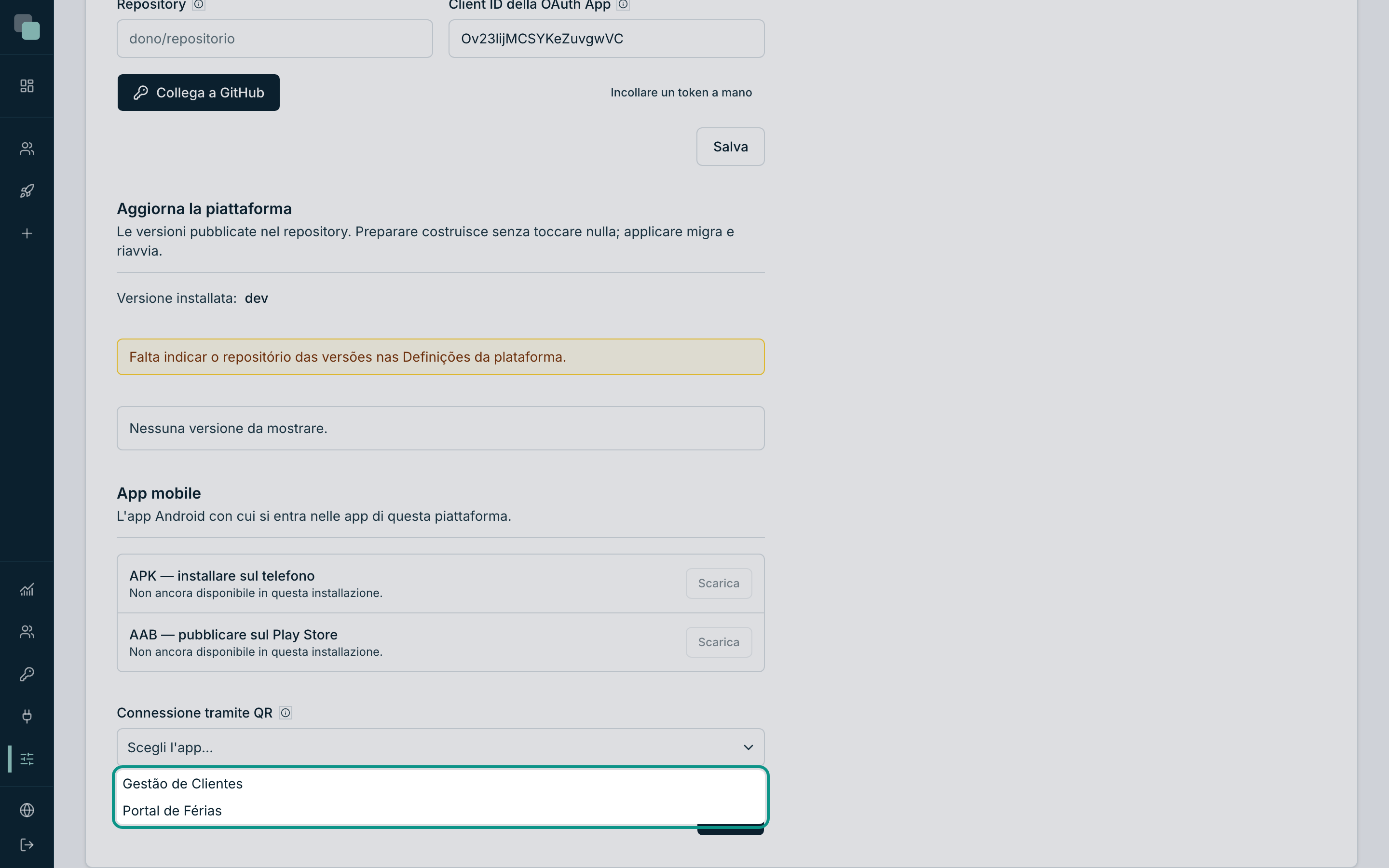
- Il codice compare subito sotto, con il collegamento scritto di fianco e un pulsante Copia collegamento.
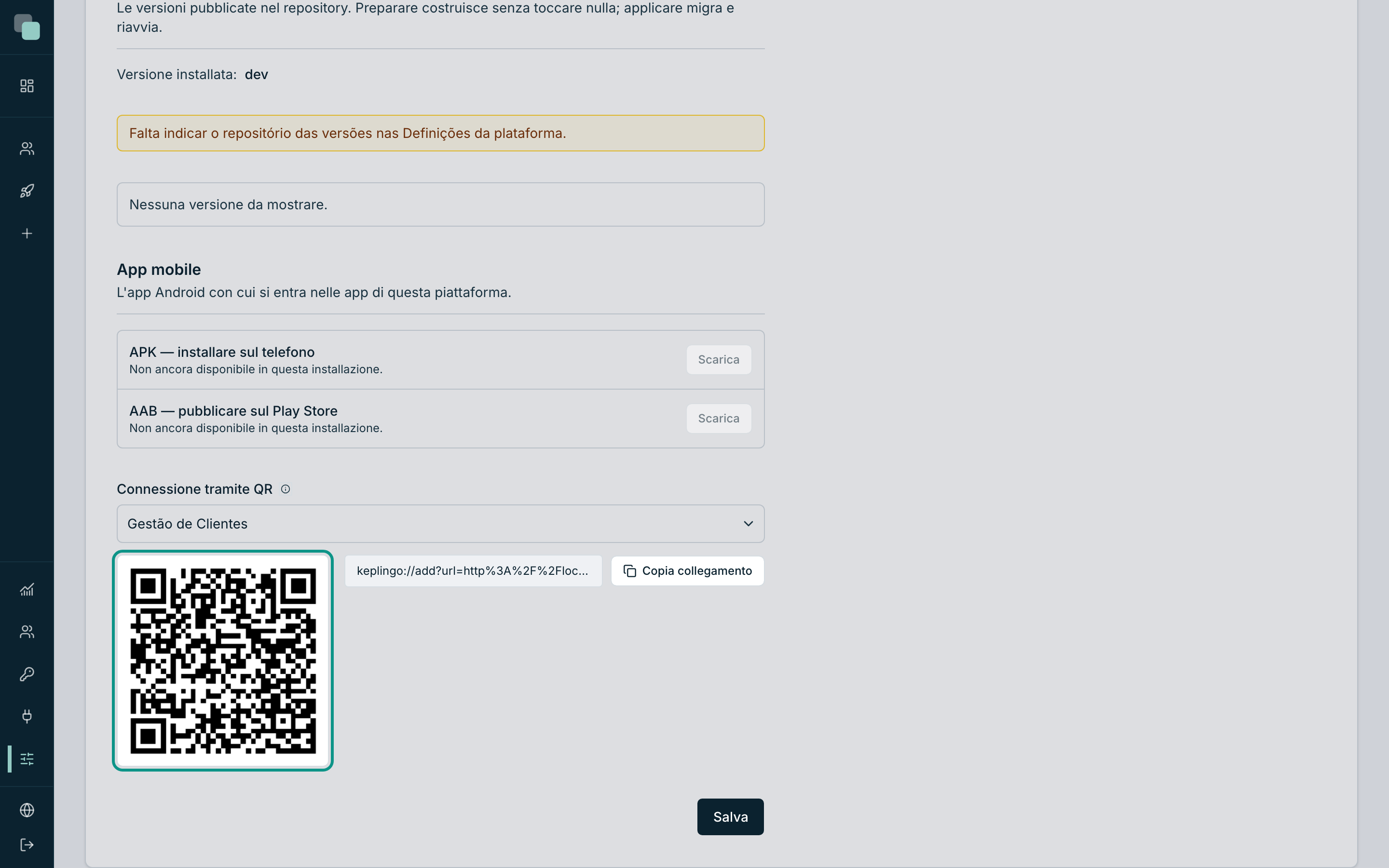
- Sul telefono, con KeplinGo installato, inquadra il codice con la fotocamera.
L'aiuto del pannello dice esattamente cosa fa: "Con KeplinGo installato, inquadrare questo codice con la fotocamera compila l'onboarding con l'indirizzo di questa installazione e l'app scelta."
Compila — non entra. Il QR risparmia la scrittura; la conferma e le credenziali restano un atto di chi sta usando il telefono.
Suggerimento
Il QR è il modo pratico di preparare una squadra intera: proiettalo in una riunione, oppure mettilo stampato accanto ai telefoni. Ognuno inquadra con la fotocamera e deve solo entrare con le proprie credenziali.
La connessione scritta a mano
Senza QR, gli stessi due valori si scrivono sul telefono:
- Apri KeplinGo. Compare la schermata Collega all'applicazione.
- Scrivi l'Indirizzo del server — l'indirizzo da cui la piattaforma
risponde, come
https://la-tua-app.esempio.it. - Scrivi l'App — l'identificatore breve dell'applicazione, come
gestao-clientes. È lo stesso che compare nei suoi indirizzi e nel pannello degli accessi di ogni utente. - Tocca Valida indirizzo.
L'app chiederà al server se quella cosa esiste, e risponde in uno di due modi:
| Risposta | Cosa fare |
|---|---|
| «Ti collegherai a "Gestione Clienti"» | È corretto — prosegui verso le credenziali. |
| "Quel server non ha quell'app." | L'indirizzo è buono, l'identificatore dell'app no. |
| "Non è stato possibile collegarsi a quell'indirizzo." | L'indirizzo è sbagliato, oppure il telefono non raggiunge il server. |
| "Quell'indirizzo non è un'app di questa piattaforma." | L'indirizzo risponde, ma non è un'installazione di Keplin. |
Nota
La validazione esiste perché si legga il nome dell'app prima di dare le credenziali a qualcuno. È per questo che resta un tocco esplicito, anche quando il QR ha già compilato tutto.
Entrare
Confermato il nome dell'app, compaiono due campi — utente e password — e il pulsante Accedi.
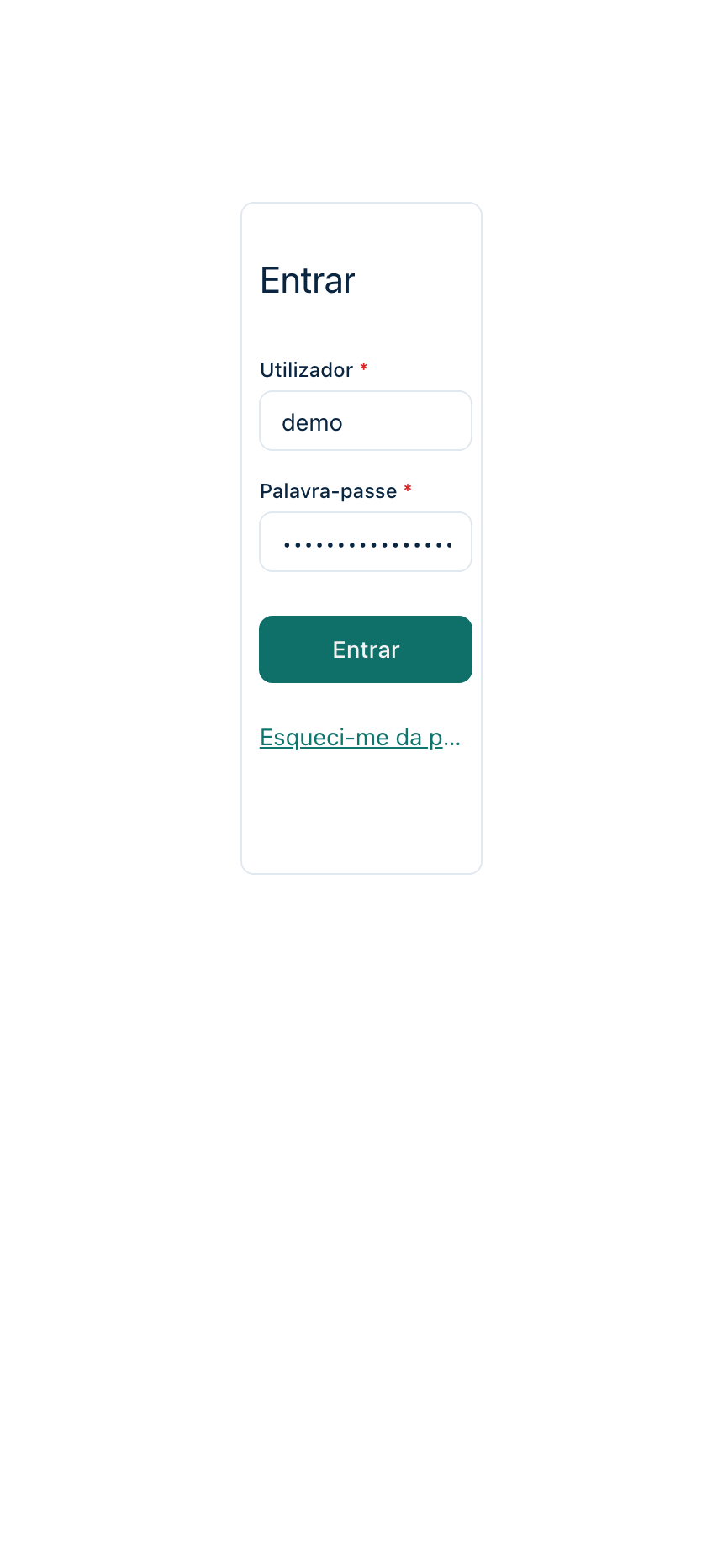
Le credenziali sono quelle dell'applicazione, non quelle della piattaforma. Sono gli account gestiti nelle impostazioni dell'app — esattamente gli stessi con cui si entra dal browser, nella schermata di ingresso dell'applicazione:
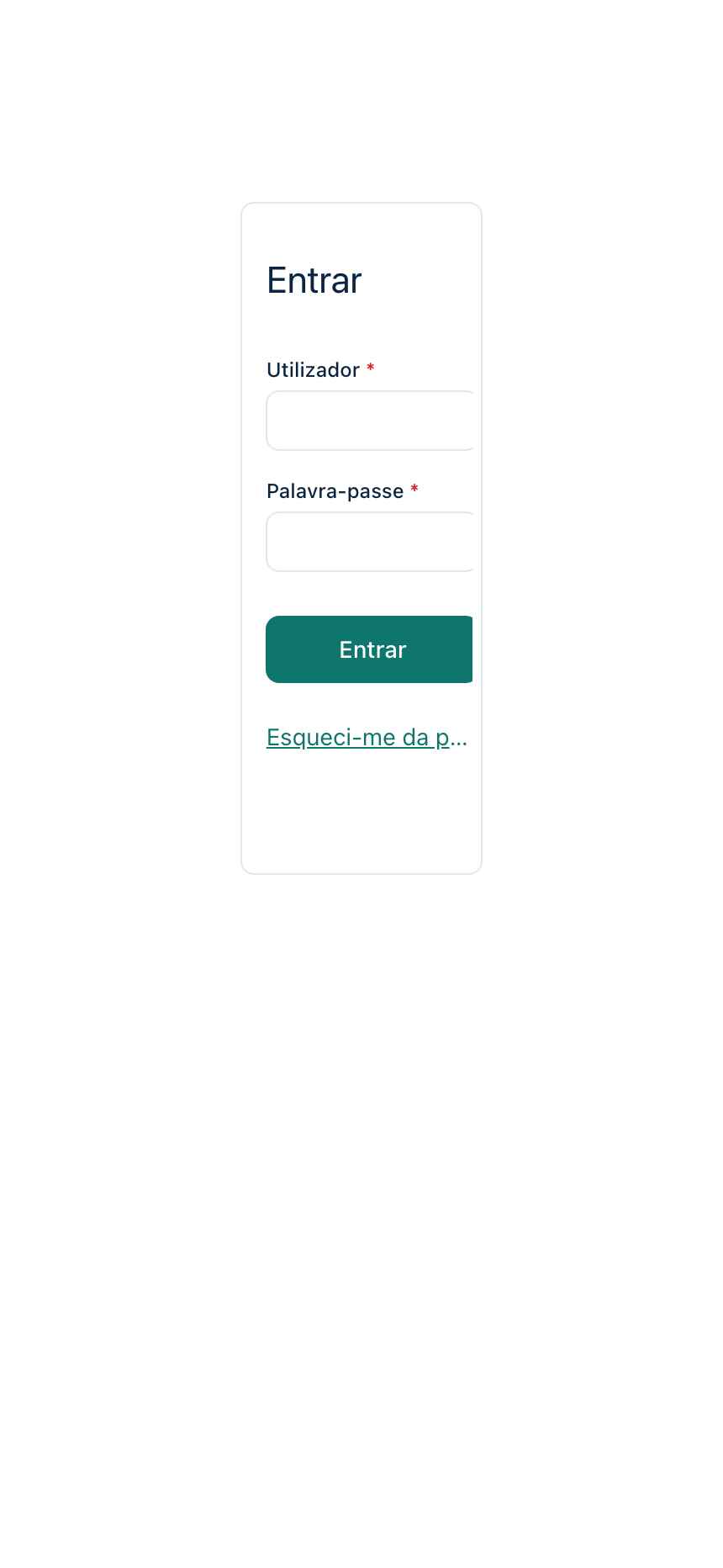
Fatto l'ingresso:
- l'indirizzo e l'app restano salvati e non vengono più chiesti;
- la sessione resta conservata in sicurezza sul dispositivo;
- alle aperture successive, l'app parte direttamente dalla schermata iniziale.
Cosa si vede sul telefono
L'app si apre con la navigazione che hai disegnato per il telefono — in menu laterale o in barra inferiore, a seconda di come l'hai configurata — e con la schermata che hai indicato come iniziale.
Le schermate sono le stesse che hai disegnato — l'app mobile le disegna in componenti nativi di Android, con la stessa geometria che hanno nel browser. Non c'è una seconda versione dell'applicazione da mantenere.
Quello che l'app mobile rispetta, senza configurazione extra:
| Pezzo | Come si comporta |
|---|---|
| Tema | I colori dell'app sono quelli che hai definito nel suo tema. |
| Navigazione | Il menu del telefono, con la schermata iniziale che hai scelto. |
| Autorizzazioni | Le stesse del browser: una schermata senza accesso per quella persona non viene nemmeno disegnata. |
| Traduzioni | Il dizionario dell'app, nella sua lingua. |
| Notifiche | Il centro notifiche dell'app, con il conteggio dei non letti. |
I componenti disegnati nell'editor vengono disegnati anche qui — testi, pannelli, pulsanti, caselle di testo e di numero, selezioni, elenchi e schede, tabelle, grafici, indicatori, calendari, bacheche di attività, diagrammi di Gantt, testo formattato, date, colori, invio di file, report e stato dei processi.
Quando la rete manca
L'app conserva una copia dell'ultima schermata caricata con successo. Se la rete muore, mostra quella copia con un avviso in alto — "Nessuna connessione — viene mostrata la copia salvata di questa schermata."
La regola è severa, ed è quella giusta: la copia entra in gioco solo quando la rete manca. Se il server risponde — anche se con un errore — quello che si vede è la sua risposta. La cache non si mette mai in mezzo.
Uscire e cambiare installazione
Nel menu dell'app, in basso, ci sono due uscite con effetti molto diversi:
| Opzione | Cosa fa |
|---|---|
| Esci | Esce dall'account. L'indirizzo e l'app restano salvati; si rientra solo con utente e password. |
| Cambia server | Pulisce tutto — indirizzo, app e sessione — e torna alla schermata Collega all'applicazione. |
Cambia server è quello che si usa quando lo stesso telefono passa a essere usato in un'altra installazione, o in un'altra app della stessa installazione.
Perché non funziona…?
- …il QR? Controlla che il telefono abbia già KeplinGo installato. Senza l'app installata, il codice non apre niente.
- …la connessione, con l'indirizzo giusto? Il telefono deve raggiungere il server. Un indirizzo interno dell'azienda non risponde fuori dalla sua rete.
- …la mia password della piattaforma? Le credenziali sono quelle dell'app, non quelle di chi costruisce. Chi costruisce entra nella piattaforma dal browser.
- …una schermata che esiste nel browser? Le autorizzazioni sono le stesse: una schermata senza accesso per quell'account non compare. Controlla il suo ruolo nelle autorizzazioni dell'app.
- …l'app che mostra dati vecchi? Sei senza rete, stai guardando la copia salvata — l'avviso è in cima alla schermata.